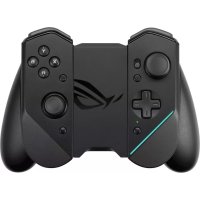
ROG Kunai 3 - コントローラー ASUS - 無料のユーザーマニュアル
デバイスのマニュアルを無料で見つける ROG Kunai 3 ASUS PDF形式.



| 製品タイプ | ゲームコントローラー |
| ブランド | ASUS |
| モデル | ROG Kunai 3 |
| 寸法(ポータブルモード) | 260.7 x 106.3 x 37.9 mm |
| 寸法(オールインワンコントローラーモード) | 154.75 x 110.25 x 66.8 mm |
| 寸法(モビリティモード) | 117.2 x 106.3 x 40.9 mm |
| 重量(ポータブルモード) | 136 g |
| 重量(オールインワンコントローラーモード) | 198.8 g |
| 重量(モビリティモード) | 135 g |
| 接続方式 | USB Type-C有線, Bluetooth v4.2 |
| バッテリー | Bluetoothモードで最低6時間のバッテリー持続時間 |
| ボタン | A, B, X, Y ; Dパッド ; 左右ジョイスティック(押し込み対応) ; RB, LB ; RT, LT(アナログ) ; M1, M2 ; ショートカットボタン4個 |
| Auraライティング | 静的、パルス、カラーサイクル、ストロボ(有線モード) |
| 同梱品 | コントローラー1台、USB-C to USB-Aケーブル1本、保護ポーチ1個、マニュアル1冊、保証書1枚 |
| 使用モード | ポータブル(ROG Phoneスタンド使用)、モビリティ(充電器のみ)、オールインワン(充電器+グリップ) |
| 動作温度 | 5°C~35°C |
| 電源 | USB-C充電(ACアダプターは別売) |
| 安全注意 - バッテリー | 取り外し不可、取り外そうとしないでください(保証無効) |
| 安全注意 - 使用 | 水に浸さないでください、短絡させないでください、火中に投じないでください |
| お手入れ | 柔らかい乾いた布で拭いてください。研磨剤入りの製品は使用しないでください。 |
| 保証 | 保証書付属(ASUSの保証条件をご確認ください) |
よくある質問 - ROG Kunai 3 ASUS
ユーザーの質問 ROG Kunai 3 ASUS
0 質問 この機器について。知っているものに答えるか、ご自身の質問をしてください。
この機器について新しい質問をする
デバイスの取扱説明書をダウンロード コントローラー 無料でPDF形式で!マニュアルを見つける ROG Kunai 3 - ASUS 電子デバイスをもとに戻しましょう。このページにはデバイスの使用に必要なすべての書類が掲載されています。 ROG Kunai 3 ブランド ASUS.
使用説明書 ROG Kunai 3 ASUS
- 本機は5°~35℃の周囲温度でご使用ください。
- ACアダプターは、使用中に発熱する場合があります。ACアダプターを電源に接続しているときは、他のもので覆わないでください。また、身体から離してご使用ください。
- 本機のバッテリーが完全に充電されたら、本機からACアダプターを取り外してください。コンポーネントによっては、長時間の充電により劣化が起こる場合があります。
安全性に関する注意事項
- 保証対象外となりますので、非着脱式のリチウムのバッテリーを絶対に取り外さないでください。
- バッテリーの取り外し・交換を行わないでください。
- バッテリーを液体に浸さないでください。
- バッテリーの回路をショートさせないでください。オーバーヒートや火災の原因となり、大変危険です。宝石や貴金属の近くに置かないでください。
- バッテリーを火中に投じないでください。爆発及び有害物質飛散の原因となります。
- バッテリーを通常ゴミとして廃棄しないでください。廃棄の際は地域の条例等に従ってください。
製品の仕様
| 製品名 | ROG_KUNAI3_GAMEPAD | |
| モデル名 | ZS661KSCL | |
| サイズ | ハンドヘルドモード:260.7 x 106.3 x 37.9mm | |
| ゲームパッドモード(オールインワン):154.75 x 110.25 x 66.8mm | ||
| ゲームパッドモード(モビリティ):117.2 x 106.3 x 40.9mm | ||
| 重量 | ハンドヘルドモード:136g | |
| ゲームパッドモード(オールインワン):198.8g | ||
| ゲームパッドモード(モビリティ):135g | ||
| 接続 | 有線 USB Type-C | |
| 無線 Bluetooth v4.2 | ||
| バッテリー | Bluetooth 接続で使用する場合は約6時間 | |
| ボタン | A、B、X、および、Yボタン;十字キー左 サ ムスティック右 サ ムスティックRB、LB;RT、LT(アナログ入力)M1、M2;4 x ショートカットキー | |
| LEDインジケーター | ステータスインジケーター/充電インジケーター | |
| Aura ライト | 点灯/ ブリージング/ カラーサイクル/ ストロボ(有線接続モード時に有効) | |
| パッケージの内容 | ROG_KUNAI3_GAMEPAD×1Type-C - USB A変換ケーブル×1プロテクションバッグ×1ユーザーマニュアル×1保証書×1 | |
製品の概要
ROG Kunai 3 Gamepad は持ち運び可能ですので、屋内はもちろん屋外でもゲームをお楽しみいただけます。より快適なゲーム体験を提供するため、Gamepad をモジュール化し、さまざまな用途・ニーズを満たすよう、ROGシリーズのアクセサリーを統合しました。
 ROG Kunai 3コントローラー ROG Kunai 3コントローラー | ROG Kunai 3 コントローラーには基本的なアクションボタンがあり、ROG Kunai 3 チャージャーまたはROG Kunai 3バンパーのどちらにも適用できます。 |
 ROG Kunai 3 チャージャー ROG Kunai 3 チャージャー | ROG Kunai 3 チャージャーはROG Kunai 3 コントローラー内のバッテリーを充電します。 |
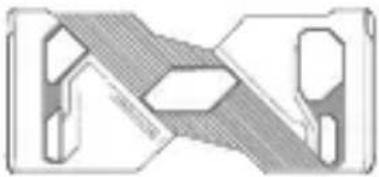 ROG Kunai 3 バンパー ROG Kunai 3 バンパー | ROG Phone 3 独自のバンパーです。ROG Phone 3とROG Kunai 3 コントローラーを有線接続できます。限りなく遅延のないゲーム操作を実現します。 |
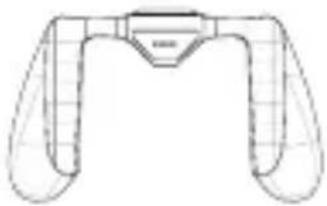 ROG Kunai 3 グリップ ROG Kunai 3 グリップ | ROG Kunai 3 グリップは、エルゴノミックフィーリングを向上させます。長時間プレイしても疲れません。 |
ハードウェアの機能
前面
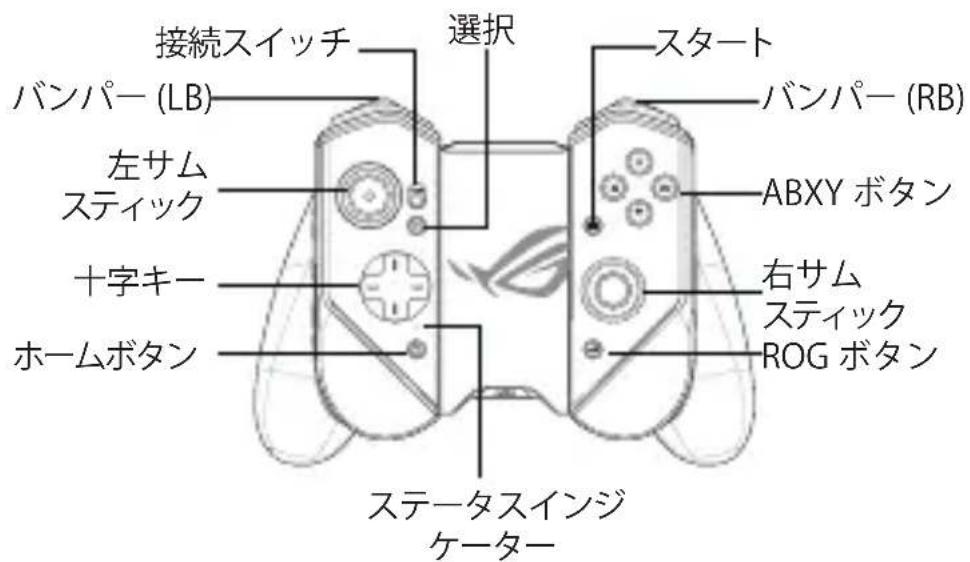
text_image
接続スイッチ バンパー (LB) 左サム スティック 十字キー ホームボタン 選択 スタート バンパー (RB) ABXY ボタン 右サム スティック ROG ボタン ステータスインジ ケーター背面
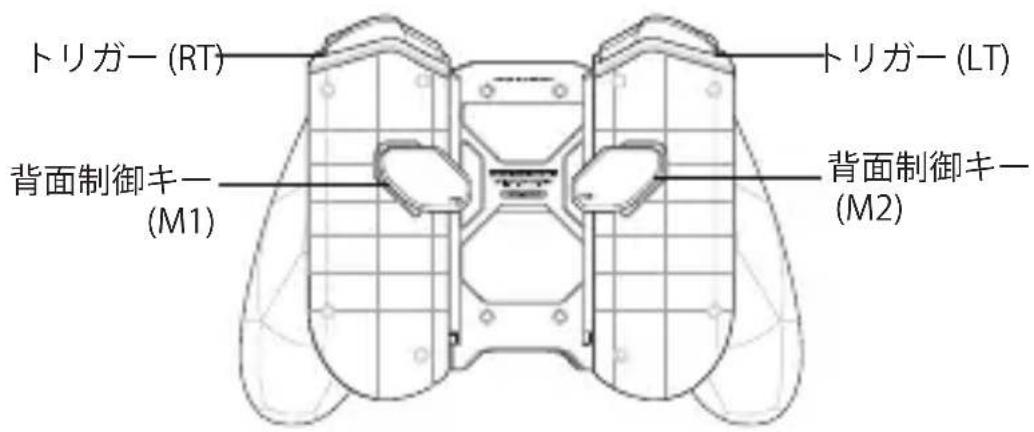
text_image
トリガー (RT) 背面制御キー (M1) トリガー (LT) 背面制御キー (M2)上面
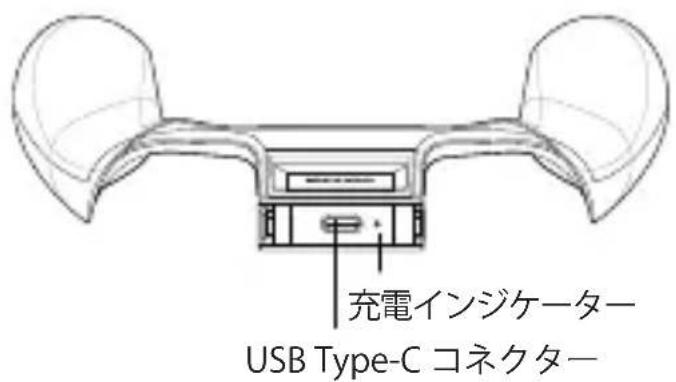
text_image
充電インジケーター USB Type-C コネクターデバイス充電する
ROG Kunai 3 Gamepadを充電する:
- ROG Kunai 3 コントローラーを ROG Kunai 3 チャージャー上にスライドして降ろします。
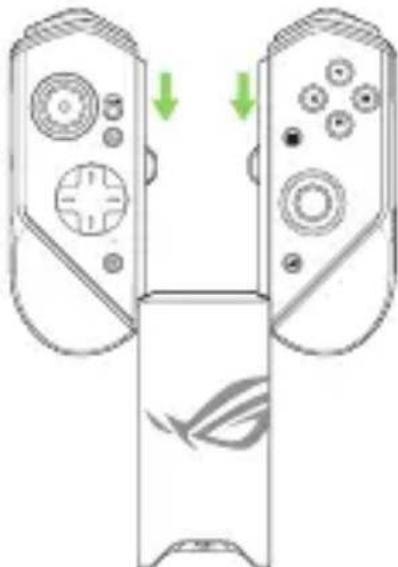
- USBケーブルをGamepadに接続し、続いて電源アダプターに接続します。
注意: チャージャーがゲームパッドを充電中は、充電インジケーターが白色に点灯します。
デバイスの取付け
A. ハンドヘルドモード
- ROG Phone 3 をROG Kunai 3 バンパーに入れます。
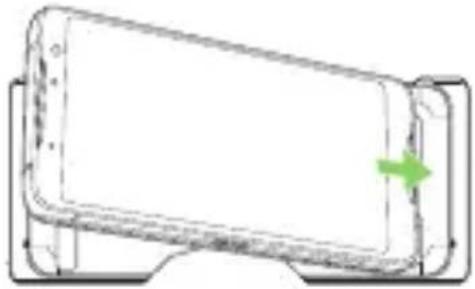
- ROG Kunai 3 コントローラーをROG Kunai 3 ホルダー上にスライドさせます。
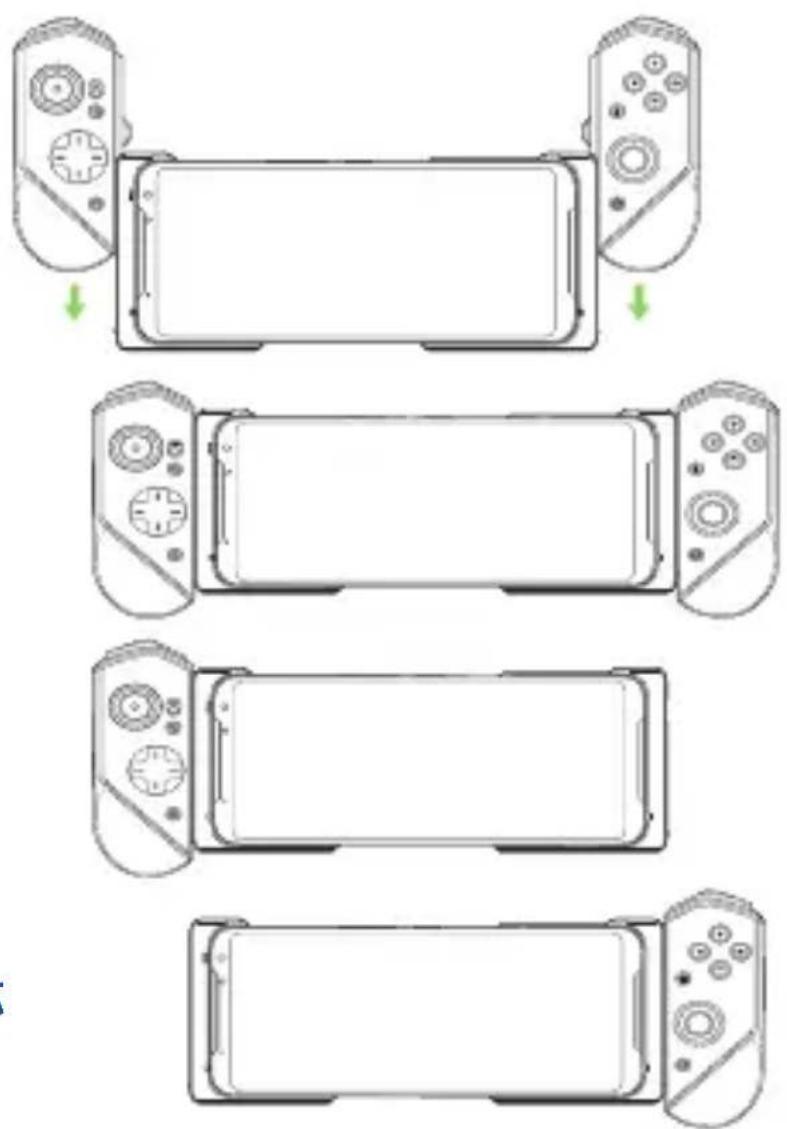
対応
対応
非対応
注意: ハンドヘルドモードでは USB 接続を使用することを推奨します。
B. ゲームパッドモード(モビリティ)
- ROG Kunai 3 コントローラーを ROG Kunai 3 チャージャー上にスライドして降ろします。
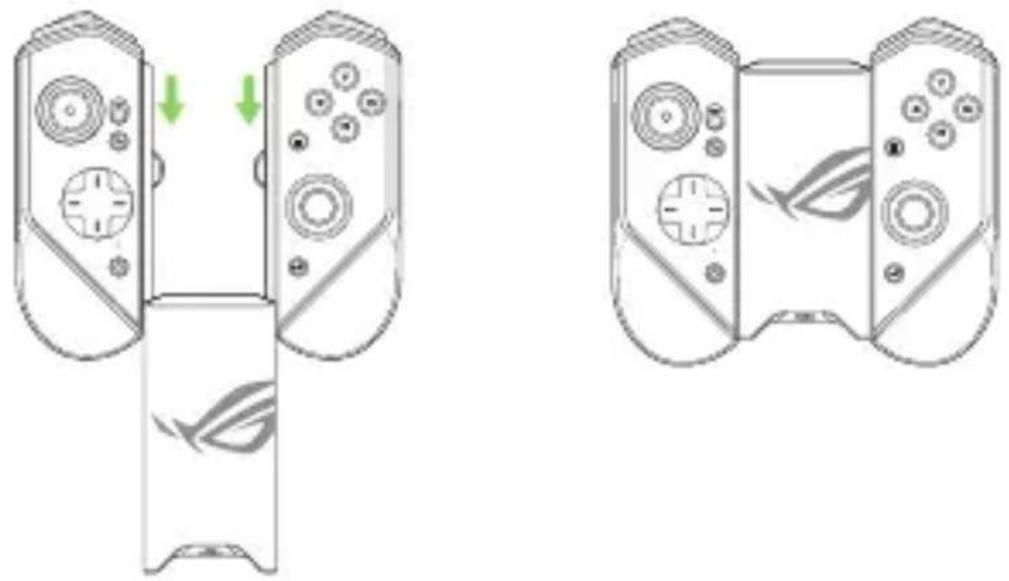
注意: Bluetooth ペアリングの詳細については、よくあるご質問 (FAQ) セクションをご覧ください。
C. ゲームパッドモード(オールインワン)
- ROG Kunai 3 コントローラーを ROG Kunai 3 チャージャー上にスライドして降ろします。
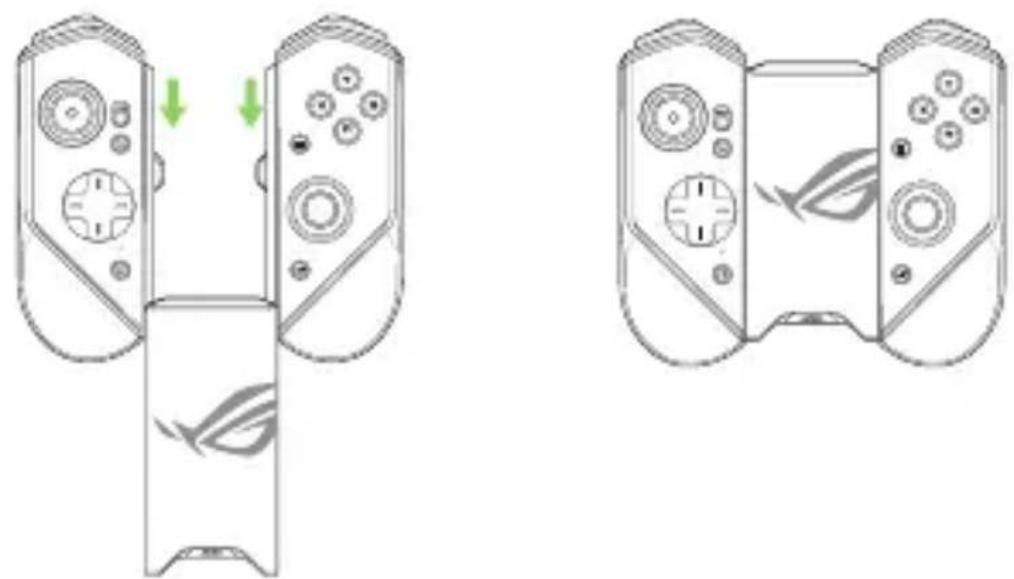
- ROG Kunai 3 チャージャーを ROG Kunai 3 グリップの中に置いて、カチッという音がするまで、チャージャーを丁寧に押し下げます。
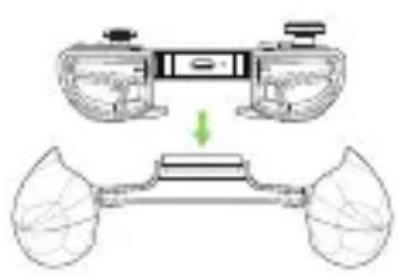
注意: Bluetooth ペアリングの詳細については、よくあるご質問 (FAQ) セクションをご覧ください。
LEDインジケーター
充電インジケーター
| LED ステータス 表示 | |
| 白色 | 充電中 |
| オフ | 充電されていません |
ステータスインジケーター (USB モード / Bluetooth モード)
| LED ステータス | 表示 | |
| コントローラーステータス | 備考 | |
| 青色に早く点滅 | ペアリング待機中 | N/A |
| 青色にゆっくり点滅 | オートペアリング待機中 | N/A |
| 赤色 | 接続完了/ペアリング完了 | バッテリー残量:0%-25% |
| 黄色 | 接続完了/ペアリング完了 | バッテリー残量:25%-90% |
| 緑色 | 接続完了/ペアリング完了 | バッテリー残量:90%-100% |
| オフ | オフ N/A | |
よくあるご質問(FAQ)
ご質問 1: ROG Kunai 3 Gamepad を ROG Phone と初めて ペアリングするにはどうすればよいですか?
A1: 1. 左のコントローラ上の接続スイッチを Bluetooth に設定します。
- ゲームパッド上のホームボタンを1回押して電源を入れます。ステータスインジケーターが青色にゆっくりと点滅します。
- ゲームパッド上のホームキーを 3~5 秒間押し続けて、次に放します。ステータスインジケーターが青色に速く点滅します。これは、ゲームパッドのペアリングの準備ができたことを意味します。
- ROG Phone 上で Bluetooth をオンにして、Bluetooth デバイスを検索します。
- 使用できるデバイスの一覧内で ROG Kunai 3 Gamepad をタップして、お使いの ROG Phone とペアリングします。
ご質問 2: ROG Kunai 3 Gamepad を前にペアリングした ROG Phone とペアリングするにはどうすればよいですか?
A2: ゲームパッド上のホームキーを1回押して電源を入れます。ゲームパッドは前にペアリングしたROG Phoneと自動的にペアリングされます。
ご質問 3: ROG Kunai 3 Gamepad をオフにするにはどうすればよいですか?
A3: • Bluetooth モードの時は、ステータスインジケーターがオフになるまでゲームパッド上のホームボタンを約10秒間押します。
- USB モードの時は、ゲームパッドを ROG Phone から物理的に切断します。ステータスインジケーターがオフになります。
警告 VCCI 準拠クラス B 機器(日本)
この装置は、情報処理装置等電波障害自主規制協議会(VCCI)の基準に基づくクラスB情報技術装置です。この装置は、家庭環境で使用することを目的としていますが、この装置がラジオやテレビジョン受信機に近接しaて使用されると、受信障害を引き起こすことがあります。
取扱説明書に従って正しい取り扱いをして下さい。
| 部件名称 | 有害物质 | |||||
| 铅(Pb) | 汞(Hg) | 镉(Cd) | 六价铬(Cr(VI)) | 多溴联苯(PBB) | 多溴二苯醚(PBDE) | |
| 印刷电路板 | ○ ○ | ○ | ○ ○ | ○ | ||
| 电子部件(含LED) | ○ | ○ ○ | ○ | ○ ○ | ||
| 结构部件(金属/塑胶) | × | ○ ○ | ○ | ○ ○ | ||
| 硅胶 ○ ○ | ○ | ○ ○ | ○ | |||
| 其他(电池、马达等) | ○ | ○ ○ | ○ | ○ ○ | ||
| 本表格依据SJ/T 11364的规定编制。○:表示该有害物质在该部件所有均质材料中的含量均在GB/T 26572规定的限量要求以下。×:表示该有害物质至少在该部件的某一均质材料中的含量超出GB/T 26572规定的限量要求,然该部件仍符合欧盟指令2011/65/EU的规范。备注:此产品所标示之环保使用期限,系指在一般正常使用状况下。 | ||||||

natural_image
Abstract white line art resembling a stylized eye or flame on black background (no text or symbols)REPUBLIC OF GAMERS
