使用説明書 VZ249HR ASUS
本マニュアルのいかなる部分も、購入者のバックアップ目的の場合を除き、ASUSTeK COMPUTER INC. (以下「ASUS社」)からの書面による事前の明示的な許可なしには、本書に記載された製品およびソフトウェアを含め、いかなる条件下でも、またいかなる形式でも複製、伝送、複写、検索システムへの格納、いかなる言語への翻訳も行うことができません。(“ASUS”)
以下の場合は、製品保証やサービスを受けることができません:(1) 製品に対し、ASUS社により書面で許可されていない修理、改造、改変が行われた場合、(2) 製品のシリアル番号が破損したり紛失した場合。
ASUS社は明示的であれ黙示的であれいかなる種類の保証もない本書を「現状のまま」提供するものであり、商業的価値または特定目的への適合性の暗黙的保証または条件を含め、いかなる保証も含めません。いかなる場合も、ASUS社、同社の取締役、役員、従業員、代理人は、たとえ損害の可能性について告知されていた場合でも、本書または製品の欠陥やエラーに起因する間接的、特別な、偶発的、または結果として生じる損害(利益の損失、取引上の損失、使用の損失、データの損失、事業の中断などを含む)に対して責任を負わないものとします。
本書に記載された仕様や情報は情報の使用のみを目的として提供されるもので、随時、事前の予告なしに変更する場合があり、ASUS社による保証と解釈されるものではありません。ASUS社は本書の内容については万全を期して作成しましたが、製品およびソフトウェアなどの記載に万一誤りや正確さに欠ける部分があっても、ASUS社は一切責任を負いません。
本書に記載された製品名および会社名は、それぞれの会社の登録商標または著作権である場合があり、本書では所有者を特定したり説明したりするために使用しており、侵害の意図はありません。
目次
Notices iv
安全情報 ...... v
お手入れについて…… vi
回収サービス……vii
1.1 ようこそ! 1-1
1.2 パッケージに含まれるもの 1-1
1.3 ディスプレイベースの組み立て....1-2
1.4 ケーブルの接続....1-3
1.4.1 液晶ディスプレイ背面 1-3
1.5 ディスプレイ各部の説明 1-4
1.5.1 コントロールボタンの使用 1-4
1.5.2 QuickFit機能 1-6
2.1 ディスプレイの調整....2-1
3.1 OSD(オンスクリーン表示)メニュー....3-1
3.1.1 再設定方法 3-1
3.1.2 OSD機能の紹介 3-2
3.2 仕様....3-16
3.3 トラブルシューティング(FAQ)....3-17
3.4 対応タイミング一覧 3-18
Notices
- ディスプレイのセットアップを行う前に、本製品に付属するすべての説明書をよくお読みください。
- 火事や感電の原因となるため、ディスプレイを雨や湿気にさらさないでください。
- ディスプレイのキャビネットは絶対に開けないでください。ディスプレイ内部には危険な高電圧が通っており、重症を負う恐れがあります。
- 電力供給装置が破損した場合は、ご自分で修理しないでください。専門のサービス技師または販売店にお問い合わせください。
- 本製品をご使用になる前に、すべてのケーブルが正しく接続されており電源コードが損傷していないことをご確認ください。何らかの損傷を発見した場合は、ただちにお買い上げ店までご連絡ください。
- キャビネット背面または上部にあるスロットおよび開口部は換気のために設けられています。これらのスロットをふさがないでください。適切な換気を施さない状態で、本製品をラジエータや熱源のそばまたは上に置かないでください。
- ディスプレイの操作には、ラベルに表示されたタイプの電源のみをご使用ください。自宅の電源タイプがご不明の場合は、お買い上げ店または地域の電力会社までお問い合わせください。
- お住まいの地域の電力標準に合った、適切な電源プラグをご使用ください。
- OAタップや延長コードに過負荷をかけないでください。過負荷は火災や感電を引き起こす恐れがあります。
- 埃、湿気、極端な温度を避けてください。ディスプレイを水がかかる恐れのある場所に置かないでください。ディスプレイは安定した平面に置いてください。
- 雷雨の時や長期にわたって使用しない場合は、装置の電源コードを抜いておいてください。こうすることで、ディスプレイは電力サージから保護されます。
- ディスプレイキャビネットのスロットに、異物を押し込んだり液体をこぼしたりしないでください。
- 満足できる操作を行えるように、ディスプレイは100-240V ACと記され正しく構成されたレセプタクルを持つ、UL指定を受けたコンピュータでのみご使用ください。
- コンセントは、装置の近くで、すぐ手の届く場所に設置する必要があります。
- ディスプレイに技術的な問題が発生した場合は、専門のサービス技師または販売店にお問い合わせください。
- 本製品には、カリフォルニア州で、癌および先天性異常の原因となったり、その他生殖への危害をもたらすことが分かっている化学物質が含まれています。取扱い後は手を洗ってください。
- 付属のアダプターおよび電源コードは本機専用です。
他の製品にはお使いにならないでください"
お手入れについて
- ディスプレイを持ち上げたり別の場所に移したりする際は、あらかじめケーブルや電源コードを抜いておくことをお勧めします。ディスプレイを設置する際は、正しいやり方で持ち上げてください。ディスプレイを持ち上げたり持ち運んだりする際は、本体の端をつかむようにしてください。スタンドやコードでディスプレイを持ち上げないでください。
- お手入れ方法。ディスプレイの電源をオフにし、電源コードを抜きます。ディスプレイ表面を、きれいな柔らかい布で拭きます。頑固な汚れには中性クリーナーで湿らせた柔らかい布をお使いください。
- アルコールやアセトンを含むクリーナーは使用しないでください。液晶ディスプレイ用のクリーナーをご使用ください。クリーナーを画面に直接吹き付けることは絶対にしないでください。クリーナー液がディスプレイ内部に入ると、感電を引き起こす原因となります。
以下の症状は、ディスプレイの正常な状態です:
- 使用してまもないうちは、蛍光灯の性質により画面がちらつくことがあります。電源を切り再度入れ直すことで、画面のちらつきはなくなります。
- ご使用のデスクトップパターンによって、画面の輝度にわずかにむらがあるように感じることがあります。
- 同じ画像が何時間も続けて表示されると、画像を切り替えた後も前の画面の残像が残る場合があります。この場合、画面はゆっくり回復していきます。または電源をオフにして数時間すると直ります。
- 画面が真っ黒になったり点滅するか、あるいは動作しなくなった場合、販売店またはサービスセンターに修理を依頼してください。画面をご自分で修理しないでください。
本マニュアルの表記法

警告:作業を行う際、怪我を防ぐための情報です。

注意:作業を行う際、部品の損傷を防ぐための情報です。

重要:作業を行う際に従うべき情報です。

注:作業を行う際のヒントや追加情報です。
詳細な情報を閲覧するには
追加情報や、製品およびソフトウェアのアップデートについては、以下の情報源を参照してください。
1. ASUS社ホームページ
ASUS社ホームページでは、世界中に向けてASUS社のハードウェアおよびソフトウェア製品の最新情報を提供しています。
http://www.asus.comを参照してください。
2. オプション文書
お買い上げの製品パッケージには、販売業者によって追加されたオプション文書が同梱されている場合があります。これらの文書は標準パッケージの一部ではありません。
回収サービス
ASUS 社のリサイクルおよび回収プログラムは、当社の環境保護に対する最高水準への取り組みに由来しています。当社は、お客様が責任を持って当社の製品、電池、その他の部品および包装材をリサイクルできるようにするためのソリューションを提供していると信じています。
異なる地域のリサイクルに関する詳細情報については、
http://csr.asus.com/english/Takeback.htm にアクセスしてください。
1.1 ようこそ!
ASUS® 液晶ディスプレイをお買い上げいただき、誠にありがとうございます。
ASUS 社の最新のワイド画面液晶ディスプレイは、より鮮明で幅が広く、明るいディスプレイに加え、表示体験を豊かにするための便利な機能を搭載しています。
これらの機能により、ディスプレイがお届けする便利で快適なビジュアル体験をお楽しみいただけます。
1.2 パッケージに含まれるもの
パッケージに、以下の付属品が入っていることを確認してください:
√ 液晶ディスプレイ
√ ディスプレイベース
√ クイックスタートガイド
√ 保証書
√ アダプタ
√ 電源コード(オプション)
√ VGAケーブル
√ DVIケーブル(オプション)
√ HDMIケーブル(オプション)
√ オーディオケーブル(オプション)
√ DPケーブル(オプション)

- 上記アイテムが損傷したり紛失した場合は、ただちに販売店までご連絡ください。


1.3 ディスプレイベースの組み立て
-
ディスプレイの前面を下にして、テーブルの上に置きます。
-
アームにベースを取り付けます。
-
ネジを時計回りに回して、ベースを固定します。その後、ディスプレイをもっとも見やすい角度に調整します。

- ディスプレイの損傷を防ぐために、テーブルの表面に柔らかい布を敷くことをお勧めします。
- ネジ寸法:M6 x 12 mm

- スピーカー
- コントロールボタン
- ケンジントンロック
- HDMIポート
- VGAポート
$$
- \text {卜}
$$
- オーディオ入力ポ
- DC入力ポート
- DVIポート
- DisplayPort
1.5 ディスプレイ各部の説明
1.5.1 コントロールボタンの使用
ディスプレイ下部にあるコントロールボタンを使用して、画像設定を調整します。キー 1~6 を押して、キ一一覧ページを開きます。
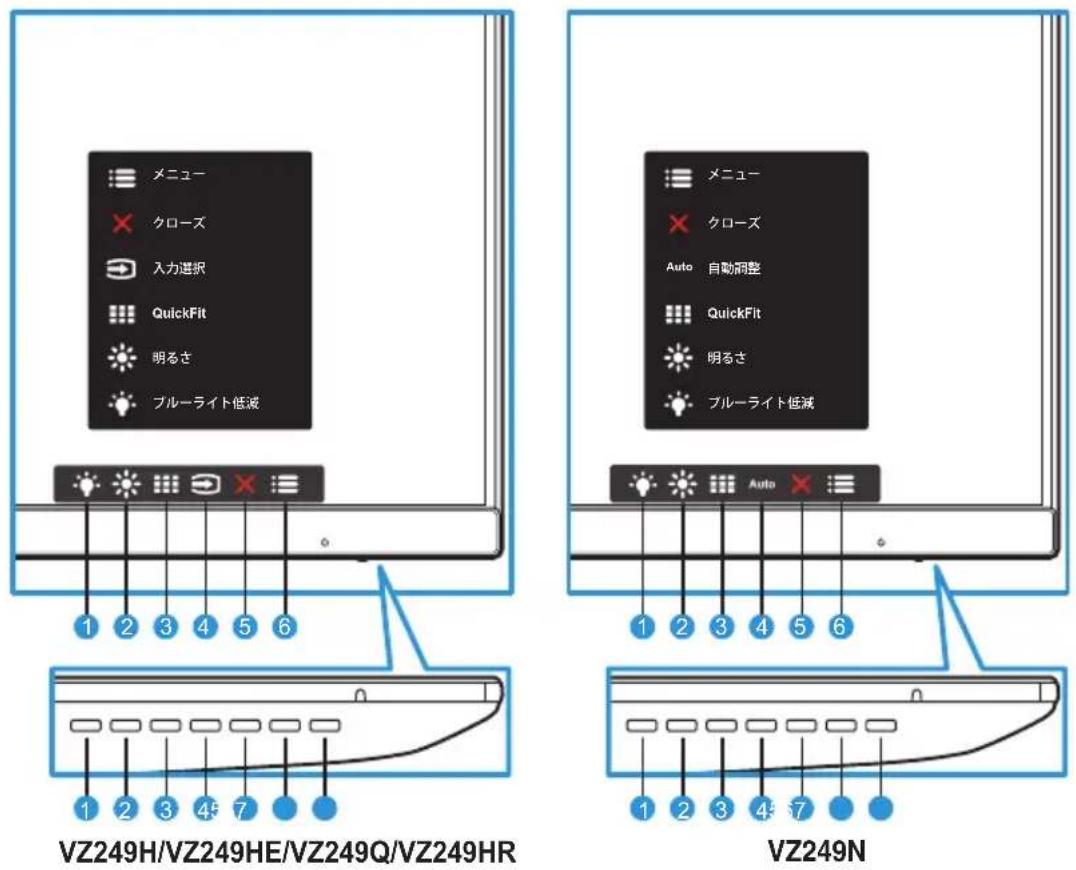
- ジロートカットキー2:
- これはショートカットキーです。デフォルト設定は、ブルーライト低減です。
- ショートカットキー1:
- これはショートカットキーです。デフォルト設定は、明るさです。
-
QuickFitボタン:
-
これは、位置合わせのために設計された、QuickFit機能をアクティブにするためのホットキーです。
-
QuickFit機能には、いくつかのオプションの共通グリッドパターン、用紙サイズ、写真サイズが含まれます。詳細は、1-6を参照してください。
-
入力ボタン(VZ249H/VZ249HE/VZ249Qモデルの場合のみ):入力ソースを切り替えます。
Auto 自動調整ボタン(VZ249N モデルの場合のみ):自動的に自動調整を実行します(VGA入力の場合のみ利用可能です)。
- 閉じるボタン:
- OSDメニューを終了します。
- メニューボタン:
- OSDメニューを開きます。
-
電源ボタン/電源インジケータ:
-
ディスプレイ電源のオン/オフを切り替えるにはこのボタンを押します。
- 電源インジケータの色は、以下の表のように定義されています。
1.5.2 QuickFit機能
QuickFit 機能には、次の 3 つのパターン:(1) グリッド (2) 用紙サイズ (3) 写真サイズがあります。
- グリッドパターン:設計者やユーザーが1ページ上でコンテンツとレイアウトを簡単に整理し、一貫性のあるルックアンドフィールを実現することができます。
- 用紙サイズ:画面上に実物サイズでドキュメントを表示します。

- 写真サイズ:写真家を初めとするユーザーが、画面上に実物大で写真を正確に表示し、編集できるようにします。

2.1 ディスプレイの調整
- 快適にご使用いただくために、ディスプレイを正面にしたときに画面がもっともよく見える角度に調節することをお勧めします。
- 角度を変える際は、ディスプレイが落ちないようにスタンド部を押さえてください。
- ディスプレイの角度は-5°~22°の間で調節可能です。
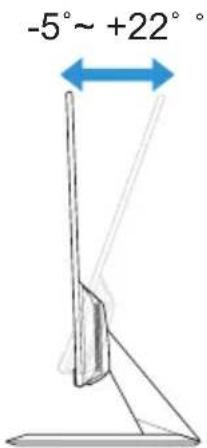

- 視野角を調整する際、ディスプレイが多少揺れることがありますが、これは正常です。
3.1 OSD(オンスクリーン表示)メニュー
3.1.1 再設定方法

- メニューボタンを押してOSDメニューを開きます。
- メニューで、▼ ボタンを押して、オプションを切り替えます。アイコン間を移動すると、オプション名がハイライト表示されます。
- メニューにハイライト表示されたアイテムを選択するには、ボタンを押します。
- と▼ボタンを押して、目的のパラメータを選択します。
- ボタンを押してサイドバーに移動し、と▼ボタンを使い、メニュー上のインジケータに応じて変更を行います。
- つを選択して前のメニューに戻るか、✓を選択して変更を受け入れ前のメニューに戻ります。
3.1.2 OSD機能の紹介
1. Splendid
この機能には 8 つのサブ機能があり、お好みに応じて選択することができます。各モードにはリセットオプションがあり、設定の変更内容を維持するか、プリセットモードに戻るかを選択できます。


- シーンモード:SPLENDID™ビデオインテリジェンス技術を使用して、風景フォトを表示するのに最適なモードです。
- 標準モード:SPLENDID™ビデオインテリジェンス技術を使用して、ドキュメントを編集するのに最適なモードです。
- シアターモード:SPLENDID™ビデオインテリジェンス技術を使用して、ムービーを鑑賞するのに最適なモードです。
- ゲームモード:SPLENDID™ビデオインテリジェンス技術を使用して、ゲームをプレーするのに最適なモードです。
- 夜景モード:SPLENDID™ビデオインテリジェンス技術を使用して、画面の暗いゲームをプレーしたりムービーを鑑賞するのに最適なモードです。
- sRGBモード:PCからの写真やグラフィックスを表示するために最適なモードです。
- 読み取りモード:SPLENDID™ビデオインテリジェンス技術を使用して、読書をするのに最適なモードです。
- 暗室モード:SPLENDID™画質インテリジェンス技術を使用した弱い周囲光環境に最適なモードです。
- 標準モードでは、彩度、肌の色合い、鮮明度、および、ASCR機能をユーザーが設定することはできません。
- sRGBでは、彩度、カラー、肌の色合い、鮮明度、明るさ、コントラスト、および、ASCR機能をユーザーが設定することはできません。
- 読み取りモードでは、彩度、肌の色合い、ASCR、コントラスト、および、カラー機能をユーザーが設定することはできません。

2. ブルーライト低減
LED バックライトから放射される青色光のエネルギーレベルを低減します。
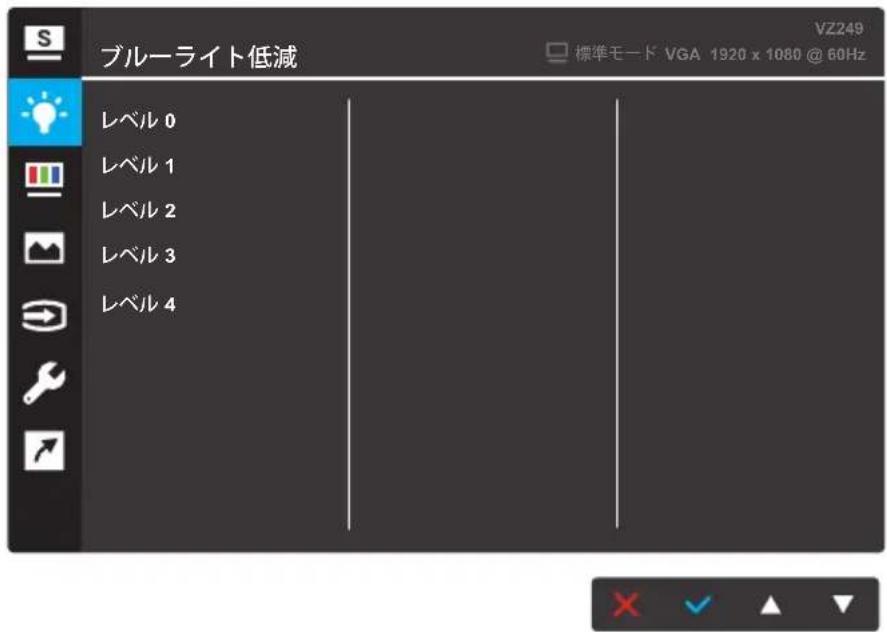
- レベル 0: 変更しません。
- レベル1~4: レベルが高くなるにつれ、より多くの青色光を低減します。

- ブルーライト低減がアクティブになると、標準モードのデフォルト設定が自動的にインポートされます。
- レベル 1 からレベル 3 の間は、明るさ機能はユーザーが設定可能です。
- レベル 4 は、最適化された設定です。これは、TUV ローブルーライト認定に準拠しています。明るさ機能をユーザーが設定することはできません。
- 眼の緊張を緩和するには、コンピューターの使用時、2時間おきに15分ほど眼を休めてください。まばたきの回数を多くしたり、眼の体操をしたりすると、眼の潤いが保たれ、乾きを防ぎます。また、コンピューターの画面を見るときは顔を20~28インチ(50~70cm)離してください。
3. 色
この機能では、好みの画像カラーを選択します。

- 明るさ:明るさレベルを調整します。0~100の範囲で調節可能です。
- コントラスト:コントラストレベルを調整します。0~100の範囲で調節可能です。
- 彩度:彩度レベルを調整します。0~100の範囲で調節可能です。
- カラー:目的のカラーを選択します。利用可能なオプション:冷たい、通常、暖かい、ユーザーモード。

- ユーザーモードでは、赤、緑、青の色みのユーザー設定が可能です。0~100の範囲で調整します。
- 肌の色合い:目的の肌の色を選択します。利用可能なオプション:赤みがかった色、自然および黄色っぽい色。
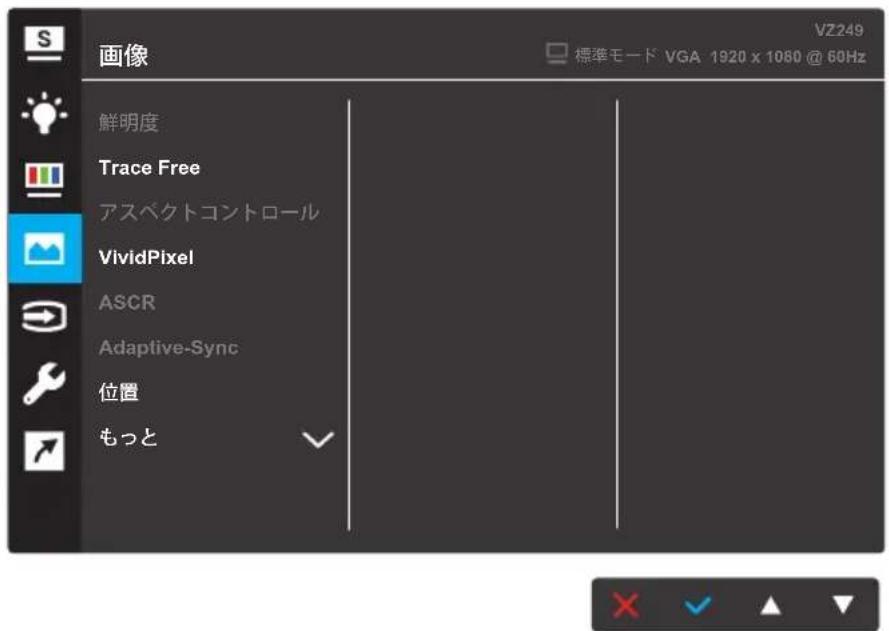
4. 画像
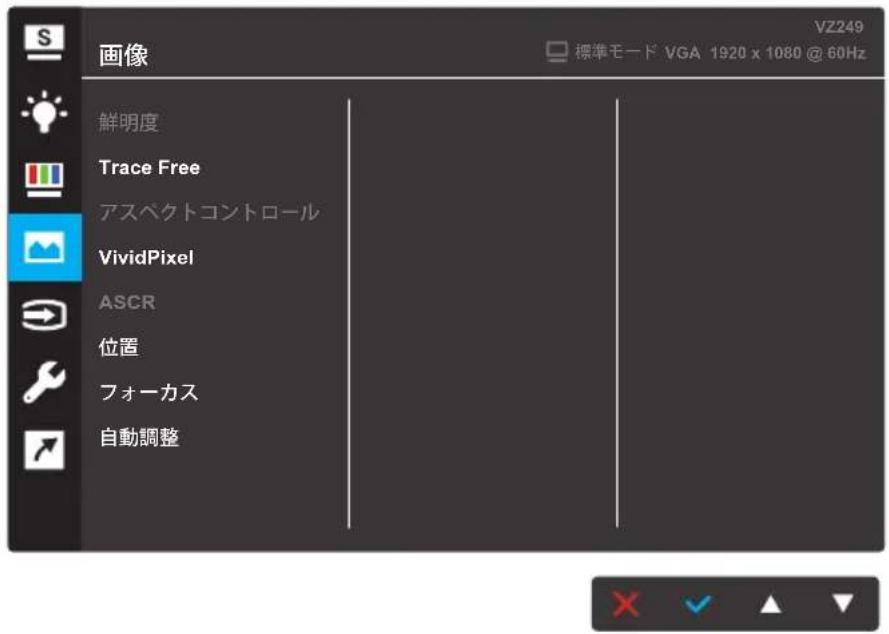
画像の鮮明度、Trace Free、アスペクトコントロー
ル、VividPixel、ASCR、Adaptive-Sync(VZ249Qモデルの場合のみ)、位置、フォーカスおよび自動調整をこのメイン機能から調整することができます。
VZ249H/VZ249HE/VZ249N/VZ249HR
VZ249Q
(ページ 1/2)

(ページ 2/2)
- 鮮明度:画像の鮮明度を調整します。0~100の範囲で調節可能です。
- Trace Free:オーバードライブ技術により、応答時間を短くします。0(遅い)~100(速い)の範囲で調節可能です。
- アスペクトコントロール:アスペクト比を「フル」、「4:3」または「OverScan」に調整します。

- 4:3は、入力ソースが4:3形式である場合のみ利用可能です。
- OverScanは、HDMI入力に対してのみ利用可能です。
- VividPixel:透き通ったディテール指向の楽しみのために用意された、実物そっくりなリアルなビジュアルをもたらすASUS社だけの技術。調整範囲は0~100です。
- ASCR:オンまたはオフを選択して、ダイナミックコントラスト比機能を有効化/無効化します。
- Adaptive-Sync(VZ249Qモデルの場合のみ):オンまたはオフを選択して、DisplayPortストリーム1.2を介して、ダイナミックリフレッシュレート範囲40Hz~60Hzを有効化/無効化します。
- 位置:画像の水平位置と垂直位置を調節します。0~100の範囲で調節可能です(VGA入力でのみ利用可能)。
- もっと(VZ249Qモデルの場合のみ):画像設定の次ページに戻ります。
- バック(VZ249Qモデルの場合のみ):画像設定の前ページに戻ります。
- フォーカス:位相とクロックを別々に調節することで、画像の横線ノイズと縦線ノイズを削減します。0~100の範囲で調節可能です(VGA入力でのみ利用可能)。
- 自動調整:自動的に自動調整を実行します(VGA入力の場合のみ利用可能です)。
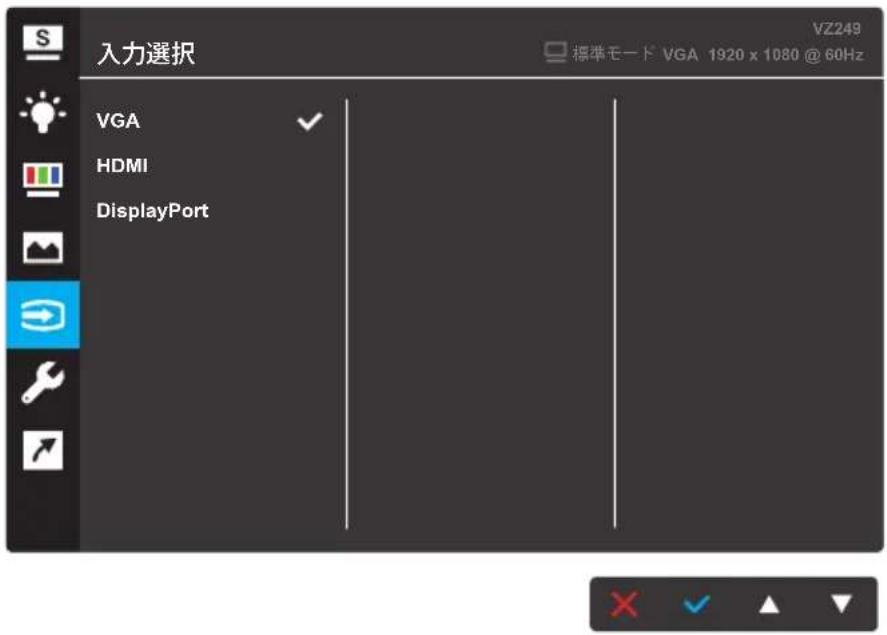
5. 入力選択
入力ソースを選択します。
VZ249H/VZ249HE/VZ249HR

VZ249N

VZ249Q
6. システム
システム設定を調整します。
VZ249H/VZ249HR

(ページ 1/2)

(ページ 2/2)
VZ249N/VZ249HE


(ページ 1/2)


(ページ 2/2)
VZ249Q


(ページ 1/2)


(ページ 2/2)
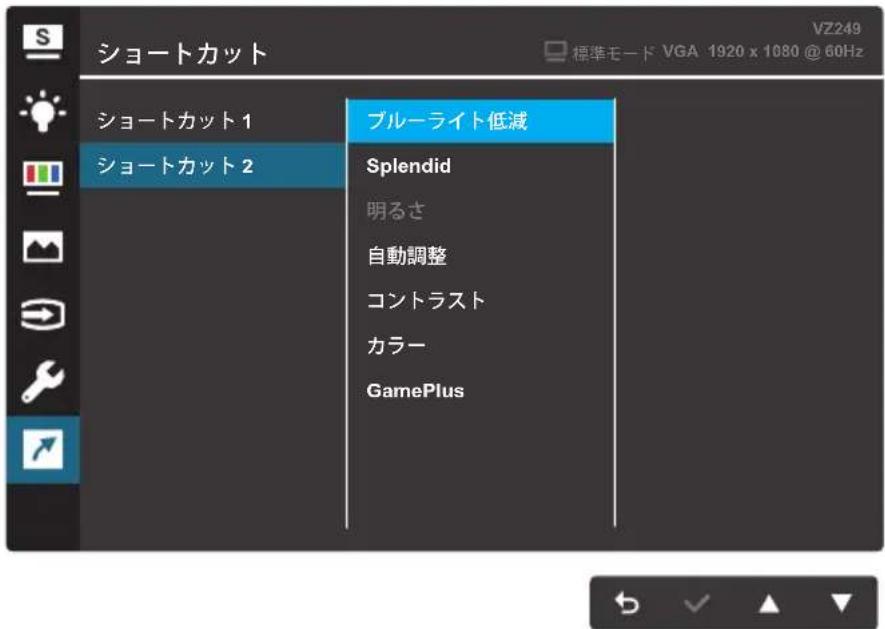
7. ショートカット
2つのショートカットキーに特定の機能を割り当てます。
VZ249H/VZ249Q/VZ249HR

(ショートカット 1)

(ショートカット 2)
VZ249N/VZ249HE

(ショートカット 1)
(ショートカット 2)
- ショートカット1:ショートカットキー1に機能を割り当てます。利用可能なオプション:ブルーライト低減、Splendid、明るさ、自動調整、コントラスト、カラー、ボリューム(VZ249H/VZ249Qモデルの場合のみ)、およびGamePlus。デフォルト設定は、明るさです。
- ショートカット2:ショートカットキー2に機能を割り当てます。利用可能なオプション:ブルーライト低減、Splendid、明るさ、自動調整、コントラスト、カラー、ボリューム(VZ249H/VZ249Qモデルの場合のみ)、およびGamePlus。デフォルト設定は、ブルーライト低減です。
3.1.2.1 GamePlus機能
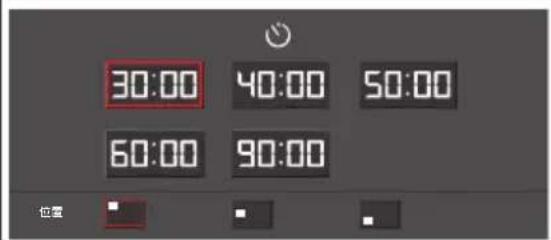
GamePlus機能はツールキットで提供され、さまざまなタイプのゲームをプレーしているときユーザーのために快適なゲーム環境を作り出します。十字線オーバーレイには4種類の十字線オプションがあり、プレイ中のゲームに最適な1つを選択することができます。ゲームの経過時間を追跡するために、オンスクリーンタイマーをディスプレイの左側に配置できます。FPS(フレーム/秒)カウンターを使用すると、実行中のゲームの滑らかさを表示することができます(VZ249Qモデルの場合のみ)。
GamePlusをアクティブにする:
- [メニュー]ボタンを押してOSDメニューを開きます。
- または ボタンを押して、ショートカットを選択します。その後、
✓ ボタンを押して、ショートカットメニューに入ります。
- ▼または▲ボタンを押して、ショートカット1またはショートカット2を選択します。
- √ボタンを押して、ショートカット1またはショートカット2サブメニューを選択します。
- または ボタンを押して、GamePlusを選択します。その後、
ボタンを押して、GamePlusサブメニューを確認します。
- ▼または▲ボタンを押して、十字線、タイマー、またはFPSカウンター(VZ249Qモデルの場合のみ)を選択します。その後、✓ボタンを押して、選択を確認します。
- ボタンを繰り返し押してOSDメニューを終了します。
- 割り当てられたショートカットキー1またはショートカットキー2を押して、GamePlusメインメニューを開きます。
GamePlusメインメニュー
VZ249H/VZ249HE/VZ249N

VZ249Q

GamePlus - 十字線 GamePlus - タイマー

GamePlus - FPS - 位置
(VZ249Qモデルの場合のみ)
GamePlus - タイマー - 位置

3.2 仕様
| モデル VZ249HE VZ249N | VZ249B/HR | | | |
| パネルサイズ | 23.8インチ対角(有効表示領域:527.04 (H) x 296.46 (V) mm) |
| 最大解像度 | 1920 x 1080 |
| 明るさ(標準) | 250 cd/m2 |
| コントラスト比(標準) | 1000:1 |
| 視角(CR≤10) | 178°(V)、178°(H) |
| ディスプレイカラー | 1670万色(6ビット+拡張-FRC) |
| 応答速度 | 5ms (GTG σ) |
| 端子 | 入力: | VGA x 1,HDMI x 1 | VGA x 1,HDMI x 1 | VGA x 1,DVI x 1 | VGA x 1,HDMI x 1,DP x 1 |
| オーディオ入力: | 有り 利用不可 | 利用不可 有り | |
| オーディオスピーカー | スピーカー出力: | 1.5W x 2 利用不可 利用不可 | 1.5W x 2 | |
| 電力消費量** | 最大25W(オーディオ付きテストラインパターン) | 最小22W(オーディオ無しテストラインパターン) | 最大21W(オーディオ無しテストラインパターン) | 最大25W(オーディオ付きテストラインパターン) |
| 待機時消費電力 | < 0.5W (AC110V~AC220V) |
| 電源オフ消費電力 | < 0.5W (AC110V~AC220V) |
| 外形寸法(ベースを含む)(高さx幅x奥行) | 391 x 540 x 211 mm |
| 梱包サイズ(幅×高さ×奥行) | 505 x 607 x 128 ± 5 mm |
| 本体重量(スタンドを含む) | 2.90 ±1.0 kg |
| 総重量(目安) | 4.40 ±1.0 kg |
| 定格電圧 | Delta: ADP-40KD BB、19Vdc 2.1A、AC100 ~ 240V(50/60Hz)Delta: ADP-33W A/B/C、19Vdc 1.75A、AC100 ~240V (50/60Hz) (VZ249HE/HR)LITE-ON: PA1330-39 AE/AC/AU、19Vdc 1.75A、AC100 ~240V (50/60Hz) (VZ249HE/HR) |
| 温度 | 動作温度:0 ~ 40°C保管温度:-30 ~ 65°C |
| 付属品 | アダブタ、電源コード(オプション)、VGAケーブル、クイックスタートガイド、保証書、DVIケーブル(オプション)、HDMIケーブル(オプション)、オーディオケーブル(オプション)、DPケーブル(オプション) |
| コンプライアンスおよび規格 | UkrSEPRO, CE, CB, BSMI, FCC, CCC, VCCI, RCM(C-tick),UL/cUL, MSIP(KCC), HDMI, DP,Windows Vista & 7/8/10 WHQL, China Energy Label, E-Standby,KC, GEMS, RoHS(China RoHS,J-Moss), WEEE, ErP( Energy Saving Only), CU |
* 仕様は予告なしに変更する場合があります。
** オーディオ / USB/ カードリーダーに接続しない状態で200 ニットの画面の明るさで測定。
3.3 トラブルシューティング(FAQ)
| 問題 可能な解決方法 |
| 電源LEDが点灯しない | ボタンを押して、ディスプレイの電源がONになっているかどうか確認してください。アダプタと電源コードがディスプレイとコンセントに正しく接続されているかどうか確認してください。OSDメニューの電源インジケータ機能を確認してください。「ON」を選択して、電源LEDをオンに切り替えます。 |
| 黄色の電源LEDが点灯しているのに画面に何も表示されない | ディスプレイおよびコンピュータがオンに切り替わっていることを確認してください。信号ケーブルがディスプレイとコンピュータに正しく接続されていることを確認してください。信号ケーブルのピンが曲がっていないか確認してください。コンピュータを使用可能な別のディスプレイに接続して、コンピュータが正しく作動しているかどうか確認してください。 |
| 画像が明るすぎる、または暗すぎる | OSDを用いてコントラストと明るさ設定を調整してください。 |
| 画像が上下に揺れる、または画像に波模様が現れる | 信号ケーブルがディスプレイとコンピュータに正しく接続されていることを確認してください。電気障害を引き起こしている可能性のある電気機器をディスプレイから離してください。 |
| 画像の色彩に異常がある(白色が白く見えない) | 信号ケーブルのピンが曲がっていないか確認してください。OSDを用いてリセットしてください。OSDを用いて適切なカラーを選択してください。 |
| 音が出ない、または音が小さい | ディスプレイとコンピュータのボリューム設定を調整してください。コンピュータのサウンドカードドライバが正しくインストールされ、アクティブになっていることを確認してください。 |
3.4 対応タイミング一覧
VESA/IBM モード対応タイミング
| モード | 解像度(アクティブドット) | 解像度(総ドット) | 水平周波数(kHz) | 垂直周波数(Hz) | 公称ピクセル色(MHz) |
| DOS 720x400@70Hz 900 x 449 31.469 70.087 28.322 | | |
| VGA | 640x480@60Hz 800 x 525 31.469 59.940 25.175 | |
| 640x480@72Hz 832 x 520 37.861 72.809 31.500 | |
| 640x480@75Hz 840 x 500 37.500 75.000 31.500 | |
| SVGA | 800x600@56Hz | 1024 x 625 | 35.156 56.250 36.000 | |
| 800x600@60Hz | 1056 x 628 | 37.879 60.317 40.000 | |
| 800x600@72Hz | 1040 x 666 | 48.077 72.188 50.000 | |
| 800x600@75Hz | 1056 x 625 | 46.875 75.000 49.500 | |
| XGA | 1024x768@60Hz | 1344 x 806 | 48.363 60.004 65.000 | |
| 1024x768@70Hz | 1328 x 806 | 56.476 70.069 75.000 | |
| 1024x768@75Hz | 1312 x 800 | 60.023 75.029 78.750 | |
| VESA | 1152x864@75Hz | 1600 x 900 | 67.5 | 75.000 | 108.00 |
| SXGA | 1280x1024@60Hz | 1688 x 1066 | 63.981 | 60.020 | 108.000 |
| 1280x1024@75Hz | 1688 x 1066 | 79.976 75.025 135.00 | |
| 1280x960@60Hz | 1800 x 1000 | 60.000 60.000 108.00 | |
| WXGA | 1280x800@60Hz | 1680 x 831 | 49.702 59.810 83.500 | |
| 1280x720@60Hz | 1650 x 750 | 45.00 | 60.000 | 74.25 |
| 1280x768@60Hz | 1664 x 798 | 47.776 | 59.870 | 79.5 |
| 1360x768@60Hz | 1792 x 795 | 47.712 60.015 85.500 | |
| 1366x768@60Hz | 1792 x 798 | 47.712 59.790 85.500 | |
| WXGA+ | 1440x900@60Hz | 1904 x 934 | 55.935 | 59.887 | 106.500 |
| UXGA | 1600x1200@60Hz | 2160 x 1250 | 75.000 | 60.000 | 162.000 |
| WSXGA+ | 1680x1050@60Hz | 2240 x 1089 | 65.290 | 59.954 | 146.250 |
| WUXGA | 1920x1080@60Hz | 2200 x 1125 | 67.500 | 60.000 | 148.500 |
| MAC | 640x480@66.66Hz | 864 x 525 | 35 | 66.66 | 30.24 |
| SVGA | 832x624@75Hz | 1152 x 667 | 49.714 | 74.533 | 57.27 |
* 表に記載されていないモードはサポートされていない可能性があります。最適な解像度を得るために、表に記載されているモードをお選びになることを推奨します。



