
VZ249HFA - 画面 ASUS - 無料のユーザーマニュアル
デバイスのマニュアルを無料で見つける VZ249HFA ASUS PDF形式.


| 製品タイプ | 23.8インチ 液晶ディスプレイ |
| ブランド | ASUS |
| モデル | VZ249HFA |
| パネルサイズ | 23.8インチ (対角) |
| 最大解像度 | 1920 x 1080 |
| 応答速度 | 1ms MPRT / 5ms GTG |
| リフレッシュレート | 最大100Hz |
| 視野角 | 178° (水平/垂直) |
| 表示色 | 1670万色 |
| コントラスト比 | 1300:1 |
| 明るさ | 250cd/m² |
| 入力端子 | HDMI v1.4 x 1 |
| スピーカー | 1.5W x 2 |
| 電源アダプタ | DELTA ADP-45W, 19V 2.37A |
| 消費電力 (標準) | 最大20W |
| 待機時消費電力 | <0.5W |
| 外形寸法 (スタンド含む) | 391 x 540 x 211 mm |
| 梱包サイズ | 505 x 607 x 128 mm |
| 重量 (スタンド含む) | 3.10 kg |
| 総重量 | 4.40 kg |
| 角度調整 | -5°~23° |
| 付属品 | アダプタ、クイックスタートガイド、保証書、HDMIケーブル |
| お手入れ | 柔らかい布で拭く、中性クリーナー使用可、アルコール・アセトン禁止 |
| 安全注意 | 内部の分解禁止、指定の電源のみ使用、通気確保 |
よくある質問 - VZ249HFA ASUS
ユーザーの質問 VZ249HFA ASUS
0 質問 この機器について。知っているものに答えるか、ご自身の質問をしてください。
この機器について新しい質問をする
デバイスの取扱説明書をダウンロード 画面 無料でPDF形式で!マニュアルを見つける VZ249HFA - ASUS 電子デバイスをもとに戻しましょう。このページにはデバイスの使用に必要なすべての書類が掲載されています。 VZ249HFA ブランド ASUS.
使用説明書 VZ249HFA ASUS
Copyright © 2023 ASUSTeK COMPUTER INC. 無断複写、転載を禁じます。
購入者によるバックアップの場合を除き、ASUSTeK COMPUTER INC.(以下「ASUS社」)からの文書による明示的な許諾を得ることなく、本マニュアルに記載された製品およびソフトウェアを含む本マニュアルのいかなる部分も、いかなる形態または方法によっても無断で複製、送信、複写、情報検索システムへの保管、翻訳することは禁止されています。
以下の場合は、製品保証やサービスを受けることができません。(1) 製品に対し、ASUS社によって文書により認定された以外の修理、改造、改変がおこなわれた場合。(2) 製品のシリアル番号が傷ついたり失われたりしている場合。
ASUS 社は本書を「現状のまま」提供するものであり、市販性、特定目的との適合性に関する黙示の保証または条件を含む (ただし必ずしもこれらに限定されない) 明示または暗示の保証を一切いたしません。ASUS 社、同社の責任者、従業員、代理人は、本書の記述や本製品の不具合から損害が生じる可能性について報告を受けていたとしても、いかなる間接的、直接的、偶発的、二次的な損害(利益の損失、取引上の損失、データの損失、業務の中断などを含む)に対し責任を負わないものとします。
本書の製品仕様や情報は参照のみを目的として提供されるもので、随時、予告なく変更される場合があり、ASUS社による確約として解釈されるものではありません。本書に記載された製品およびソフトウェアを含む、本書の内容に不具合や誤りがあったとしても、ASUS社は一切責任を負いません。
本書に記述のある製品名および商号は、各社の所有する登録商標または著作権である場合があります。本書ではこれらを特定および説明のために使用しており、それらを侵害する意図はありません。
目次
安全上の注意……iv
留意点とお手入れについて……v
回収サービス...... vi
第1章: 製品紹介
1.1 ようこそ! 1-1
1.2 本パッケージの内容 …… 1-1
1.3 ディスプレイ各部の説明 1-2
1.3.1 前面図 1-2
1.3.2 背面図 1-4
第2章: セットアップ
2.1 ディスプレイベースの組み立て.... 2-1
2.2 ディスプレイの調整 2-2
2.3 ケーブル接続 2-3
2.4 ディスプレイの電源を入れる.... 2-3
第3章:全般的な説明
3.1 画面(OSD)メニュー....3-1
3.1.1 設定方法.... 3-1
3.1.2 OSD機能の概要 3-2
3.2 仕様....3-12
3.3 トラブルシューティング (FAQ) 3-13
3.4 対応タイミング一覧 3-14
安全上の注意
- ディスプレイのセットアップをおこなう前に、本製品に付属しているすべての説明書をよくお読みください。
- 火事や感電の危険を予防するため、ディスプレイを雨や湿気にさらさないでください。
- ディスプレイのキャビネットは決して開けないでください。ディスプレイ内部には危険な高電圧が通っており、重症を負う恐れがあります。
- 電源供給部が破損した場合は、ご自分で修理を試みないでください。その場合、正規のサービス技師または販売店にお問い合わせください。
- 本製品をご使用になる前に、すべてのケーブルが正しく接続されており電源コードが損傷していないことをご確認ください。何らかの損傷を発見した場合は、ただちにお買い上げ店までご連絡ください。
- キャビネット背面または上部にある細長い隙間および開口部は通気孔です。これらの穴をふさがないでください。適度な通気を確保していない状態で、本製品をラジエータや熱源のそばまたは上に置かないでください。
- ディスプレイの稼動には、ラベルに表示されたタイプの電源のみをご使用ください。ご家庭の電源タイプが不明な場合は、お買い上げ店または地域の電力会社までお問い合わせください。
- お住まいの地域の電力標準に従って、適切な電源プラグをご使用ください。
- OAタップや延長コードに過度の電流負荷をかけないでください。過重電流は感電を引き起こす恐れがあります。
- 埃、湿気、高温や低温を避けてください。ディスプレイを水がかかる恐れのある場所に置かないでください。また、ディスプレイは安定した平面に置いてください。
- 雷雨時、または長期にわたって使用しない場合は、装置の電源コードを抜いておいてください。これは、電力サージによる損傷からディスプレイを守るためです。
- ディスプレイのキャビネット開口部に、異物を押し込んだり液体をこぼしたりしないでください。
- 万全の動作を保証するため、本ディスプレイは100-240V ACと記され正しく構成されたレセプタクルを持つ、ULリスト記載のコンピュータでのみご使用ください。
- 手がすぐ届くように、壁コンセントの傍に機器を設置してください。
- ディスプレイに技術的な問題が発生した場合は、正規のサービス技師または販売店にお問い合わせください。
- 本製品には、カリフォルニア州で、癌および先天性異常の原因となったり、その他生殖への危害をもたらすことが分かっている化学物質が含まれています。取扱い後は手を洗ってください。
- 「重要:本製品付属のACアダプターおよび/または電源コード以外で本機に電力を供給しないでください。
- 付属のACアダプターおよび/または電源コードを他の製品に使用しないでください。故障、事故の原因となります。」
留意点とお手入れについて
- ディスプレイを持ち上げたり移動したりする際は、あらかじめケーブルやアダプタを抜いておくことをお勧めします。ディスプレイを設置する際は、正しいやり方で持ち上げてください。ディスプレイを持ち上げたり持ち運んだりする際は、本体の縁をつかむようにしてください。スタンドやコードでディスプレイを持ち上げないでください。
- お手入れ方法。ディスプレイをオフにし、アダプタを抜きます。ディスプレイ表面を、汚れのない柔らかい布で拭きます。頑固な汚れには中性クリーナーで湿らせた柔らかい布をお使いください。
- アルコールやアセトン入りのクリーナーは使用しないでください。液晶ディスプレイ専用クリーナーをご使用ください。クリーナーを画面に直接吹き付けることは絶対にしないでください。クリーナー液がたれてディスプレイ内部に入り込むと、感電を引き起こす恐れがあります。
以下の症状は、ディスプレイの正常な状態です。
- 初期のご使用中に、画面にちらつきが起こることがありますが、これは蛍光灯の性質によるものです。デバイスの電源を切り再度入れ直すことで、画面のちらつきはなくなります。
- ご使用のデスクトップパターンによって、画面の輝度にむらがあるように感じることがあります。
- 同じ画像が何時間にも渡って表示され続けると、別の画像に変えた後でも前の画像の残像が残る場合があります。この場合、画面はゆっくり回復していきます。またはデバイスの電源をオフにして数時間すると直ります。
- 画面が真っ黒になったりフラッシュしたり、あるいは動作しなくなった場合は、販売店またはサービスセンターに修理を依頼してください。画面をご自分で修理しないでください。
本マニュアルのルール

警告:作業をおこなう上で、怪我の発生を防ぐための注意事項です。

注意:作業をおこなう上で、部品の損傷を防ぐための注意事項です。

重要:作業をおこなう際に従うべき注意事項です。

注:作業にあたってのヒントや補足情報です。
本書に記載された以外の情報を閲覧するには
追加情報や、製品およびソフトウェアのアップデートについては、以下の情報元を参照してください。
1. ASUS 社ホームページ
ASUS 社ホームページでは、世界中に向けて ASUS 社のハードウェアおよびソフトウェア製品の最新情報を提供しています。
http://www.asus.comを参照してください。
2. オプション 文書
お買い上げの製品パッケージには、販売業者によって追加されたオプション文書が同梱されている場合があります。これらの文書は標準パッケージの一部ではありません。
3. ちらつきについて
ASUS リサイクルおよび回収プログラムは、環境を保護するための最高水準に対するコミットメントからもたらされています。ASUS はお客様が当社製品、バッテリおよびその他の部品、さらには梱包材料を責任を持ってリサイクルするためのソリューションを提供していると信じています。
異なる地域での詳細なリサイクル情報については、
http://csr.asus.com/english/Takeback.htm にアクセスしてください。
1.1 よ う こ そ!
ASUS®液晶ディスプレイをお買い上げいただき、誠にありがとうございます。
ASUS 社の最新型ワイド画面液晶ディスプレイは、より鮮明で幅広な高発色ディスプレイに加え、便利な機能を搭載しています。
これらの機能により、ディスプレイがお届けする便利で快適なビジュアル体験をお楽しみいただけます。
1.2 本パッケージの内容
お手元のパッケージに、以下のものが入っていることを確認してください。
√ 液晶ディスプレイ
√ ディスプレイベース
√ クイックスタートガイド
√ 保証カード
√ アダプタ
√ HDMIケーブル

- 上記アイテムが損傷したり紛失した場合は、ただちに販売店までご連絡ください。

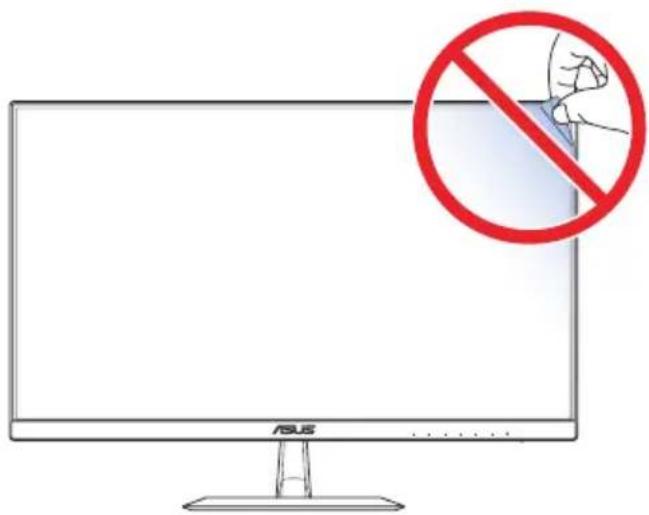
注意
1.3 ディスプレイ各部の説明
1.3.1 前面図
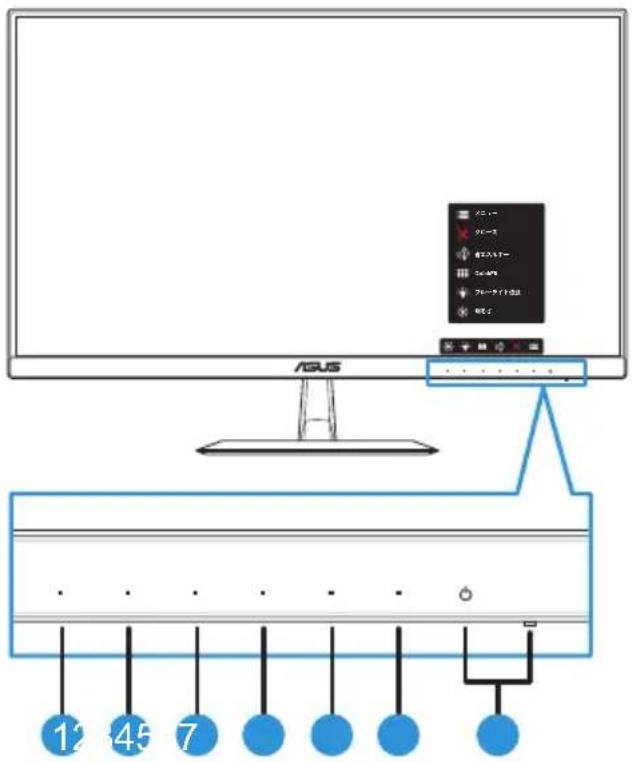
- ショートカットキー2:
- このボタンを押すと、クイックメニューが表示されます。
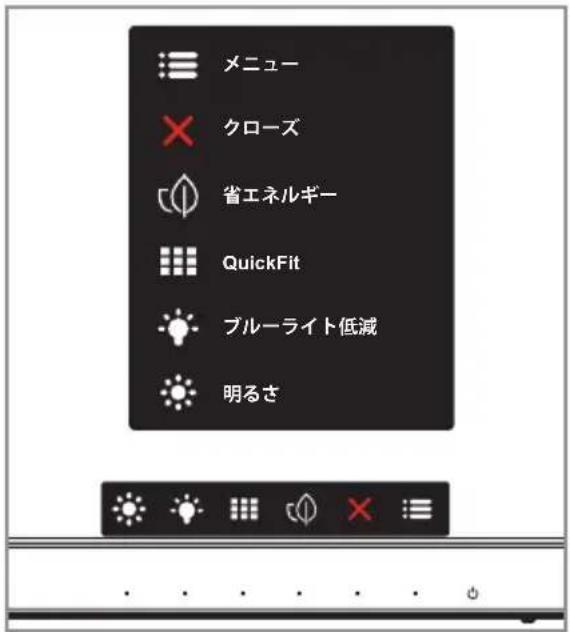
- クイックメニューがオンの時は、ショートカットキーとなります。デフォルト設定は、明るさです。プリセットホットキー機能を変更するには、[ショートカット] > [ショートカット2] メニューに移動します。
-
ショートカットキー1:
-
このボタンを押すと、クイックメニューが表示されます。
-
クイックメニューがオンの時は、ショートカットキーとなります。デフォルト設定は、ブルーライト低減です。プリセットホット変更するには、[ショートカット] > [ショートカット1] メニューに移動します。
-
QuickFitボタン:
-
このボタンを押すと、クイックメニューが表示されます。
-
クイックメニューがオンである時、これは、配置用に設計されたQuickFit機能を有効にするためのホットキーです。詳細は、3-9ページを参照してください。
-
省 工ネ:
-
このボタンを押すと、クイックメニューが表示されます。
-
クイックメニューがオンの時に、このボタンを押すと、省エネモードをオンまたはオフにできます。
-
✗クローズボタン
-
このボタンを押すと、クイックメニューが表示されます。
-
クイックメニューがオンの時に、このボタンを押すと、クイックメニューを終了できます。
-
メミユーボタン:
-
このボタンを押すと、クイックメニューが表示されます。
- クイックメニューがオンの時に、このボタンを押すと、OSDメニューを表示できます。
-
5秒間長押しして、キーロック機能のオンとオフを切り替えます。
-
電源ボタン/電源インジケータ:
-
ディスプレイ電源のオン/オフを切り替えるにはこのボタンを押します。
- 電源インジケータの色は、下の表のように定義されています。
| 状態 | 説明 |
| 白 | オン |
| 黄色 | スタンバイモード |
| オフ | オフ |
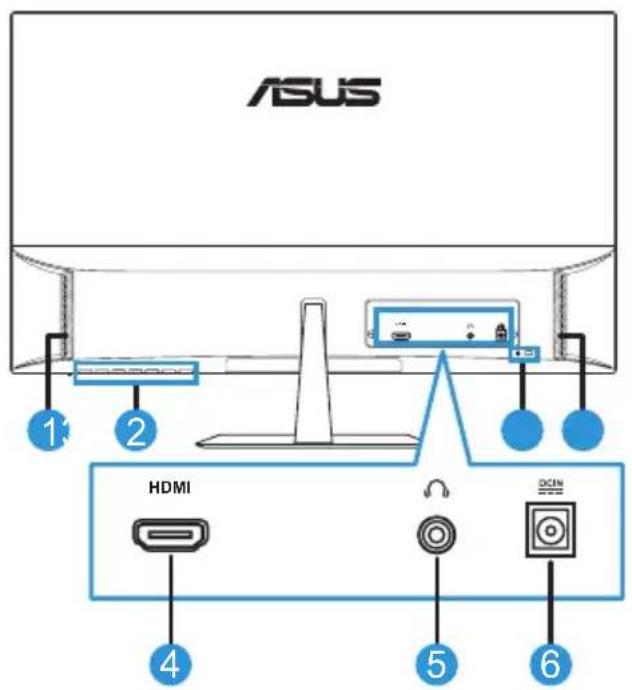
1.3.2 背面図
-
スピーカー
-
HDMI ポート
-
コントロー ル ボタン
-
イヤホンジャック
-
ケンジントン・ロ
θ: クDC入力ジャック。この
スロット
ポートは電源コードを接続します。

「重要:本製品付属のACアダプターおよび/または電源コード以外で本機に電力を供給しないでください。
付属のACアダプターおよび/または電源コードを他の製品に使用しないでください。故障、事故の原因となります。」
2.1 ディスプレイベースの組み立て
-
ディスプレイの前面を下にして、テーブルの上に置きます。
-
ベースをアームに取り付けます。
-
ネジを時計回りに回して、ベースを固定します。その後、ディスプレイをもっとも見やすい角度に調整します。

- ディスプレイの損傷を防ぐために、設置する台に柔らかい布を敷いておくことをお勧めします。
- ベースのネジサイズ:M6 x 12 mm。
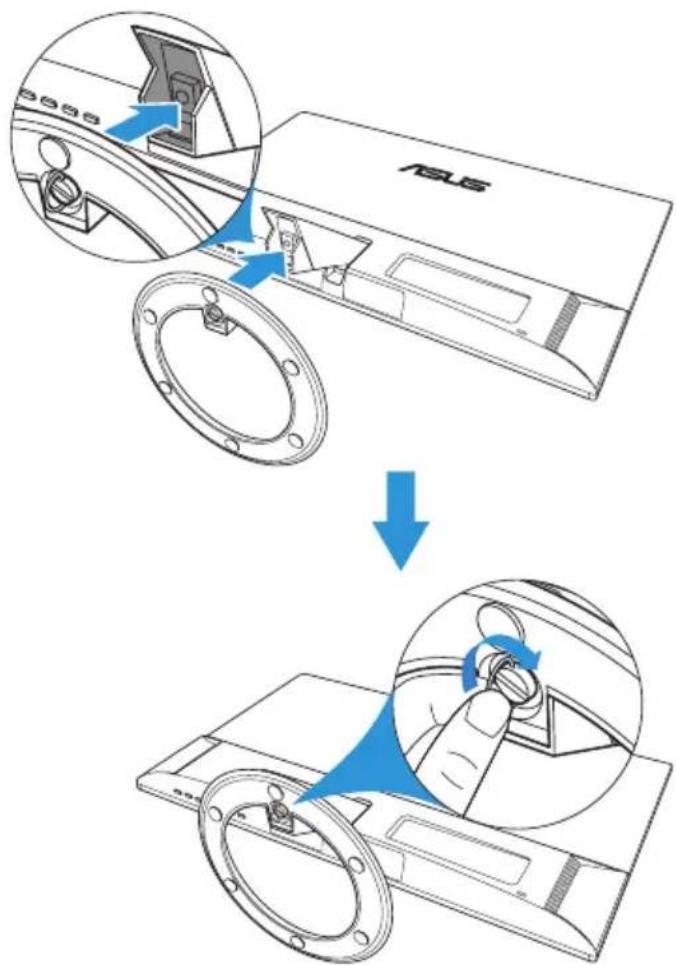
2.2 ディスプレイの調整
- 快適にご使用いただくために、ディスプレイに向かったときに画面がよく見える角度に調節しておくことをお勧めします。
- 角度を変える際は、ディスプレイが落ちないようにスタンド部を押さえながらおこなってください。
- ディスプレイの角度は-5°~23°の間で調節可能です。
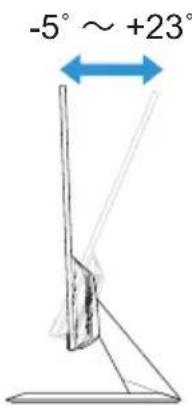
- 視角を調整する間ディスプレイが微かに振動するのは異常なことではありません。
2.3 ケーブル接続
次の手順に従ってケーブルを接続します:
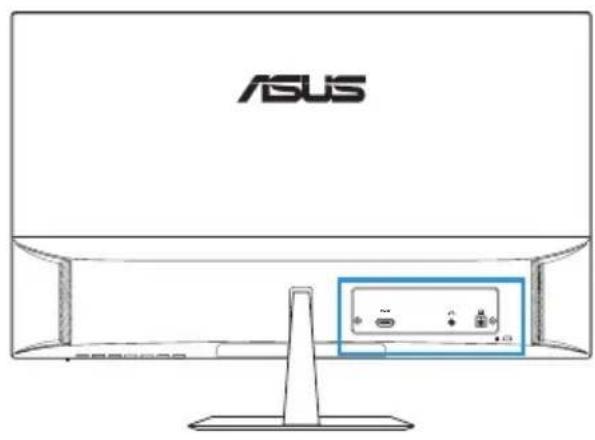
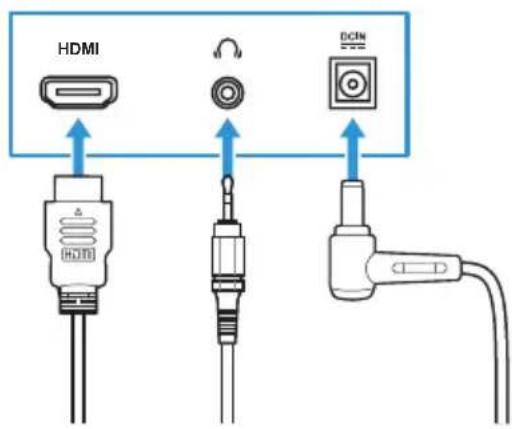
- アダプタを接続する: アダプタの一端をディスプレイのDC入力ジャックにしっかりと接続し、もう一方の端を壁のコンセントに接続します。
- HDMIケーブルを接続する:
a. HDMIケーブルの一方の端をディスプレイのHDMIポートに接続します。
b. HDMIケーブルのもう一方の端をコンピュータのHDMIポートに接続します。
- イヤホンを使用する: HDMI信号が入力されている際に、プラグ型の端をディスプレイのイヤホン端子に接続します。

アダプタまたは接続ケーブルを交換する必要がある場合は、ASUSカスタマーサービスにお問い合わせください。
2.4 ディスプレイの電源を入れる
電源ボタンを押します。電源インジケータが白く点灯し、ディスプレイがオンであることを示します。

電源ボタンの位置については、1-3ページを参照してください。
3.1 画面(OSD)メニュー
3.1.1 設定方法
- [メニュー]ボタンを2回押して、OSDメニューを開きます。
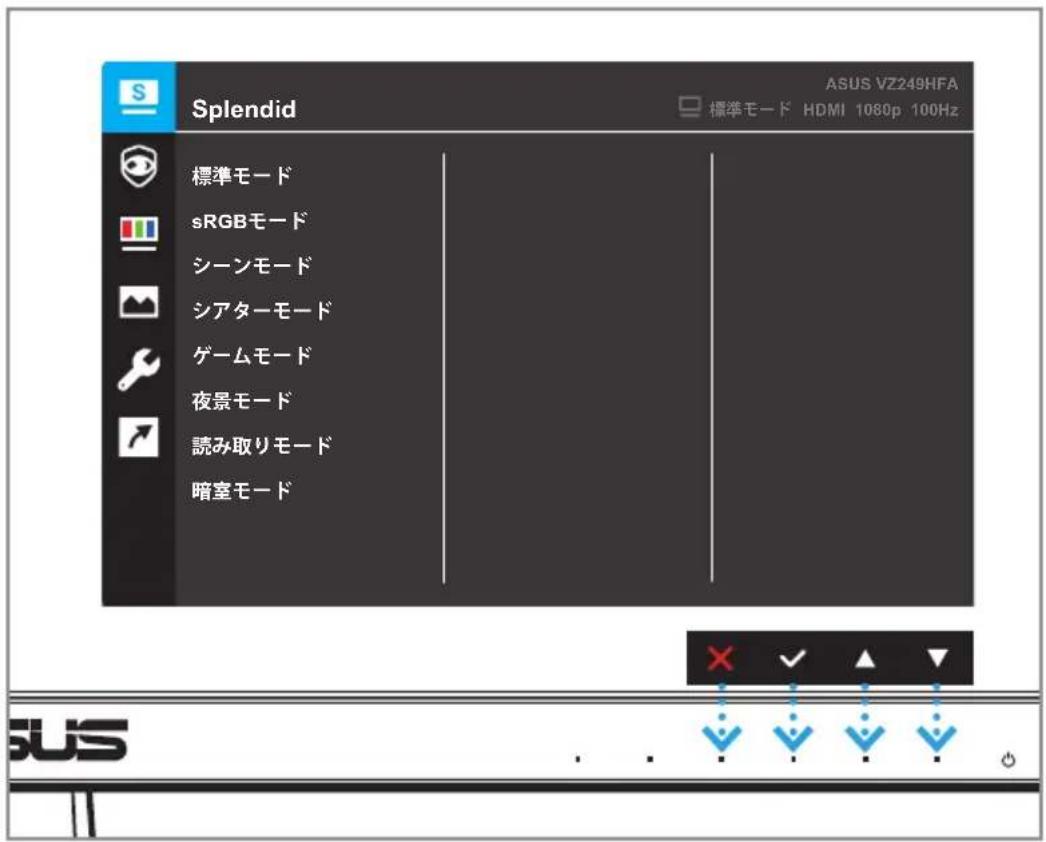

ディスプレイのコントロールボタンを押して、メニュー内を移動し、調整を行います。
- ▲または▼ボタンを押して機能を選択します。目的の機能を強調表示させ、✓ボタンを押して、サブメニューに入ります。
- サブメニューで、▲または▼ボタンをもう一度押して、サブメニューの機能を選択します。目的のサブメニュー機能を強調表示させ、√ボタンを押してオプションを選択するか、▲または▼ボタンを押して、設定を調整します。
- ▲または▼ボタンを押して、選択した機能の設定を変更します。次に、▼ボタンを押すと、前のメニューに戻ります。
- メニューを終了するには×ボタンを押します。
3.1.2 OSD機能の概要
1. Splendid
この機能には 8 つのサブ機能があり、お好みに応じて選択することができます。各モードにはリセットオプションがあり、設定の変更内容を維持するか、プリセットモードに戻るかを選択できます。
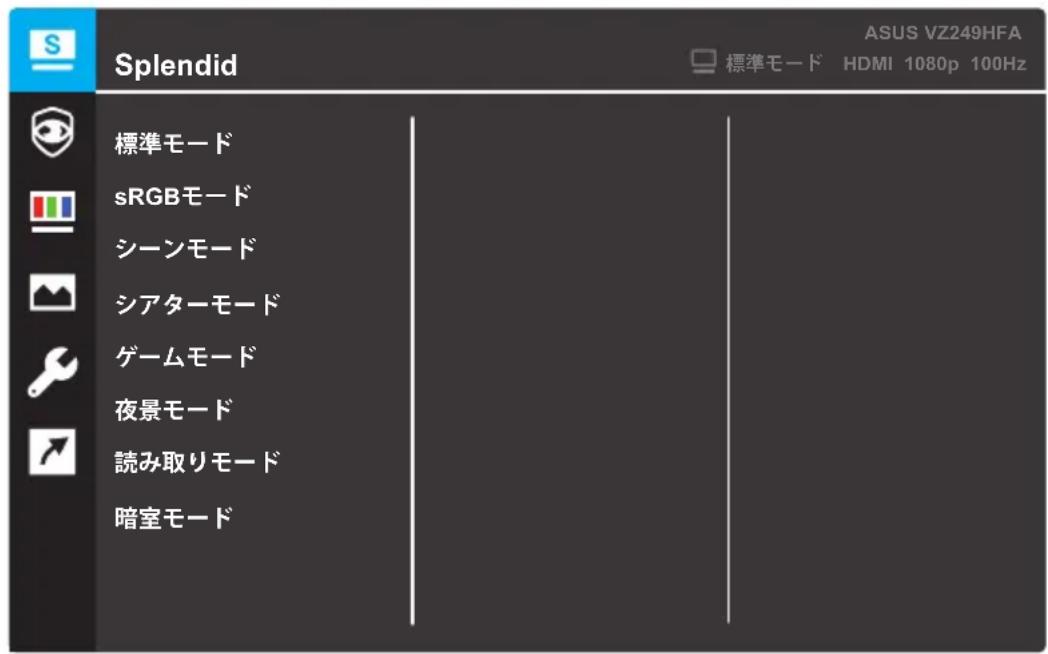

- 標準モード: SPLENDID™ Video Intelligence Technologyを使用したドキュメント編集に最適なモードです。
- sRGBモード: パソコンから写真や画像を見るのに最適なモードです。
- シーンモード: SPLENDID™ Video Intelligence Technologyを使用した風景フォトの表示に最適なモードです。
- シアターモード: SPLENDID™ Video Intelligence Technologyを使用したムービー鑑賞に最適なモードです。
- ゲームモード: SPLENDID™ Video Intelligence Technologyを使用したゲームプレイに最適なモードです。
- 夜景モード: SPLENDID™ Video Intelligence Technologyを使用した、画面の暗いゲームやムービー鑑賞に最適なモードです。
- 読み取りモード: SPLENDID™ビデオインテリジェンス技術を使用して、読書をするのに最適なモードです。
- 暗室モード: SPLENDID™画質インテリジェンス技術を使用した弱い周囲光環境に最適なモードです。

- 標準モードでは、彩度、ASCR機能、モーション同期機能はユーザーによる設定変更ができません。
- sRGB モードでは、明るさ、コントラスト、彩度、カラー、ASCR機能、Color Augmentation、モーション同期機能はユーザーによる設定変更ができません。
- 読み取りモードでは、コントラスト、彩度、カラー、ASCR機能、モーション同期機能はユーザーによる設定変更ができません。
2. Eye Care
この機能では、目をより良く保護するために設定を調整できます。
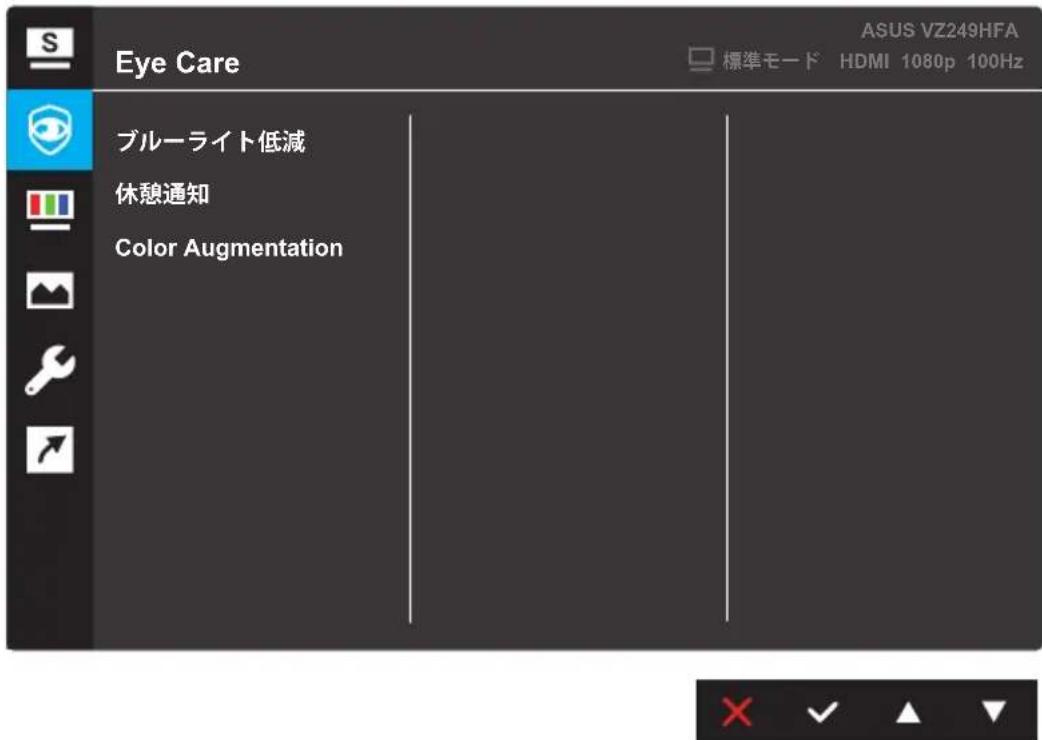
- ブルーライト低減:この機能では、ブルーライト低減を0から最大まで調整できます。
- 0: 変更はありません。
- 最大: レベルが高ければ、散乱するブルーライトが減少します。ブルーライト低減が有効になると、標準モードの初期設定が自動的にインポートされます。最大レベルにしながら、明るさをユーザー側で設定できます。最大は最適化された設定です。TUV 低ブルーライト認定* に準拠します。ユーザーは明るさ機能を設定できません。

* Color Augmentation がデフォルト値 (50) である場合。

以下を参照し、眼の緊張を緩和してください。
- 長時間作業する場合、時々、ディスプレイから離れる必要があります:1 時間コンピュータで連続して作業したら、短い休み(5 分以上)を取ることが推奨されます。短い休み時間を頻繁に取ることは、長い休み時間を 1 回取ることより効果 があります。
- 眼の緊張と乾きを最小限に抑えるために、ときどき遠くの物体を見つめて眼を休めてください。
- 眼のエクササイズが、眼精疲労の低減に役立ちます。次の運動を頻繁に行ってください。眼精疲労が継続する場合は、医師の診断を受けてください。眼の運動:(1) 上下に繰り返し視点を移動します。(2) ゆっくり眼を回します。(3) 視線を斜めに動かします。
- 強いブルーライトは疲れ目や加齢黄斑変性 (AMD) の原因になる可能性があります。ユーザーがブルーライト低減バーを最大レベルに調整すると、ブルーライト低減は有害なブルーライトを70%(最大)削減し、CVS(コンピュータビジョンシンドローム)を回避できます。
- 休憩通知:この機能は、作業時間に対して設定した時間に従って、休憩通知を提供します。たとえば、作業時間を30分に設定した場合、時間が経過すると、ディスプレイの左上隅にポップアップリマインダーが5秒間表示されます。キーボードのキーを押すと、この通知は消えます。

この機能を有効にすると、次の機能は利用できなくなります: GamePlusおよびQuickFit。
- Color Augmentation: カラーエンハンスメントを 0~100の範囲で調整可能です。

この機能は、SplendidメニューのsRGBモードでは使用できません。
3. 色
このメニューからご希望の色設定を選択します。
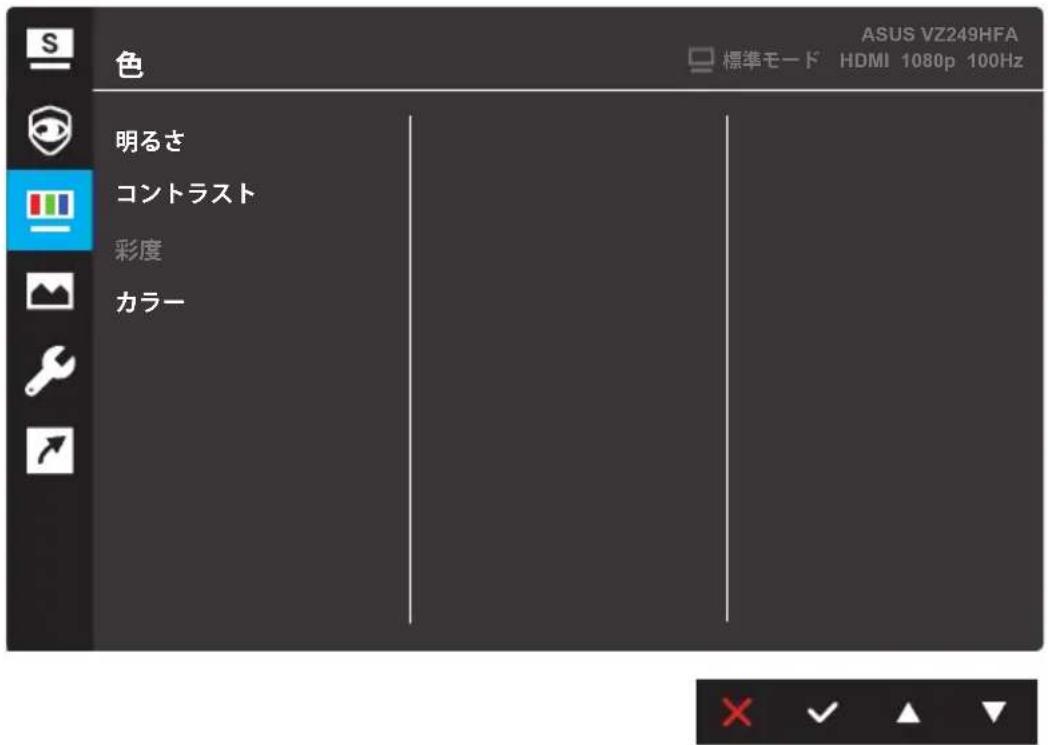
明るさ: 明るさレベルを調整します。0~100の範囲で調整可能です。
- コントラスト: コントラストレベルを調整します。0~100の範囲で調整可能です。
- 彩度: 彩度レベルを調整します。0~100の範囲で調整可能です。
- カラー:目的のカラーを選択します。利用可能なオプション:冷たい、通常、暖かい、ユーザーモード。

ユーザーモードでは、R (赤)、G (緑)、B (青) の色をユーザーが設定できます。調整範囲は 0~100 です。
4. 画像
このメニューから、画像に関連した設定をおこないます。
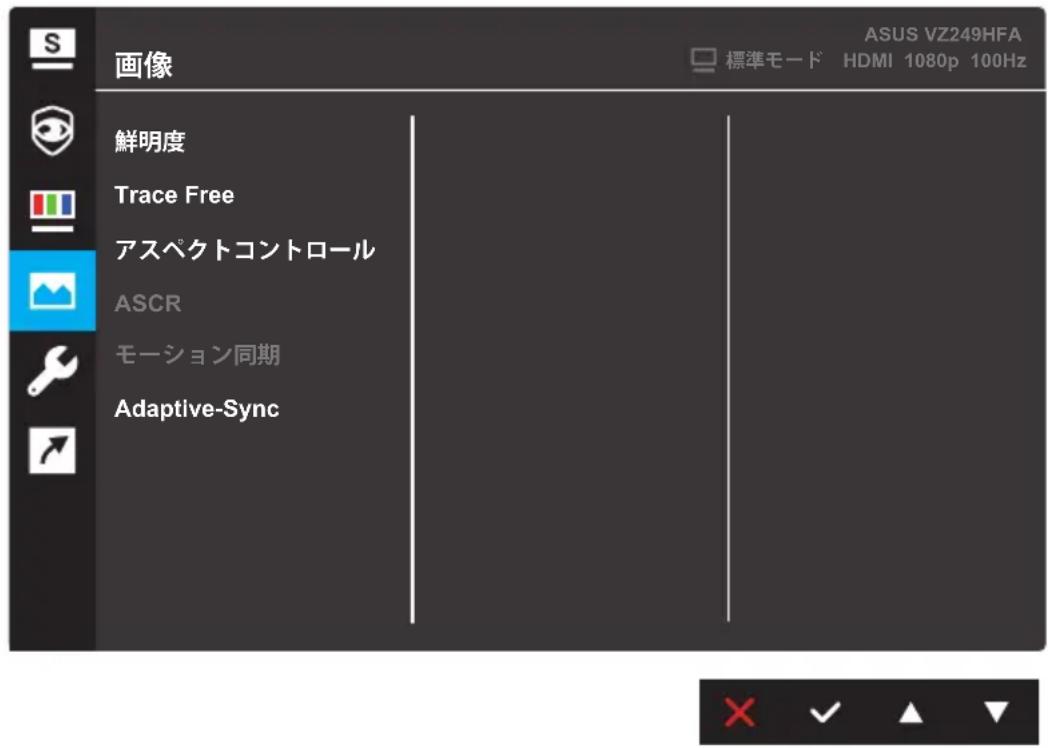
- 鮮明度: 0~100の範囲で調整可能です。
- Trace Free:ディスプレイの応答時間を調節します。
- アスペクトコントロール:アスペクト比を「フル画面」または「1:1の比率」の間で切り替えられます。
- ASCR: ASCR (ASUS Smart Contrast Ratio)機能のオンあるいはオフを切り替えます。
- モーション同期:動画表示時に、より鮮明なモードを提供します。この機能はリフレッシュレートが75~100Hzの場合にのみ機能することに注意してください。これには2つのモードが含まれています。通常モードと詳細モードです。異なる効果が得られます。

- この機能を有効にすると、システムは自動的に明るさレベルを下げます。
- Adaptive Syncが有効な場合、モーション同期機能はグレー表示されます。
- Adaptive-Sync: Adaptive-Sync 対応のグラフィックスソースで、一般的なコンテンツフレームレートに基づいてリフレッシュレートを動的に調整することを可能にします。電力効率に優れ、映像のカクツキがなく、ディスプレイ更新の待ち時間が少なくなります。

Motion Syncが有効になっている場合、この機能は使用できません。
5. システム
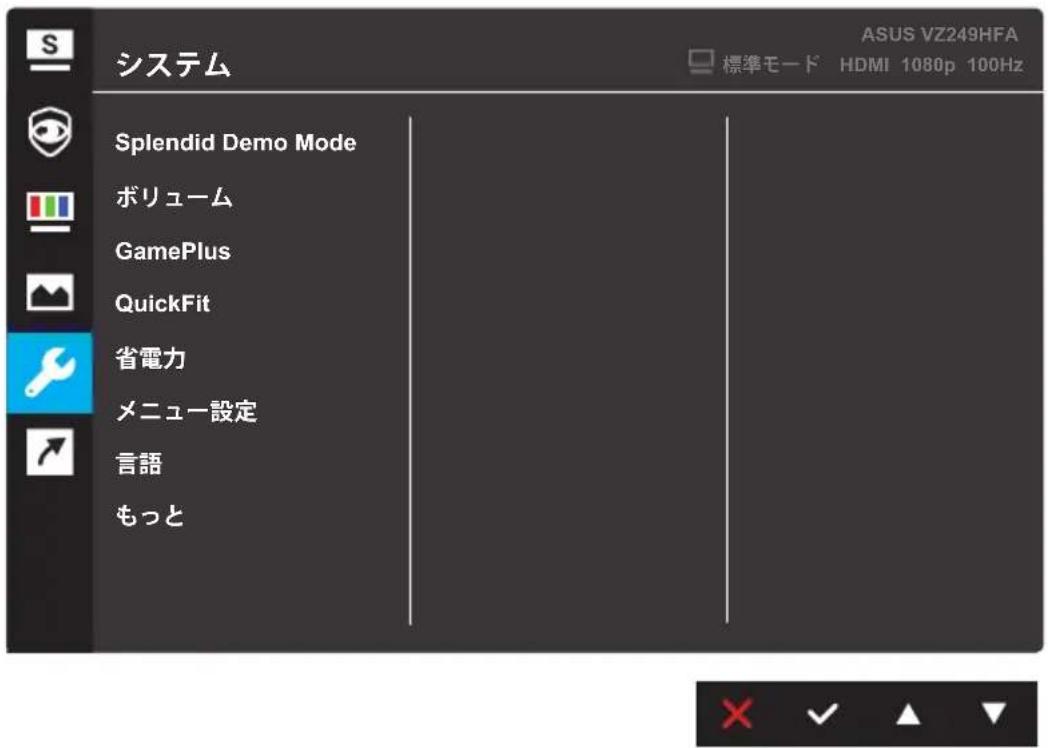
システム設定を調整します。
(ページ 1/2)
(ページ 2/2)
- Splendid Demo Mode: Splendid機能のデモモードを有効化します。
- ボリューム:ボリュームレベルを調整します。
- GamePlus: GamePlus 機能は、ツールキットを提供し、様々なタイプのゲームをプレイするときに、ユーザーのためのより良いゲーム環境を作成します。
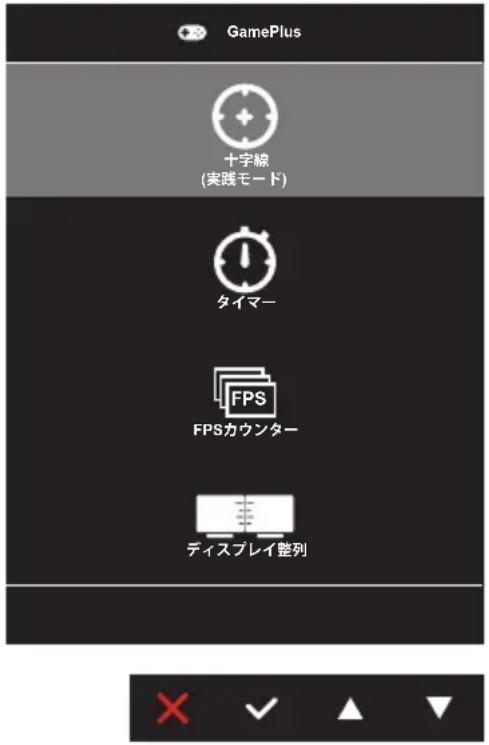
- 十字線: 十字線オーバーレイにはさまざまな十字線オプションがあり、プレイ中のゲームに最適な 1 つを選択することができます。
- タイマー:タイマーをディスプレイの左上隅に配置すると、ゲーム時間を追跡できます。
- FPSカウンター: FPS (フレーム/秒) カウンターを使用すると、実行中のゲームの滑らかさを表示することができます。
- ディスプレイ整列:ディスプレイ整列は、画面の4辺に整列ラインを表示し、複数のディスプレイを完璧に整列させる簡単で便利なツールとして機能します。
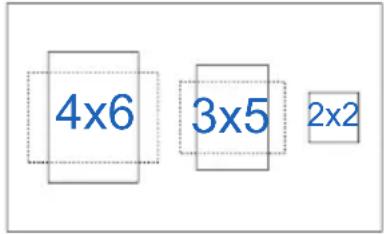
- QuickFit: テストコピーを印刷しなくても、ドキュメントや写真のレイアウトを画面上で直接プレビューできます。
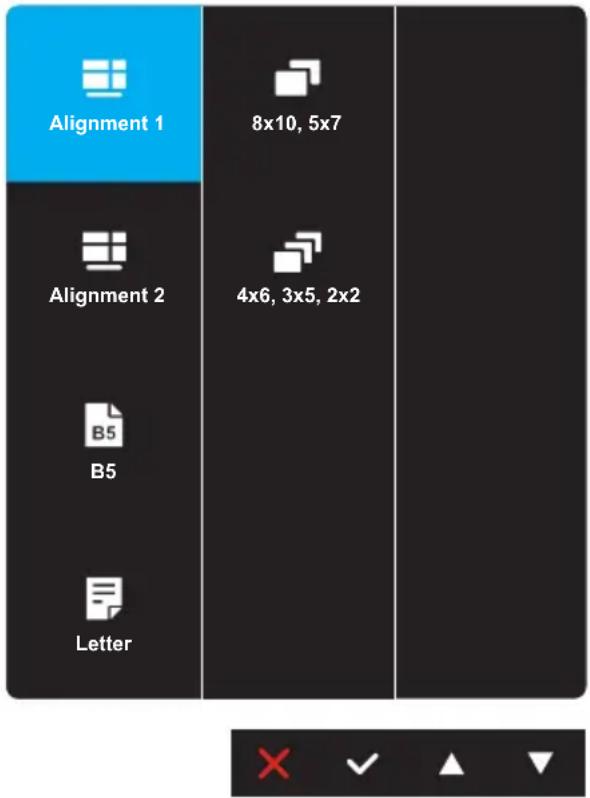
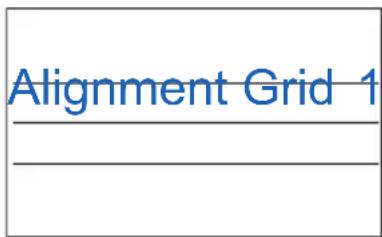
- 配置:デザイナーおよびユーザーはページ上のコンテンツおよびレイアウトを整理し、一貫した表示とスタイルを維持することができます。
配置 グリッド 1
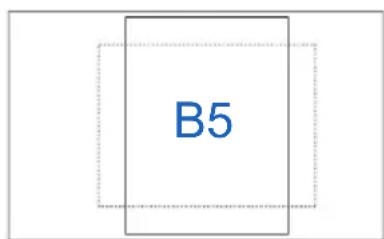
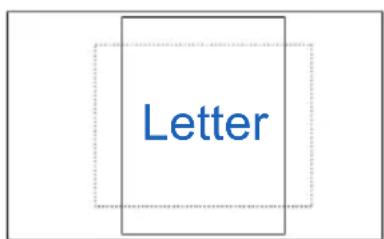
- 用紙サイズ: 画面上でドキュメントを実際のサイズで表示できます。
B5
Letter
- 写真:多様な実寸写真サイズが表示されるため、写真家およびその他のユーザーは画面上で実寸の写真を表示し編集することができます。
写真 8x10、5x7
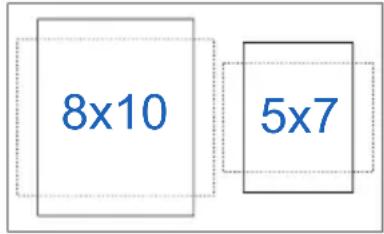
写真 4x6、3x5、2x2
- 省電力:消費電力を削減します。デフォルト設定は「ディープレベル」です。「ディープレベル」が選択されている場合、最大輝度値は固定され、Splendidモードは「標準モード」に固定されます。
-
メニュー設定:画面関連の設定を行います。
-
メニュータイムアウト:メニュータイムアウトを10~120秒の範囲で調節します。
- DDC/CI: DDC/CI機能を有効化あるいは無効化します。
-
透明: メニュー背景を不透明から透明までの範囲で調節します。
-
言語: OSD 言語を選択します。
- もっと:システム設定メニューの次のページに戻ります。
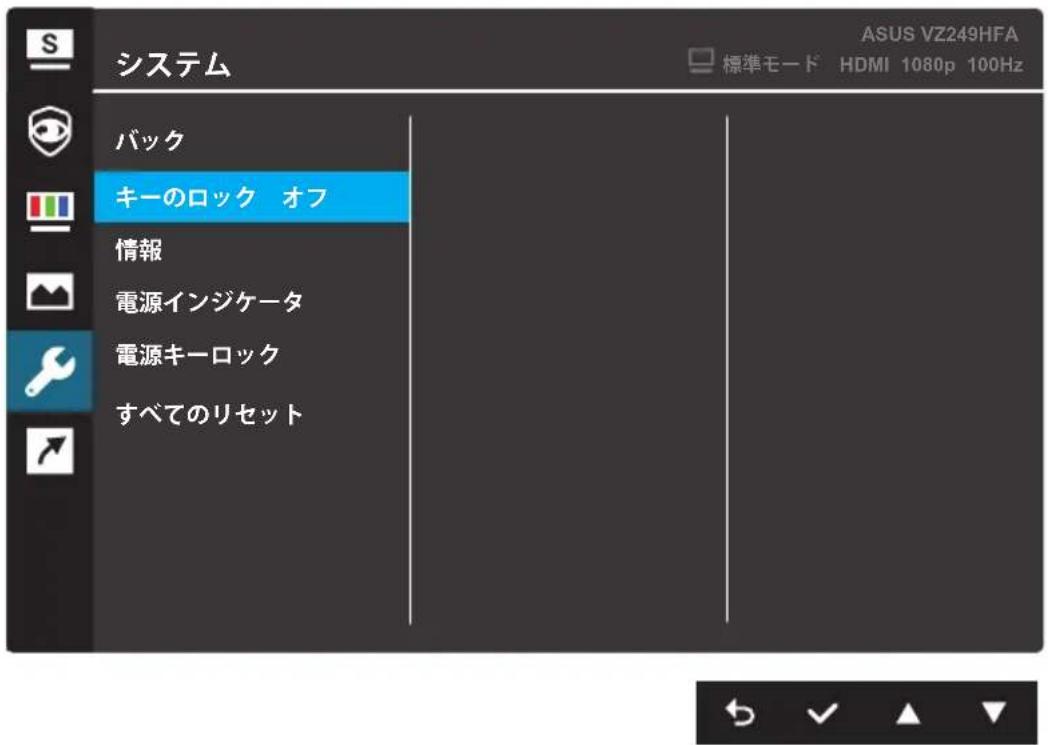
- バック:システム設定メニューの前のページに戻ります。
- キーのロック: [オン]を選択しすべての機能キーを無効にします。キーロック機能を解除するには、[メニュー]ボタンを5秒以上押します。

メニューボタンの位置については、1-3ページを参照してください。
- 情報:ディスプレイ情報を表示します。
- 電源インジケータ:電源 LED インジケータのオン/オフを切り替えます。
- 電源キーロック:電源ボタンを無効/有効にします。
- すべてのリセット:すべての設定を工場出荷時のデフォルトモードに戻すには、はいを選択します。
6. ショートカット
2つのショートカットキーに特定の機能を割り当てます。
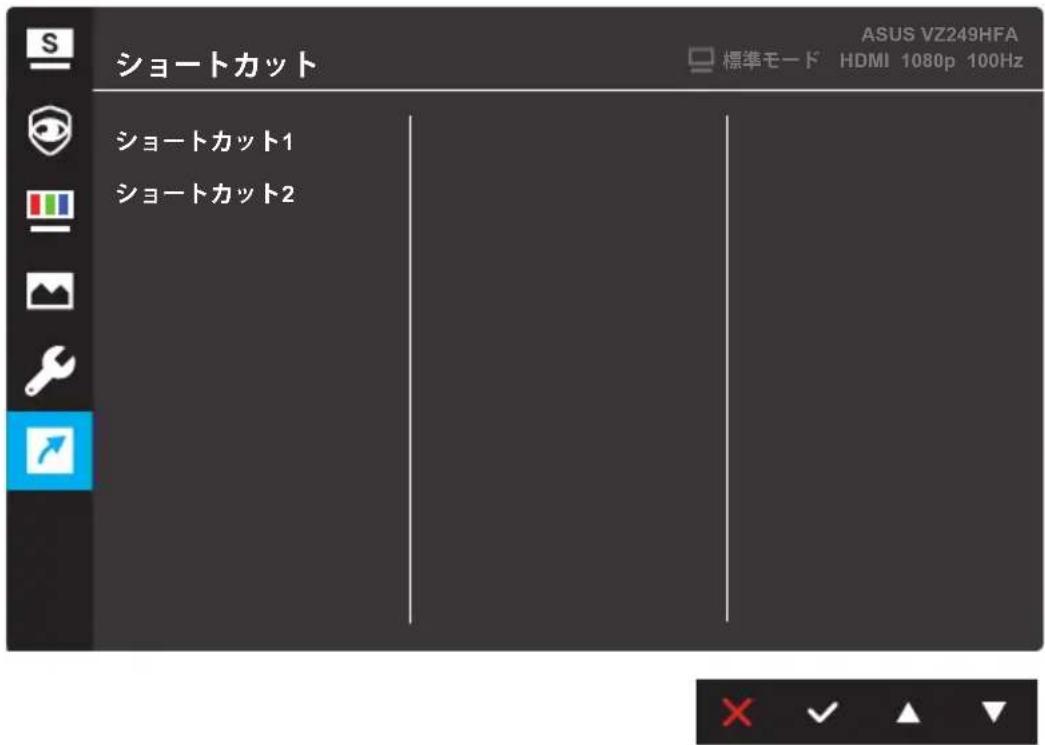
- ショートカット1/ショートカット2: ショートカットキー1/ショートカットキー2に機能を割り当てます。

特定の機能が選択されているまたはアクティブになっている場合、ショートカットキーがサポートされない可能性があります。ショートカットに使用可能な機能の選択肢:
ブルーライト低減、Splendid、明るさ、コントラスト、カラー、ボリューム、QuickFit、GamePlus、休憩通知、Color Augmentation、省エネ。
3.2 仕様
| モデル VZ249HFA | ||
| パネルサイズ | 23.8インチ対角(有効表示領域:527.04 (H) x 296.46 (V) mm) | |
| 最大解像度 | 1920 x 1080 | |
| 明るさ(標準) 250cd/m | ^2 | |
| コントラスト比(標準) | 1300:1 | |
| 視角(CR≤10) | 178° (V)、178° (H) | |
| ディスプレイカラー | 1670万色(6ビット+A-FRC) | |
| 応答速度 | 1ミリ秒MPRT、5ミリ秒GTG | |
| 端子 | 入力: | HDMI v1.4 x 1 |
| オー ディオ入力: | いいえ | |
| オー ディオスピーカー | スピーカー出力: | 1.5W x 2 |
| 電力消費量** | 最大20W (テストラインパターン) | |
| 待機時消費電力 <0.5W (AC110V~AC220V) | ||
| 電源オフ消費電力 | <0.3W (AC110V~AC220V) | |
| 外形寸法(ベースを含む)(高さx幅x奥行) | 391 x 540 x 211 mm | |
| 梱包サイズ(幅×高さ×奥行) | 505 x 607 x 128 mm | |
| 本体重量(スタンドを含む | 3.10 kg | |
| 総重量(目安) | 4.40 kg | |
| 定格電圧 | DELTA: ADP-45W、19.0Vdc 2.37A、AC100~240V (50/60Hz) | |
| 温度 | 動作温度:0~40°C保管温度:-20~60°C | |
| 付属品 | アダプタ、クイックスタートガイド、保証書、HDMIケーブル | |
* 仕様は予告なしに変更される場合があります。
** オーディオ / USB/ カードリーダーに接続しない状態で、200 ニットの画面の明るさで測定。
3.3 トラブル シュー ティング (FAQ)
| 問題 可能な解決方法 | |
| 電源LEDが点灯しない | ・ボタンを押して、ディスプレイの電源がONになっているかどうか確認してください。・アダプタがディスプレイとコンセントに正しく接続されているかどうか確認してください。・OSDメニューの電源インジケータ機能を確認してください。「ON」を選択して、電源LEDをオンに切り替えます。 |
| 黄色の電源LEDが点灯しているのに画面に何も表示されない | ・ディスプレイおよびコンピュータがオンに切り替わっていることを確認してください。・信号ケーブルがディスプレイとコンピュータに正しく接続されていることを確認してください。・信号ケーブルのピンが曲がっていないか確認してください。・コンピュータを別のディスプレイ(あれば)に接続してみて、コンピュータが正しく作動しているかどうか確してください。 |
| 映像が明るすぎる、または暗すぎる | ・OSDを用いてコントラストと明るさ設定を調整してください。 |
| 映像がバウンスする、または映像に波模様が現れる | ・信号ケーブルがディスプレイとコンピュータに正しく接続されていることを確認してください。・電気障害を引き起こしている可能性のある電気機器をディスプレイから離してください。 |
| 映像の色彩に異常がある(白色が白く見えない) | ・信号ケーブルのピンが曲がっていないか確認してください。・OSDを用いてリセットしてください。・OSDを用いて適切なカラーを選択してください。 |
| 音が出ない、または音が小さい | ・ディスプレイとコンピュータのボリューム設定を調整してください。・コンピュータのサウンドカードドライバが正しくインストールされ、有効化されていることを確認してください。 |
3.4 対 応タイミング 一 覧
HDMI 信号の VESA/IBM モードタイミングリスト
| 解像度 水平周波数 (KHz) 垂直周波数 (Hz) DCLK (MHz) | |||
| 640x480-60Hz 31.469 | 59.94 25.175 | ||
| 640x480-67Hz 35 67 30.24 | |||
| 640x480-72Hz 37.861 | 72.809 31.5 | ||
| 640x480-75Hz | 37.5 | 75 | 31.5 |
| 720x400-70Hz 31.469 | 70.165 28.35 | ||
| 800x600-56Hz 35.156 | 56.25 36 | ||
| 800x600-60Hz 37.879 | 60.317 | 40 | |
| 800x600-72Hz 48.077 | 72.188 | 50 | |
| 800x600-75Hz 46.875 | 75 | 49.5 | |
| 1024x768-60Hz | 48.363 60.004 | 65 | |
| 1024x768-70Hz | 56.476 70.069 | 75 | |
| 1024x768-75Hz | 60.023 75.029 | 78.75 | |
| 1152x864-75Hz | 67.5 | 75 | 108 |
| 1280x720-60Hz (RB) | 44.772 59.855 | 74.5 | |
| 1280x720-60Hz | 45 60 74.25 | ||
| 1280x800-60Hz | 49.702 59.81 | 83.5 | |
| 1280x960-60Hz | 60 60 | 108 | |
| 1280x1024-60Hz | 63.981 | 60 | 108 |
| 1280x1024-75Hz | 79.976 75.025 | 135 | |
| 1440x900-60Hz(CVT RB) | 55.469 59.901 | 88.75 | |
| 1440x900-60Hz | 55.935 59.887 | 106.5 | |
| 1680x1050-60Hz(CVT RB) | 64.674 59.883 | 119 | |
| 1680x1050-60Hz | 65.29 59.954 | 146.25 | |
| 1920x1080-50Hz | 56.25 50 148.5 | ||
| 1920x1080-60Hz 67.5 | 60 148.5 | ||
| 1920x1080-75Hz | 83.894 74.973 | 174.5 | |
| 1920x1080-100Hz | 110 | 100 | 228.8 |
* 表に記載されていないモードはサポートされていない可能性があります。最適な解像度を得るために、上記の表に記載されているモードをお選びになることを推奨します。