
RT-AC65U - ルーター ASUS - 無料のユーザーマニュアル
デバイスのマニュアルを無料で見つける RT-AC65U ASUS PDF形式.


| 製品タイプ | 無線ルーター |
| ブランド | ASUS |
| モデル | RT-AC65U |
| 周波数帯域 | 2.4GHzおよび5GHz |
| 最大無線データ転送速度 | 867Mbps(5GHz)+ 300Mbps(2.4GHz) |
| LANポート | 4×ギガビットイーサネット |
| WANポート | 1×ギガビットイーサネット |
| USBポート | 1×USB 2.0 |
| アンテナ | 外部3本 |
| 無線規格 | IEEE 802.11a/b/g/n/ac |
| セキュリティ | WPA2、WPA、WEP、オープンシステム |
| 管理 | WebベースGUI、ASUSルーターアプリ |
| ゲストネットワーク | あり(2.4GHzおよび5GHz) |
| ペアレンタルコントロール | あり |
| QoS | あり |
| VPNサーバー | PPTP |
| ファイアウォール | あり |
| DDNS | あり(ASUS DDNSなど) |
| WPS | あり(プッシュボタンおよびPIN) |
| 外形寸法(約) | 220×130×35 mm |
| 重量(約) | 300 g |
| 電源 | AC 100-240V、50-60Hz |
| ファームウェアアップグレード | Webインターフェース経由 |
| パッケージ内容 | ルーター、電源アダプター、ネットワークケーブル、クイックスタートガイド、CD |
よくある質問 - RT-AC65U ASUS
ユーザーの質問 RT-AC65U ASUS
0 質問 この機器について。知っているものに答えるか、ご自身の質問をしてください。
この機器について新しい質問をする
デバイスの取扱説明書をダウンロード ルーター 無料でPDF形式で!マニュアルを見つける RT-AC65U - ASUS 電子デバイスをもとに戻しましょう。このページにはデバイスの使用に必要なすべての書類が掲載されています。 RT-AC65U ブランド ASUS.
使用説明書 RT-AC65U ASUS
本書およびそれに付属する製品は著作権法により保護されており、その使用、複製、頒布および逆コンパイルを制限するライセンスのもとにおいて頒布されます。購入者によるバックアップ目的の場合を除き、ASUSTeK Computer Inc.(以下、ASUS)の書面による事前の許可なく、本製品および本書のいかなる部分も、いかなる方法によっても複製することが禁じられます。
以下に該当する場合は、製品保証サービスを受けることができません。
(1) 製品に対しASUSの書面により認定された以外の修理、改造、改変が行われた場合
(2) 製品のシリアル番号の確認ができない場合
本書は情報提供のみを目的としています。本書の情報の完全性および正確性については最善の努力が払われていますが、本書の内容は「現状のまま」で提供されるものであり、ASUSは明示または黙示を問わず、本書においていかなる保証も行いません。ASUS、その提携会社、従業員、取締役、役員、代理店、ベンダーまたはサプライヤーは、本製品の使用または使用不能から生じた付随的な損害(データの変化・消失、事業利益の損失、事業の中断など)に対して、たとえASUSがその損害の可能性について知らされていた場合も、一切責任を負いません。
本書に記載している会社名、製品名は、各社の商標または登録商標です。本書では説明の便宜のためにその会社名、製品名などを記載する場合がありますが、それらの商標権の侵害を行う意思、目的はありません。
もくじ
1 製品の概要 …… 6
1.1 はじめに …… 6
1.2 パッケージ内容 ...... 6
1.3 無線LANルーターの概要 7
1.4 ご使用になる前に....9
1.5 ルーターのセットアップ....11
1.5.1 有線接続....11
1.5.2 ワイヤレス接続 12
2 セットアップ 14
2.1 Web GUI にログインする ..... 14
2.2 クイックインターネットセットアップ(QIS) ......15
2.3 ワイヤレスネットワークに接続する ..... 20
3 全般設定....21
3.1 ネットワークマップを使用する....21
3.1.1 セキュリティのセットアップ......22
3.1.2 ネットワーククライアントの管理....23
3.1.3 USBデバイスの管理....24
3.2 ゲストネットワークを構築する....27
3.3 トラフィックマネージャーを使用する....29
3.4 ペアレンタルコントロールのセットアップ......32
3.5 USBアプリケーションを使用する....33
Servers Centerを使用する 34
4 詳細設定....38
4.1 ワイヤレス....38
4.1.1 全般設定....38
4.1.2 WPS....42
4.1.3 ブリッジ....44
4.1.4 ワイヤレスMACフィルター 46
4.1.5 RADIUSの設定....47
4.1.6 Professional....48
4.2 LAN 50
4.2.1 LAN IP 50
4.2.2 DHCPサーバー....51
4.2.3 経路....53
4.2.4 IPTV....54
4.3 WAN 55
4.3.1 インターネット接続....55
4.3.2 ポートトリガー....58
4.3.3 仮想サーバー/ポートフォワーディング......60
4.3.4 DMZ....63
4.3.5 DDNS....64
4.3.6 NATパススルー 65
4.4 IPv6....66
4.5 VPNサーバー....67
4.6 ファイアウォール 68
4.6.1 全般設定 68
4.6.2 URLフィルター 68
4.6.3 キーワードフィルター....69
4.6.4 ネットワークサービスフィルター....70
4.7 管理者....72
4.7.1 動作モード....72
4.7.2 システム....73
4.7.3 ファームウェアの更新....74
4.7.4 復旧/保存/アップロード設定....74
4.8 システムログ....75
5 ユーティリティ……77
5.1 Device Discovery....77
5.2 Firmware Restoration (ファームウェアの復元)....78
6 トラブルシューティング......80
6.1 基本的なトラブルシューティング......80
6.2 FAQ (よくある質問) 83
付録 94
ASUSコンタクトインフォメーション 107
ネットワークグローバルホットライン....108
1 製品の概要
1.1 はじめに
この度はASUS製品をお買い上げいただき、誠にありがとうございます。
本マニュアルでは、本製品の設置方法、接続方法、各種機能の設定方法について説明をしています。お客様に本製品を未永くご愛用いただくためにも、ご使用前このユーザーマニュアルを必ずお読みください。
1.2 パッケージ内容
☑ RT-AC65U 本体
☑ 電源アダプター
☑ LANケーブル
☑ ユーザーマニュアル
☑ サポートCD
☑ 保証書
☑ 専用スタンド
ご注意:
- 万一、付属品が足りない場合や破損していた場合は、すぐにご購入元にお申し出ください。
- 販売店舗独自の保証サービスや販売代理店の保証をお受けいただく場合、お買い上げ時の梱包箱、暖衝材、マニュアル、付属品がすべて揃っているなど、条件が設けられていることがあります。ご購入時の領収書やレシートと一緒に大切に保管してください。
ご注意: 本書で使用されているイラストや画面は実際とは異なる場合があります。各項目の名称、設定値、利用可能な機能は、ご利用のモデルやファームウェアのバージョンにより異なる場合があります。予めご了承ください。
1.3 無線LANルーターの概要

消灯: WPS機能がオフ、またはがWPS機能による接続が完了しています。 点灯: WPS機能で無線設定中です。
2 USB LED
消灯: USBデバイスが接続されていません。 点滅: USBデバイスとデータ転送中です。
3 LAN LED
消灯: ケーブルが接続されていない、または電源が入っていません。 点灯: LANのリンクが確立しています。
4 WAN LED
赤: ケーブルが接続されていない、またはIPアドレスが取得できていません。 白: WANのリンクが確立しています。
5 2.4GHz LED
消灯: 無線LANを使用していません。 点灯: 2.4GHzで通信可能な状態です。 点滅: 2.4GHzでデータ送受信をしています。
6 5GHz LED LED
消灯: 無線LANを使用していません。 点灯: 5GHzで通信可能な状態です。 点滅: 5GHzでデータ送受信をしています。
7 電源LED
消灯: 電源が入っていません。 点灯: デバイスが利用可能な状態です。 低速点滅: レスキューモードで起動しています。

| 8 | WPSボタンWPS機能をオンにします。 |
| 9 | 電源ポート(DC-IN)付属の電源アダプターを接続します。 |
| 10 | USB 3.0 ポートUSBハードディスクやUSBメモリー等のUSBデバイスを接続します。iPadのUSBケーブルを接続すると、iPadの充電が可能です。 |
| 11 | LANポート(1~4)コンピューターやゲーム機などと接続します。 |
| 12 | WANポートモデム/回線終端装置と接続します。 |
| 13 | リセットボタンシステムを工場出荷時の状態に戻す際に使用します。 |
| 14 | 電源ボタン本製品の電源のON/OFFを切り替えます。 |
注意:
- 電源アダプターは、必ず本製品に付属のものをお使いください。また、本製品に付属の電源アダプターは他の製品に使用しないでください。火災、感電、故障の原因となります。
· 仕様:
| DC電源アダプター | DC出力+19V、1.58A | ||
| 動作温度 | 0~40°C | 保管時 | 0~70°C |
| 動作湿度 | 50~90% | 保管時 | 20~90% |
1.4 ご使用になる前に
本製品をご使用になる前に、次のことをご確認ください。
回線契約とインターネットサービスプロバイダー (ISP) の加入
- 本製品をお使いの前に、予め回線の契約とインターネットサービスプロバイダー(ISP)の契約を行い、ブロードバンド回線が開通していることをご確認ください。
- 本製品の設定に必要な情報(接続ユーザー名、接続パスワードなど)については、ご契約時の書類またはご契約のプロバイダーへお問い合わせください。
設定を行うために必要なコンピューターの要件
- 1000BASE-T / 100BASE-TX / 10BASE-T 対応LANポートまたはIEEE 802.11 a/b/g/n/ac 無線LAN機能を搭載するコンピューター
- TCP/IPサービスがインストール済み
- Web ブラウザー (Internet Explorer、Firefox、Google Chrome、Safari)
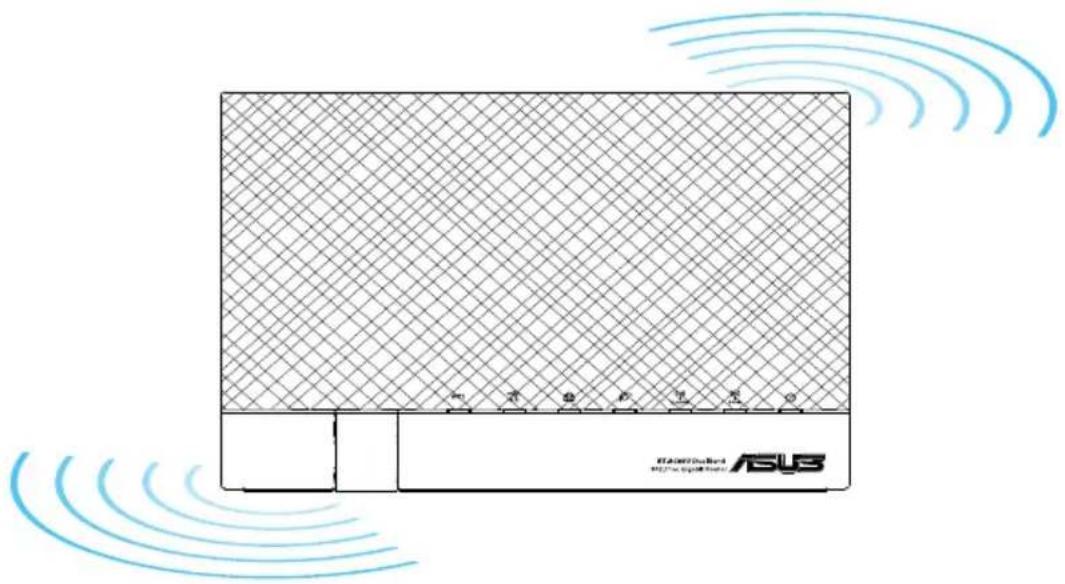
注意:
- 本製品はIEEE802.11 a/b/g/n/acの無線LAN規格に対応した無線LANルーターです。Wi-Fi接続を使用するには、IEEE802.11 a/b/g/n/acの無線LAN規格に準拠する機器が必要です。
- デュアルバンドテクノロジー搭載により、本製品は2.4GHz/5GHzワイヤレス信号を同時サポートしています。デュアルバンド対応により、テレビなどで動画のストリーミングを楽しむために電波干渉が少なく高速で安定した5GHz帯を使用し、ゲームやスマートフォンなどでは2.4GHz帯を使用するなど、帯域を使い分けて効率的にデータ通信をすることが可能です。
- IEEE 802.11 b/g/n シングルバンド対応無線LANデバイスは、2.4GHz 帯のみを使用することができます。
- IEEE 802.11 a/b/g/n/ac デュアルバンド対応無線LANデバイスは、2.4GHz帯と5GHz帯を使用することができます。
- 本製品は2つの無線LANデバイスを接続し、2.4GHz帯と5GHz帯を同時に使用することができます。
- IEEE 802.11n 対応製品の中には、5GHz帯に対応していない製品も存在します。ご利用機器の5GHz帯の対応については、製造メーカーへお問い合わせください。
- イーサネットの規格IEEE802.3により、1000BASE-T / 100BASE-TX / 10BASE-Tの最大ケーブル長は100mと規定されています。
1.5 ルーターのセットアップ
重要:
- セットアップ中の通信エラーなどによる問題を回避するために、有線接続でセットアップを行うことをお勧めします。
-
無線LANルーターのセットアップを開始する前に、次の操作を行ってください。
-
既存のルーターと交換を行う場合は、現在実行されているすべての通信を停止します。
- モデム/回線終端装置とコンピューターに接続されたネットワークケーブルを取り外します。モデム/回線終端装置がバックアップ用バッテリーを搭載している場合は、バッテリーを一旦取り外します。
- モデム/回線終端装置とコンピューターを再起動します。(推奨)
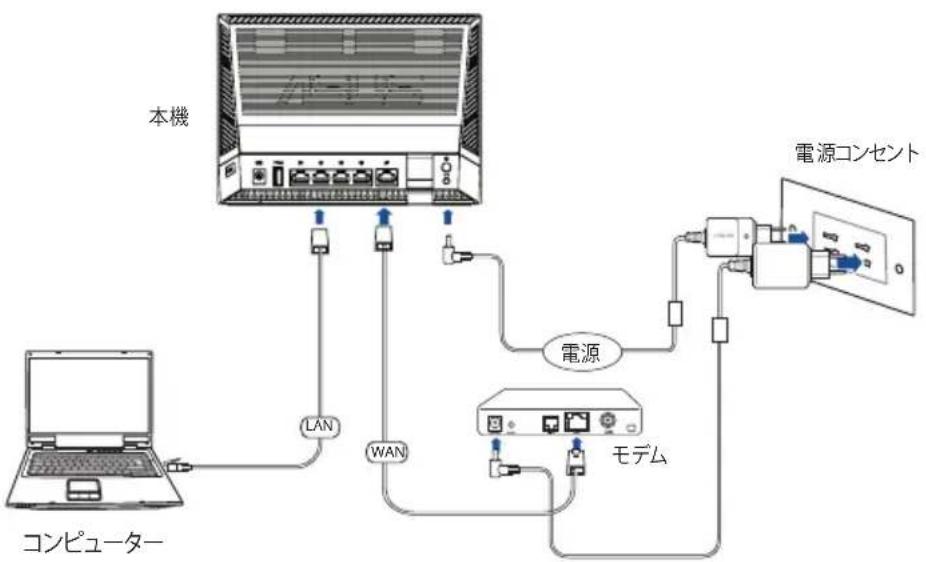
1.5.1 有線接続
注意:本製品は自動クロスオーバー機能に対応しています。ネットワークケーブルがストレートケーブルかクロスケーブルかを自動的に判定し接続を行います。
flowchart
graph TD
    A["本機"] -->|LAN| B["電源"]
    A -->|WAN| C["電源"]
    C --> D["モデム"]
    D --> E["電源コンセント"]
    F["コンピューター"] --> A
    G["電子"] --> A
接続方法
-
無線LANルーターの電源ポート (DC IN) に電源アダプターを接続した後、電源アダプターをコンセントに接続します。
-
無線LANレーターとコンピューターのLANポートをネットワークケーブルで接続します。
重要: ネットワークケーブルの接続後、LAN LEDが点滅していることをご確認ください。
-
ネットワークケーブルを使用してモデム/回線終端装置と無線 LAN/レーターのWANポートを接続します。
-
モデム/回線終端装置に電源アダプターを接続しコンセントに接続します。
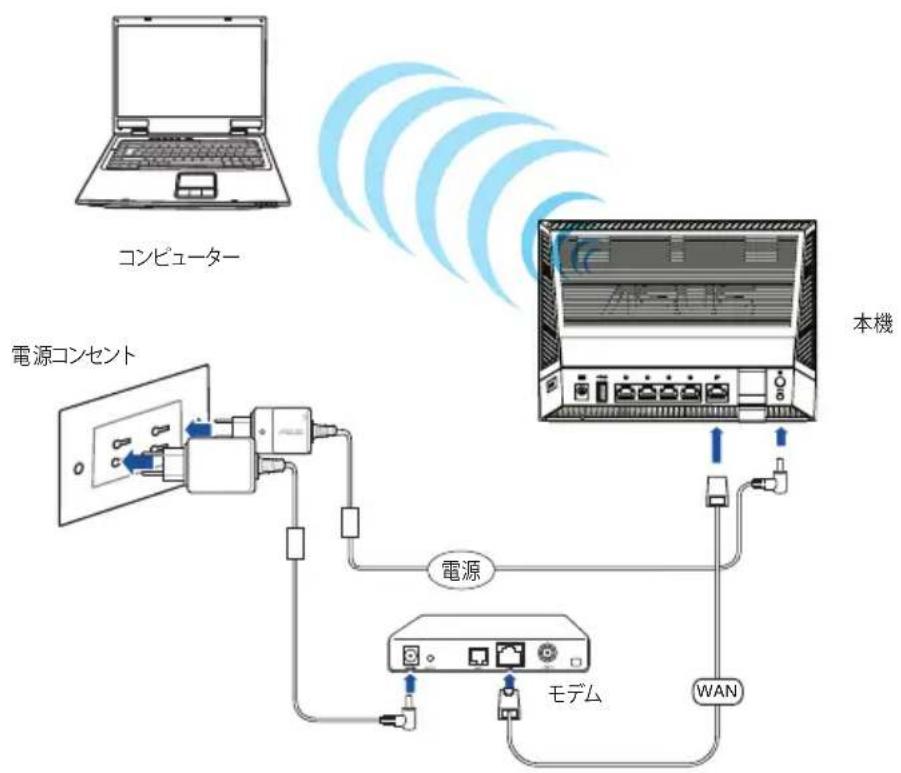
1.5.2 ワイヤレス接続
flowchart
graph TD
    A["笔记本电脑"] -->|コンピューター| B["本機"]
    C["電源コンセント"] --> D["电源"]
    D --> E["電源"]
    E --> F["モデム"]
    F --> G["WAN"]
    G --> H["本機"]
接続方法
-
無線LANルーターの電源ポート (DC-IN) に電源アダプターを接続した後、電源アダプターをコンセントに接続します。
-
無線LANルーターとモデム/回線終端装置をネットワークケーブルで接続します。
-
モデム/回線終端装置に電源アダプターを接続しコンセントに接続します。
- 無線LAN規格 IEEE802.11 a/b/g/n/ac に対応したコンピューターでワイヤレス接続の設定をします。
注意:
- ワイヤレスネットワークの接続方法については、ご利用のデバイスのユーザーマニュアルをご覧ください。
- ネットワークのセキュリティ設定については、本マニュアルに記載の「セキュリティのセットアップ」をご覧ください。
2 セットアップ
2.1 Web GUI にログインする
本製品はどなたでも扱いいただけるウェブユーザーインターフェースを採用しているので、かんたんにセットアップすることができます。
注意:ファームウェアのバージョンによって、利用できる機能や表示される画面、操作するボタンの名称が異なる場合があります。予めご了承ください。
Web GUIにログインする:
- ウェブブラウザーのアドレス欄に「192.168.1.1」または「http://router.asus.com」と入力します
- ユーザー名とパスワードを入力し、Web GUI にログインします。
工場出荷時の設定
- ユーザー名: admin
-
パスワード: admin
-
ログインに成功するとWeb GUIが表示されます。Web GUIで様々な設定を行うことが可能です。

注意: Web GUI に初めてアクセスする場合、クイックインターネットセットアップ (QIS) が自動的に表示されます。
2.2 クイックインターネットセットアップ (QIS)
クイックインターネットセットアップ(QIS)では、簡単な操作でネットワーク環境を構築することができます。
注意: はじめから設定をやり直したい場合は、本体背面のリセットボタンを5秒以上押し、工場出荷時の状態にリセットしてください。
クイックインターネットセットアップを使用する
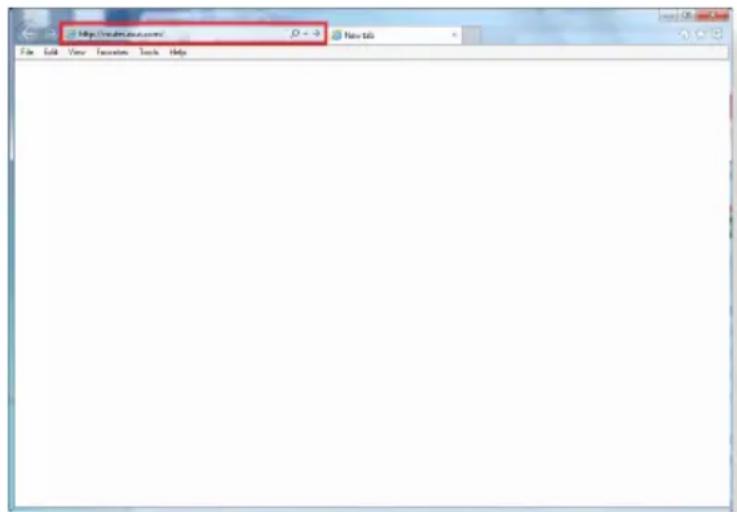
- コンピューターと本製品をLANケーブルで接続し、コンピューターを起動します。ウェブブラウザーを起動して、アドレス欄に「http://router.asus.com」または「http://192.168.1.1」を入力してWebのセットアップ画面にアクセスします。
- 本製品のセットアップ画面が表示されたら「GO」ボタンをクリックし、ログインのセットアップ画面に移動します。ログイン名、パスワードを入力して「次へ」をクリックします。
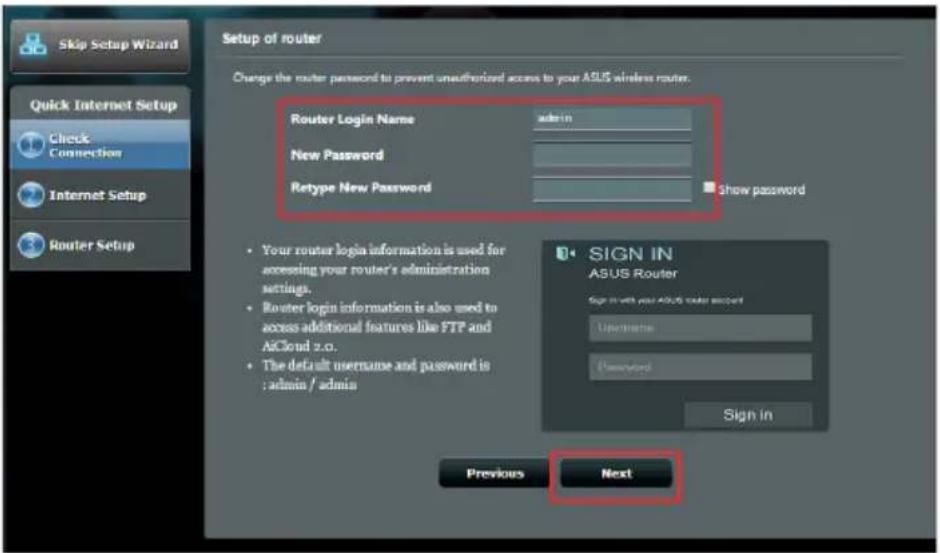
注意: 無線LANルーターのログイン名とパスワードは、2.4GHz/5GHzネットワーク名 (SSID) 、セキュリティキーとは異なります。無線LANルーターのログインユーザー名とパスワードは無線LANルーターのWeb GUIにアクセスする際に使用するものです。2.4GHz/5GHzネットワーク名 (SSID) とセキュリティキーは、Wi-Fi デバイスで 2.4GHz/5GHzネットワークにログインし接続する際に使用します。
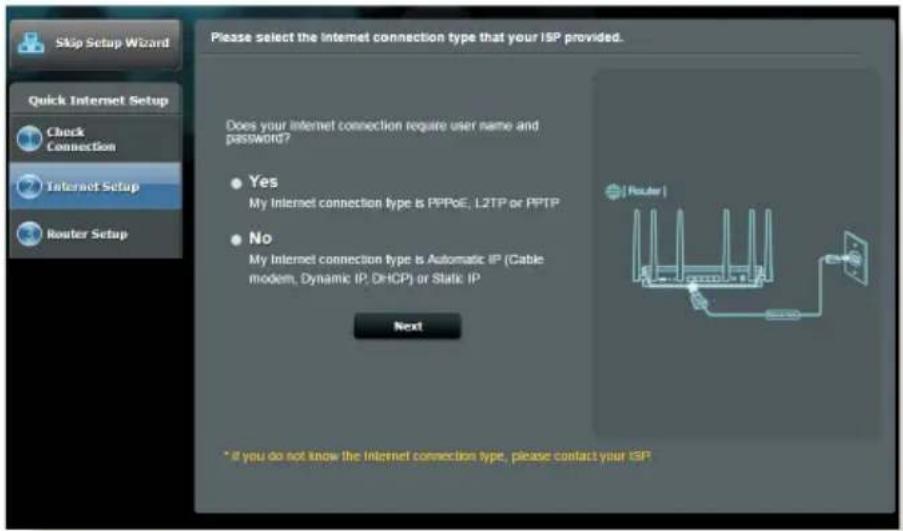
- ISP (インターネットサービスプロバイダー) の接続に必要な情報を入力します。ISP接続タイプに関する必要な情報を入力します。ISPの接続タイプがダイナミックIP (動的)、スタティック IP (静的IP)、PPPoE、L2TP である場合、無線LANルーターは自動的に接続タイプを検出します。
重要: インターネットの接続タイプや接続ユーザー名、接続パスワードなどについては、ご契約のプロバイダーへお問い合わせください。
自動取得 (DHCP) の場合:

PPPoE、PPTP、L2TP の場合:

・接続タイプの自動検出に失敗した場合は、下記の画面が表示されるので手動で設定を行ってください。
- 2.4GHz帯と5GHz帯それぞれのワイヤレス接続用にネットワーク名 (SSID) とセキュリティキーを設定し、「適用」をクリックして設定を保存します。

- インターネットとワイヤレス通信の設定が表示されます。 「次へ」をクリックし設定を完了します。

23 ワイヤレスネットワークに接続する
クイックインターネットセットアップの完了後は、コンピューターやゲーム機、スマートフォンなどのモバイル端末をワイヤレスネットワークに接続することが可能になります。
コンピューターでワイヤレスネットワークに接続する
- 通知領域(タスクトレイ)に表示されているワイヤレスネットワークアイコンをクリックします。
- クイックインターネットセットアップで設定したネットワーク名 (SSID) をクリックし、「接続」をクリックします。
- セキュリティキー (暗号化キー) を設定している場合は、キーを入力し「OK」をクリックします。
- コンピューターがワイヤレスネットワークを構築するまでしばらく時間がかかります。コンピューターが正常にワイヤレスネットワークに接続されると、ワイヤレスネットワークアイコンが変わり通信可能な状態になります。
注意:
- ワイヤレスネットワークの詳細設定については、次ページ以降をご覧ください。
- ゲーム機やモバイル端末などのワイヤレスネットワークへの接続方法については、各デバイスの取扱説明書をご覧ください。
- お使いのOSのバージョンによって設定の方法が異なる場合がございます。予めご了承ください。
3 全般設定
3.1 ネットワークマップを使用する
ネットワークマップでは、ネットワークのセキュリティ設定、ネットワーククライアントの管理、USBデバイスの管理を行うことができます。
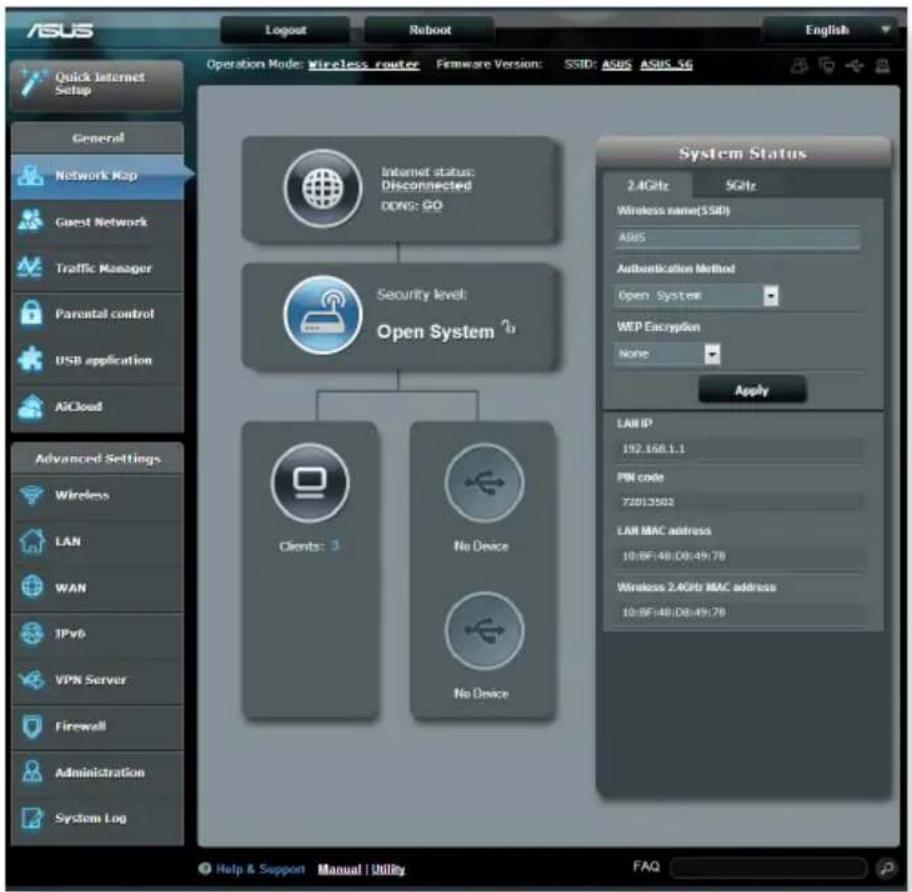
ワイヤレスネットワークを不正なアクセスから保護するには、セキュリティの設定を行ってください。
ワイヤレスネットワークのセキュリティを設定する
- Web GUI ナビゲーションパネル全般の「ネットワークマップ」をクリックします。
- 「セキュリティレベル」をクリックして右パネルにシステムの状態を表示します。
注意: 2.4GHz帯と5GHz帯では異なるセキュリティ設定を使用することができます。
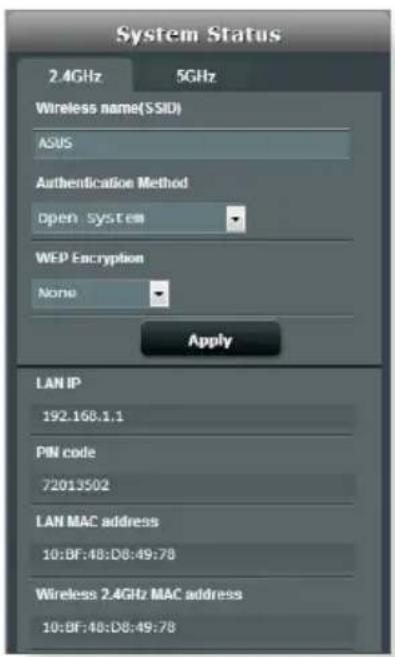
2.4GHzセキュリティ設定
-
「ワイヤレス名 (SSID)」に、他のワイヤレスネットワークと重複しないネットワーク名を入力します。
-
「認証方式」と「WPA暗号化」のドロップダウンリストから利用する暗号方式を選択します。
重要: IEEE 802.11n/ac 規格では、ユニキャスト暗号として WEP または TKIP で高スループットを使用することを禁じています。このような暗号化メソッド (WEP、WPA-TKIP) を使用している場合、データ転送レートは 54Mbps 以下に低下します。
- 認証方式にPersonalを設定した場合は、暗号化キー(WPA-PSKキー)を設定します。
- 「適用」をクリックし設定を完了します。
3.1.2 ネットワーククライアントの管理

ネットワーククライアントの状態を確認する
- Web GUI ナビゲーションパネル全般の「ネットワークマップ」をクリックします。
- 「クライアント」をクリックすることでクライアントの状態を確認することができます。
3.1.3 USBデバイスの管理
本製品に搭載されているUSBポートでは、USB デバイスを接続することで本製品に接続した複数のコンピューターとファイルを共有することができます。
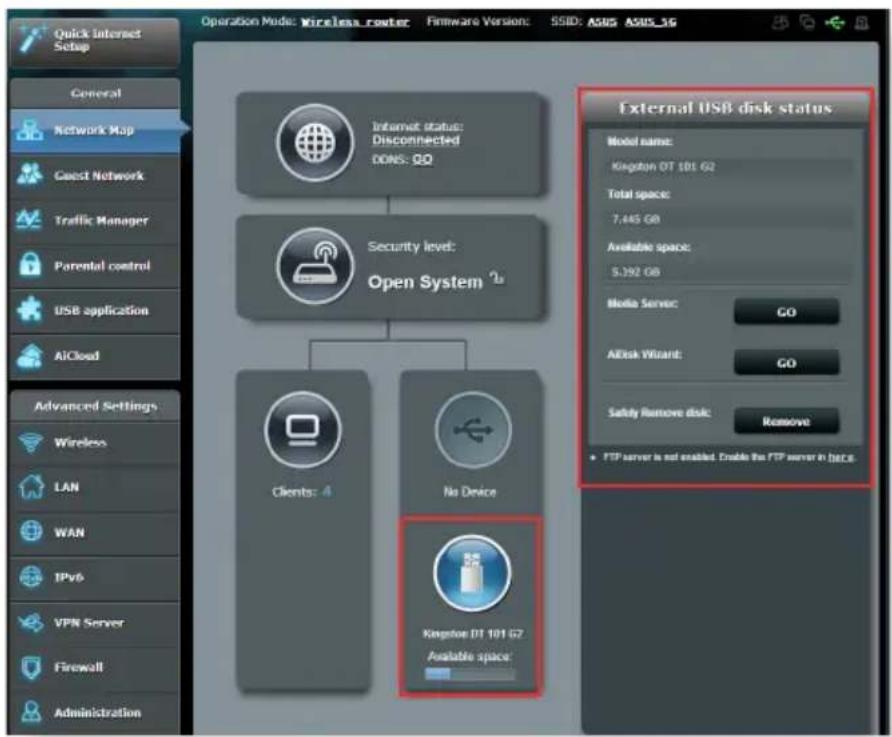
- この機能を使用するには、USBハードディスクやUSBメモリー等のUSBストレージデバイスを無線LANルーターバックパネルのUSBポートに接続する必要があります。本製品がサポートするUSB ストレージデバイスのフォーマットタイプや容量については、次のウェブサイトでご確認ください。
- Web GUI ナビゲーションパネル全般の「ネットワークマップ」をクリックします。
- USBデバイスのアイコンをクリックすることで無線LANルーターに接続されたUSBデバイスの状態を確認することができます。
注意:
- USBデバイス共有の詳細については「3.5.2 Servers Centerを使用する」をご覧ください。
- 本製品は、最大2TBまでの容量の外付けハードディスクに対応しています。(対応フォーマット: FAT16、FAT32、EXT2、EXT3、NTFS) 最新のサポート状況は次のURLをご覧ください。 http://event.asus.com/networks/disksupport
USBディスクを安全に取り外す
重要: USBストレージデバイスを取り外す際は、必ず安全な取り外しを行ってから取り外してください。適切な取り外し操作を行わずにデバイスを切断すると、デバイス上のデータが破損する可能性があります。
手順
- Web GUI ナビゲーションパネル全般の「ネットワークマップ」画面で取り外したいUSB デバイスをクリックします。
- 次に「ディスクを安全に取り外します」の「取り外す」をクリックし、デバイスを停止させてからUSBストレージを取り外します。または、Web GUI のをクリックし、対象のUSBデバイスを選択します。

ゲストネットワークは、普段利用しているネットワークとは別の隔離されたネットワークをゲスト用に設定することで、安全にインターネットを共有することができます。
注意: 本製品は、2.4GHz帯で3つ、5GHz帯で3つ、合計6つのゲストネットワーク用SSIDを設定することができます。
手順
- Web GUI ナビゲーションパネル全般の「ゲストネットワーク」をクリックします。
- 新たにゲストネットワークを作成する周波数帯を選択し、「有効」をクリックします。
- ネットワーク名 (SSID)、認証方式、アクセス時間、MACフィルター等の設定をし「適用」をクリックしゲストネットワークを有効にします。
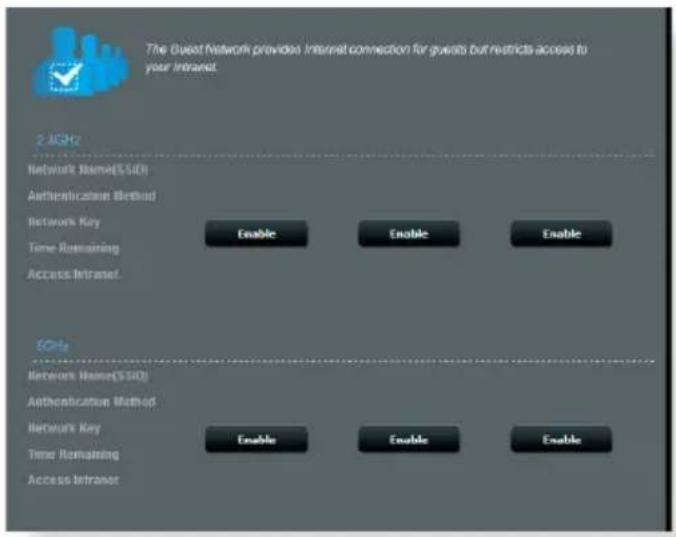
- ゲストネットワークの設定を変更するには、ゲストネットワーク画面で、有効なゲストネットワークをクリックします。
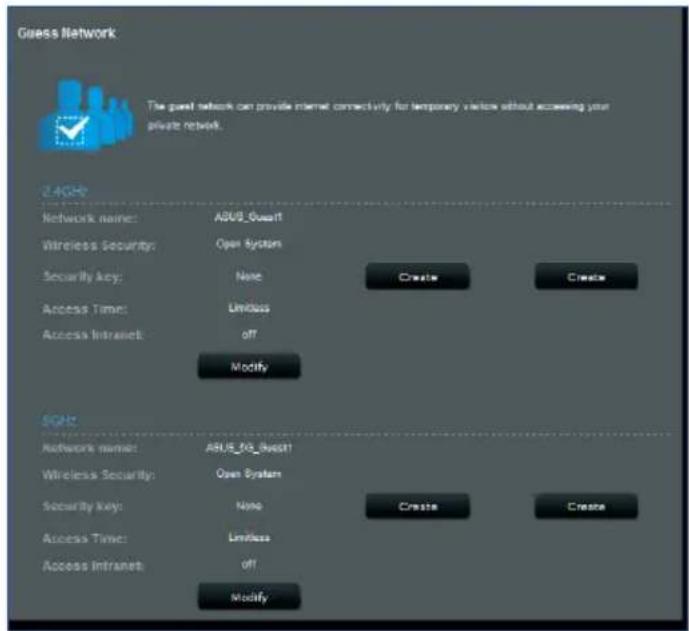
- 「ネットワーク名 (SSID)」のフィールドにゲストネットワーク用のネットワーク名を入力します。
- 「認証方式」をドロップダウンリストから選択します。
- 選択した認証方式に応じて、暗号方式を選択しセキュリティキーを入力します。
- ゲストユーザーが連続して接続可能な最長時間を設定する場合は、「アクセス時間」に任意の数値を入力します。
- 「イントラネットのアクセス」でイントラネットへのアクセスの有効/無効を設定します。
- すべての設定が完了したら「適用」をクリックしゲストネットワークの設定を適用します。
3.3 トラフィックマネージャーを使用する
Quality of Service (QoS) 機能では、ネットワークを利用する多様なアプリケーションに対して、それぞれに適した帯域幅の指定や優先度の制御を行うことにより、ネットワークをより効率的に活用することができます。

- Web GUI ナビゲーションパネル全般の「トラフィックマネージャー」を起動し、「QoS」タブをクリックします。
- スイッチをクリックして、QoS機能を「ON」にします。アップロードおよびダウンロードの帯域幅を入力します。
注意: 帯域幅に関する情報はご契約のプロバイダーにご確認ください。
- 「保存」をクリックし、設定を適用します。
注意: 「ユーザー指定ルールリスト」は上級者向けの設定です。特定のアプリケーションやデバイスでの制限を設定したい場合は、画面右上のドロップダウンリストから「ユーザー定義の優先順位」、「ユーザー定義のQoS ルール」を選択してください。
- 「ユーザー指定ルールリスト」には、デフォルトで次のオンラインサービスが表示されます。
Web Surf、HTTPS、File Transfers
ユーザー定義のQoSルールを追加するには、画面右上のドロップダウンリストから「ユーザー定義のQoSルール」をクリックし、サービス名、IP/MACアドレス、宛先ポート、プロトコル、Transferred、優先度を設定後「追加」ボタンをクリックして項目を追加し「適用」をクリックします。
注意
- Source IP/MAC アドレスは次の形式で入力します。
a) 特定のIPアドレスを入力する。例: 192.168.122.1
b) サブネットマスク、または同じIPプールのアドレスを入力する。
例: 192.168.123.* または 192.168.*.*
c) すべてのアドレスをアスタリスクで入力するか、または空欄状態にする。例:****
d) MACアドレス (12桁の16進数) を2桁ずつコロン (:) で区切り入力する。例: 12:34:56:aa:bc:ef
- 宛先ポートは次の形式で入力します。
a) 特定のポートを入力する。例: 95
b) ポート範囲を指定して入力する。
例: 103:315、>100、<65535)。
- 「Transferred」にはセクションごとのアップストリーム/ダウンストリームのトラフィック情報が含まれています。この項目では、特定のポートに割り当てられているサービスのための特定の優先順位を生成するために、ネットワークトラフィックの制限をKB単位で特定のサービスに設定することができます。
例: 2つのネットワーククライアント (PC1とPC2) がポート80でインターネットにアクセスしている際、PC1がダウンロードタスクによってネットワークトラフィックの制限を超えた場合、PC1のネットワークのネットワークトラフィックの優先度は低くなります。トラフィックの制限を設定しない場合、この項目は空欄にします。
- 「ユーザー定義の優先順位」では、「ユーザー定義のQoSルール」で設定した5段階の優先度ごとの帯域幅制限を設定することができます。
- 優先度ごとのアップロード帯域幅の「最小帯域幅制限」と「最大帯域幅制限」を設定します。数値は帯域の割合(%)で入力します。
注意:
- 優先度の低いパケットは、優先度の高いパケットの通信を保証するために無視される場合があります。
- ダウンロード帯域幅では優先度ごとの「最大帯域幅制限」を割合(%)で設定します。アップストリームパケットの優先度を高く設定することで、ダウンロードストリームパケットの優先度も高くなります。
-
優先度の高いサービスのパケット通信が行われていない場合、帯域は優先度の低いサービスのパケット通信に割り当てられます。
-
最優先パケットの項目で、優先度の最も高いパケットを選択します。オンラインゲームでのパフォーマンスを重視する場合は、「ACK」、「SYN」、「ICPM」をチェックすることをお勧めします。
注意: 帯域優先順位の設定を行う前に、QoS機能を「ON」にし、アップロード帯域幅/ダウンロード帯域幅を設定してください。
3.4 ペアレンタルコントロールのセットアップ
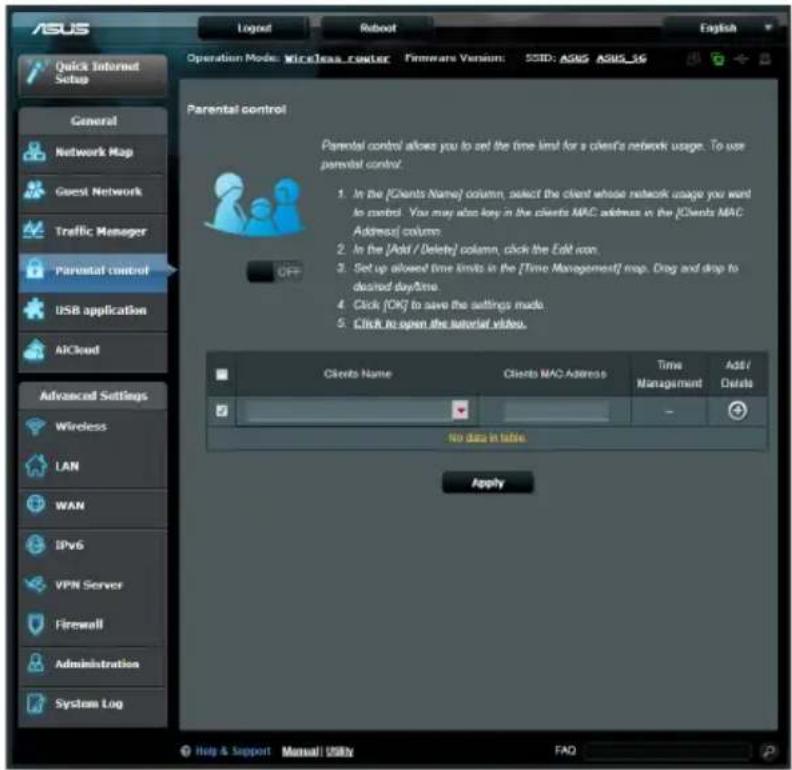
本製品のペアレンタルコントロール機能では、インターネットの使用時間を制限することができます。クライアントごとにネットワークの使用時間を制限することが可能です。
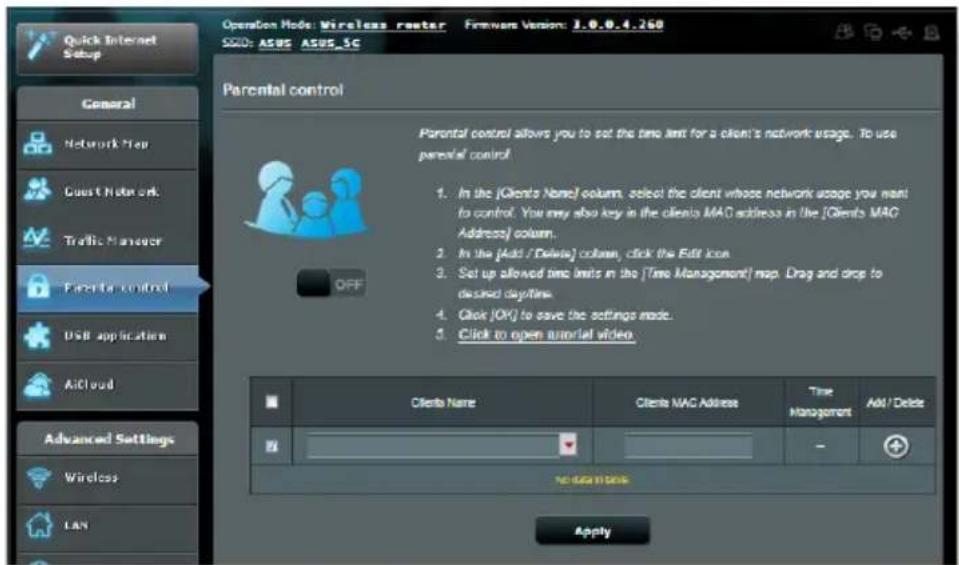
- Web GUI ナビゲーションパネル全般の「ペアレンタルコントロール」をクリックしします。
- スイッチをクリックして、ペアレンタルコントロール機能を「ON」にします。
- 制限するクライアントをドロップダウンリストから選択するか、クライアント名とMACアドレスを入力します。
注意: クライアント名は半角英数字で入力します。カタカナ、記号、全角文字は使用できません。
- ☑ をクリックし、制限するクライアントを追加します。
- 時間管理のアイコンをクリックし、制限設定画面を表示します。テーブル内をクリックまたはドラッグしインターネットの使用を許可する日時を設定します。
- 完了したら「OK」をクリックします。
- 「適用」をクリックし、設定を保存します。
3.5 USBアプリケーションを使用する
無線LANルーターに接続したUSBストレージデバイスやプリンターなどを使用するために、各種アプリケーションの設定をすることができます。
重要: 各種サーバー機能を使用するには、本体のUSBハードディスクやUSBメモリーなどの対応デバイスを接続する必要があります。本製品がサポートするUSB ストレージデバイスのフォーマットタイプや容量については、次のウェブサイトでご確認ください。 http://event.asus.com/networks/disksupport 本製品がサポートするプリンターついては、次のウェブサイトでご確認ください。 http://event.asus.com/2009/networks/printersupport/
Servers Centerを使用する
Servers Centerでは、メディアサーバー、Sambaネットワーク共有、FTP共有によってUSBストレージデバイスに保存されたメディアファイルを共有することができます。
メディアサーバーを使用する
本製品では、DLNA対応デバイスからUSBストレージデバイスのメディアファイルにアクセスすることができます。
注意: DLNAメディアサーバー機能を使用する前に、DLNA対応デバイスを本機のネットワークに接続してください。

Web GUI ナビゲーションパネル全般の「USBアプリケーション」を起動し、「Servers Center」をクリックします。各項目については、次の説明をご覧ください。
- Enable DLNA Media Server: DLANメディアサーバー機能の有効/無効を設定
- iTunes Server を有効にしますか? iTunesサーバー機能の有効/無効を設定
- Media server directory: 共有するメディアコンテンツが保存されているUSBストレージデバイスのディレクトリを設定
• Media Server Status:
現在のメディアサーバーの状態を表示
ネットワークプレース (Samba) 共有サービスを使用する
ネットワークプレース (Samba) を利用するためのアカウントとアクセス権限を設定することができます。
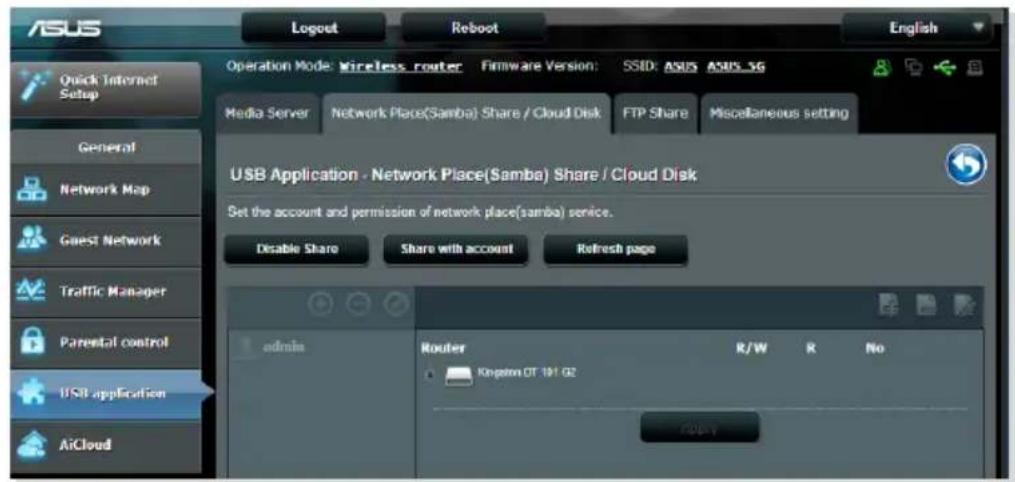
- Web GUI ナビゲーションパネル全般の「USBアプリケーション」を起動し、「Servers Center」をクリックします。
注意: ネットワークプレース (Samba) はデフォルト設定で有効に設定されています。
- 「Network Place (Samba) Share」タブをクリックし、次の手順でアカウントの管理を行います。
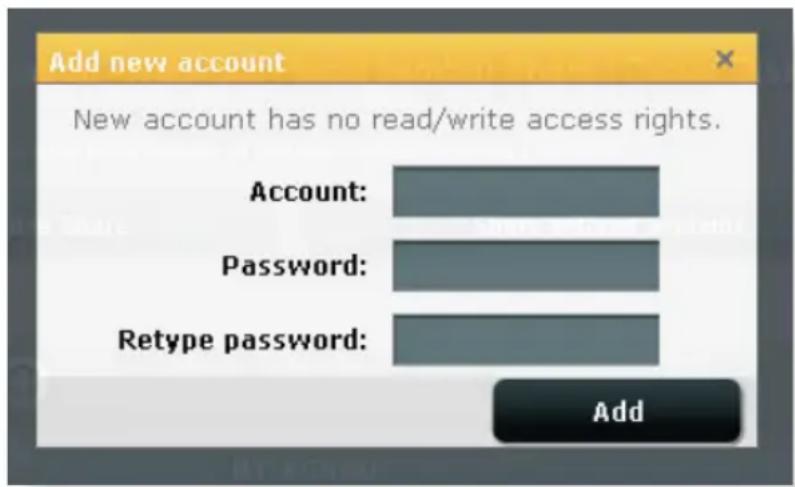
新しいアカウントを作成する
a) ☑をクリックし、新しいアカウントを追加します。
b) 「アカウント」「パスワード」「パスワードの再入力」を入力し、「追加」をクリックしアカウントを作成します。
a) アカウント一覧から削除したいアカウントを選択します。
b) ホリックします。
c) アカウント削除の確認メッセージが表示されます。
「Delete (削除)」をクリックし、アカウントを削除します。
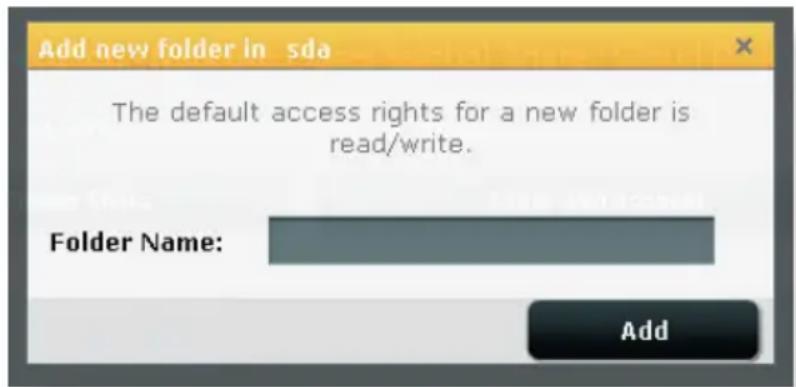
ストレージのルートディレクトリにフォルダーを追加する
a) をクリックします。
b) 新しいフォルダー名を入力し、「追加」をクリックします。作成されたフォルダーがフォルダーリストに追加されます。
-
フォルダーリストから、フォルダーに割り当てるアクセス権限を選択します。
-
R/W: 読み取りアクセス許可 / 書き込みアクセス許可。
- R: 読み取りアクセスのみ許可。
-
No: アクセスを許可しない (共有しない)。
-
「Save Permission」をクリックし、変更を適用します。
4 詳細設定
4.1 ワイヤレス
4.1.1 全般設定
全般タブでは基本的なワイヤレス設定を行うことができます。

- Web GUI ナビゲーションパネル詳細設定の「ワイヤレス」を起動し、「全般」タブをクリックします。
- 周波数のドロップダウンリストで設定を行う周波数帯を選択します。
-
ネットワークを識別するためのネットワーク名 (SSID) を設定します。ネットワーク名は半角英数字、-(ハイフン)、_(アンダースコア)を使用して32文字以内で入力します。新しいネットワーク名の設定が適用されると、情報バナーに表示されているネットワーク名も変更されます。
-
「SSIDを非表示」の項目で「はい」を選択すると、無線LAN ルーターは他のパソコンからのアクセスに対しネットワークの参照に応答しないため、ネットワーク名を検出することができなくなります。この機能を有効にした場合、ワイヤレスデバイスがワイヤレスネットワークにアクセスするにはネットワーク名をワイヤレスデバイス上で手動で入力する必要があります。
-
通信に使用するワイヤレスモードを選択します。
-
自動: IEEE802.11 a/b/g/n/acで通信します。
- Legacy: IEEE802.11 b/g/nで通信します。ただし、IEEE802.11nをネイティブサポートするハードウェアの最大通信速度は54Mbpsとなります。
- N only(2.4GHz), N + AC(5GHz): IEEE802.11n のみ、または IEEE802.11n/acでのみ通信します。IEEE802.11 a/b/gでの通信は行えません。
注意: 「b/g Protection」をチェックするとIEEE802.11bとIEEE802.11gが混在する環境でIEEE802.11gの通信を優先させることができます。
-
通信チャンネルの帯域幅を選択します。
-
20 MHz: ワイヤレス通信で何らかの問題が発生した場合は、この帯域幅を選択します。
- 40 MHz: 高イスループットを実現する場合に選択します。
- 80 MHz: 5GHz帯設定時、IEEE802.11 ac 通信のみを使用する場合に選択します。
-
20 / 40 / 80 MHz: 複数チャンネルの帯域幅を混在して使用します。
-
通信チャンネルを選択します。[自動]を選択した場合、無線 LANルーターは電波干渉の少ないチャンネルを自動的に選択して使用します。
- 認証方式を選択します。
- Open System: WEPキーの有無にかかわらず認証を行い通信します。
- Shared Key: WEPキー (暗号化キー) を設定し認証を行います。WEPキーが一致した場合のみ通信することができます。
- WPA/WPA2 Personal/WPA-Auto-Personal: PSK (Pre-Shared Key、事前共通キー) 認証方式の暗号化キーを手動で設定します。PSKではWEPよりも強力な暗号化方式 (AES/TKIP) を採用しています。このモードは一般家庭やスモールビジネス環境などの小規模ネットワークでの使用に適しています。
- WPA/WPA2 Enterprise/WPA-Auto-Enterprise: パーソナルモードより強固なセキュリティを提供するエンタープライズモードは、IEEE802.1x認証方式をサポートしています。IEEE802.1x認証方式では、EAP (Extensible Authentication Protocol、拡張認証プロトコル) と呼ばれる既存の認証プロトコルを使用し、外部RAIDUSサーバーによる認証管理を行うことが可能です。このモードは企業などの大規模ネットワークでの使用に適しています。
- Radius with 802.1x: 802.1X 認証は、802.11 ワイヤレス ネットワークおよび (有線) ネットワークのセキュリティ強化を支援します。802.1Xは、認証サーバーを使用してユーザーを検証し、ネットワーク アクセスを提供します。
注意: 暗号化方式でWEP (64/128 bit) またはTKIPを使用した場合、最大転送速度は54Mbps (規格値) となります。
-
Open System または Shared Key を選択した場合は、WEP キーの暗号化レベルを設定します。
-
None: WEPキーによる暗号化を行いません。
- WEP-64bits: 5文字 (ASCII文字列) または10桁 (16進数) の WEP暗号化キーを設定します。
-
WEP-128bits: 13文字 (ASCII文字列) または26桁 (16進数) の WEP暗号化キーを設定します。
-
「適用」をクリックし、設定を保存します。
注意: WEPによる暗号化通信、および一部の認証方式はワイヤレスモード「Legacy」でのみで利用することができます。
4.1.2 WPS
WPS (Wi-Fi Protected Setup) は、Wi-Fi Allianceが策定したワイヤレスネットワーク接続・セキュリティの設定を簡単に行うための規格です。WPS に対応したワイヤレスデバイスをプッシュボタン方式またはPIN方式で簡単に接続することができます。
注意: WPS機能を使用する前に、ご利用のデバイスがWPSに対応していることをご確認ください。

-
Web GUI ナビゲーションパネル詳細設定の「ワイヤレス」を起動し、「WPS」タブをクリックします。
-
「WPSを有効にする」のスイッチをクリックして、WPS機能を「ON」にします。
-
WPSで接続設定を行う周波数帯はデフォルト設定で「2.4GHz」に設定されています。周波数帯を変更する場合は、WPS機能を一旦OFFにし「周波数の切り替え」をクリックして希望の周波数帯を設定してください。
注意: WPS機能は次の認証方式でのみ利用することができます。
Open System、WPA-Personal、WPA2-Personal
また、SSID非表示設定が有効の場合、WPS機能は使用できません。
- 「WPS方式」で接続方法を選択します。プッシュボタン方式で接続する場合は手順4へ、PINコード方式で接続する場合は手順5へ進みます。
- プッシュボタン接続方式を使用して接続する場合は、次の手順に従って操作します。
a. コンピューターの場合は、WPSで接続設定を行う周波数帯のネットワーク名 (SSID) を選択し、セキュリティキーの入力画面にします。その他のデバイスの場合は、デバイス上の WPSボタンを押し、接続待機状態にします。
b. Web GUIでWPS方式の「Push button」をチェックし「開始」ボタンをクリックするか、または本体背面のWPSボタンを押します。
注意: WPSボタンの位置については、ご使用のデバイスの取扱説明書をご覧ください。
c. しばらくすると、ネットワークに接続され通知領域 (タスクトレイ) のワイヤレスネットワークアイコンが接続状態となります。接続デバイスが検出されない場合、WPSは自動的にアイドル状態に切り替わります。
- PINコード接続方式を使用して接続する場合は、次の手順に従って操作します。
ワイヤレスデバイスからの接続設定:
a. 無線LANルーターのPINコードを確認します。PINコードはWebGUIで確認することができます。「AP PIN コード」
b. ワイヤレスデバイスにPINコードを入力しWPS機能を有効にします。接続設定中は電源LEDが3回点滅します。
無線LANルーターからの接続設定:
a. ワイヤレスデバイスのPINコードを確認します。PINコードは、デバイス上または取扱説明書などをご確認ください。
b. 「クライアント PIN コード」をチェックし、にワイヤレスデバイスのPINコードを入力して「開始」ボタンをクリックします。
c. ワイヤレスデバイスのWPS機能を有効にしWPS接続を開始します。接続設定中は電源LEDが3回点滅します。
4.1.3 ブリッジ
ブリッジとは、別々のネットワークを1つのネットワークとして結合することです。本製品は、物理的に離れたネットワークをワイヤレス接続で結合するWDS (Wireless Distribution System) をサポートしています。WDSは「ワイヤレスブリッジ」、「リピーター機能」、「アクセスポイント間通信」とも呼ばれており、通信範囲を広げたり、電波の届きづらい場所への中継を可能にします。

-
Web GUI ナビゲーションパネル詳細設定の「ワイヤレス」を起動し、「WDS」タブをクリックします。
-
周波数のドロップダウンリストでワイヤレスブリッジで使用する周波数帯を選択します。
-
「APモード」のドロップダウンリストから動作モードを選択します。
-
AP Only: ワイヤレスブリッジ機能を使用しません。
- WDS Only: ワイヤレスブリッジとしてのみ動作します。アクセスポイントとして動作しないため、ワイヤレスデバイスを接続することはできません。
- Hybrid: ワイヤレスブリッジとして動作し、またアクセスポイントとしても動作します。
注意: 「Hybrid」モードに設定した場合、本製品のアクセスポイントの通信速度は通常の半分の速度となります。
-
リモートブリッジリストに登録したアクセスポイントに接続する場合は、「リスト内のAPに接続しますか」の項目で「はい」をチェックします。
-
リモートブリッジリストに新たなアクセスポイントを追加するには、プルダウンリストから選択するか、MACアドレスを入力しボタンをクリックします。
注意: リモートブリッジリストに追加されたアクセスポイントを使用するには、無線LANルーターとアクセスポイントが同じチャンネル上にある必要があります。
- 「適用」をクリックし、設定を保存します。
4.1.4 ワイヤレスMACフィルター
ワイヤレス MACフィルターでは、MAC アドレスによる接続制限 (MAC アドレスフィルタリング) を設定することができます。

ワイヤレスMACフィルターのセットアップ
- Web GUI ナビゲーションパネル詳細設定の「ワイヤレス」を起動じ・ワイヤレスMACフィルター」タブをクリックします。
- 周波数のドロップダウンリストでワイヤレスMACフィルターを設定する周波数帯を選択します。
- 「MACフィルター」の項目で「はい」を選択します。
- MAC フィルターモードでフィルター動作を選択します。
- 許可: MACフィルターリストに登録されているデバイスのみ接続を許可します。
- 拒否: MACフィルターリストに登録されているデバイスの接続を拒否します。
-
MACフィルターリストに接続制限を行うデバイスを追加するにはMACアドレスを入力し ボタンをクリックします。
-
「適用」をクリックし設定を保存します。
4.1.5 RADIUSの設定
RADIUS (Remote Authentication Dial In User Service) の設定では、RADIUS認証サーバーへの接続設定をすることができます。この設定は、ワイヤレスネットワークの認証方式をWPA/WPA2 Enterprise、またはRadius with 802.1xに設定した場合に必要となります。

RADIUS認証サーバーアクセスのセットアップ
- ワイヤレス全般設定で認証方式をWPA/WPA2 Enterprise、またはRadius with 802.1xに設定したネットワークを構築します。
注意: 認証方式については、「4.1.1 全般設定」をご覧ください。
-
Web GUI ナビゲーションパネル詳細設定の「ワイヤレス」を起動し、「RADIUSの設定」タブをクリックします。
-
周波数のドロップダウンリストで設定する周波数帯を選択します。
-
「サーバーIPアドレス」に、RADIUS認証サーバーのIPアドレスを入力します。
-
「接続シークレット」に、RADIUS認証サーバーにアクセスするためのパスワードを入力します。
-
「適用」をクリックし、設定を保存します。
4.1.6 Professional
「Professional」ではワイヤレスネットワークに関するより詳細な設定をすることができます。
注意: 特に必要がなければ、設定を変更せずに使用することをおすすめします。
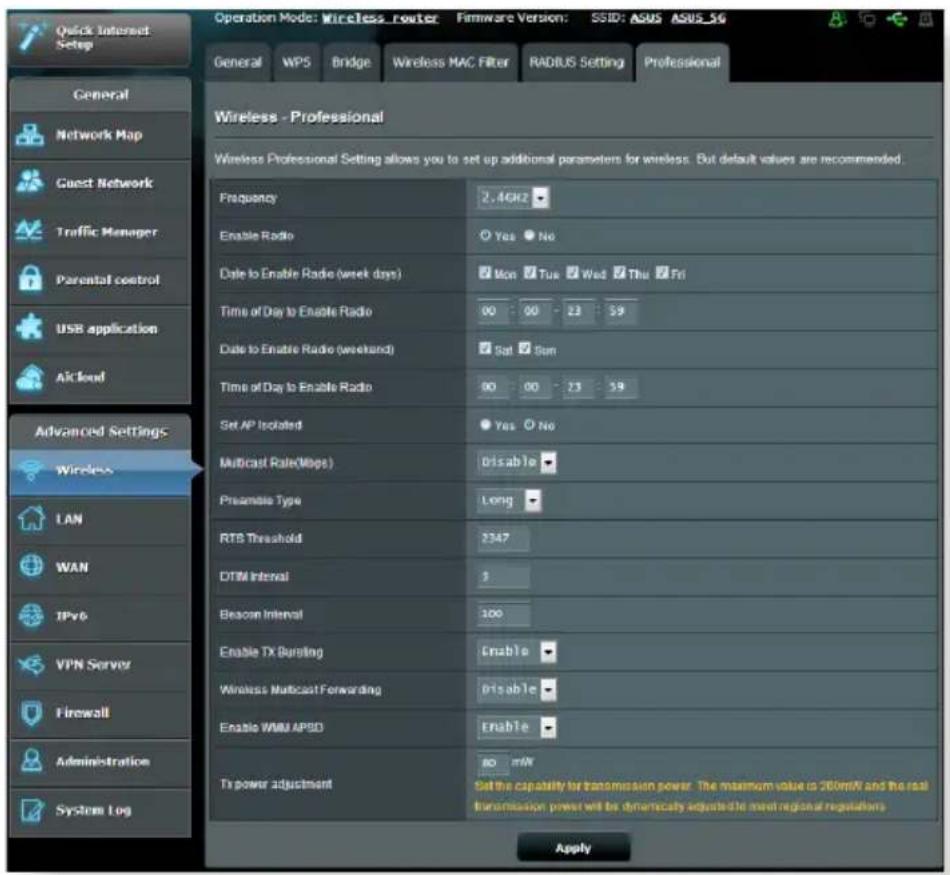
「Professional」では、次の設定が可能です。
・周波数: 設定をする周波数帯を選択します。
- ワイヤレス機能を有効にする: ワイヤレス ネットワークの有効 / 無効 を設定します。
- ワイヤレス機能を有効にする日 (平日): ワイヤレス機能を有効にする日を曜日単位で設定します。
- ワイヤレス機能を有効にする時間: 「ワイヤレス機能を有効にする日 (平日)」で設定した日のワイヤレス機能を有効にする時間帯を設定します。
・ワイヤレス機能を有効にする日 (週末): ワイヤレス機能を有効にする日を曜日単位で設定します。
- ワイヤレス機能を有効にする時間: 「ワイヤレス機能を有効にする日 (週末)」で設定した日のワイヤレス機能を有効にする時間帯を設定します。
- APを隔離: ネットワーク上の各ワイヤレスデバイスが相互通信をできないようにします。この機能は多くのゲストユーザーが頻繁にネットワークに接続する場合などのセキュリティ強化として効果を発揮します。
- マルチキャスト速度 (Mbps): マルチキャストフレームの伝送レートを指定します。これは、アクセスポイントがワイヤレスネットワークにブロードキャストパケット及びマルチキャストパケットを伝送する速度です。
- プリアンブルタイプ: ワイヤレス通信の同期をとるプリアンブル信号の長さを選択します。「Short」では通信速度が速くなる可能性がありますが、通信距離や互換性は低下します。「Long」では通信距離と高い互換性を得ることができます。
- RTSしきい値: RTS (送信要求) 信号を送信するパケットサイズを設定します。しきい値を小さく設定することで、複数のデバイスを接続している場合などの通信の安定性を向上させることができます。
- DTIM間隔: DTIM (Delivery Traffic Indication Message) とは、省電力モードのワイヤレスデバイスに対してパケットの送信待ちであることを伝えるメッセージのことです。DTIM間隔では、ビーコンに対してDTIMを挿入する間隔を設定します。
- Beacon間隔: ワイヤレスネットワークを同期させるためにアクセスポイントから送信するパケット (ビーコン) の間隔を設定します。ビーコン間隔を小さくすることでワイヤレスデバイスとの接続効率は向上しますが、通信効率は低下します。
- Txバースト: IEEE802.11g通信におけるバースト転送およびデータ圧縮により通信速度を向上させるTxバースト機能の有効/無効を設定します。
- Wireless Multicast Forwarding: ワイヤレス環境でのマルチキャストトラフィック転送の有効/無効を設定します。無線LANルーターのマルチキャストトラフィック送信を停止するには「無効」に設定します。
- WMM APSD: WMM (Wi-Fi Multimedia) APSD (Automatic Power Save Delivery)、ワイヤレスデバイス間における電源管理機能の有効/無効を設定します。
4.2 LAN
4.2.1 LAN IP
LAN IP では、無線LANルーターのIPアドレス設定を変更することができます。
注意:
- LAN IP の変更に伴い、DHCPサーバーの設定が変更されます。
- LAN IP を変更した場合、Web GUI にログインするには、変更後のIPアドレスを使用する必要があります。
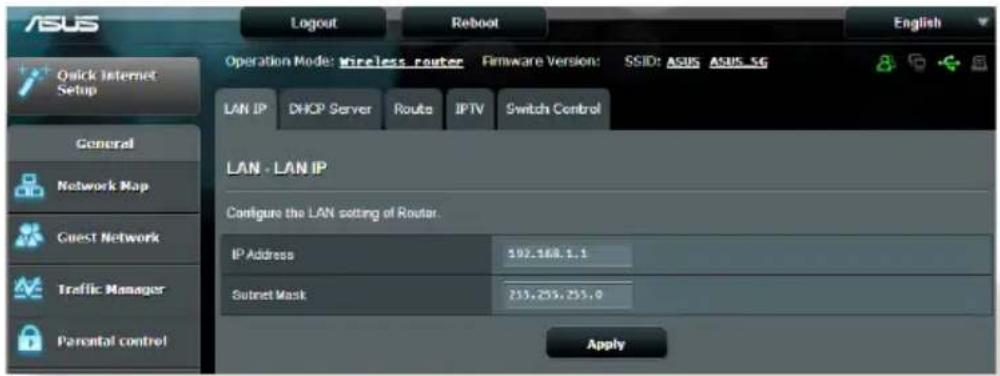
- Web GUI ナビゲーションパネル詳細設定の「LAN」を起動し、「LAN IP」タブをクリックします。
- 「IPアドレス」と「サブネットマスク」に新たなアドレスを入力します。
- 「適用」をクリックし、設定を保存します。
4.2.2 DHCPサーバー
本製品は、DHCPサーバー機能 (IPアドレス自動割り当て) をサポートしています。この設定では、DHCPサーバーが自動で割り当てる IPアドレスの範囲やリースタイムなどの詳細設定を行うことができます。
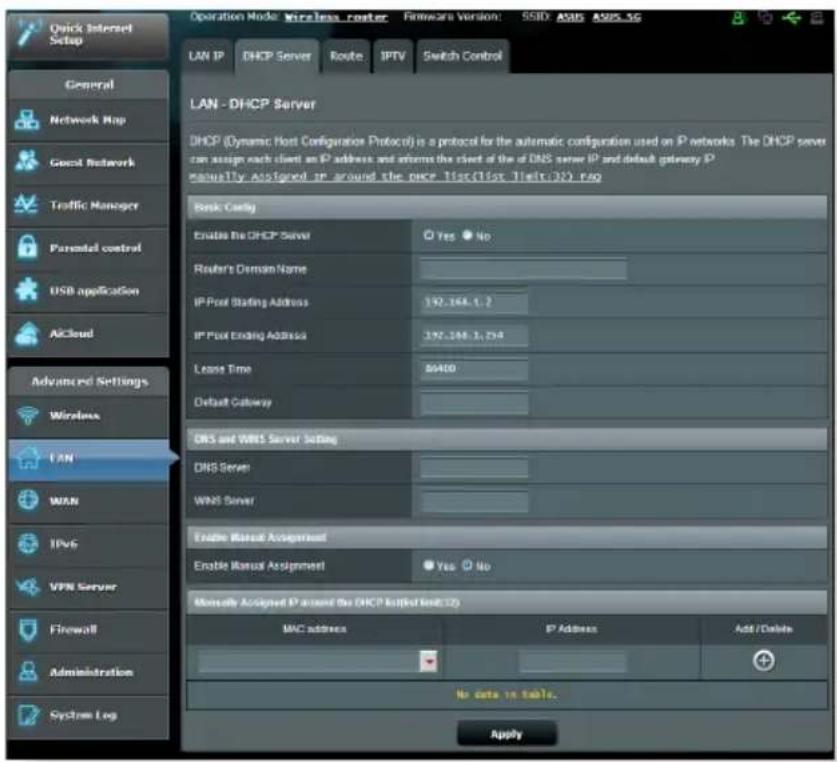
- Web GUI ナビゲーションパネル詳細設定の「LAN」を起動し、「DHCP サーバー」タブをクリックします。
-
「DHCP サーバーを有効にしますか」の項目で「はい」をチェックします。
-
「ドメイン名」にDHCPサーバー機能で割り当てるドメイン名を入力します。プロバイダーからドメイン名が指定されている場合や、独自のドメイン名を使用する場合に入力してください。指定がない場合は、空欄のままで使用します。
- 「IP プール起点アドレス」に起点となるIPアドレスを入力します。
- 「IP プール終点アドレス」に終点となるIPアドレスを入力します。
- 「リースタイム」のフィールドに、現在割り当てられているIPアドレスを破棄し、再びDHCPサーバーに再割り当てを要求する時間を入力します。
注意:
- IPプール起点アドレスとIPプール終点アドレスは、次の範囲内で設定されることをお勧めします。
IPアドレス: 192.168.1.xxx(「xxx」は2~254の任意の数) - IPプール起点アドレスの値はIPプール終点アドレスより小さい数値である必要があります。
- 設定が必要な場合は、「DNS と WINS サーバーの設定」で各サーバーのIPアドレスを入力します。
- 本製品では、DHCPサーバー機能を使用しながら特定のMACアドレスに対してIPアドレスを手動で割り当て設定をすることも可能です。
「手動割り当てを有効にしますか」の項目で「はい」をチェックし、下のリストでMACアドレスと割り当てるIPアドレスを入力し追加します。手動割り当ては最大32個まで登録することができます。
4.2.3 経路
ネットワーク上に複数の無線LANルーターが存在する場合など、すべての経路で同じインターネットサービスを使用するためにルーティング(経路制御)を設定する必要があります。この項目では、ルーティングテーブルに関する詳細設定を行うことができます。
注意: ルーティングテーブル (経路制御表) の設定を間違った場合、ネットワークがループする、またはネットワークに繋がらなくなる等の問題が生じる可能性があります。これらの設定を適切に行うには、高度な専門知識が必要です。通常はデフォルト (初期値) のままでご使用になることを推奨いたします。
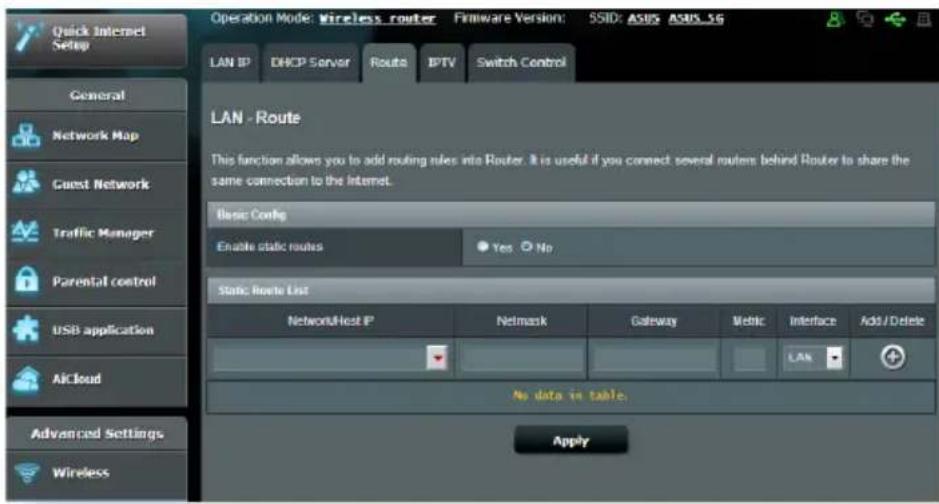
- Web GUI ナビゲーションパネル詳細設定の「LAN」を起動し、「経路」タブをクリックします。
- 「静的経路を有効にしますか」の項目で「はい」をチェックします。
- 「静的経路リスト」にアクセスポイントまたは中継ノードの情報を入力し、リストに追加します。
- 「適用」をクリックし、設定を保存します。
4.2.4 IPTV
本製品は、IPSまたはLANを介したIPT Vサービスをサポートしています。この項目ではIPTVに関する詳細設定を行うことができます。IPTVサービスに関する情報や適切な設定方法については、ご利用のサービスプロバイダーにお問い合わせください。

インターネット接続では、WAN接続に関する各種設定をすることができます。
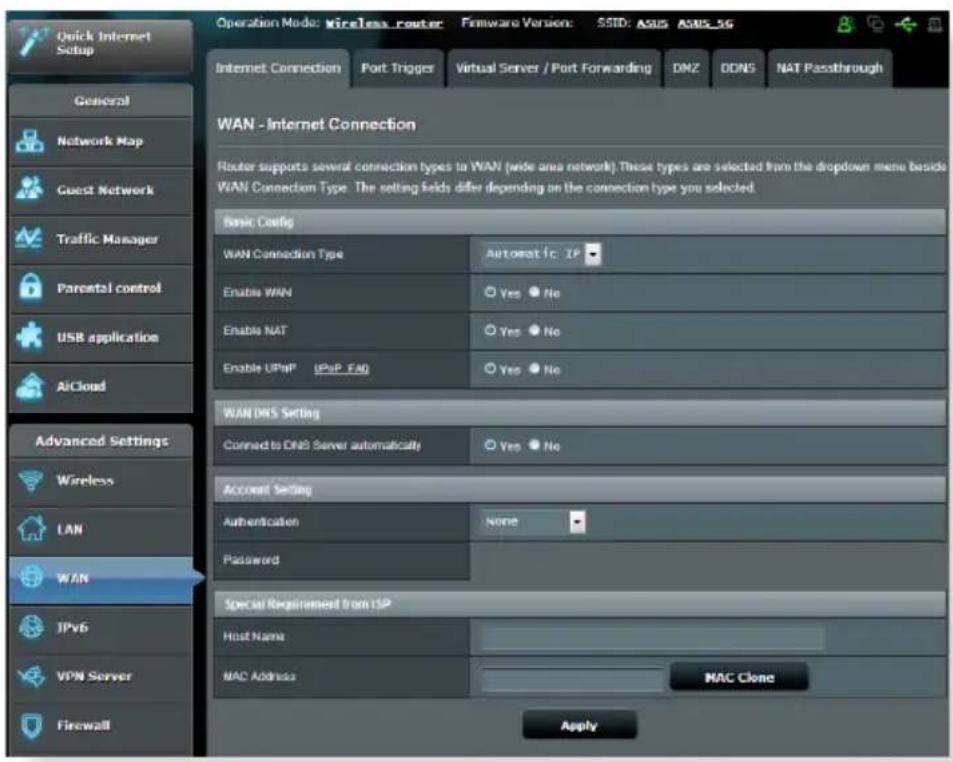
- Web GUI ナビゲーションパネル詳細設定の「WAN」を起動し、「インターネット接続」タブをクリックします。
- プロバイダーやネットワーク管理者の指示に従って接続設定行います。設定完了後は「適用」をクリックし、設定を保存します。
- WAN接続タイプ: ISP (インターネットサービスプロバイダー) への接続方法を選択します。ご契約プロバイダーの接続タイプについては、ご契約時の書類またはご契約のプロバイダーへお問い合わせください。
- WANを有効: WAN (Wide Area Network) 接続の有効/無効を設定します。「いいえ」に設定した場合、WAN によるインターネット接続は無効になります。
- NATを有効: NAT (Network Address Translation) は、プライベートIPアドレスを、インターネットで使用できるようグローバルIPアドレスに変換する機能です。これにより、1つのグローバルIPアドレス環境でプライベートIPアドレスを割り当てられた複数のコンピューターが、同時にインターネットへアクセスできるようになります。「いいえ」に設定した場合、インターネットは1台のみで利用可能です。
- UPnPを有効にしますか: UPnP (Universal Plug and Play) 機能の有効/無効を設定します。UPnPは、コンピューターやその周辺機器をはじめとして、AV機器、電話、家電製品、情報機器などのあらゆる機器をネットワーク経由で相互接続するための技術です。この機能を有効にすることで、UPnPによるデバイス検出、LAN内機器からのポートマッピング要求、LAN内機器へのWAN側IPアドレス通知、ポートフォワーディングの動的設定などを行うことができます。
- DNS サーバーに自動接続しますか: DNSサーバーアドレス自動取得の有効/無効を設定します。「いいえ」に設定した場合は、手動で固定アドレスを設定することができます。
- 認証: IEEE 802.1x (MD5) による認証を使用する際に設定します。この設定はプロバイダーから指定された場合にのみ設定します。認証方法やユーザー名、パスワードなどについては、ご契約時の書類またはご契約のプロバイダーへお問い合わせください。
- ホスト名: ご契約のプロバイダーによっては、このホスト名の設定が必要な場合があります。ホスト名については、ご契約時の書類またはご契約のプロバイダーへお問い合わせください。
- M AC アドレス: MAC (Media Access Control) アドレスは、ネットワーク上で各ノードを識別するために、LANカードやネットワークデバイスに割り当てられている物理アドレスです。プロバイダーによっては、登録されたMACアドレスのデバイスでのみ通信を許可するなどの監視を行っている場合があります。未登録MACアドレスによる接続問題が発生した場合、次の手段で問題を回避することができます。
- ご契約のプロバイダーへ新しいMACアドレスを通知し登録を更新する。
- 「MACクローン」機能を使用し、ご契約のプロバイダーに登録されているMACアドレスを無線LANルーターのMACアドレスとしてクローン設定する。
4.3.2 ポートトリガー
ポートトリガーはトリガーポートへのアクセス要求を監視します。ローカルコンピューターからトリガーポートへのアクセスがあった場合に一時的に指定した範囲の着信ポートを開くことができます。
ポートトリガーは、次のような場合に使用することができます。
- 複数のクライアントが、同じアプリケーションで異なる時間にポート開放 (仮想サーバーまたはポートフォワーディング) を必要とする場合
- アプリケーションが発信ポートとは異なる特定の着信ポートを必要とする場合
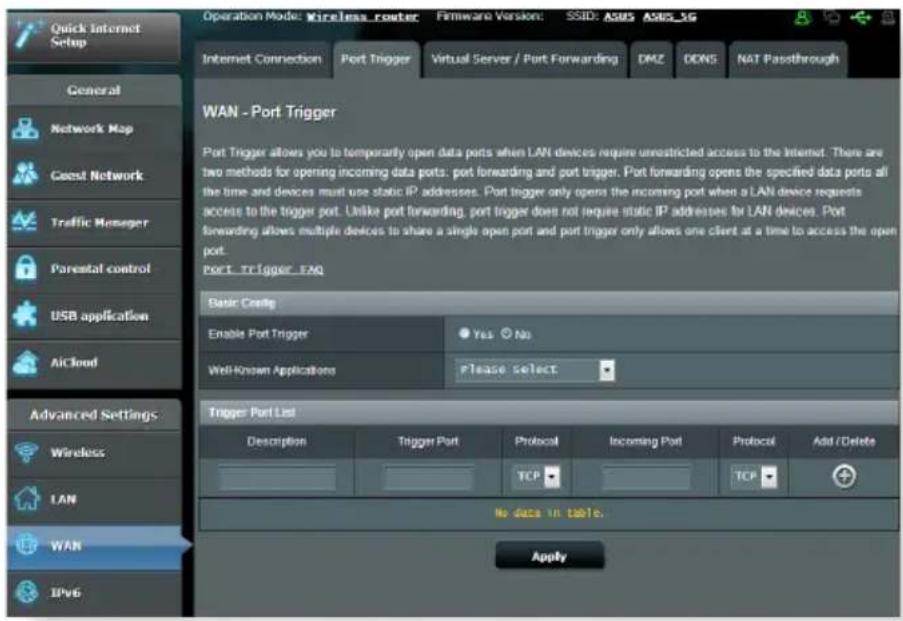
- Web GUI ナビゲーションパネル詳細設定の「WAN」を起動 U・ポートトリガー」タブをクリックします。
- プロバイダーやネットワーク管理者の指示に従って接続設定を行います設定完了後は「適用をクリックし設定を保存します。
- ポートトリガーを有効にしますか: ポートトリガー機能の有効/無効を設定します。
- アプリケーション: トリガーポートリストに追加したいアプリケーションをドロップダウンリストから選択します。ここでは、
ポートトリガー機能が使用されることの多いアプリケーションを選択することができます。
・説明: トリガーポートリストに登録する際の識別名を入力します。
- トリガーポート: 監視するトリガーポート (発信ポート) 範囲を指定します。
・プロトコル: トリガーポートの通信プロトコルを選択します。
・着信ポート: トリガーによって一時的に開放される着信ポートの範囲を指定します。
・プロトコル: 着信ポートの通信プロトコルを選択します。
注意:
- IRCサーバーに接続する場合、クライアントはトリガーポート範囲「66660-7000」を使用して接続要求を行います。IRCサーバーはユーザー名を確認し、着信ポートを使用してクライアントへの新しい接続を確立することによって、要求に応答します。
- ポートトリガー機能が無効に設定されている場合、IRCサーバーへの接続要求を行っているクライアントを特定することができないため、ルーターの接続は強制的に切断されます。ポートトリガー機能が有効に設定されている場合、ルーターはデータを受信するために着信ポートを割り当てます。ルーターはアプリケーションが終了したかどうかを判断できないため、一定時間が経過すると自動的に着信ポートを閉じようとします。
- ポートトリガーは1度にネットワーク上の1つのクライアントのみに特定のサービスと特定の着信ポートを使用することを許可します。
- 同じアプリケーションを使用して1度に複数のクライアントでポートトリガーを行うことはできません。ルーターは最後に送信されたクライアントの接続要求に対してのみ応答します。
4.3.3 仮想サーバー/ポートフォワーディング
仮想サーバー(ポートフォワーディング)とは、ローカルコンピューターの特定ポートに送られてきたデータを、別の通信経路を用いてあらかじめ設定しておいたLAN側のデバイスパケットを特定ポートにパケット転送する機能です。仮想サーバー機能を有効することで、LANの外側からLAN内部のコンピューターが提供するサービスにアクセスすることが可能になります。
注意: 仮想サーバー機能を有効に設定した場合、本製品はインターネットからの未承認認の着信トラフィックをブロックし、LANからの発信要求の応答のみを許可します。クライアントとインターネット間で直接通信を行うことはありません。

-
Web GUI ナビゲーションパネル詳細設定の「WAN」を起動し、「仮想サーバー/ポートフォワーディング」タブをクリックします。
-
ご利用の環境に応じて以下の設定を行います。設定完了後は「適用」をクリックし、設定を保存します。
-
仮想サーバーを有効にしますか: 仮想サーバー機能の有効/無効を設定します。
・サーバーリスト: 仮想サーバーリストに追加したいサーバーをドロップダウンリストから選択します。ドロップダウンリストには、一般的なサーバー設定が登録されています。
・ゲームリスト: 仮想サーバーリストに追加したいゲームをドロップダウンリストから選択します。ドロップダウンリストには、一般的なゲームが登録されています。 - FTPサーバーポート: 無線LANルーターのネイティブFTPサーバー機能の割り当てと競合するため、FTPサーバーポートにはポート番号20、21を割り当てないようご注意ください。
・サービス名: 仮想サーバーリストに登録する際の識別名を入力します。 - ポートレンジ: 仮想サーバーによって転送されたパケットを受信するクライアントのポートを設定します。同じネットワーク上にあるクライアントのポート範囲を指定したい場合は、サービス名、ポートレンジ (例 10200:10300)、ローカルIP を入力します。ローカルポートの項目は空欄にします。ポートレンジは複数の形式で指定することが可能です。
例: ポート範囲 (300:500)、個別ポート (566,789)、ポート範囲と個別 (1015:1024,3021)
注意:
- ネットワークファイアウォールを無効に設定し、WANセットアップ用にHTTPサーバーにポート80を割り当てている場合、HTTPサーバー/Webサーバー/本製品のWeb GUIに競合が発生し使用することができません。
- ネットワークはデータ交換を行うためにポートを使用しますが、各ポートにはポートナンバーと特定のタスクが割り当てられています。例えば、ポート80はHTTPに使用されます。特定のポートは1度に1つのアプリケーションまたはサービスのみを使用することができます。このため、2台のPCが同時に同じポートを経由してデータにアクセスすることはできません。例えば、2台のPCで同時にポート100に仮想サーバーを設定することはできません。
- ローカルIP: 仮想サーバーによって転送されたパケットを受信するクライアントのIPアドレスを設定します。
注意: 仮想サーバー機能を使用するには、クライアントに静的IPアドレスを割り当てる必要があります。詳細については、「4.2 LAN」をご覧ください。
- ローカルポート: 仮想サーバーによって転送されるパケットを特定のポートで受信させたい場合にポート番号を設定します。着信パケットを特定ポートではなくポート範囲内でリダイレクトするには、この項目を空欄にします。
- プロトコル: 仮想サーバーの通信プロトコルを選択します。不明な場合は「BOTH」を選択することをお勧めします。
仮想サーバー機能が正しく設定されていることを確認する
- サーバーまたはアプリケーションが正しくセットアップされ動作していることを確認します。
- LANの外側へアクセス可能なクライアント (以下、インターネットクライアントと表記) を準備します。インターネットクライアントは、本製品のネットワークグループに接続しません。
- 本製品のWAN IPアドレスを使用してインターネットクライアントからサーバーにアクセスします。仮想サーバーが正常に機能している場合は、ファイルやアプリケーションにアクセスすることができます。
ポートトリガーと仮想サーバー (ポートフォワーディング) の違い
- ポートトリガーは静的IPアドレスを設定せずに使用することができます。また、ポートトリガーではルーターを使用して動的な転送を可能とします。例えば、複数のクライアントが同じアプリケーションでポート開放を必要とする場合、仮想サーバー(ポートフォワーディング)では個別に設定する必要がありますが、ポートトリガーは発信ポート(トリガーポート)のアクセス要求を監視することで、ポートを開放します。
- ポートトリガーは、一定時間が経過すると自動的に着信ポートを閉じようとします。仮想サーバーのように指定したポートを常に開放せず、接続要求によってのみー時的にポートを開放するので安全に使用することができます。
4.3.4 DMZ
DMZ (DeMilitarized Zone) とは、ネットワーク上でファイアウォールによって包囲された、外部ネットワークからも内部ネットワークからも隔離された領域のことです。外部からアクセスされるDNSサーバー、メールサーバー、Webサーバーなどのホストコンピューターを仮想DMZ領域に配置することで、既存のLANに対してセキュリティを確保することができます。
警告: DMZを設定した場合、登録したIPアドレスに対してすべてのポートを開放した状態になります。セキュリティが低下しますのでご注意ください。セキュリティには十分ご注意ください。
DMZのセットアップ
- Web GUI ナビゲーションパネル詳細設定の「WAN」を起動 U・DMZ」タブをクリックします。
- 「DMZを有効の項目ではい」を選択します。
- Exposed StationのIPアドレス : DMZ指定するクライアントのIPアドレスを入力します。サーバークライアントは静的IPアドレスが割り当てられている必要があります。
4.「適用をクリックし設定を保存します。
DMZの削除
- 「Exposed StationのIPアドレス」に入力したIPアドレスを削除します。
- 「適用をクリックし設定を保存します。
4.3.5 DDNS
DDNS (Dynamic Domain Name System) は、固定のIPアドレスが割り当てられていない場合でも、特定のドメイン名を利用できるサービスです。本製品では、ASUS DDNS Serviceまたはその他のDDNSサービスを介することにより外部ネットワークからのアクセスを可能にします。

- Web GUI ナビゲーションパネル詳細設定の「WAN」を起動し、「DDNS」タブをクリックします。
-
ご利用環境に応じて以下の設定を行います。設定完了後は「適用」をクリックし、設定を保存します。
-
DDNSクライアントを有効にしますか: インターネット経由で外部から無線LANルーターにアクセスを可能にするDDNS機能の有効/無効を設定します。
- サーバー/ホスト名: DDNSサービスを利用するサーバーをドロップダウンリストから選択します。ASUS DDNS Service を利用する場合は、希望ホスト名 (ドメイン名) を入力します。
- ASUS DDNS Service (WWW.ASUS.COM) 以外のサーバーを利用したい場合は、まずはじめに「無料お試し」をクリックしオンライン登録を行ってください。
・ワイルドカードを有効にしますか: ご利用のDDNSサービスがワイルドカードをサポートしている場合のワイルドカードサポートの有効/無効を設定します。
注意:
DDNSサービスは次の条件下で動作しません。
- 無線LANルーターにプライベートIPアドレスが割り当てられている場合。
例: 192.168.x.x、172.16.x.x、10.x.x.x
この場合、Web GUI上に黄色のテキストで警告が表示されます。
- 複数のNATテーブルが存在するネットワーク上に無線LANルーターがある場合。
4.3.6 NATパススルー
NATパススルーでは、クライアントからの各VPNの接続要求に対し
てパケットをWAN (インターネット) 側に通過させるかどうかの設定が可能です。
PPTP、L2TP、IPsec、RTSP パススルーはデフォルトで有効に設定されています。
NATパススルーのセットアップ
- Web GUI ナビゲーションパネル詳細設定の「WAN」を起動し、「NAT パススルー」タブをクリックします。
- 各パススルー機能の有効/無効を設定します。設定完了後「適用」をクリックし、設定を保存します。

本製品はIPv6をサポートしています。IPv6とは、従来のIPv4をベースに開発されたインターネットの新しい通信プロトコルです。
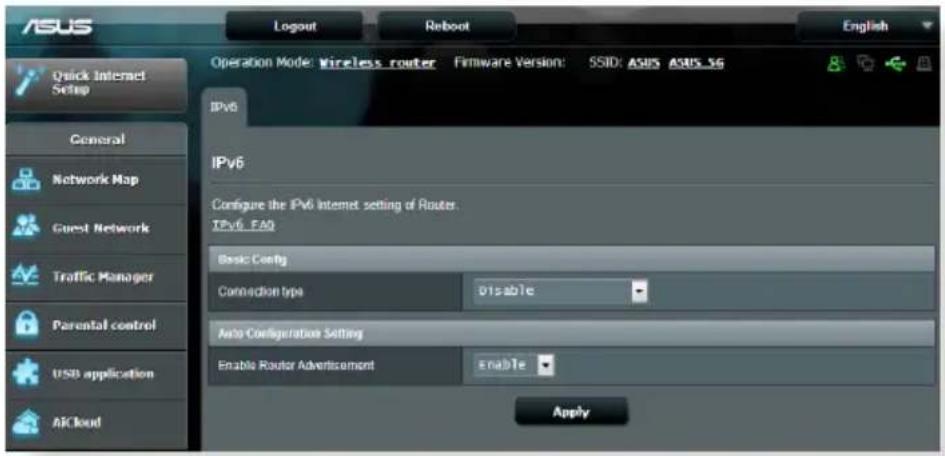
IPv6のセットアップ
- Web GUI ナビゲーションパネル詳細設定の「IPv6」をクリックします。
- 「接続タイプ」のドロップダウンリストから、ご契約のプロバイダーが提供するサービスに合わせて接続タイプを選択し、基本設定を行います。
- 必要に応じて、LAN設定とDNS設定を入力します。
- 「適用」をクリックし、設定を保存します。
注意: IPv6サービスの対応と詳しい設定方法については、ご契約のプロバイダーへお問い合わせください。
4.5 VPNサーバー
VPN (Virtual Private Network) とは、インターネットのようなネットワーク上に仮想的な専用回線を構築する技術です。VPNを使用することで、外部ネットワークに接続されたコンピューターからインターネット経由でLAN側にアクセスすることができます。
注意: VPN接続を設定するには、グローバルIPアドレスまたは、グローバルIPアドレスに関連付けられたドメイン名が必要となります。
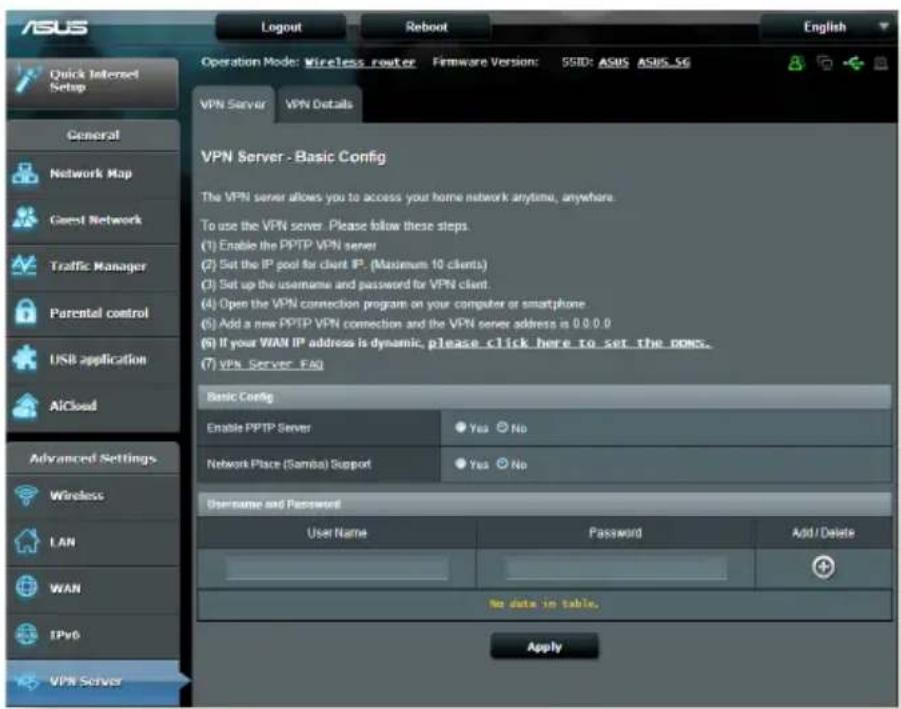
- Web GUI ナビゲーションパネル詳細設定の「VPN サーバー」を起動し、「VPN サーバー」タブをクリックします。
- 「VPNサーバーを有効にしますか」の項目で「はい」をチェックします。
- 「ネットワークプレース (Samba) サポート」の項目で「はい」をチェックします。
- VPNサーバー用のユーザー名とパスワードを入力し、ボタンをクリックします。
- 「適用」をクリックし、設定を保存します。
注意: 画面右上のドロップダウンリストで「詳細設定」を選択することでVPNサーバーの詳細な設定を行うことができます。
4.6 ファイアウォール
本製品はハードウェアファイアウォールをサポートし、より安全な接続を提供します。
注意: ファイアウォール機能はデフォルト設定で有効に設定されています。
4.6.1 全般設定
基本的なファイアウォールのセットアップ
- Web GUI ナビゲーションパネル詳細設定の「ファイアウォール」を起動し、「全般」タブをクリックします。
- 「ファイアウォールを有効にしますか」の項目で「はい」をチェックします。
- 「DoS保護を有効にしますか」の項目でDoS (Denial of Service) 攻撃からネットワークを保護する機能の有効/無効を設定します。通常使用される場合は、この項目を「はい」にチェックすることをお勧めします。
- LAN接続とWAN接続間のパケットを監視してログを取得する場合は、パケットタイプを選択します。
- 「適用」をクリックし、設定を保存します。
4.6.2 URLフィルター
URLフィルターでは、任意のURLを設定し、一致したWebサイトへのアクセスを制限することができます。
注意: URLフィルター機能はDNSクエリに基づいて行われます。システムストアの閲覧履歴はDNSキャッシュに格納されており、ネットワーククライアントが閲覧した履歴のあるウェブサイトはブロックすることができません。この問題を解決するには、URLフィルター機能を設定する前にDNSキャッシュをクリアする必要があります。
URLフィルターのセットアップ
- Web GUI ナビゲーションパネル詳細設定の「ファイアウォール」を起動し、「URL フィルター」タブをクリックします。
- 「URL フィルターを有効にする」の項目で「有効」をチェックします。
- アクセス制限を行いたいWebサイトのURLを入力し、ボタンをクリックします。
- 「適用」をクリックし、設定を保存します。
4.6.3 キーワードフィルター
キーワードフィルターでは、任意のキーワードを設定し、一致した文字列を含むWebサイトへのアクセスを制限することができます。

- Web GUI ナビゲーションパネル詳細設定の「ファイアウォール」を起動し、「キーワードフィルター」タブをクリックします。
- 「キーワードフィルターを有効にします」の項目で「はい」をチェックします。
3.単語またはフレーズを入力しボタンをクリックします。
4. 「適用」をクリックし、設定を保存します。
注意:
- キーワードフィルター機能はDNSクエリに基づいておこなわれます。システムストアの閲覧履 歴はDNSキャッシュに格納されており、ネットワーククライア ントが 閲覧した 履 歴 のあるウェブ サイトはブロックすることができません。この問題を解決するには、キーワードフィルター機能を設定する前にDNSキャッシュをクリアする必要があります。
- HTTP圧縮を使用しているWebページをフィルタリングすることはできません。また、HTTPSセキュア接続のWebページはキーワードフィルター機能でフィルタリングすることができません。
4.6.4 ネットワークサービスフィルター
ネットワークサービスフィルターでは、LAN側からWAN側へのパケット交換、およびTelnetやFTPといった特定のWebサービスに対してのアクセスを制限することができます。
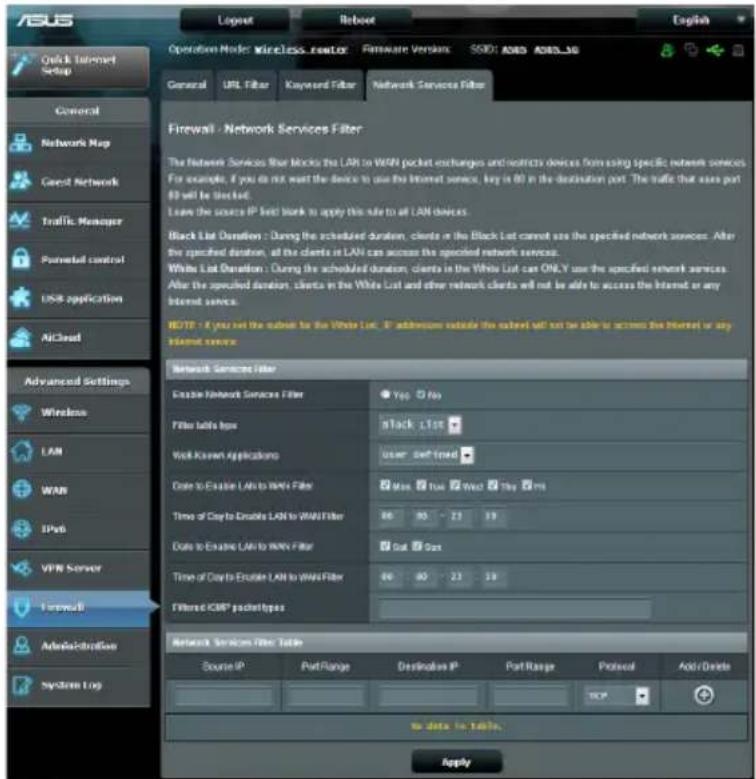
ネットワーク サービ スフィルターの セットアップ
- Web GUI ナビゲーションパネル詳細設定の「ファイアウォール」を起動し、「ネットワークサービスフィルター」タブをクリックします。
- 「ネットワークサービスフィルターを有効にしますか」の項目で「はい」をチェックします。
- フィルターリストのタイプを選択します。「ブラックリスト」は特定のネットワークサービスをブロックします。「ホワイトリスト」は指定したネットワークサービスのみアクセスを許可します。
- ネットワークサービスフィルターを実施する日時を指定します。
- フィルタリングを行うネットワークサービスを指定するには、ソースIP、宛先IP、ポートレンジ、プロトコルを入力し、ボタンをクリックしリストに追加します。
- 「適用」をクリックし、設定を保存します。
4.7 管理者
4.7.1 動作モード
動作モードでは、本製品の動作モードを簡単に切り替えることができます。

-
Web GUI ナビゲーションパネル詳細設定の「管理者」を起動し、「動作モード」タブをクリックします。
-
動作モードを選択します。
- 無線ルーターモード (デフォルト): 本製品をルーターとして使用します。ルーターはWAN側 (インターネット)へ接続することが可能です。
- アクセスポイント (AP) モード:ルーター機能を停止し、本製品を無線アクセスポイントとして使用します。ネットワーク上に別のルーターが存在している場合などに使用します。(ブリッジモードとも言う)
- 「適用」をクリックし、設定を保存します。
注意:動作モードを変更するには、無線LANルーターを再起動する必要があります。
4.7.2 システム
システムでは、無線LANレーターのログイン名やパスワード、タイムゾーンなどのシステムに関連する設定を行うことができます。
手順
- Web GUI ナビゲーションパネル詳細設定の「管理者」を起動し、「システム」タブをクリックします。
-
ご利用の環境に応じて以下の設定を行います。
-
ログイン名/パスワードの変更: 本製品のWeb GUIにアクセスする際に使用する、管理者名 (ユーザー名) とパスワードを変更することができます。
- WPSボタンの動作: WPSボタンの動作を設定することができます。
・タイムゾーン: 本製品内蔵時計のタイムゾーンを選択します。 - NTPサーバー: 本製品の時間を同期するためのNTP (Network Time Protocol) サーバーを設定することができます。
- Telnetを有効: ネットワークに接続されたデバイスから遠隔操作をするためのTelnet通信の有効/無効を設定します。
- 認証方式: 本製品のWeb GUIへアクセスする際に使用する認証プロトコルを選択します。
- WANからのウェブアクセスを有効にしますか: 外部ネットワーク上のクライアントによるWeb GUIアクセスの有効/無効を設定します。
- 特定IPの許可: 外部ネットワーク上の特定のクライアントによるWeb GUIアクセスの有効/無効を設定します。アクセスを許可するクライアントはクライアントリストで指定することができます。
-
クライアントリスト: Web GUIアクセスを許可する外部ネットワーク上のクライアントIPアドレスで指定します。
-
「適用」をクリックし、設定を保存します。
4.7.3 ファームウェアの更新
注意: 最新のファームウェアはASUSのオフィシャルサイトからダウンロードいただけます。http://www.asus.co.jp/
ファイルからファームウェアを更新
- Web GUI ナビゲーションパネル詳細設定の「管理者」を起動し、「ファームウェア更新」タブをクリックします。
- 「新しいファームウェアファイル」の「参照」ボタンをクリックし、コンピューターに保存したファームウェアファイルを指定します。
- 「アップロード」をクリックし、ファームウェアの更新を開始します。ファームウェアの更新には約3分ほどかかります。
注意:
- 更新作業を完了するには無線LANレーターを再起動する必要があります。
- ファームウェアの更新に失敗した場合、無線LANルーターは自動的にレスキューモードに移行し、電源LEDがゆっくりと点滅します。復旧方法ついては、「5.2 Firmware Restoration (ファームウェアの復元)」をご覧ください。
4.7.4 復旧/保存/アップロード設定
無線LANルーターの設定の保存とアップロード
-
Web GUI ナビゲーションパネル詳細設定の「管理者」を起動し、「復元/保存/アップロード設定」タブをクリックします。
-
実行するタスクを選択します:
-
工場出荷時のデフォルト
システムを工場出荷時の状態に戻します。 - 設定の保存
現在の無線LANレーターの設定をファイルとして保存します。
- 設定の復元
「設定の保存」で作成したファイルから、システム設定を復元します。「参照」ボタンをクリックし、コンピューターに保存した設定ファイルを指定します。
設定の復元機能の使用によって問題が発生した場合は、お手数ですがファームウェアを最新バージョンに更新し再度手動にて設定を実施してください。
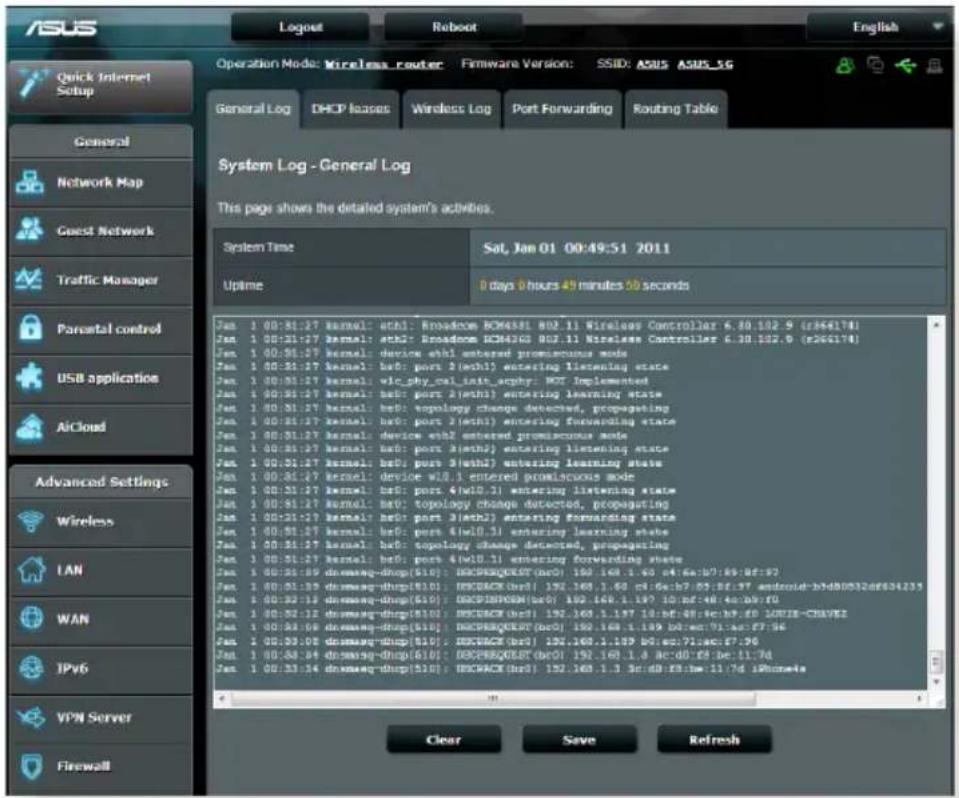
4.8 システムログ
システムログでは、本製品で行われた通信に関する履歴 (ログ) をカテゴリーごとに確認することができます。
注意: 本製品を再起動または電源をオフにすると、システムログは自動的に消去されます。
システムログを参照する
- Web GUI ナビゲーションパネル詳細設定の「システムログ」を起動します。
-
システムログは次のカテゴリーで分類されています。
-
全般ログ
- DHCPリース
- ワイヤレスログ
- ポートフォワーディング
- ルーティングテーブル (経路制御表)
5 ユーティリティ
注意:
- サポートDVDからワイヤレスルーターのユーティリティーをインストールすることができます。
- 自動実行機能が有効でない場合は、サポートDVDのルートディレクトリーから「Setup.exe」を実行してください。
・これらのユーティリティはWindows® OS 環境でのみご利用いただけます。
5.1 Device Discovery
Device DiscoveryはASUS無線LANルーター専用のユーティリティで、コンピューターから接続可能なASUS無線LANルーターを検出し、設定を行うことができます。
Device Discovery ユーティリティを起動する:
- 「スタート」ボタン→「すべてのプログラム」→「ASUS Utility」→「Wireless Router」→「Device Discovery」の順にクリックします。
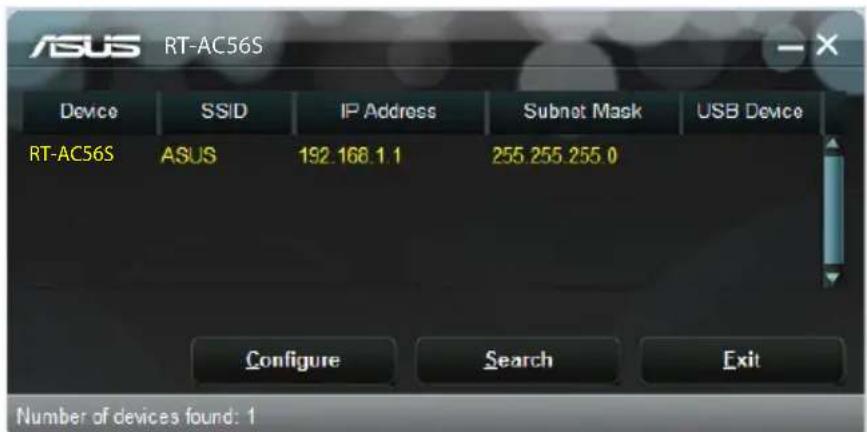
注意: アクセスポイントモードに設定した本製品のIPアドレスを取得するには、Device Discovery ユーティリティを使用する必要があります。
5.2 Firmware Restoration (ファームウェアの復元)
本製品は、ファームウェアの更新に失敗した際に復旧を行うためのレスキューモードを備えています。レスキューモードで
は、Firemware Restorationユーティリティを使用して指定したファームウェアファイルからファームウェアを復旧することができます。

重要: Firmware Restoration ユーティリティを起動する前に、無線LAN ルーターをレスキューモードで起動してください。
注意: 本ユーティリティは、Windows® OS 環境でのみご利用いただけます。
Firmware Restoration ユーティリティを使用する
-
無線LANレーターの電源アダプターをコンセントから取り外します。
-
無線LANルーター背面の「リセットボタン」を押したままの状態で、電源アダプターをコンセントに接続します。電源LEDが低速で点滅し、レスキューモードで起動したことを確認したらリセットボタンを放します。
-
コンピューターのIPアドレスを次の値に設定します。
IPアドレス: 192.168.1.x
サブネットマスク: 255.255.255.0
- 「スタート」ボタン→「すべてのプログラム」→「ASUS
Utility」→「Wireless Router」→「Firmware Restoration」
の順にクリックします。
- ファームウェアファイルを指定し、「アップロード」をクリックします。
注意: Firmware Restoration ユーティリティはファームウェア更新用
のユーティリティではありません。ファームウェアの更新を行う場合
は、Web GUI の管理者メニューから実行してください。詳細については
本マニュアルに記載の「4.7.3 ファームウェアの更新」をご覧ください。
6 トラブルシューティング
本製品の使用中に問題が発生した場合は、まずトラブルシューティングをご覧ください。ここに記載されているトラブルシューティングを行っても問題を解決できない場合は、サポートセンターに電話またはメールでお問い合わせください。
6.1 基本的なトラブルシューティング
ルーターに関する基本的なトラブルシューティングです。
ファームウェアを最新バージョンに更新します。
- Web GUI ナビゲーションパネル詳細設定の「管理者」を起動し、「ファームウェア更新」タブをクリックします。ファームウェアバージョンの「チェック」ボタンをクリックし、利用可能なファームウェアをチェックします。

2 または、ASUSオフィシャルサイトから最新のファームウェアをダウンロードします。 http://www.asus.com/Networks/Wireless_Routers/ RTAC85U/#download
-
「新しいファームウェアファイル」の「参照」ボタンをクリックし、コンピューターに保存したファームウェアファイルを指定します。
-
「アップロード」をクリックし、ファームウェアの更新を開始します。
ネットワークを再起動します。
- 本製品 (ルーター)、モデム/回線終端装置、コンピューターの電源を切ります。
2 本製品とモデム/回線 終端装置からすべてのケーブルを取り外します。 - しばらく待ち、本製品の電源アダプターをコンセントに接続します。
- 本製品の電源を入れ、2分程度待機します。
- 本製品とコンピューターをネットワークケーブルで接続します。
- 本製品とモデム/回線終端装置をネットワークケーブルで接続します。
- モデム/回線終端装置の電源アダプターをコンセントに接続します。
- モデム/回線終端装置の電源を入れ、2分程度待機します。
- コンピューターの電源を入れ、ネットワークの接続状態を確認します。
ネットワークケーブルが正しく接 続されていることを確認します。
- 本製品とモデム回線終端装置が正しく接続されている場合、本製品のWAN LEDが点灯します。
- 本製品とコンピューターが正しく接続されている場合、コンピューターの電源が入っている状態で本製品のLAN LEDが点灯します。
お使いのコンピューターのワイヤレスネットワーク接続設定が正しいことを確認します。
- コンピューターをワイヤレスネットワークで接続する場合は、ネットワーク名 (SSID) 、認証方式、暗号化キー、通信チャンネルなどが正しく設定されていることを確認します。
ルーターのネットワーク設定が正しいことを確認します。
- ネットワーク上のクライアントが通信を行うには、各クライアントすべてに個別のIPアドレスが割り当てられている必要があります。本製品ではDHCPサーバー機能を有しており、この機能を使用することで個別のIPアドレスを自動的に割り当てることが可能です。
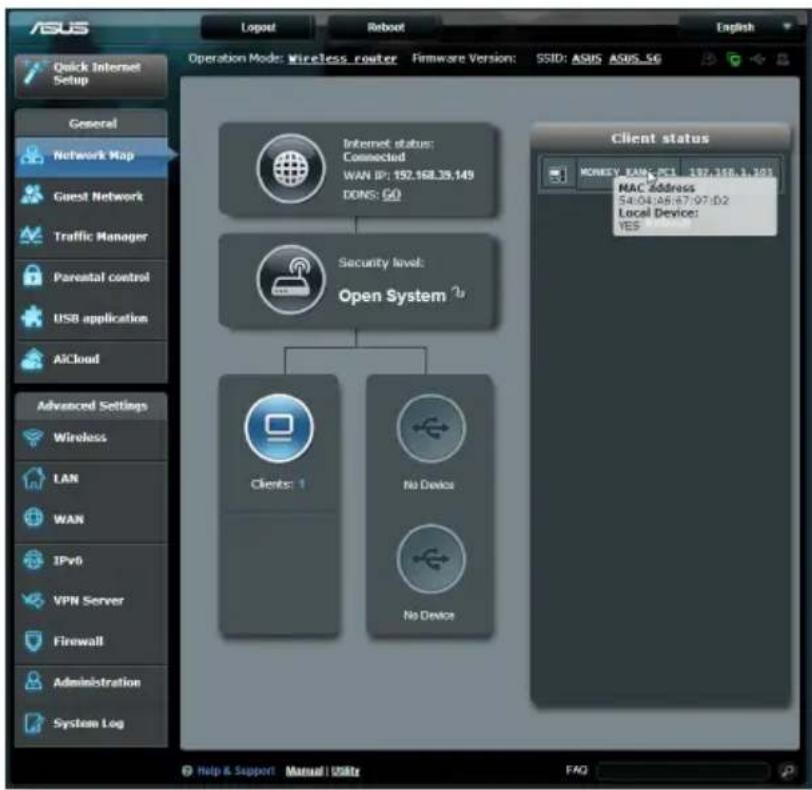
- 一部のプロバイダー (ISP) では、登録されたMAC アドレスのデバイスでのみ通信を許可するなどの個別にデバイスの監視を行っている場合があります。現在無線LANルーターに接続しているクライアントのMACアドレスはWeb GUI上で確認することが可能です。 Web GUI ナビゲーションパネル全般の「ネットワークマップ」を起動し「クライアント」をクリック、画面右側に表示されたクライアントにマウスカーソルを合わせることで表示することができます。
Web GUI にアクセスすることができません。
- 有線接続の場合は、コンピューターと無線LANレーターにネットワークケーブルが正常に接続され LAN LEDが点灯していることを確認する。
- Web GUIにアクセスする際に使用する、管理者名 (ユーザー名) とパスワードが正しいことを確認する。大文字/小文字の入力を間違わないようご注意ください。
・ウェブブラウザーのCookie や一時ファイルを削除する。
例: Internet Explorer
- メニューバー、またはツールから「インターネットオプション」を起動します。
- 「全般」タブの閲覧の履歴にある「削除」ボタンをクリックし、「インターネット一時ファイル」と「Cookie」をチェックして「削除」をクリックします。

- ご利用のウェブブラウザーにより操作方法は異なります。
- プロキシサーバーの無効、ダイヤルアップ接続の無効、IPアドレス自動取得の有効を確認します。詳細については本マニュアルに記載の「セットアップを行う前に」をご覧ください。
- カテゴリー5e (CAT5e) または6 (CAT6) のネットワークケーブルをご使用ください。
無線LANルーターとコンピューターのワイヤレス接続が確立できません。
注意: 5GHz帯ネットワークに接続できない場合は、ワイヤレスデバイスが5GHzに対応していること、デュアルバンド対応であることをご確認ください。
・電波の有効範囲外:
- 無線LANレーターとコンピューターの距離を近づける。
- 無線チャンネルを変更する。
- 無線LANルーターのアンテナの角度を調整する。
- DHCPサーバーを有効にする:
- Web GUI ナビゲーションパネル全般の「ネットワークマップ」を起動し「クライアント」をクリック、画面右側に表示されたクライアント一覧に該当のコンピューターが表示されていることを確認します。
- クライアント一覧にコンピューターが表示されていない場合は、Web GUI ナビゲーションパネル詳細設定の「LAN」を起動し「DHCP サーバー」タブをクリック、「DHCPサーバーを有効にしますか」を「はい」に設定します。
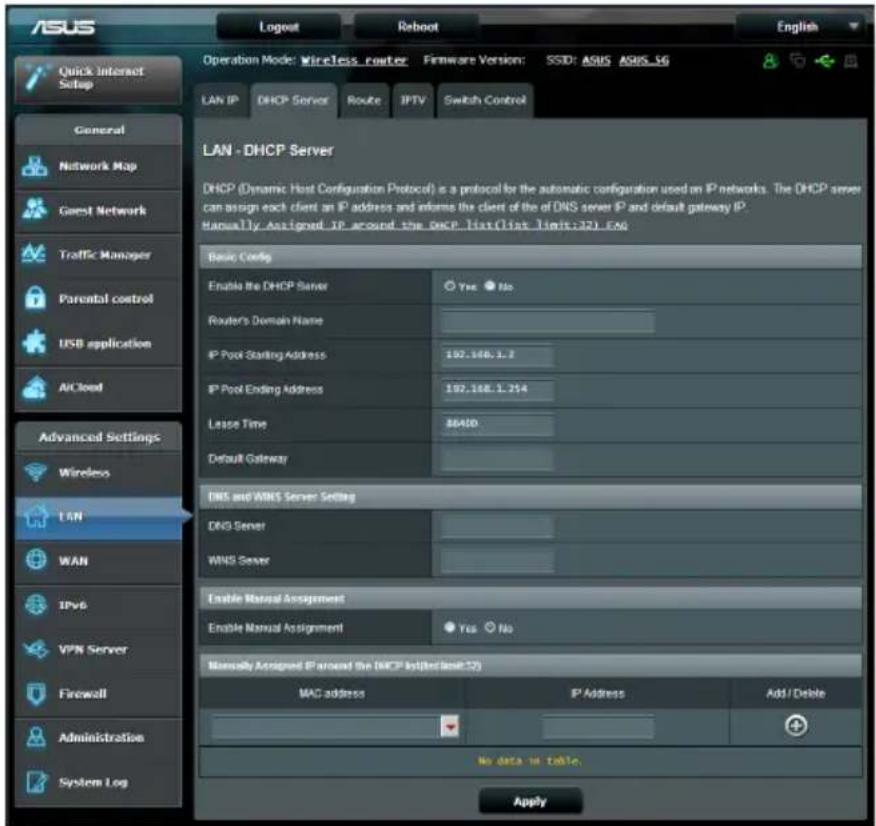
Web GUI ナビゲーションパネル詳細設定の「ワイヤレス」を起動し「全般」タブをクリック、「SSIDを非表示」を「いいえ」に設定します。また、通信チャンネルを「Auto」に設定します。

ワイヤレスLANアダプターをお使いの場合、現在設定しているチャンネルがご使用の地域で利用可能であることを確認します。許可されていない通信チャンネルに設定されている場合、ネットワークを構築することができません。
- システムを工場出荷時の状態に戻す:
無線LANルーターの設定を工場出荷時の状態に戻し、再度ネットワークの設定を行います。システムを工場出荷時の状態に戻すには、Web GUI ナビゲーションパネル詳細設定の「管理者」を起動し「復元/保存/アップロード設定」タブをクリック、「工場出荷時のデフォルト」の「復元」をクリックします。

・ルーターがプロバイダーに接続可能でことを確認する:
Web GUI ナビゲーションパネル全般の「ネットワークマップ」を起動し、インターネットの接続状態が「接続済み」と表示され、「WAN IP」が割り当てられていることを確認します。
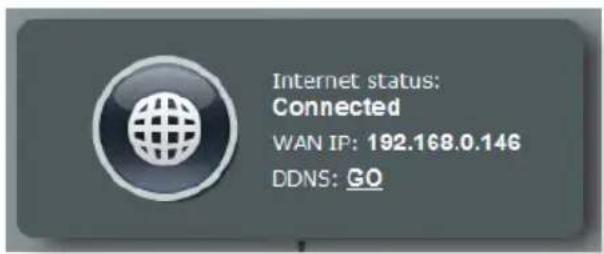
- ネットワークを再起動する:
ルーターがWAN IPを取得していない場合は、「6.1 基本的なトラブルシューティング」の「ネットワークを再起動する」に従いネットワークの再起動を実施します。
- ペアレンタルコントロールが設定されている:
ご使用のコンピューターがペアレンタルコントロールによる利用制限に登録されている場合、ペアレンタルコントロールで指定されている時間インターネットを使用することはできません。設定状況は、Web GUI ナビゲーションパネル全般の「ペアレンタルコントロール」で確認することができます。
コンピューターを一旦再起動し、「IPアドレス」と「デフォルトゲートウェイ」が正常な値であることを確認します。
・ルーターとモデム/回線終端装置を確認する:
ルーターおよびモデム/回線終端装置のLEDインジケーターが正常に点灯・点滅していることを確認します。ルーターのWAN LEDが消灯している場合、ネットワークケーブルが正しく接続されていないか、または破損しています。
ネットワーク名または暗号化キーを忘れました。
- ネットワーク名と暗号化キーを再設定する:
Web GUI ナビゲーションパネル全般の「ネットワークマップ」、または詳細設定の「ワイヤレス」を起動し、ネットワーク名 (SSID) と暗号化キーを再度設定します。
- システムを工場出荷時の状態に戻す:
無線LANルーターの設定を工場出荷時の状態に戻し、再度ネットワークの設定を行います。システムを工場出荷時の状態に戻すには、Web GUI ナビゲーションパネル詳細設定の「管理者」を起動し「復元/保存/アップロード設定」タブをクリック、「工場出荷時のデフォルト」の「復元」をクリックします。
システムを工場出荷時の状態に戻す方法を教えてください。
- Web GUIからシステムを工場出荷時の状態に戻す:
Web GUI ナビゲーションパネル詳細設定の「管理者」を起動し「復元/保存/アップロード設定」タブをクリック、「工場出荷時のデフォルト」の「復元」をクリックします。
工場出荷時のデフォルト設定は以下のとおりです。
| ユーザー名: | admin |
| パスワード: | admin |
| DHCP: | 有効 (WANポート接続時) |
| IPアドレス: | 192.168.1.1 |
| ドメイン名: | http://router.asus.com |
| サブネットマスク: | 255.255.255.0 |
| DNSサーバー1: | 192.168.1.1 |
| DNSサーバー2: | (空白) |
| SSID (2.4GHz): | ASUS |
| SSID (5GHz): | ASUS_5G |
ファームウェアを更新できません。
- レスキューモードでファームウェアを修復する:
Firemware Restorationユーティリティを使用して指定したファームウェアファイルからファームウェアを復日します。
詳細です 5.2 Firmware Restoration(ファームウェアの復元)」をご覧ください。
Web GUI にアクセスできません。
本製品のセットアップを行う前に、お使いのコンピューターが次の環境であることをご確認ください。
A. プロキシサーバー設定を無効にする
Windows® 7
-
Internet Explorerを開くには、「スタート」ボタンをクリックし、検索ボックスに「Internet Explorer」と入力して、結果の一覧の「Internet Explorer」をクリックします。
-
「ツール」ボタン→「インターネットオプション」→「接続」タブ→「LANの設定」の順にクリックします。
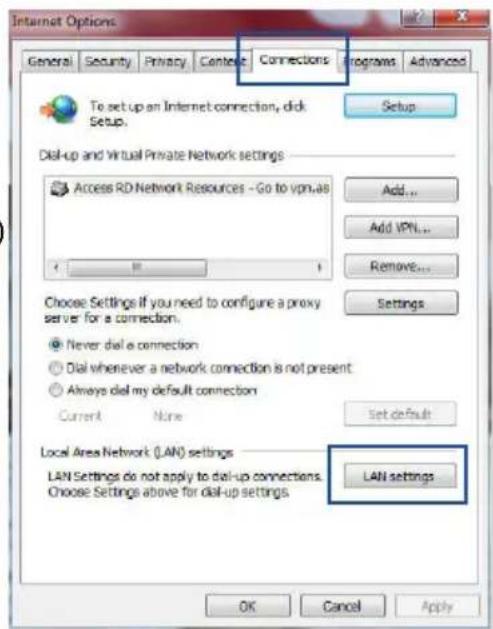
-
「LAN にプロキシサーバーを使用する」チェックボックスをオフにします。
-
変更が終了したら、「OK」をクリックして Interne Explorerに戻ります。
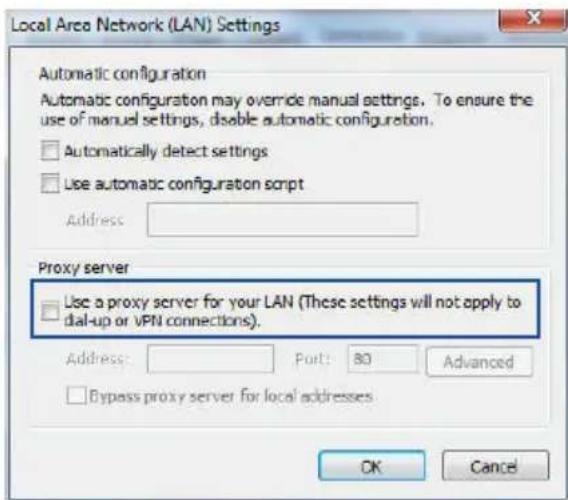
「Safari」→「環境設定」→「詳細」タブ→プロキシ項目「設定を変更」の順にクリックします。
- 「設定するプロキシ サーバーを選択」で
「FTP プロキシ」と 「Web プロキシ」のチェックボックスをオフにします。
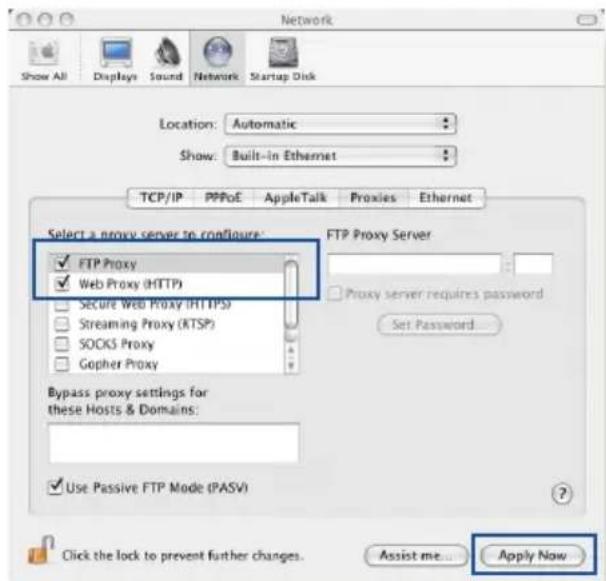
「今すぐ適用」をクリックして設定を適用します。
注意: 設定方法についてはブラウザーのヘルプも併せてご覧ください。
B. IP アドレスの自動取得を設定する
Windows® 7
- ネットワーク接続を開くには、「スタート」ボタン→「コントロールパネル」の順にクリックします。検索ボックスに「アダプター」と入力し、ネットワークと共有センターの「ネットワーク接続の表示」をクリックします。
2 変更する接続を右クリック し、「プロパティ」をクリック します。 - 「ネットワーク」タブをクリックします。「この接続は次の項目を使用します」で「インタ
ーネット プロトコル バージョン 4 (TCP/IPv4)」または「インターネット プロトコル バージョン 6 (TCP/IPv6)」のどちらかをクリックし、「プロパティ」をクリックします。

-
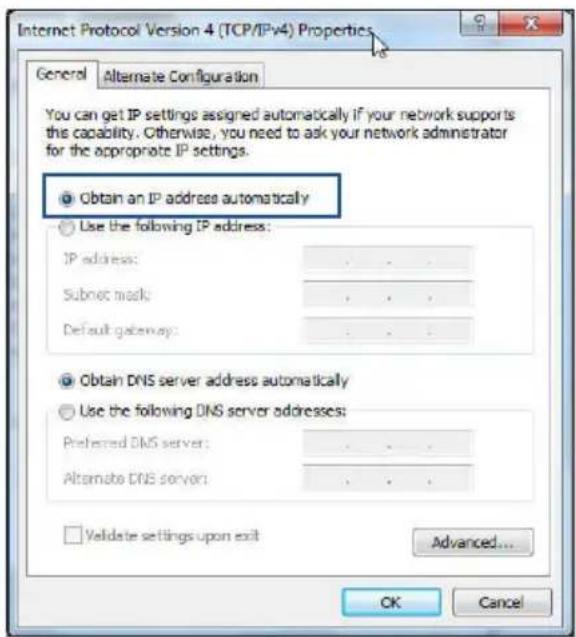
DHCP を使用してIP 設定を自動的に取得するには、「Pアドレスを自動的に取得する」をクリックします。
-
変更が終了したら、「OK」をクリックして設定を適用します。
-
🎨をクリックし、アップルメニューを開きます。
-
「システム環境設定」を選択し、インターネットとネットワークの「ネットワーク」をクリックします。
-
現在使用しているネットワークを選択し、「設定」をクリックします。
-
「CP/IP」タブをクリック し「Pv4の設定」ドロ

ップダウンリストで「DHCPサーバを参照」を選択します。
- 変更が終了したら、「今すぐ適用」をクリックして設定を適用します。
注意: TCP/IP の設定に関しては、オペレーティングシステムのヘルプファイルも併せてご覧ください。
C. ダイヤルアップ接続を無効する
Windows® 7
- Internet Explorerを開くには、「スタート」ボタンをクリックし、検索ボックスに「Internet Explorer」と入力して、結果の一覧の「Internet Explorer」をクリックします。
- 「ツール」ボタン→「インターネットオプション」→「接続」タブの順にクリックします。
- 「ダイヤルしない」をクリックします。
- 変更が終了したら、「OK」をクリックして Internet Explorer に戻ります。

注意: 自動ダイヤルアップ接続の設定方法についてはブラウザーのヘルプも併せてご覧ください。
付録
回収とリサイクルについて
使用済みのコンピューター、ノートパソコン等の電子機器には、環境に悪影響を与える有害物質が含まれており、通常のゴミとして廃棄することはできません。リサイクルによって、使用済みの製品に使用されている金属部品、プラスチック部品、各コンポーネントは粉砕され新しい製品に再使用されます。また、その他のコンポーネントや部品、物質も正しく処分・処理されることで、有害物質の拡散の防止となり、環境を保護することに繋がります。
REACH
本製品は、5GHz 帯域での通信に対応しています。電波法の定めにより5.2GHz、5.3GHz 帯域の電波は屋外で使用が禁じられています。
法律および規制遵守
本製品は電波法及びこれに基づく命令の定めるところに従い使用してください。日本国外では、その国の法律または規制により、本製品を使用ができないことがあります。このような国では、本製品を運用した結果、罰せられることがありますが、当社は一切責任を負いかねますのでご了承ください。
ASUSコンタクトインフォメーション
ASUSTeK COMPUTER INC. (アジア太平洋)
住所 4F, No. 150, Li-Te Rd., Peitou, Taipei 112, Taiwan
ウェブサイト www.asus.com.tw
テクニカルサポート
電話 +886228943447
サポートファックス +886228907698
オンラインサポート support.asus.com
ASUSコールセンター (日本)
電話:0800-123-2787 (通話料無料)
受付時間:365日 年中無休 / 9:00\~19:00
※ 携帯電話、PHS、公衆電話、海外からの電話は0570-783-886 (通話料はお客様負担)
ネットワークグローバルホットライン
| 地域国 ホットライン番号営業時間 | |||
| 欧州 | キプロス 800-92491 | 09:00-13:00;14:00-18:00(平日) | |
| フランス | 0033-170949400 | 09:00-18:00(平日) | |
| ドイツ | 0049-18050109200049-1805010923(コンポーネント)0049-2102959911(FAX) | 09:00-18:00(平日)10:00-17:00(平日) | |
| ハンガリー | 0036-15054561 | 09:00-17:30(平日) | |
| イタリア | 199-400089 | 09:00-13:00;14:00-18:00(平日) | |
| ギリシア | 00800-44142044 | 09:00-13:00;14:00-18:00(平日) | |
| オーストリア | 0043-820240513 | 09:00-18:00(平日) | |
| オランダ/ルクセンブルグ | 0031-591570290 | 09:00-17:00(平日) | |
| ベルギー | 0032-78150231 | 09:00-17:00(平日) | |
| ノルウェイ | 0047-2316-2682 | 09:00-18:00(平日) | |
| スウェーデン | 0046-858769407 | 09:00-18:00(平日) | |
| フィンランド | 00358-969379690 | 10:00-19:00(平日) | |
| デンマーク | 0045-38322943 | 09:00-18:00(平日) | |
| ポーランド | 0048-225718040 | 08:30-17:30(平日) | |
| スペイン | 0034-902889688 | 09:00-18:00(平日) | |
| ポルトガル | 00351-707500310 | 09:00-18:00(平日) | |
| スロバキア共和国 | 00421-232162621 | 09:00-17:00(平日) | |
| チェコ | 00420-596766888 | 09:00-17:00(平日) | |
| スイス(ドイツ語) | 0041-848111010 | 09:00-18:00(平日) | |
| スイス(フランス語) | 0041-848111014 | 09:00-18:00(平日) | |
| スイス(イタリア語) | 0041-848111012 | 09:00-18:00(平日) | |
| イギリス | 0044-8448008340 | 09:00-17:00(平日) | |
| アイルランド | 0035-31890719918 | 09:00-17:00(平日) | |
| ロシア、CIS諸国 | 008-800-100-ASUS | 09:00-18:00(平日) | |
| ウクライナ | 0038-0445457727 | 09:00-18:00(平日) | |
| アジア太平洋 | オーストラリア1300-278788 09:00-18:00(平日) | ||
| ニュージーランド | 0800-278788 09:00-18:00(平日) | ||
| 日本 | 0800-1232787 | ||
| 0081-570783886 | 09:00-19:00(月~日) | ||
| 大韓民国0082-215666868 09:30-17:00(平日) | |||
| タイ | 0066-24011717 | 09:00-18:00(平日) | |
| 1800-8525201 | |||
| シンガポール | 0065-64157917 | 11:00-19:00(平日) | |
| 0065-67203835 | 11:00-19:00(平日) | ||
| (修理状況の確認のみ) | 11:00-13:00(土) | ||
| マレーシア | 0060-320535077 | 10:00-19:00(平日) | |
| フィリピン | 1800-18550163 | 09:00-18:00(平日) | |
| インド | 09:00-18:00(月~土) | ||
| インド(WL/NW) | 1800-2090365 | 09:00-21:00(月~日) | |
| インドネシア | 0062-2129495000 | 09:30-17:00(平日) | |
| 500128(国内のみ) | 9:30-12:00(土) | ||
| ベトナム | 1900-555581 | 08:00-12:00 | |
| 13:30-17:30(月~土) | |||
| 香港 | 00852-35824770 | 10:00-19:00(月~土) | |
| アメリカ合衆国 | 1-812-282-2787 | 8:30-12:00 EST(平日) | |
| カナダ | 9:00-18:00 EST(週末) | ||
| メキシコ | 001-8008367847 | 08:00-20:00 CST(平日) | |
| 08:00-15:00 CST(土) | |||
| 中東、アフリカ | エジプト | 800-2787349 | 09:00-18:00(日~木) |
| サウジアラビア | 800-1212787 | 09:00-18:00(土~水) | |
| アラブ首長国連邦 | 00971-42958941 | 09:00-18:00(日~木) | |
| トルコ | 0090-2165243000 | 09:00-18:00(平日) | |
| 南アフリカ | 0861-278772 | 09:00-17:00(平日) | |
| イスラエル | *6557/00972-39142800 | 08:00-17:00(日~木) | |
| *9770/00972-35598555 | 08:30-17:30(日~木) | ||
| バルカン半島 | ルーマニア | 0040-213301786 | 09:00-18:30(平日) |
| ボスニアヘルツェゴビナ | 00387-33773163 | 09:00-17:00(平日) | |
| ブルガリア | 00359-70014411 | 09:30-18:30(平日) | |
| 00359-29889170 | 09:30-18:00(平日) | ||
| クロアチア | 00385-16401111 | 09:00-17:00(平日) | |
| モンテネグロ | 00382-20608251 | 09:00-17:00(平日) | |
| セルビア | 00381-112070677 | 09:00-17:00(平日) | |
| スロベニア | 00368-59045400 | 09:00-16:00(平日) | |
| 00368-59045401 | |||
| エストニア | 00372-6671796 | 09:00-18:00(平日) | |
| ラトビア | 00371-67408838 | 09:00-18:00(平日) | |
| リトアニア-カウナス | 00370-37329000 | 09:00-18:00(平日) | |
| リトアニア-ビリニュース | 00370-522101160 | 09:00-18:00(平日) | |
注意: グローバールサービスセンターの所在地等につきましては、弊社サポートサイトをご確認ください。
http://support.asus.com

- もくじ
- 製品の概要 …… 6
- セットアップ 14
- 全般設定....21
- 詳細設定....38
- ワイヤレス....38
- LAN 50
- WAN 55
- IPv6....66
- VPNサーバー....67
- ファイアウォール 68
- 管理者....72
- システムログ....75
- ユーティリティ……77
- トラブルシューティング......80
- 付録 94
- 製品の概要
- はじめに
- パッケージ内容
- ご注意:
- 無線LANルーターの概要
- USB LED
- LAN LED
- WAN LED
- 2.4GHz LED
- 5GHz LED LED
- 電源LED
- 注意:
- ご使用になる前に
- 回線契約とインターネットサービスプロバイダー (ISP) の加入
- 設定を行うために必要なコンピューターの要件
- ルーターのセットアップ
- 重要:
- 有線接続
- 接続方法
- ワイヤレス接続
- セットアップ
- Web GUI にログインする
- Web GUIにログインする:
- クイックインターネットセットアップ (QIS)
- クイックインターネットセットアップを使用する
- ワイヤレスネットワークに接続する
- コンピューターでワイヤレスネットワークに接続する
- 全般設定
- ネットワークマップを使用する
- ワイヤレスネットワークのセキュリティを設定する
- ネットワーククライアントの管理
- ネットワーククライアントの状態を確認する
- USBデバイスの管理
- USBディスクを安全に取り外す
- 手順
- トラフィックマネージャーを使用する
- Web Surf、HTTPS、File Transfers
- 注意
- ペアレンタルコントロールのセットアップ
- USBアプリケーションを使用する
- Servers Centerを使用する
- メディアサーバーを使用する
- ネットワークプレース (Samba) 共有サービスを使用する
- 新しいアカウントを作成する
- ストレージのルートディレクトリにフォルダーを追加する
- 詳細設定
- ワイヤレス
- 全般設定
- WPS
- Open System、WPA-Personal、WPA2-Personal
- ワイヤレスデバイスからの接続設定:
- 無線LANルーターからの接続設定:
- ブリッジ
- ワイヤレスMACフィルター
- ワイヤレスMACフィルターのセットアップ
- RADIUSの設定
- RADIUS認証サーバーアクセスのセットアップ
- Professional
- LAN
- LAN IP
- DHCPサーバー
- 経路
- IPTV
- ポートトリガー
- 仮想サーバー/ポートフォワーディング
- 仮想サーバー機能が正しく設定されていることを確認する
- ポートトリガーと仮想サーバー (ポートフォワーディング) の違い
- DMZ
- DMZのセットアップ
- DMZの削除
- DDNS
- NATパススルー
- NATパススルーのセットアップ
- IPv6のセットアップ
- VPNサーバー
- ファイアウォール
- 全般設定
- 基本的なファイアウォールのセットアップ
- URLフィルター
- URLフィルターのセットアップ
- キーワードフィルター
- ネットワークサービスフィルター
- ネットワーク サービ スフィルターの セットアップ
- 管理者
- 動作モード
- システム
- ファームウェアの更新
- ファイルからファームウェアを更新
- 復旧/保存/アップロード設定
- 無線LANルーターの設定の保存とアップロード
- システムログ
- システムログを参照する
- ユーティリティ
- Device Discovery
- Firmware Restoration (ファームウェアの復元)
- Firmware Restoration ユーティリティを使用する
- トラブルシューティング
- 基本的なトラブルシューティング
- ファームウェアを最新バージョンに更新します。
- ネットワークを再起動します。
- ネットワークケーブルが正しく接 続されていることを確認します。
- お使いのコンピューターのワイヤレスネットワーク接続設定が正しいことを確認します。
- ルーターのネットワーク設定が正しいことを確認します。
- Web GUI にアクセスすることができません。
- 無線LANルーターとコンピューターのワイヤレス接続が確立できません。
- ・電波の有効範囲外:
- - DHCPサーバーを有効にする:
- - システムを工場出荷時の状態に戻す:
- ・ルーターがプロバイダーに接続可能でことを確認する:
- - ネットワークを再起動する:
- - ペアレンタルコントロールが設定されている:
- ・ルーターとモデム/回線終端装置を確認する:
- ネットワーク名または暗号化キーを忘れました。
- - ネットワーク名と暗号化キーを再設定する:
- システムを工場出荷時の状態に戻す方法を教えてください。
- - Web GUIからシステムを工場出荷時の状態に戻す:
- ファームウェアを更新できません。
- - レスキューモードでファームウェアを修復する:
- Web GUI にアクセスできません。
- プロキシサーバー設定を無効にする
- Windows® 7
- IP アドレスの自動取得を設定する
- ダイヤルアップ接続を無効する
- 付録
- 回収とリサイクルについて
- REACH
- 法律および規制遵守
- ASUSコンタクトインフォメーション
- ASUSTeK COMPUTER INC. (アジア太平洋)
- テクニカルサポート
- ASUSコールセンター (日本)
ブランド : ASUS
モデル : RT-AC65U
カテゴリ : ルーター