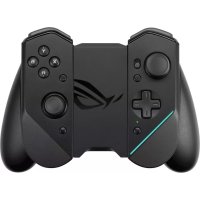
用户手册 ROG Kunai 3 ASUS
• 本产品的建议操作温度为 5^ C ( 41^ F) 至 35^ C ( 95^ F) 之间。
- 电源适配器在使用时可能会发热。请确认电源适配器未被任何物体遮蔽并让其远离您的身体。
- 请勿让本产品完成充电后仍继续连接电源。
安全注意事项
- 请勿移除不可拆的锂电池,否则将导致保修失效。
- 请勿移除电池并更换未经许可的电池。
- 请勿移除电池并将其浸泡在水中或其他液体中。
- 请勿移除电池并使其短路,这将可能导致电池过热并引发火灾。请将电池放置在远离珠宝或金属物质的位置。
- 请勿移除电池并将其丢入火中,这将可能引起爆炸或有害物质的释放。
- 请勿移除电池并与普通生活垃圾一起丢弃。请将其带到有害物质收集点。
规格概要
| 产品名称 双控手柄3全配版 |
| 型号名称 ZS661KSCL |
| 尺寸 | 双控手柄模式:260.7×106.3×37.9mm |
| 全配版模式:154.75×110.25×66.8mm |
| 便携式模式:117.2×106.3×40.9mm |
| 重量 | 双控手柄模式:136g |
| 全配版模式:198.8g |
| 便携式模式:135g |
| 连接 | 有线 USB Type-C |
| 无线 蓝牙 v4.2 |
| 电池 蓝牙模式下6个小时以上的电池续航力 |
| 控制按钮 | A、B、X与Y按钮;方向键左蘑菇头具下压按键功能右蘑菇头具下压按键功能RB、LB;RT、LT(模拟输入)M1、M2;4个快捷键 |
| 指示灯 状态指示灯/充电指示灯 |
| Aura 灯效 | 静态/呼吸/色彩循环/闪烁(在有线连接模式下) |
| 包装内容物 | 1 × 双控手柄 3 全配版1 × Type-C 转 USB A 传输线1 × 保护袋1 × 用户手册1 × 保修卡 |
产品概述
双控手柄 3 全配版是一款便携设备,为您提供上佳的室内与室外游戏体验。为实现这一目标,我们对双控手柄 3 全配版进行了模块化设计,并整合了 ROG 系列配件,以满足不同的使用场景。
 双控手柄3左右手柄 双控手柄3左右手柄 | 双控手柄 3 左右手柄配有基本的操作按钮,可连接双控手柄 3 充电模块或双控手柄保护壳使用。 |
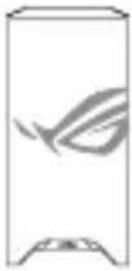 双控手柄3充电模块 双控手柄3充电模块 | 双控手柄 3 充电模块可用来双控手柄3左右手柄充电。 |
 双控手柄3保护壳 双控手柄3保护壳 | ROG 游戏手机 3 专用保护壳,为手机和双控手柄 3 左右手柄提供有线连接,实现无延迟效果。 |
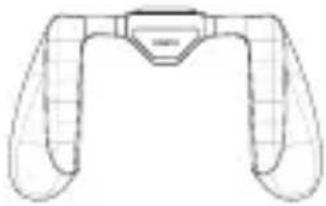 双控手柄3全配版握把 双控手柄3全配版握把 | 双控手柄3全配握把,采用优化的人体工学设计,有助于玩家在长时间游戏时使用 |
硬件功能
前视图

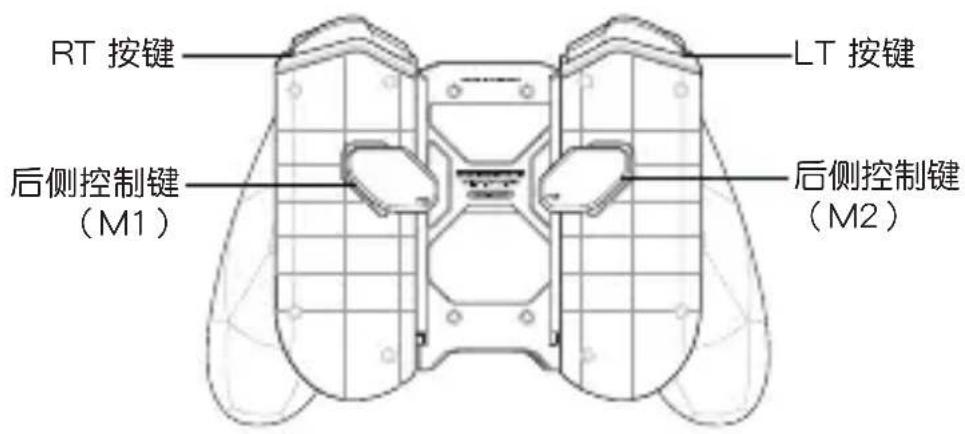
后视图
上视图
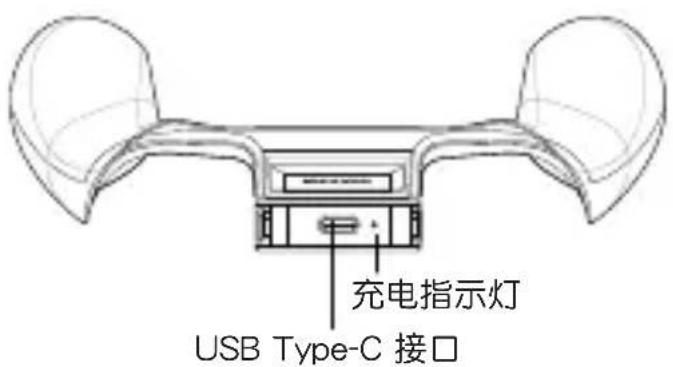
为设备充电
请按照以下步骤为双控手柄 3 全配版充电:
- 将双控手柄 3 左右手柄向下滑,连接至双控手柄 3 充电模块。
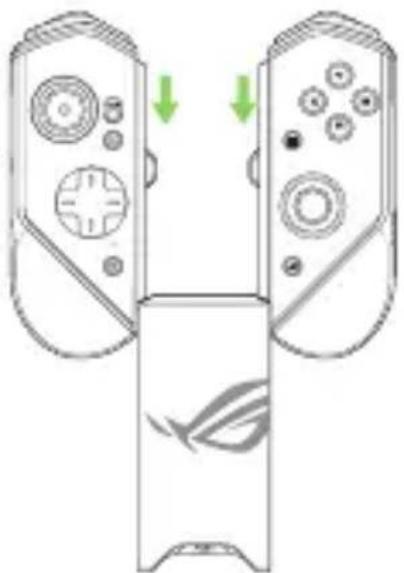
- 用一根 USB 线连接您的手柄和电源适配器。
注意:当充电器正在为手柄充电时,充电指示灯恒亮白色。
设备连接
A. 双控手柄模式
- 将您的 ROG 手机 3 放入双控手柄 3 保护壳内。
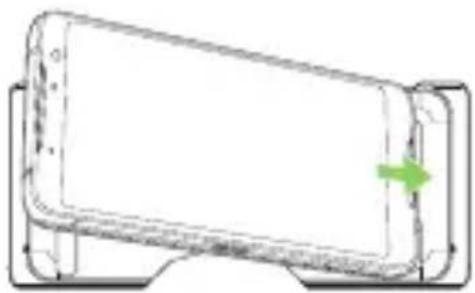
- 将双控手柄 3 左右手柄向下滑,连接到双控手柄 3 保护壳两侧。
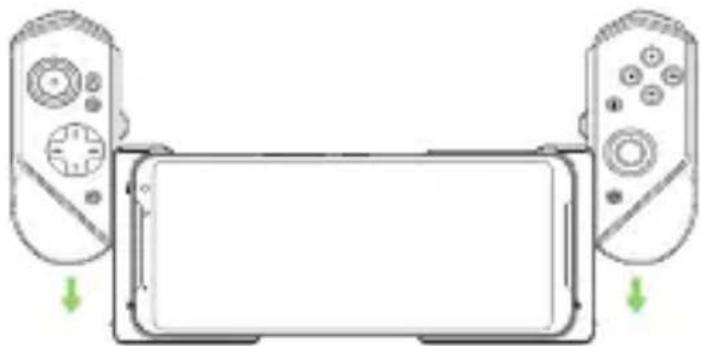
注意:建议您在双控手柄模式使用 USB 连接。
B. 便携式模式
- 将双控手柄 3 左右手柄向下滑,连接至双控手柄 3 充电模块。
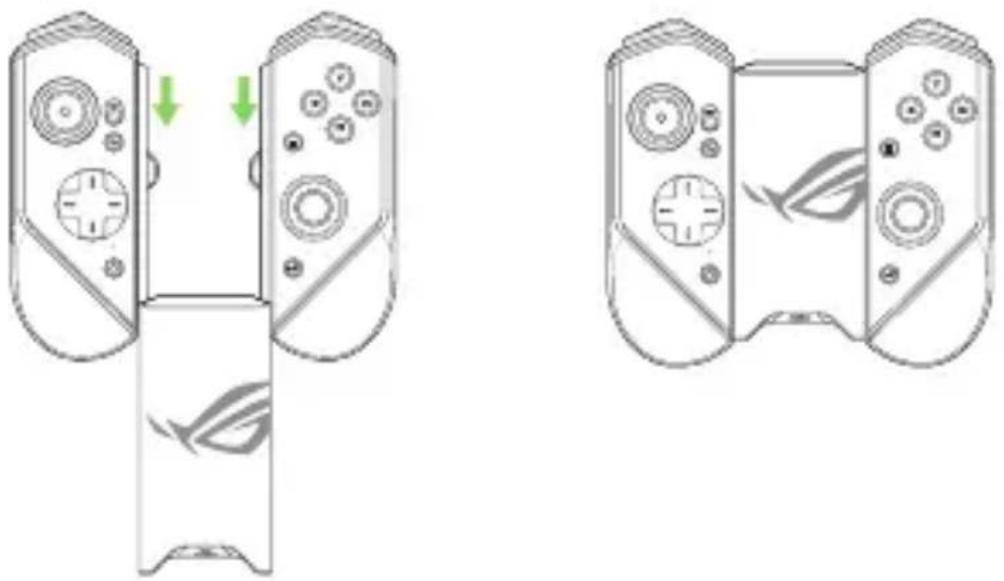
注意:有关蓝牙配对的更多详情,请参考“常见问题解答”章节。
C. 全配版模式
- 将双控手柄 3 左右手柄向下滑,连接至双控手柄 3 充电模块。

- 将双控手柄 3 充电模块放入双控手柄 3 全配版握扣中,轻轻向下按压直到听见扣合声。
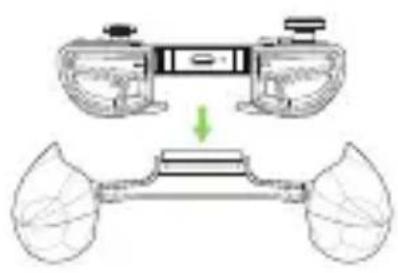
注意:有关蓝牙配对的更多详情,请参考“常见问题解答”章节。
LED 指示灯
充电指示灯
状态指示灯(USB 模式 / 蓝牙模式)
| 指示灯状态 | 说明 |
| 控制器状态 | 备注 |
| 快速闪烁蓝色 | 等待配对 无 | |
| 缓慢闪烁蓝色 | 等待自动配对 无 | |
| 恒亮红色 | 已连接/已配对 | 电池电量:0% - 25% |
| 恒亮黄色 | 已连接/已配对 | 电池电量:25% - 90% |
| 恒亮绿色 | 已连接/已配对 | 电池电量:90% - 100% |
| 熄灭 电源关闭 无 | | |
常见问题解答
Q1: 首次配对双控手柄 3 全配版和我的 ROG 手机,如何操作?
A1: 1. 将左侧手柄上的连接模式切换键调至 Bluetooth。
-
按手柄上的主页(HOME)键一次以开启电源。状态指示灯缓慢闪烁蓝色。
-
按住手柄上的主页(HOME)键 3\~5 秒钟,然后松开。状态指示灯开始快速闪烁,代表双控手柄 3 全配版已准备就绪,可以开始配对。
-
开启 ROG 手机的蓝牙功能并搜索附近的蓝牙设备。
-
在搜索到的可用设备列表中点击 ROG Kunai : Gamepad,与您的手机配对。
注意:若您的双控手柄 3 全配版在成功配对前关机,请重复步骤 2\~5。
Q2: 将双控手柄 3 全配版与上一次配对过的手机进行配对,该如何操作?
A2: 按手柄上的主页(HOME)键一次以开启电源。手柄会自动与上次配对过的手机进行配对。
Q3: 如何关闭双控手柄 3 全配版?
A3: • 在蓝牙模式下,按住主页(HOME)按钮约 10 秒钟,直到状态指示灯熄灭。
- 在 USB 模式下,将连接手柄与手机的连接线移除。状态指示灯熄灭。
Gamepad 遊戲控制器 3 安全注意事項
警告!
• 本產品的建議操作溫度為 5^ C ( 41^ F) 至 35^ C ( 95^ F) 之間。
• 電源變壓器在使用時可能會發熱。請確認電源變壓器未被任何物體遮蔽並讓其遠離您的身體。
• 請勿讓本產品完成充電后仍繼續連接電源。
安全注意事項
• 請勿移除不可拆的鋰電池,否則將導致保修失效。
• 請勿移除電池並更換未經許可的電池。
• 請勿移除電池並將其浸泡在水中或其他液體中。
• 請勿移除電池並使其短路,這將可能導致電池過熱並引發火災。請將電池放置在遠離珠寶或金屬物質的位置。
• 請勿移除電池並將其丟入火中,這將可能引起爆炸或有害物質的釋放。
• 請勿移除電池並與普通生活垃圾一起丟棄。請將其帶到有害物質收集點。
規格概要
| 產品名稱 Gamepad 遊戲控制器 3 |
| 型號名稱 ZS661KSCL |
| 尺寸 | 掌上型模式:260.7 × 106.3 × 37.9mm |
| 搖桿全配模式:154.75 × 110.25 × 66.8mm |
| 搖桿輕裝模式:117.2 × 106.3 × 40.9mm |
| 重量 | 掌上型模式:136g |
| 搖桿全配模式:198.8g |
| 搖桿輕裝模式:135g |
| 連接 | 有線 USB Type-C |
| 無線 藍牙 v4.2 |
| 電池 藍牙模式下 6 個小時以上的電池續航力 |
| 控制按鈕 | A、B、X與Y按鈕;方向鍵左蘑菇頭具下壓按鍵功能右蘑菇頭具下壓按鍵功能RB、LB;RT、LT(類比輸入)M1、M2;4個快捷鍵 |
| 指示燈 狀態 | 指示燈/充電指示燈 |
| Aura 燈效 | 靜態/呼吸/色彩循環/閃爍(在有線連接模式下) |
| 包裝內容物 | 1 × Gamepad 遊戲控制器 31 × Type-C 轉 USB A 傳輸線1 × 保護袋1 × 使用手冊1 × 保固卡 |
產品概述
Gamepad 遊戲控制器 3 是一款便攜式裝置,為您提供上佳的室內與室外遊戲體驗。為實現這一目標,我們對遊戲控制器進行了模組化設計,並整合了 ROG 系列配件,以滿足不同的使用場景。
 遊戲控制器 3 - 左右搖桿 遊戲控制器 3 - 左右搖桿 | 遊戲控制器 3 - 左右搖桿配有基本的操作按鈕,可連接遊戲控制器 3 - 充電器或遊戲控制器 3 - 保護殼使用。 |
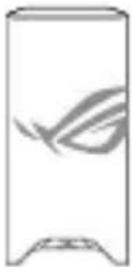 遊戲控制器 3 - 充電器 遊戲控制器 3 - 充電器 | 遊戲控制器 3 - 充電器可用來為遊戲控制器 3 - 左右搖桿充電。 |
 遊戲控制器 3 - 保護殼 遊戲控制器 3 - 保護殼 | ROG 遊戲手機 3 專用保護殼,為手機和遊戲控制器 3 - 左右搖桿提供有線連接,實現無延遲效果。 |
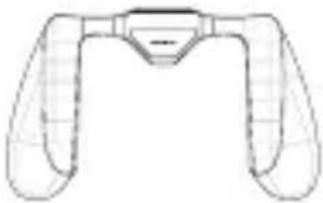 遊戲控制器 3 - 握把 遊戲控制器 3 - 握把 | 遊戲控制器 3 - 握把採用優化的人體工學設計,有助於玩家在長時間遊戲時使用。 |
硬體功能
前視圖
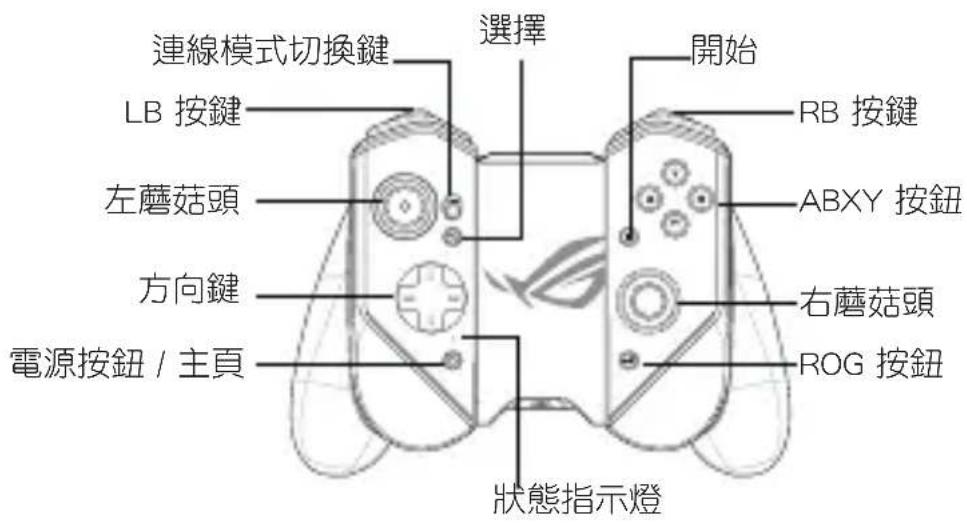
後視圖

上視圖

為裝置充電
請按照以下步驟為 Gamepad 遊戲控制器 3 充電:
- 將遊戲控制器 3 - 左右搖桿向下滑,連接至遊戲控制器 3 - 充電器。

- 用一條 USB 線連接您的遊戲控制器和電源變壓器。
注意:當充電器正在為遊戲控制器充電時,充電指示燈恆亮白色。
裝置連接
A. 掌上型模式
- 將您的 ROG 手機 3 放入遊戲控制器 3 - 保護殼內。
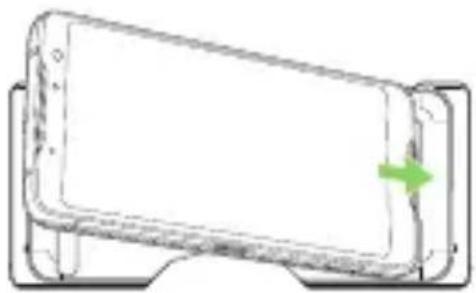
- 將遊戲控制器 3 - 左右搖桿向下滑,連接到遊戲控制器 3 - 保護殼兩側。
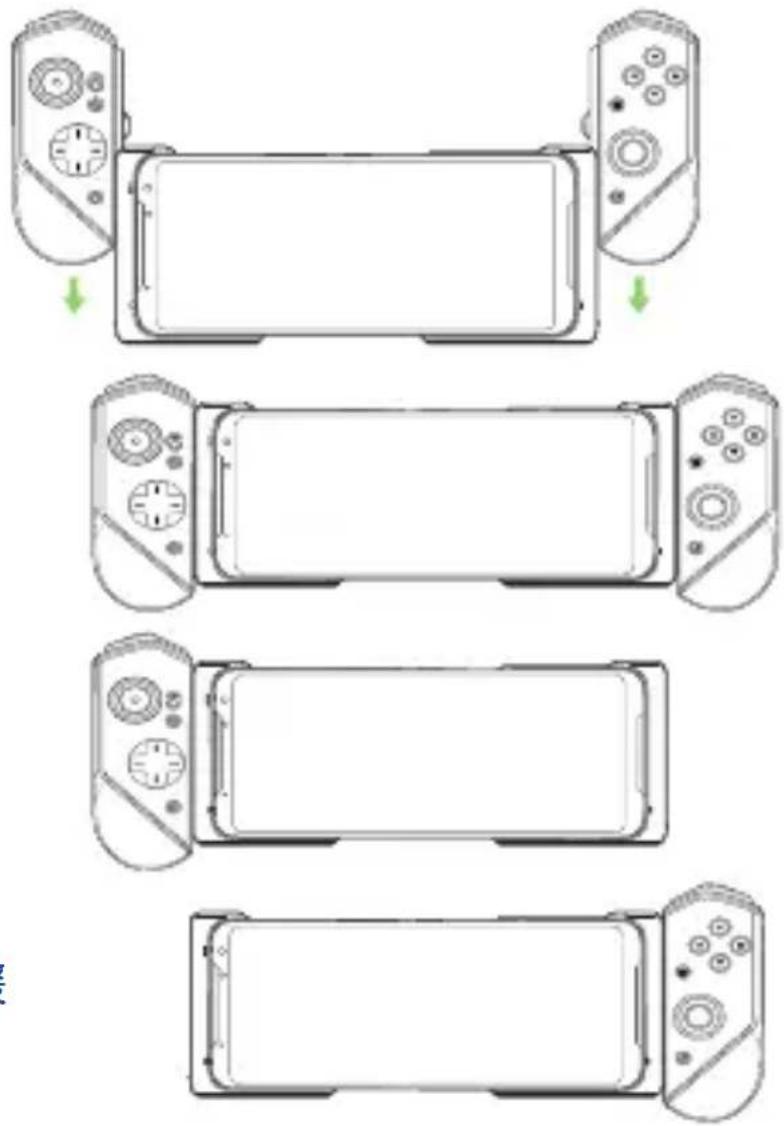
flowchart
graph TD
    A["Top Console"] --> B["Step 1: Left Hand, Right Hand"]
    B --> C["Step 2: Top Screen, Left Hand, Right Hand"]
    C --> D["Step 3: Bottom Screen, Left Hand, Right Hand"]
    D --> E["Step 4: Bottom Screen, Right Hand"]
注意:建議您在手持模式使用 USB 連接。
B. 搖桿輕裝模式
- 將遊戲控制器 3 - 左右搖桿向下滑,連接至遊戲控制器 3 - 充電器。

注意:有關藍牙配對的更多詳情,請參考「常見問題解答」章節。
C. 摇桿全配模式
- 將遊戲控制器 3 - 左右搖桿向下滑,連接至遊戲控制器 3 - 充電器。

- 將遊戲控制器 3 - 充電器放入遊戲控制器 3 - 握把中,輕輕向下按壓直到聽見扣合聲。
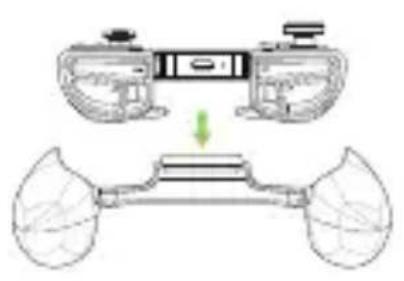
注意:有關藍牙配對的更多詳情,請參考「常見問題解答」章節。
LED 指示燈
充電指示燈
狀態指示燈(USB 模式 / 藍牙模式)
| 指示燈狀態 | 說明 |
| 控制器狀態 | 備註 |
| 快速閃爍藍色 | 等待配對 無 | |
| 緩慢閃爍藍色 | 等待自動配對 | 無 |
| 恆亮紅色 | 已連線/已配對 | 電池電量:0% - 25% |
| 恆亮黃色 | 已連線/已配對 | 電池電量:25% - 90% |
| 恆亮綠色 | 已連線/已配對 | 電池電量:90% - 100% |
| 熄滅 電源關閉 無 | | |
常見問題解答
Q1: 首次配對 Gamepad 遊戲控制器 3 與我的 ROG 手機,該如何操作?
A1: 1. 將左側搖桿上的連線模式切換鍵調至 Bluetooth。
- 按搖桿上的主頁(HOME)鍵一次以開啟電源。狀態指示燈緩慢閃爍藍色。
- 按住搖桿上的主頁(HOME)鍵 3\~5 秒鐘,然後鬆開。狀態指示燈開始快速閃爍,代表 Gamepad 遊戲控制器 3 已準備就緒,可以開始配對。
- 開啟 ROG 手機的藍牙功能並搜尋附近的藍牙裝置。
- 在搜尋到的可用裝置清單中點選 ROG Kunai Gamepad,與您的手機配對。
注意:若您的 Gamepad 遊戲控制器 3 在成功配對前關機,請重複步驟 2\~5。
Q2: 將 Gamepad 遊戲控制器 3 與上一次配對過的手機進行配對,該如何操作?
A2: 按搖桿上的主頁(HOME)鍵一次以開啟電源。搖桿會自動與上次配對過的手機進行配對。
Q3: 如何關閉 Gamepad 遊戲控制器 3 ?
A3: • 在藍牙模式下,按住主頁(HOME)按鈕約 10 次鐘,直到狀態指示燈熄滅。
- 在 USB 模式下,將連接手柄與手機的纜線移除。狀態指示燈熄滅。
「取得審驗證明之低功率射頻器材,非經核准,公司、商號或使用者均不得擅自變更頻率、加大功率或變更原設計之特性及功能。低功率射頻器材之使用不得影響飛航安全及干擾合法通信;經發現有干擾現象時,應立即停用,並改善至無干擾時方得繼續使用。前述合法通信,指依電信管理法規定作業之無線電通信。低功率射頻器材須忍受合法通信或工業、科學及醫療用電波輻射性電機設備之干擾。」
声明

电子电气产品有害物质限制使用标识要求:图中之数字为产品之环保使用期限。仅指电子电气产品中含有的有害物质不致发生外泄或突变从而对环境造成污染或对人身、财产造成严重损害的期限。
产品中有害物质的名称及含量