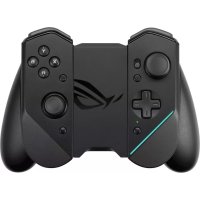
ASUS TUF GAMING CAPTURE BOX-4KPRO - 1581

TUF GAMING CAPTURE BOX-4KPRO - 1581 ASUS - Panduan pengguna gratis

Temukan panduan perangkat secara gratis TUF GAMING CAPTURE BOX-4KPRO ASUS dalam format PDF.

📄 268 halaman Bahasa Indonesia ID Unduh 💬 Pertanyaan AI
Notice ASUS TUF GAMING CAPTURE BOX-4KPRO - page 158
Pick your language and provide your email: we'll send you a specifically translated version.

Pertanyaan pengguna tentang TUF GAMING CAPTURE BOX-4KPRO ASUS

0 pertanyaan tentang perangkat ini. Jawab yang Anda tahu atau ajukan milik Anda sendiri.

Ajukan pertanyaan baru tentang perangkat ini

Email tetap pribadi: hanya digunakan untuk memberi tahu Anda jika seseorang menjawab pertanyaan Anda.

Belum ada pertanyaan. Jadilah yang pertama bertanya.

Unduh instruksi untuk 1581 dalam format PDF gratis! Temukan panduan Anda TUF GAMING CAPTURE BOX-4KPRO - ASUS dan ambil kembali perangkat elektronik Anda. Di halaman ini diterbitkan semua dokumen yang diperlukan untuk penggunaan perangkat Anda. TUF GAMING CAPTURE BOX-4KPRO merek ASUS.

PANDUAN PENGGUNA TUF GAMING CAPTURE BOX-4KPRO ASUS

ASUS Video Capture Console adalah perangkat lunak perekaman dan streaming langsung yang mudah digunakan. Perangkat ini memungkinkan Anda secara cepat dan mudah mengambil konten video, lalu menyiarkannya kepada penonton Anda tanpa perlu mempelajari penggunaanya secara mendalam. Selain itu, perangkat ini juga memiliki kontrol cahaya dan audio yang terintegrasi untuk semua produk pengambilan video ASUS, sehingga memungkinkan Anda menyesuaikan efek pencahayaan elemen ARGBA (Addressable RGB) serta mengontrol secara penuh dari PC atau konsol. Perangkat ini meningkatkan integrasi yang lancar dengan memberikan pembaruan perangkat lunak dan firmware untuk perangkat pengambilan video ASUS yang terhubung, semua dari satu antarmuka terpusat.

Memulai

Setelah Anda selesai mengonfigurasi produk pengambilan video ASUS, sebaiknya unduh dan pasang ASUS Video Capture Console ke PC streaming Anda.

Persyaratan sistem

Baca panduan ringkas produk pengambilan video ASUS untuk persyaratan sistem PC streaming Anda.

Mengunduh Perangkat Lunak ASUS Video Capture Console

Kunjungi https://www.asus.com/support/ untuk mengunduh perangkat lunak untuk produk pengambilan video ASUS.

CATATAN:

  • Pastikan firmware dan driver diperbarui untuk produk pengambilan video ASUS. Kunjungi https://www.asus.com/support/ untuk pembaruan terbaru.
  • ASUS Video Capture Console dapat digunakan secara mandiri atau bersama dengan perangkat lunak streaming langsung OBSTM Console. Untuk mengunduh dan mendapatkan informasi lainnya tentang OBSTM Console, kunjungi situs web resmi mereka.

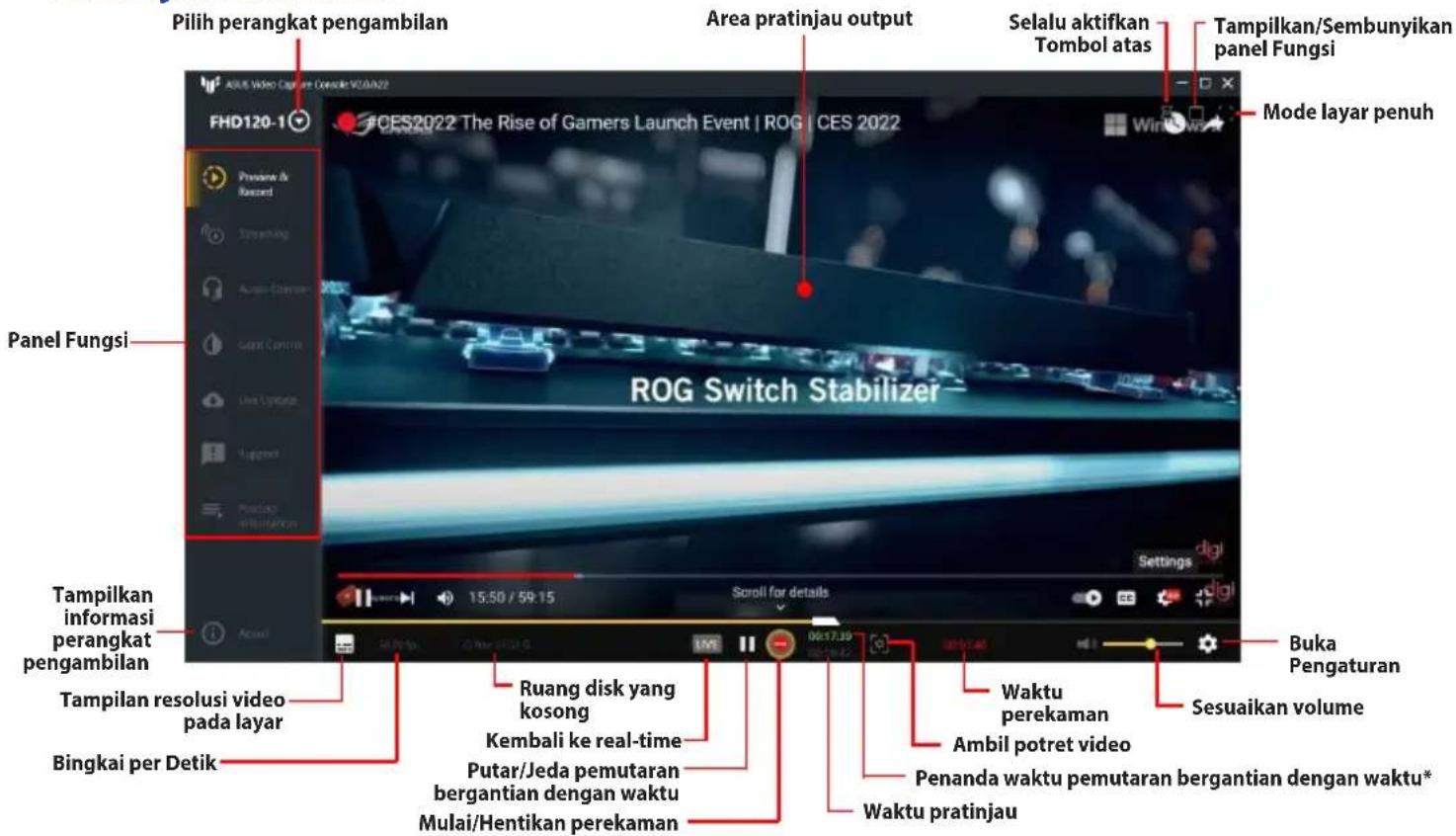
Antarmuka Pengguna ASUS Video Capture Console

CATATAN: Gambar layar pada panduan ini hanya sebagai referensi. Fungsi yang tersedia dapat beragam, tergantung pada perangkat yang disambungkan.

Pratinjau & Rekam
ASUS TUF GAMING CAPTURE BOX-4KPRO - Antarmuka Pengguna ASUS Video Capture Console - 1

text_image Pilih perangkat pengambilan Area pratinjau output Selalu aktifkan Tambol atas Tampilkan/Sembunyikan panel Fungsi FHD120-1 FCES2022 The Rise of Gamers Launch Event | ROG / CES 2022 Window Mode layar penuh Panel Fungsi ROG Switch Stabilizer Tampilkan informasi perangkat pengambilan Actual Scroll for details 15:50 / 59:15 Buka Pengaturan Tampilan resolusi video pada layar Bingkai per Detik Ruang disk yang kosong Kembali ke real-time Putar/Jeda pemutaran bergantian dengan waktu Mulai/Hentikan perekaman Waktu perekaman Ambil potret video Penanda waktu pemutaran bergantian dengan waktu* Waktu pratinjau Sesuaikan volume

* Hanya tersedia saat Enable Timeshif (Aktifkan Pergantian Waktu) dalam keadaan aktif pada Preview & Record Settings (Pengaturan Pratinjau & Perekaman).

Pengaturan Pratinjau & Perekaman

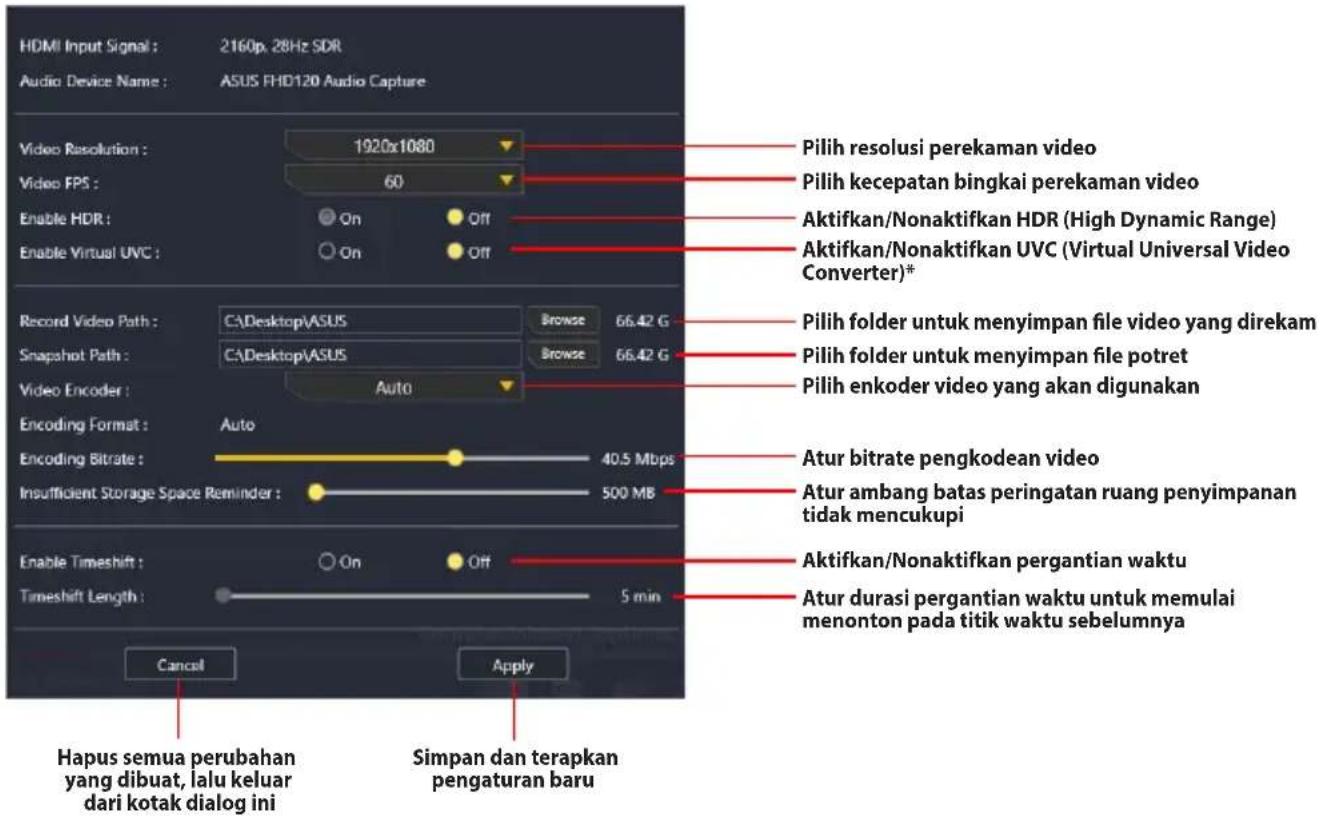
Panel Settings (Pengaturan) pada Pratinjau & Perekaman berisi berbagai pilihan untuk output video dan perekaman video.

Mengakses panel Pengaturan Pratinjau & Perekaman:

  1. Klik Preview & Record (Pratinjau & Perekaman) dari panel Function (Fungsi).
  2. Klik ⚙ di sudut kanan bawah jendela.

ASUS TUF GAMING CAPTURE BOX-4KPRO - Mengakses panel Pengaturan Pratinjau & Perekaman: - 1

text_image HDMI Input Signal : 2160p. 28Hz SDR Audio Device Name : ASUS FHD120 Audio Capture Video Resolution : 1920x1080 Video FPS : 60 Enable HDR : On Off Enable Virtual UVC : On Off Record Video Path : CADesktop\ASUS Browse 66.42 G Snapshot Path : CADesktop\ASUS Browse 66.42 G Video Encoder : Auto Encoding Format : Auto Encoding Bitrate : 40.5 Mbps Insufficient Storage Space Reminder : 500 MB Enable Timeshift : On Off Timeshift Length : 5 min Cancel Apply Pilih resolusi perekaman video Pilih kecepatan bingkai perekaman video Aktifkan/Nonaktifkan HDR (High Dynamic Range) Aktifkan/Nonaktifkan UVC (Virtual Universal Video Converter)* Pilih folder untuk menyimpan file video yang direkam Pilih folder untuk menyimpan file potret Pilih enkoder video yang akan digunakan Atur bitrate pengkodean video Atur ambang batas peringatan ruang penyimpanan tidak mencukupi Aktifkan/Nonaktifkan pergantian waktu Atur durasi pergantian waktu untuk memulai menonton pada titik waktu sebelumnya Hapus semua perubahan yang dibuat, lalu keluar dari kotak dialog ini Simpan dan terapkan pengaturan baru

* Mengaktifkan Virtual UVC memungkinkan konten video yang dibuat dibagikan dan digunakan oleh perangkat streaming video lain, seperti OBS.

Streaming
ASUS TUF GAMING CAPTURE BOX-4KPRO - Mengakses panel Pengaturan Pratinjau & Perekaman: - 2

text_image Pilih perangkat pengambilan Area pratinjau output FHD120-1 The Most Powerful Gaming Tablet - ROG Flow Z13 | ROG Selalu aktifikan Tombol atas Tampilkan/ Sembunyikan panel Fungsi Mode layar penuh Prolaser & Record Streaming Audio Control Light Control Live Update Support Product Information Panel Fungsi Tampilkan informasi perangkat Tampilan resolusi video pada layar Bingkai per Detik Ruang disk yang kosong Mulai/Lanjutkan streaming Ambil potret video Waktu streaming Subtitles/closed captions (c) 0:17 / 0:54 Scroll for details Buka Pengaturan Sesuaikan volume

Pengaturan Streaming

Mengakses panel Pengaturan Streaming:

  1. Klik Streaming dari panel Function (Fungsi).
  2. Klik di sudut kanan bawah jendela.

ASUS TUF GAMING CAPTURE BOX-4KPRO - Mengakses panel Pengaturan Streaming: - 1

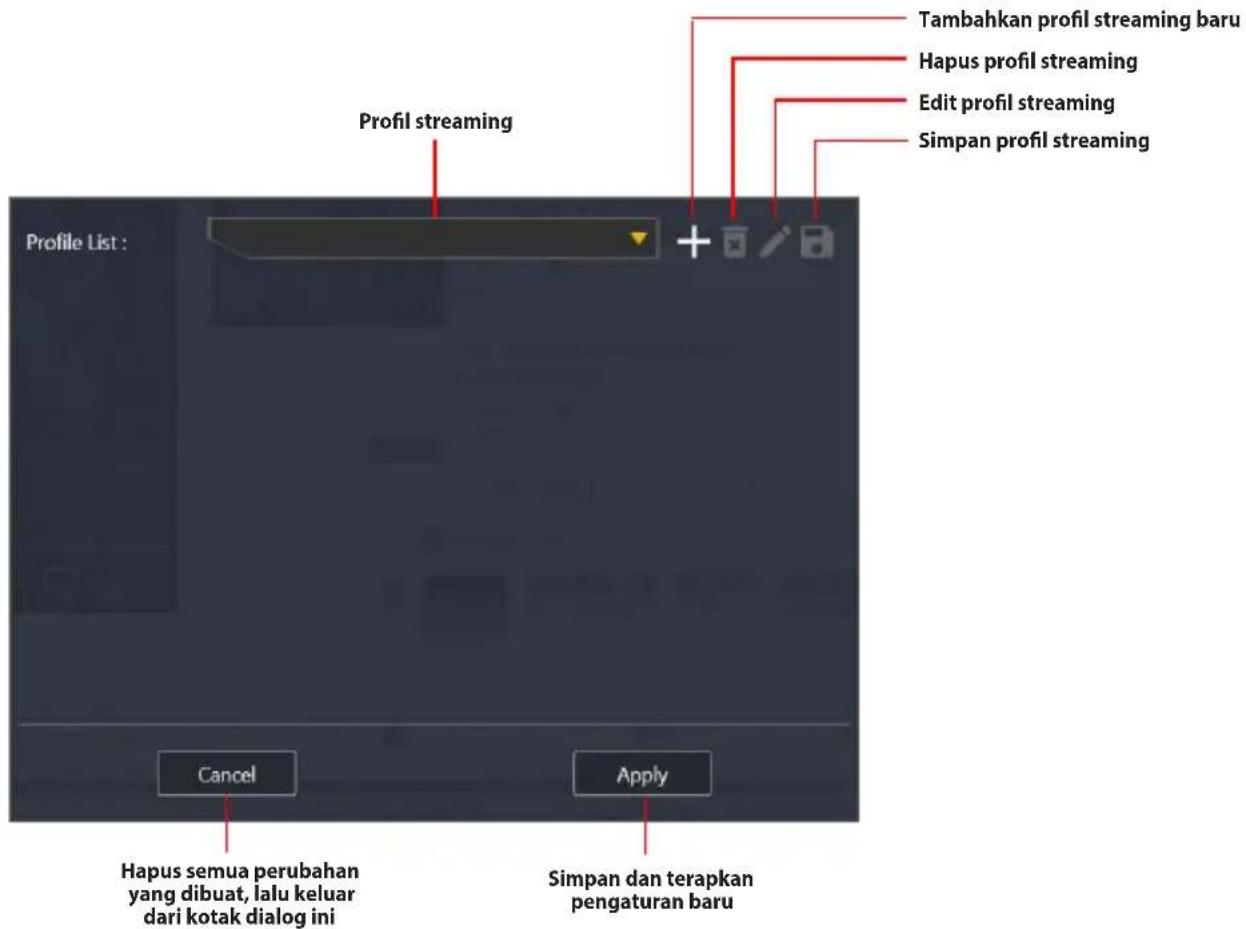
text_image Profile List : Tambahkan profil streaming baru Hapus profil streaming Edit profil streaming Simpan profil streaming Profil streaming Cancel Apply Hapus semua perubahan yang dibuat, lalu keluar dari kotak dialog ini Simpan dan terapkan pengaturan baru

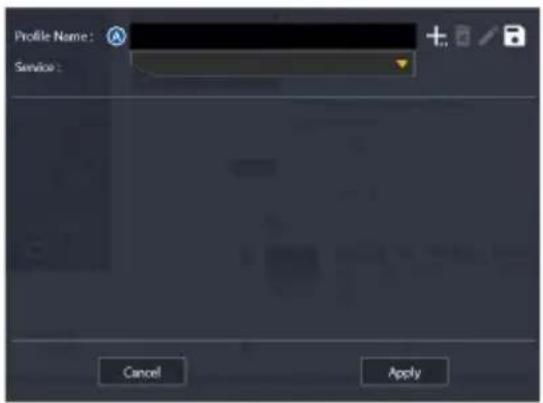
Menambahkan profil streaming baru

  1. Klik + di sebelah kotak dropdown Profile List (Daftar Profil).
  2. Masukkan nama profil dalam kotak input Profile Name (Nama Profil) (A), lalu pilih layanan (B).
ASUS TUF GAMING CAPTURE BOX-4KPRO - Menambahkan profil streaming baru - 1

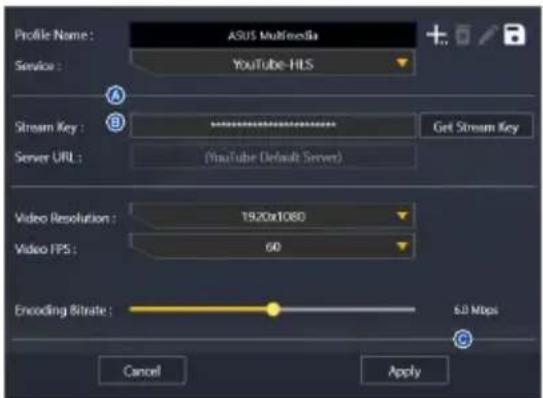
  1. Salin dan tempel Kode Stream (A) dan URL Server (B) dari penyedia layanan streaming langsung, seperti YouTube, Facebook, atau Twitch, lalu klik Apply (Terapkan).
ASUS TUF GAMING CAPTURE BOX-4KPRO - Menambahkan profil streaming baru - 2

text_image Profile Name : ASUS Multimedia Service : YouTube-HLS Stream Key : ******** Server URL : (YouTube Default Server) Get Stream Key Video Resolution : 1920x1080 Video FPS : 60 Encoding Bitrate : 6.0 Mbps Cancel Apply

Kontrol Audio

ASUS TUF GAMING CAPTURE BOX-4KPRO - Kontrol Audio - 1

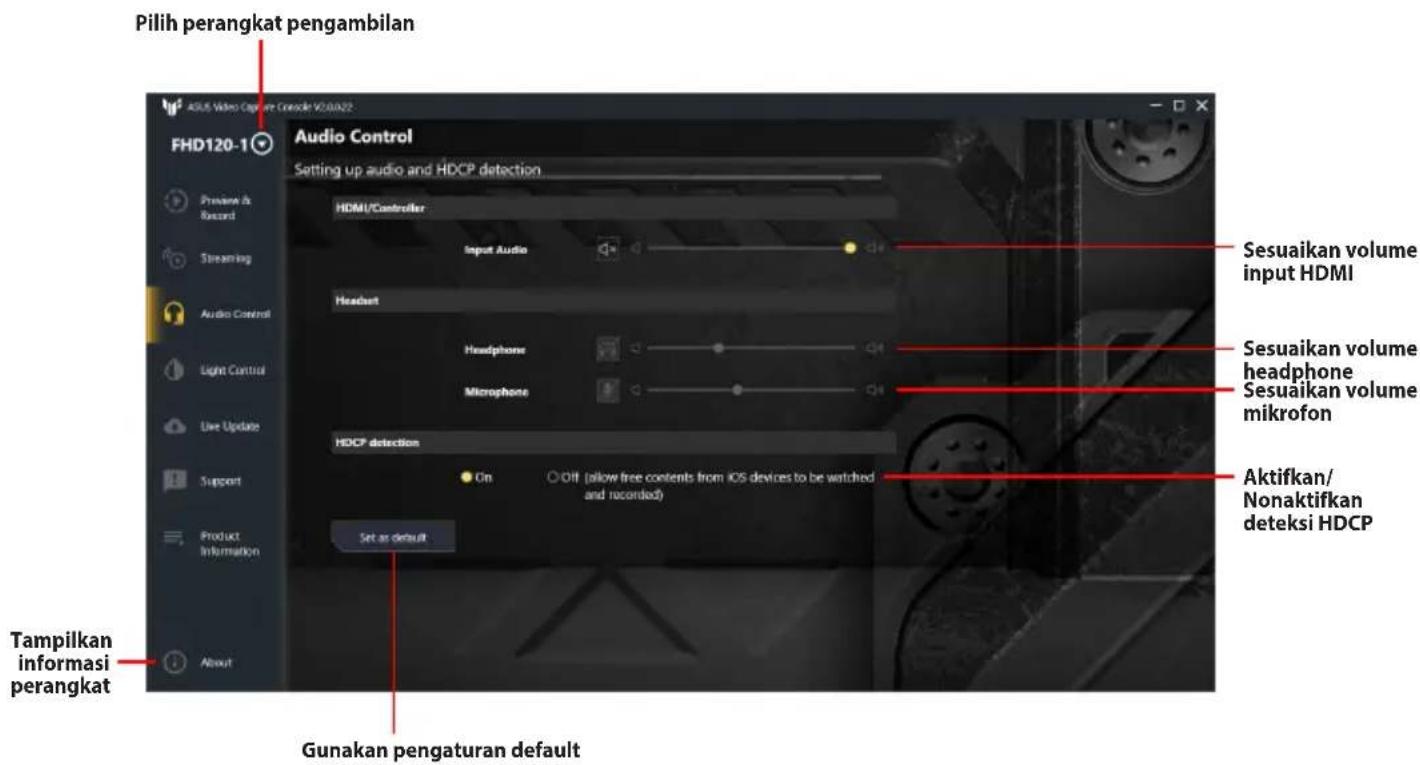
text_image Pilih perangkat pengambilan FHD120-1 Audio Control Setting up audio and HDCP detection HDMI/Controller Input Audio Headset Headphone Microphone HDCP detection On OFF (allow free contents from iOS devices to be watched and recorded) Set as default Tampilkan informasi perangkat Gunakan pengaturan default Sesuaikan volume input HDMI Sesuaikan volume headphone Sesuaikan volume mikrofon Aktifkan/ Nonaktifkan deteksi HDCP

Kontrol Pencahayaan

ASUS TUF GAMING CAPTURE BOX-4KPRO - Kontrol Pencahayaan - 1

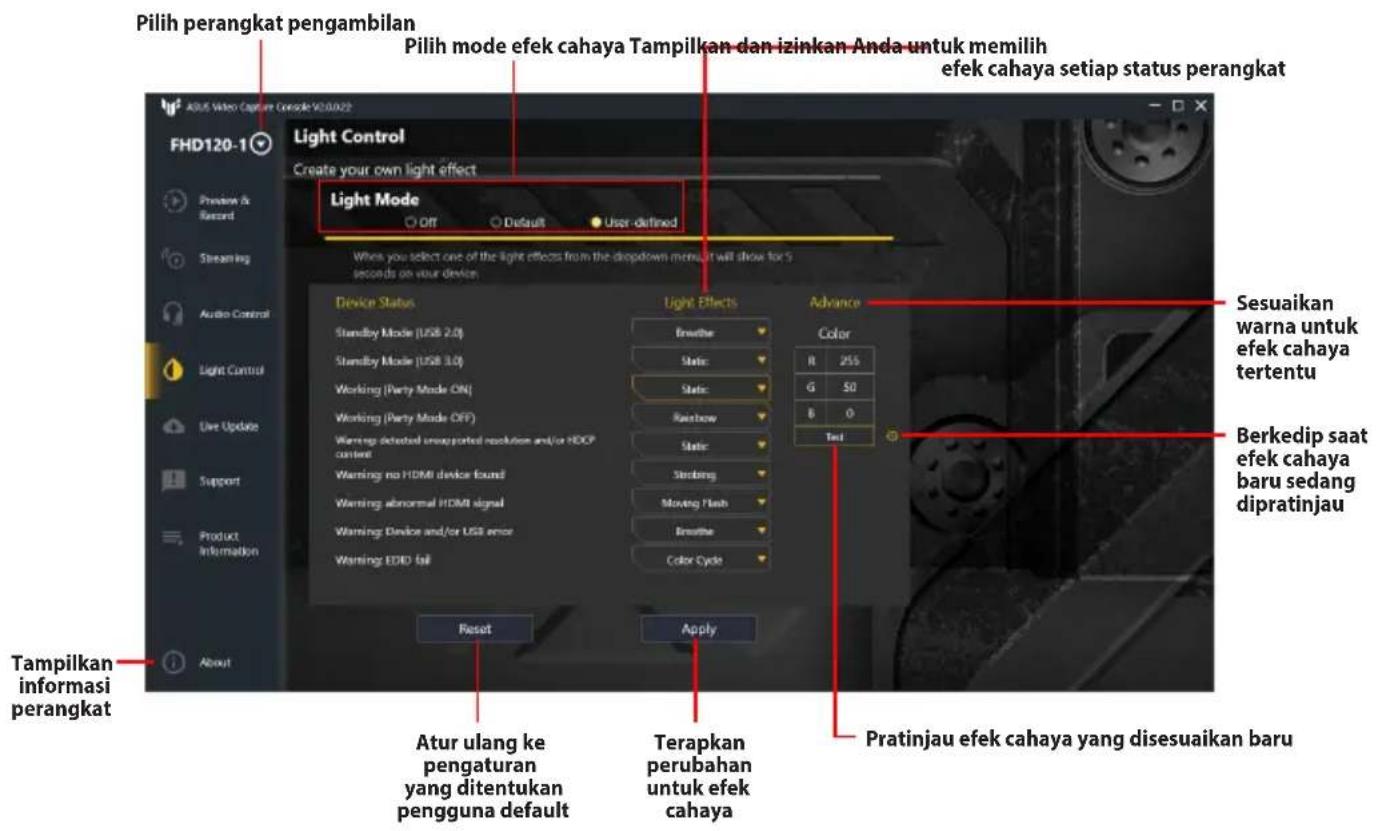
text_image Pilih perangkat pengambilan Pilih mode efek cahaya Tampilkan dan izinkan Anda untuk memilih efek cahaya setiap status perangkat Light Control Create your own light effect Light Mode Off Default User-defined When you select one of the light effects from the dropdown menu it will show for 5 seconds on your device Device Status Standby Mode (USB 2.0) Standby Mode (USB 3.0) Working (Party Mode ON) Working (Party Mode OFF) Warning detected unsupported resolution and/or HDCP content Warning no HDMI device found Warning abnormal HDMI signal Warning Device and/or UGS error Warning EDD fall Reset Apply Atur ulang ke pengaturan yang ditentukan pengguna default Terapkan perubahan untuk efek cahaya Pratinjau efek cahaya yang disesuaikan baru Sesuaikan warna untuk efek cahaya tertentu Berkedip saat efek cahaya baru sedang dipratinjau Tampulkan informasi perangkat

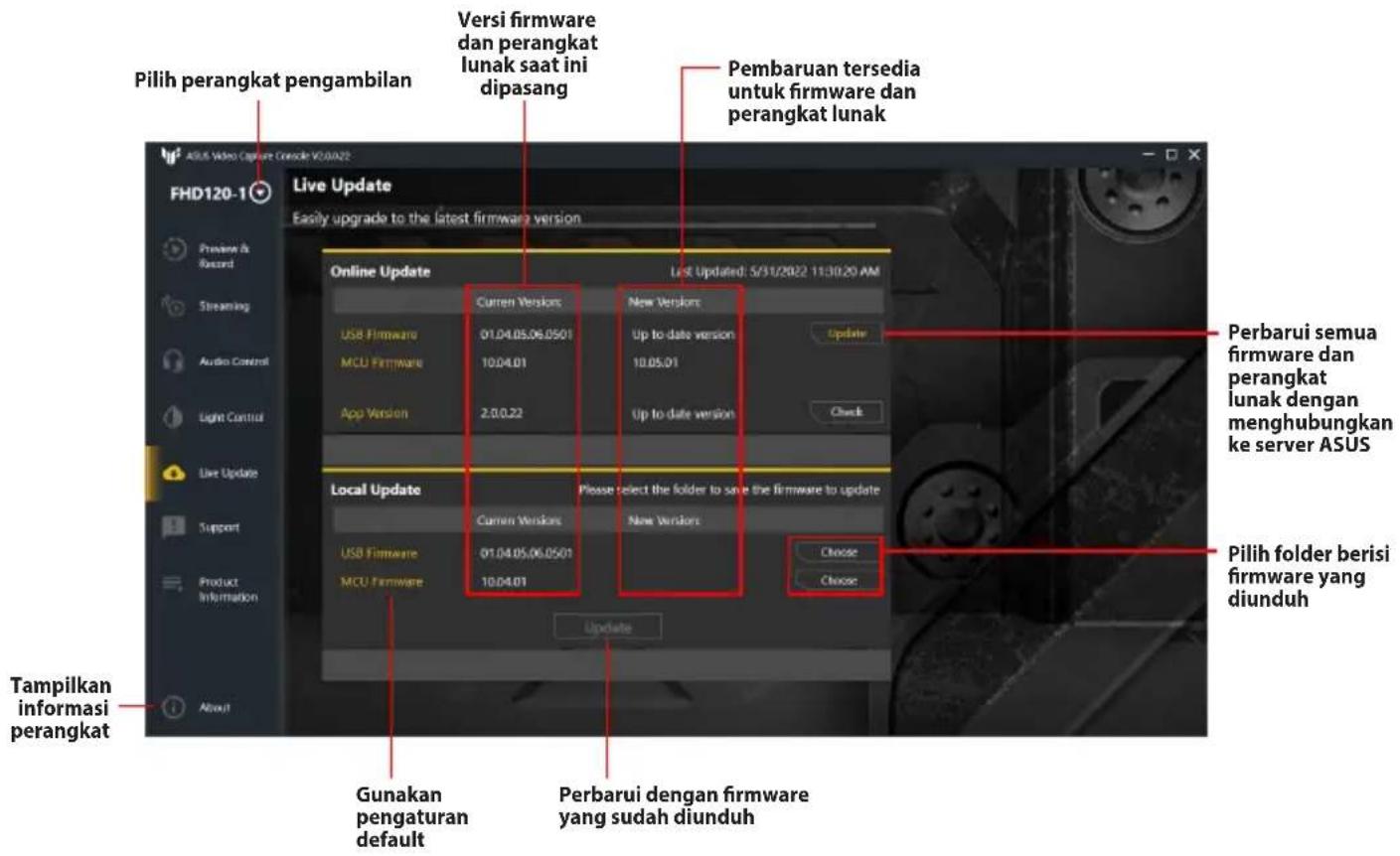
Pembaruan Langsung
ASUS TUF GAMING CAPTURE BOX-4KPRO - Kontrol Pencahayaan - 2

text_image Pilih perangkat pengambilan Versi firmware dan perangkat lunak saat ini dipasang Pembaruan tersedia untuk firmware dan perangkat lunak FHD120-1 Live Update Easily upgrade to the latest firmware version Online Update List Updated: 5/31/2022 11:30:20 AM Current Versions New Versions USB Firmware 01.04.05.06.05.01 Up to date version Update MCU Firmware 10.04.01 10.05.01 App Version 2.0.0.22 Up to date version Check Local Update Please select the folder to save the firmware to update Current Versions New Versions USB Firmware 01.04.05.06.05.01 Choose MCU Firmware 10.04.01 Choose Tampilkan informasi perangkat Gunakan pengaturan default Perbarui dengan firmware yang sudah diunduh Update Update Pilih folder berisi firmware yang diunduh

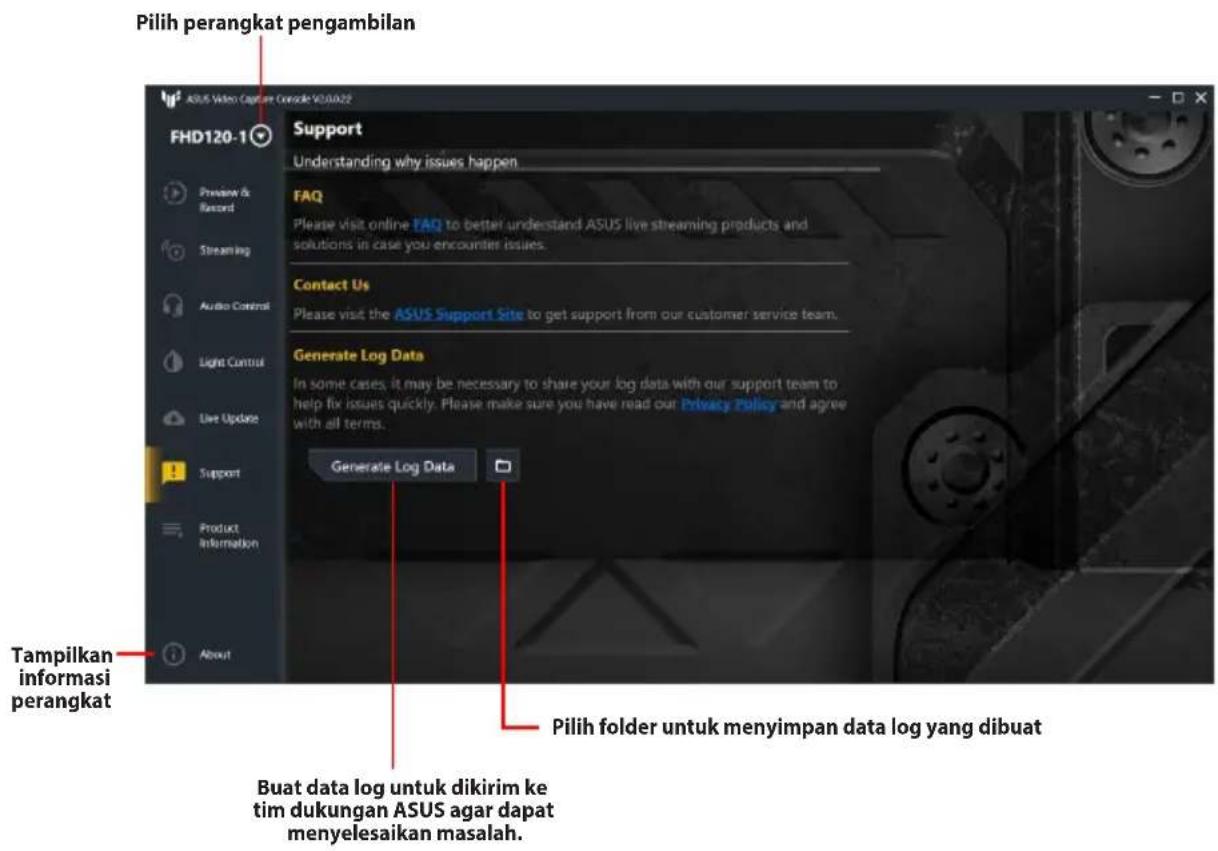
Support

ASUS TUF GAMING CAPTURE BOX-4KPRO - Support - 1

text_image Pilih perangkat pengambilan Product Information Get to know your device quickly Hotspot interaktif untuk mengambil lebih banyak informasi pada port yang dipilih FHD120-Information Interface: Headset Function: Audio out, Mic in Specification: 3.5mm Tampilkan informasi perangkat Informasi rinci untuk item yang dipilih di atas

ASUS Video Capture Console 정보

Asisten panduan
Ditenagai oleh Anthropic
Menunggu pesan Anda
Informasi produk

Merek : ASUS

Model : TUF GAMING CAPTURE BOX-4KPRO

Kategori : 1581