
TUF GAMING CAPTURE BOX-4KPRO - Karta pro zachytávání videa ASUS - Bezplatný návod k obsluze
Najděte návod k zařízení zdarma TUF GAMING CAPTURE BOX-4KPRO ASUS ve formátu PDF.



| Typ výrobku | Externí videokarta pro zachycování |
| Značka | ASUS |
| Model | TUF GAMING CAPTURE BOX-4KPRO |
| Maximální vstupní rozlišení | 4K (2160p) při 28 Hz (SDR) |
| Maximální výstupní/ nahrávací rozlišení | 1920 x 1080 při 60 snímcích za sekundu |
| Konektivita | HDMI (vstup), USB 3.0, 3,5mm sluchátkový jack (audio výstup + mikrofon) |
| Funkce softwaru | Nahrávání, streamování, ovládání zvuku, ovládání RGB osvětlení, aktualizace firmwaru, podpora |
| Formáty kódování | Automaticky, H.264/H.265 (podle kodéru) |
| Bitrate kódování | Až 40,5 Mbps |
| HDR | Podporováno (zapnutí/vypnutí v nastavení) |
| Virtuální UVC | Podporováno (kompatibilní s OBS) |
| Timeshift (zpožděné přehrávání) | Ano, nastavitelná doba až 5 minut |
| Detekce HDCP | Ano, přepínatelná (umožňuje zachycení obsahu z iOS) |
| Podporované streamovací služby | YouTube (HLS), Facebook, Twitch (pomocí streamovacího klíče) |
| Kompatibilní platformy | Windows (software ASUS Video Capture Console), kompatibilní s OBS |
| Napájení | Přes USB (bus-powered) |
| Údržba a čištění | Čistěte jemným suchým hadříkem; vyhněte se kapalinám |
| Bezpečnost | Používejte v suchém prostředí při pokojové teplotě; nevystavujte vlhkosti |
| Náhradní díly a opravitelnost | Kontaktujte podporu ASUS pro opravy; díly nejsou k dispozici samostatně |
| Obecné informace | Centralizovaný řídicí software (ASUS Video Capture Console) pro nahrávání, streamování, zvuk, osvětlení a aktualizace |
Často kladené otázky - TUF GAMING CAPTURE BOX-4KPRO ASUS
Dotazy uživatelů ohledně TUF GAMING CAPTURE BOX-4KPRO ASUS
0 otázka o tomto zařízení. Odpovězte na ty, které znáte, nebo položte vlastní.
Položte novou otázku o tomto zařízení
Stáhněte si návod pro váš Karta pro zachytávání videa ve formátu PDF zdarma! Najděte svůj návod TUF GAMING CAPTURE BOX-4KPRO - ASUS a vezměte svůj elektronický přístroj zpět do rukou. Na této stránce jsou zveřejněny všechny dokumenty potřebné k používání vašeho zařízení. TUF GAMING CAPTURE BOX-4KPRO značky ASUS.
NÁVOD K OBSLUZE TUF GAMING CAPTURE BOX-4KPRO ASUS
Představení softwaru ASUS Video Capture Console
ASUS Video Capture Console je software pro nahrávání videa a živé streamování s jednoduchým používáním, který vám přehledně umožní rychle a snadno zachytit video obsah a vysílat ho vašim divákům. Do softwaru je také integrováno ovládání světla a zvuku pro všechny připojené produkty ASUS pro zachytávání videa. To umožňuje přizpůsobit světelné efekty prvků Addressable RGB (ARGB) vašich zařízení a plné ovládání zvuku z počítače nebo konzole. Tento software zvyšuje úroveň bezproblémové integrace, protože poskytuje aktualizace softwaru a firmwaru pro připojená záznamová zařízení ASUS a to vše z jednoho centralizovaného rozhraní.
Začínáme
Po dokončení nastavení produktu ASUS pro zachytávání videa doporučujeme stáhnout a nainstalovat software ASUS Video Capture Console do streamovacího počítače.
Systémové požadavky
Informace o požadavcích na systém vašeho streamovacího počítače najdete ve stručné příručce k produktu ASUS pro zachytávání videa.
Stažení softwaru ASUS Video Capture Console
Přejděte na https://www.asus.com/support/ a stáhněte si software pro váš produkt ASUS pro zachytávání videa.
POZNÁMKY
- Zajistěte, aby byl firmware a ovladače aktuální pro váš produkt ASUS pro zachytávání videa. Nejnovější aktualizace najdete na webu https://www.asus.com/support/.
- Software ASUS Video Capture Console lze používat samostatně nebo v kombinaci se softwarem pro živé streamování, například OBS™ Console. Soubory ke stažení a další informace o softwaru OBS™ Console najdete na oficiálním webu.
Uživatelské rozhraní softwaru ASUS Video Capture Console
POZNÁMKA: Kopie obrazovek v této příručce jsou pouze orientační. Dostupné funkce se mohou lišit v závislosti na připojených zařízeních.
Náhled a Záznam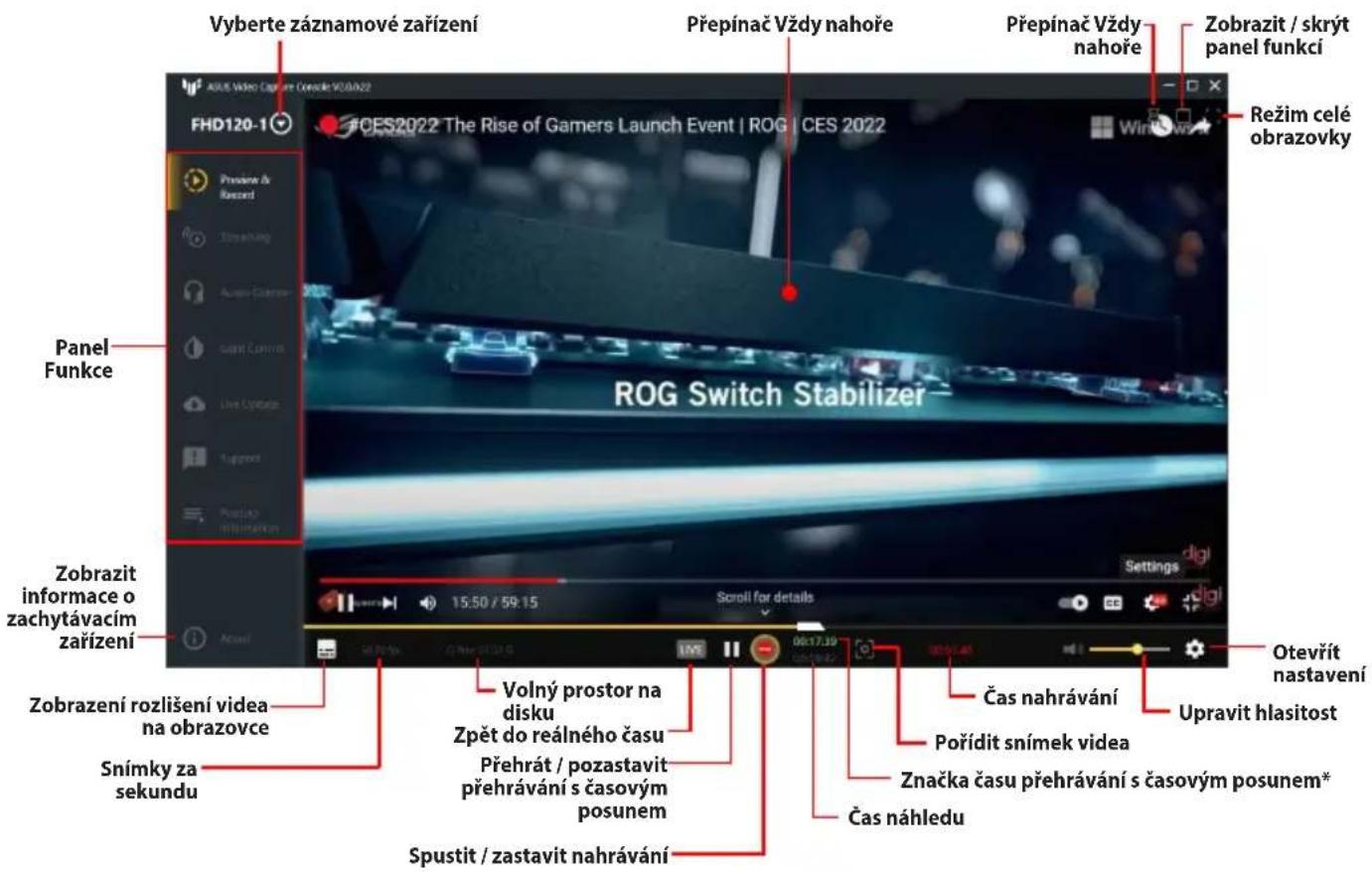
* K dispozici pouze, když je zapnutá možnost Enable Timeshift (Povolit časový posun) v Preview & Record Settings (Nastavení náhledu a nahrávání).
Nastavení náhledu a nahrávání
Panel Settings (Nastavení) v části Náhled a nahrávání poskytuje různé možnosti pro výstup videa a nahrávání videa.
Přechod na panel Nastavení náhledu a nahrávání:
- Klikněte na Preview & Record (Náhled a nahrávání) na panelu Function (Funkce).
- Klikněte na 🎨 v pravém dolním rohu okna.
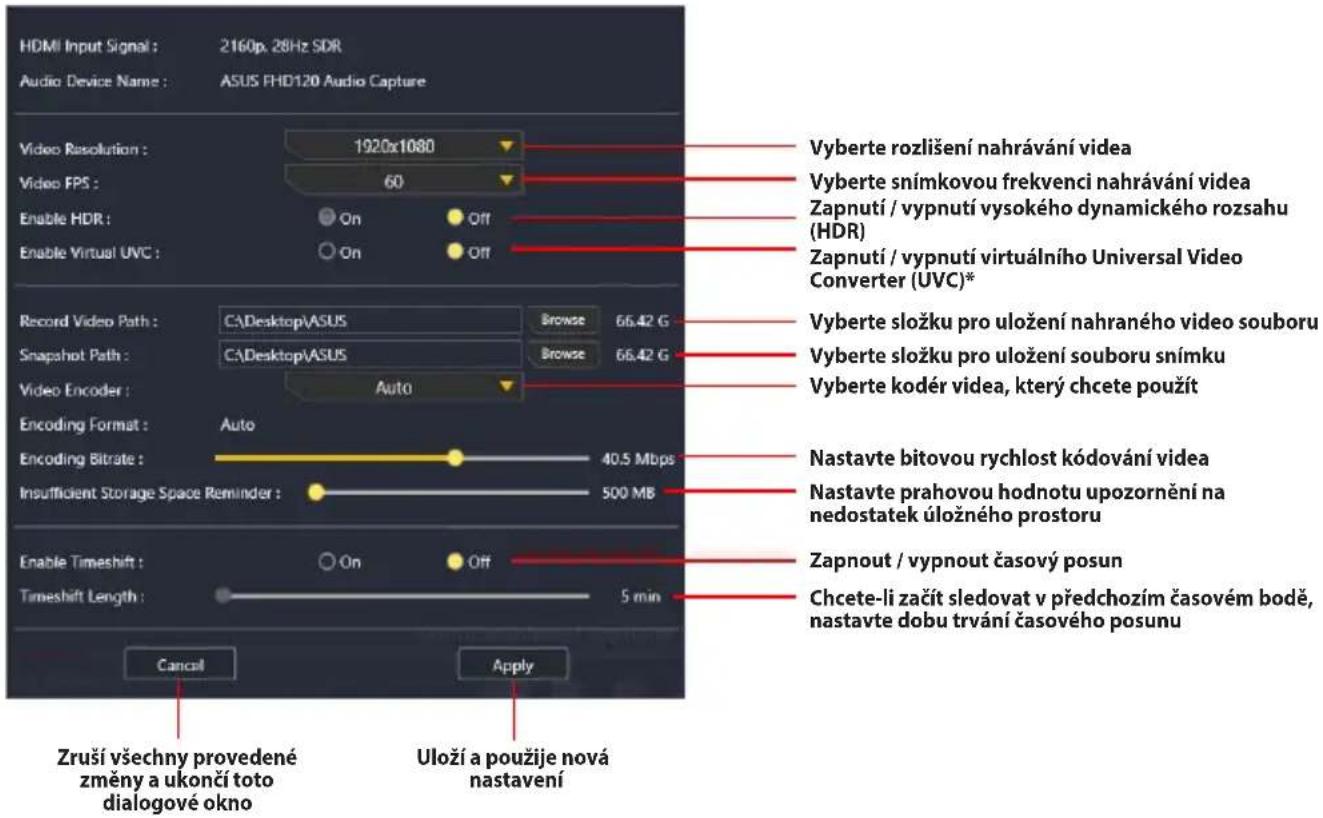
* Po aktivaci virtuálního UVC může být vytvořený video obsah sdílen a používán jiným softwarem pro streamování videa, například OBS.
Streamování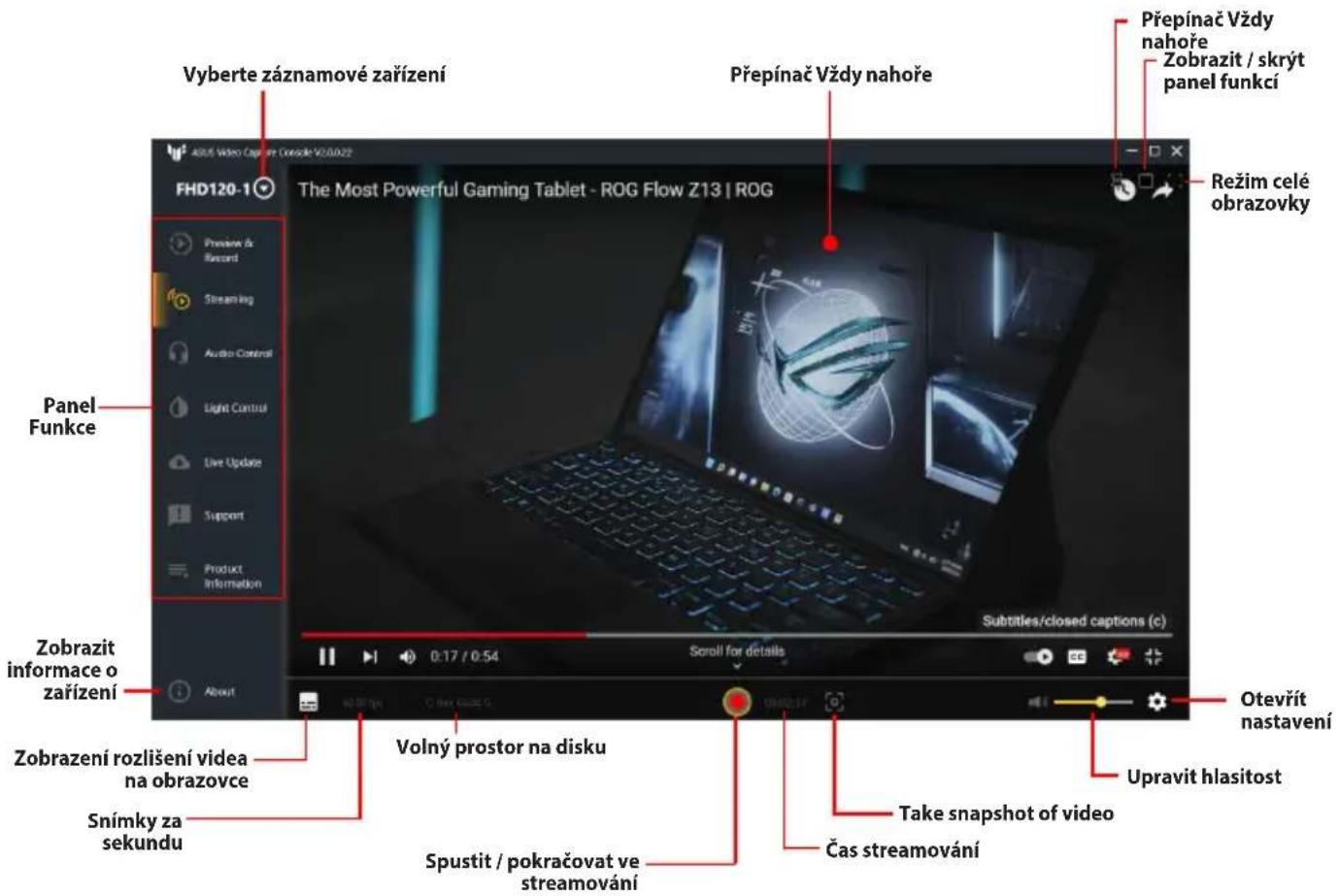
Nastavení streamování
Přechod na panel Nastavení streamování:
- Klikněte na Streaming (Streamování) na panelu Function (Funkce).
- Klikněte na 🎨 v pravém dolním rohu okna.
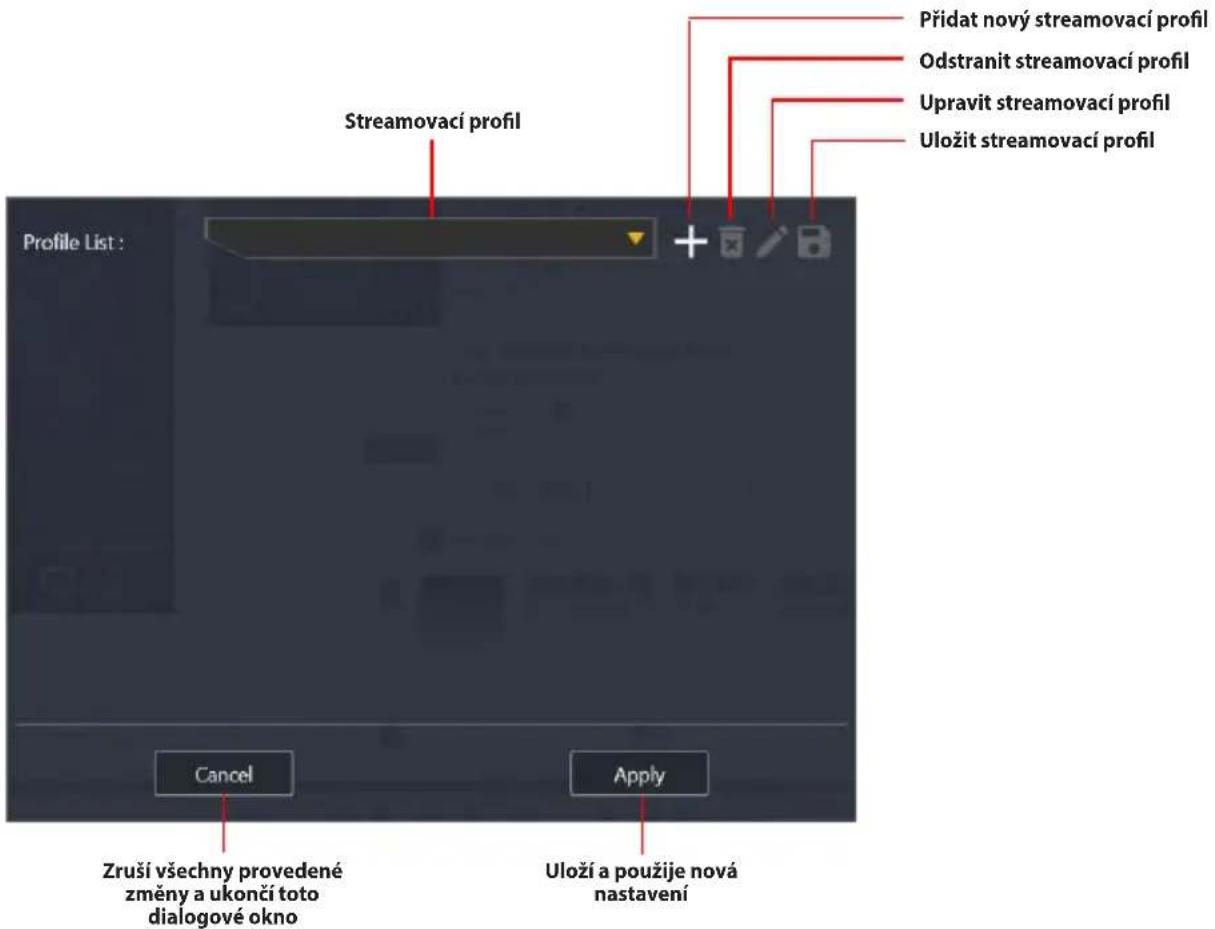
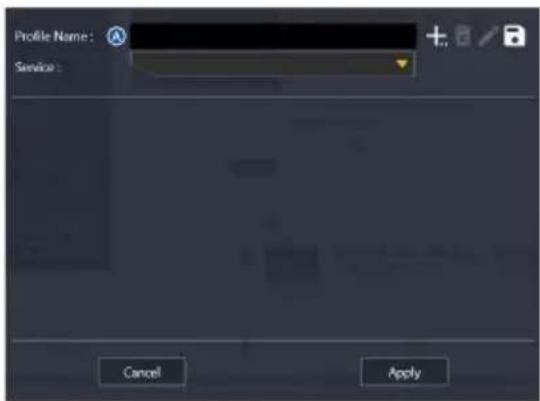
Přidání nového streamovacího profilu
- Klikněte na šipku rozevíracího pole Profile List (Seznam profilů).
- Zadejte název profilu do zadávacího pole Profile Name (Název profilu) (A) a vyberte službu (B).
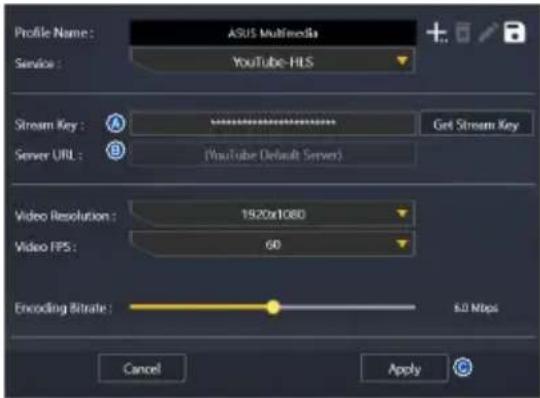
- Zkopírujte a vložte streamovací klíč (A) a adresu URL serveru (B) od poskytovatele služby živého streamování, například YouTube, Facebook nebo Twitch, a poté klikněte na Apply (Použít).
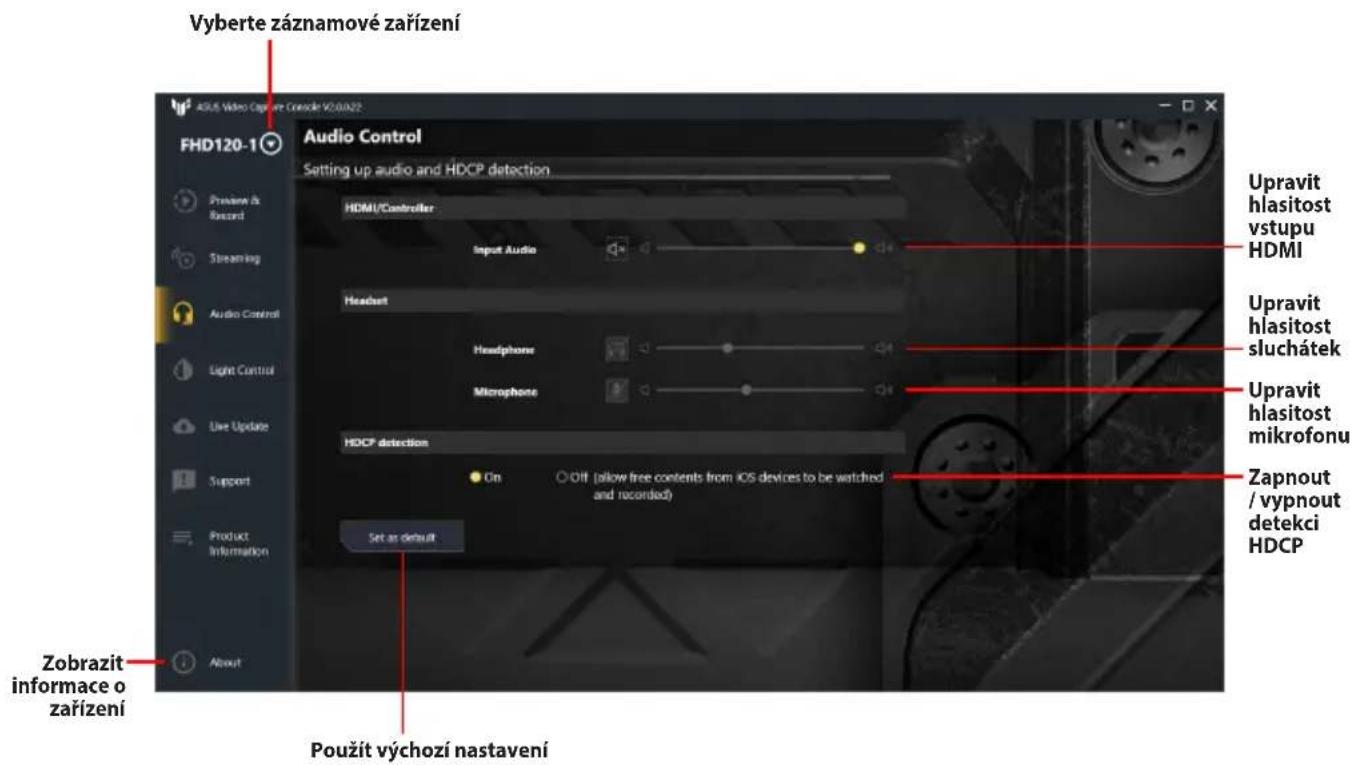
Ovládání zvuku
Ovládání světla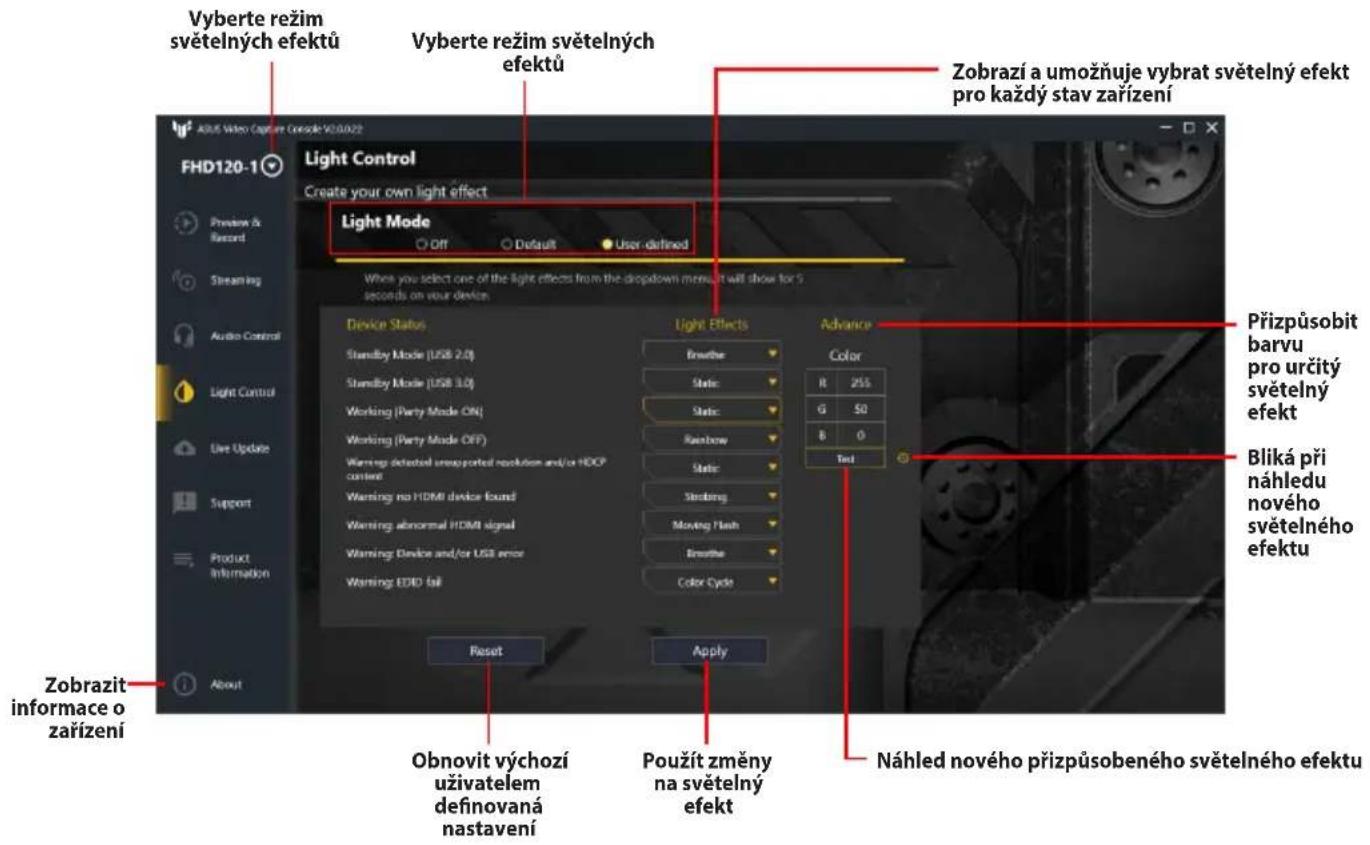
Aktivní aktualizace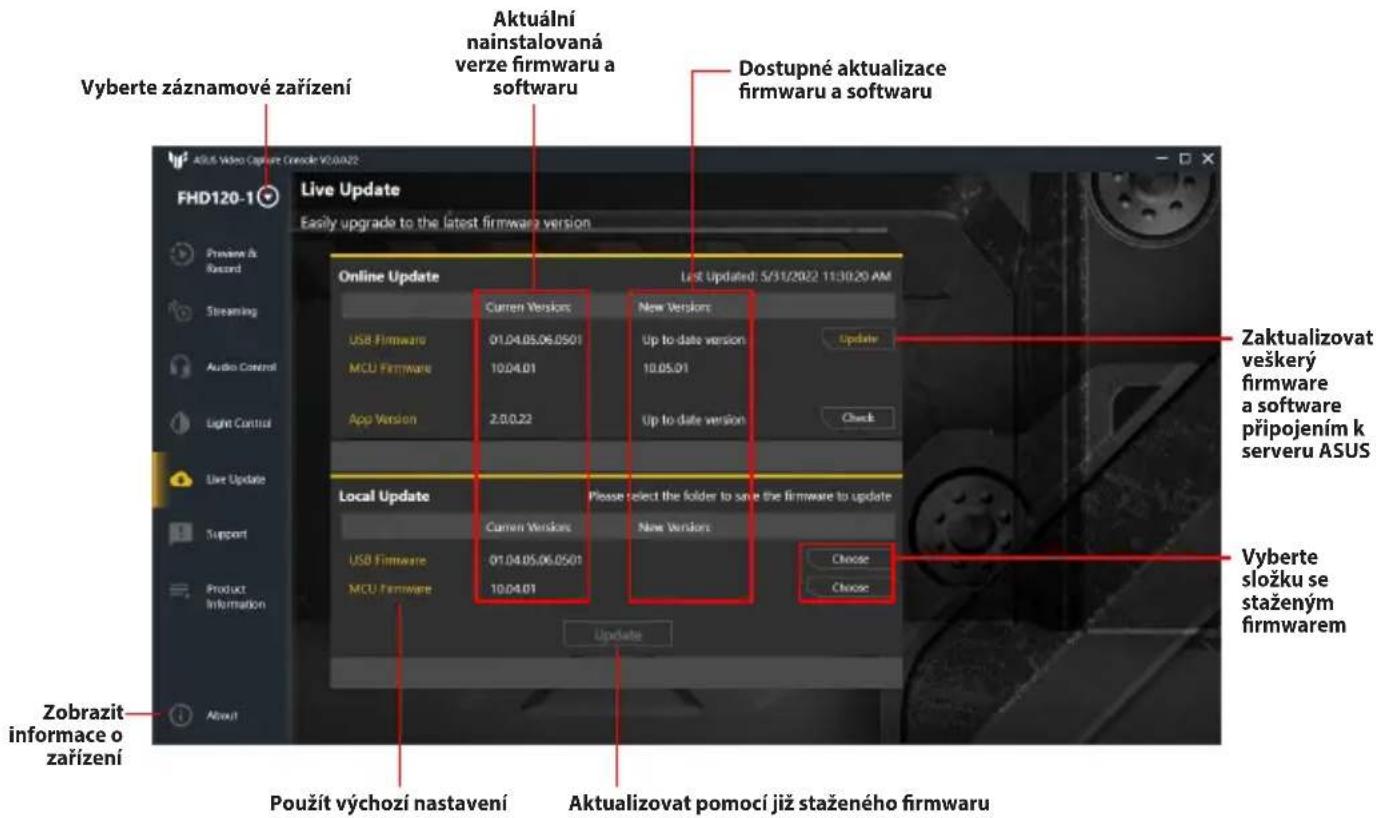
Podpora
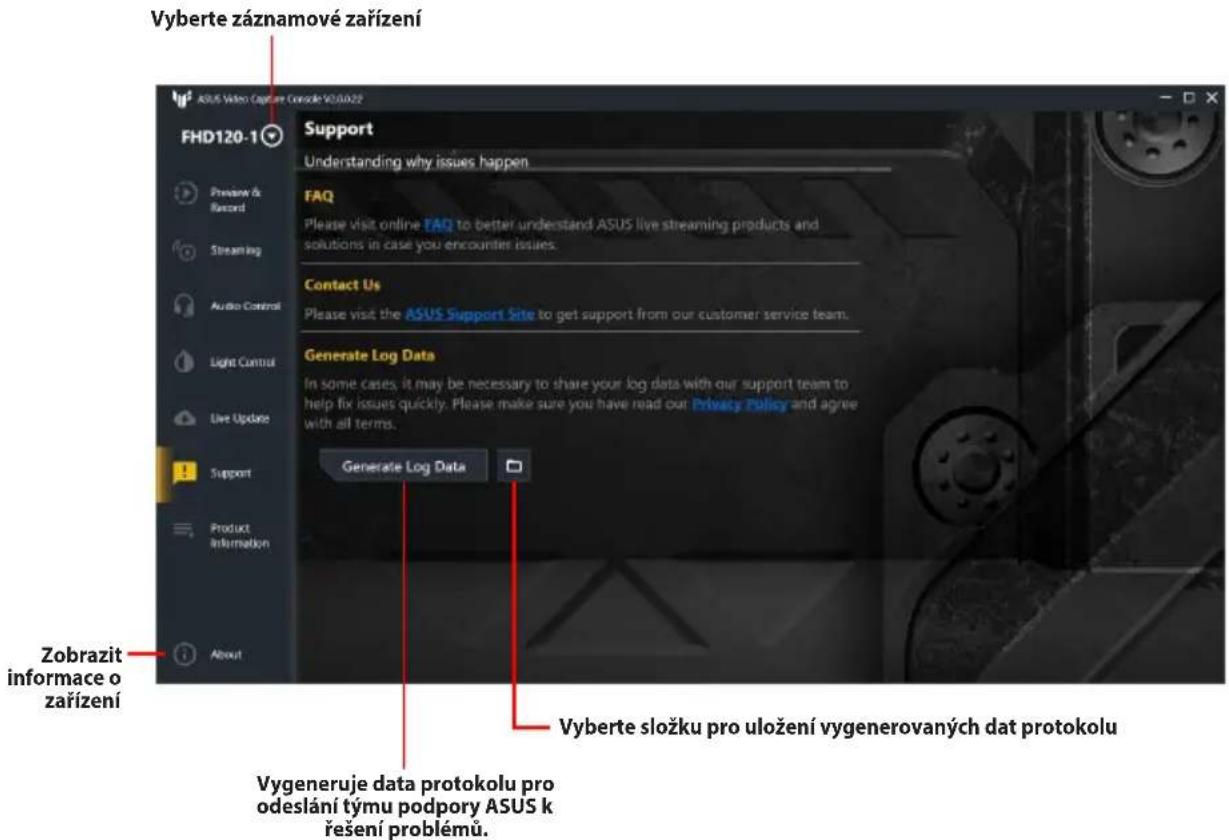
O konzoli ASUS pro záznam videa


- PŘEDSTAVENÍ SOFTWARU ASUS VIDEO CAPTURE CONSOLE
- ZAČÍNÁME
- SYSTÉMOVÉ POŽADAVKY
- STAŽENÍ SOFTWARU ASUS VIDEO CAPTURE CONSOLE
- POZNÁMKY
- UŽIVATELSKÉ ROZHRANÍ SOFTWARU ASUS VIDEO CAPTURE CONSOLE
- NASTAVENÍ NÁHLEDU A NAHRÁVÁNÍ
- PŘECHOD NA PANEL NASTAVENÍ NÁHLEDU A NAHRÁVÁNÍ
- NASTAVENÍ STREAMOVÁNÍ
- PŘECHOD NA PANEL NASTAVENÍ STREAMOVÁNÍ
- PŘIDÁNÍ NOVÉHO STREAMOVACÍHO PROFILU
- OVLÁDÁNÍ ZVUKU
- PODPORA
- O KONZOLI ASUS PRO ZÁZNAM VIDEA
Značka : ASUS
Model : TUF GAMING CAPTURE BOX-4KPRO
Kategorie : Karta pro zachytávání videa