
TUF GAMING CAPTURE BOX-4KPRO - ビデオキャプチャカード ASUS - 無料のユーザーマニュアル
デバイスのマニュアルを無料で見つける TUF GAMING CAPTURE BOX-4KPRO ASUS PDF形式.



| 製品タイプ | 外部ビデオキャプチャカード |
| ブランド | ASUS |
| モデル | TUF GAMING CAPTURE BOX-4KPRO |
| 最大入力解像度 | 4K (2160p) @ 28 Hz (SDR) |
| 最大出力/録画解像度 | 1920 x 1080 @ 60 fps |
| 接続性 | HDMI (入力), USB 3.0, 3.5mmヘッドフォンジャック (音声出力+マイク) |
| ソフトウェア機能 | 録画、ライブ配信、音声コントロール、RGBライティングコントロール、ファームウェアアップデート、サポート |
| エンコード形式 | 自動、H.264/H.265 (エンコーダーによる) |
| エンコードビットレート | 最大40.5 Mbps |
| HDR | 対応 (設定で有効/無効化可能) |
| 仮想UVC | 対応 (OBS互換) |
| タイムシフト (遅延再生) | はい、最大5分まで設定可能 |
| HDCP検出 | はい、切り替え可能 (iOSコンテンツのキャプチャを許可) |
| 対応配信サービス | YouTube (HLS), Facebook, Twitch (ストリームキー経由) |
| 対応プラットフォーム | Windows (ASUS Video Capture Consoleソフトウェア), OBS互換 |
| 電源 | USB給電 (バスパワー) |
| お手入れとクリーニング | 柔らかい乾いた布で拭いてください。液体は避けてください。 |
| 安全上の注意 | 乾燥した常温環境で使用し、湿気にさらさないでください。 |
| 交換部品と修理可能性 | 修理についてはASUSサポートに連絡してください。部品は個別に入手できません。 |
| 一般情報 | 録画、ストリーミング、オーディオ、ライティング、アップデートのための一元管理ソフトウェア (ASUS Video Capture Console) |
よくある質問 - TUF GAMING CAPTURE BOX-4KPRO ASUS
ユーザーの質問 TUF GAMING CAPTURE BOX-4KPRO ASUS
0 質問 この機器について。知っているものに答えるか、ご自身の質問をしてください。
この機器について新しい質問をする
デバイスの取扱説明書をダウンロード ビデオキャプチャカード 無料でPDF形式で!マニュアルを見つける TUF GAMING CAPTURE BOX-4KPRO - ASUS 電子デバイスをもとに戻しましょう。このページにはデバイスの使用に必要なすべての書類が掲載されています。 TUF GAMING CAPTURE BOX-4KPRO ブランド ASUS.
使用説明書 TUF GAMING CAPTURE BOX-4KPRO ASUS
ビデオキャプチャーコンソール
ASUS ビデオキャプチャーコンソールについて
ASUS ビデオキャプチャーコンソールは、動画コンテンツを素早く簡単にキャプチャーし、視聴者に配信することができる、使いやすい録画とライブストリーミングアプリです。ASUS ビデオキャプチャーコンソールには、同じシステムに接続されているすべての ASUS ビデオキャプチャー製品の LED ライトとオーディオ制御機能が統合されており、照明効果やオーディオ設定をカスタマイズすることができます。また、ASUS ビデオキャプチャーコンソールでは、接続された ASUS ビデオキャプチャー製品のファームウェアを共通のインターフェースからシームレスかつ簡単に更新することもできます。
はじめに
ASUS ビデオキャプチャー製品を使用する準備ができたら、録画やストリーミングに使用する PC に ASUS ビデオキャプチャーコンソールをダウンロードし、インストールします。
システム要件
ストリーミング PC のシステム要件については、各 ASUS ビデオキャプチャー製品の製品情報をご確認ください。
ASUS ビデオキャプチャーコンソールのダウンロード
ASUS ビデオキャプチャーコンソールアプリは、ASUS サポートサイト (https://www.asus.com/support/) からダウンロードいただけます。
ご注意
- 機能拡充や信頼性向上のため、ASUS ビデオキャプチャー製品のファームウェアは更新される場合があります。常に最新のファームウェアに更新してお使いください。
- ASUS ビデオキャプチャーコンソールは、スタンドアロンでの使用と OBS (Open Broadcaster Software®) などのライブストリーミングソフトウェアでの使用の両方に対応しています。
OBS について、詳しくは公式ウェブサイトをご覧ください。
ASUS ビデオキャプチャーコンソール画面
ご参考: 画面は参考イメージです。実際の画面とは異なる場合があります。
プレビュー & 録画
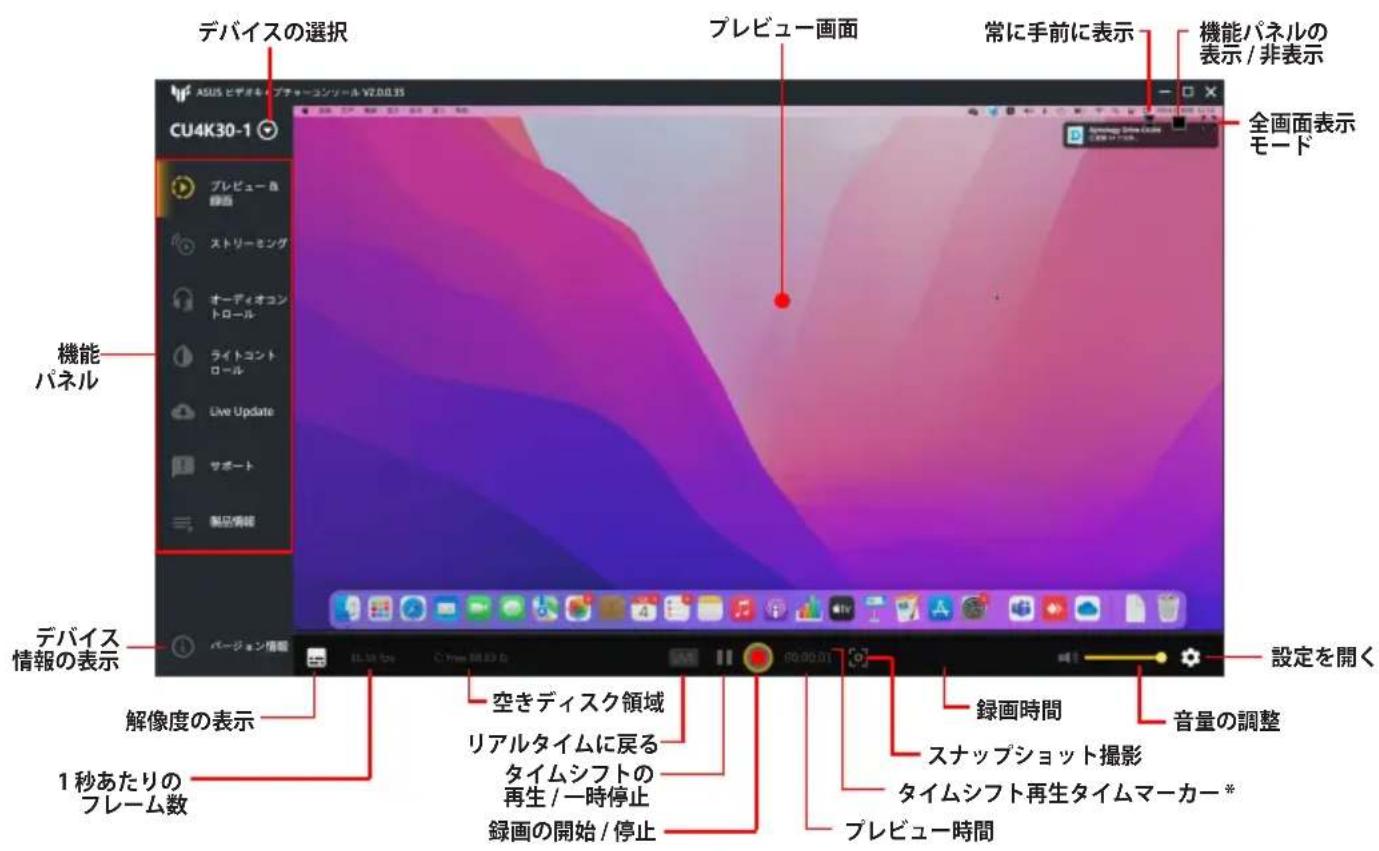
* プレビュー&録画設定のタイムシフトがオンに設定されている場合にのみ使用できます。
プレビュー & 録画設定
プレビュー&録画の設定では、ビデオ解像度やフレームレートなどの録画に関する様々な設定をすることができます。
設定を開く:
- 機能パネルのプレビュー&録画をクリックします。
- 画面右下のをクリックします。
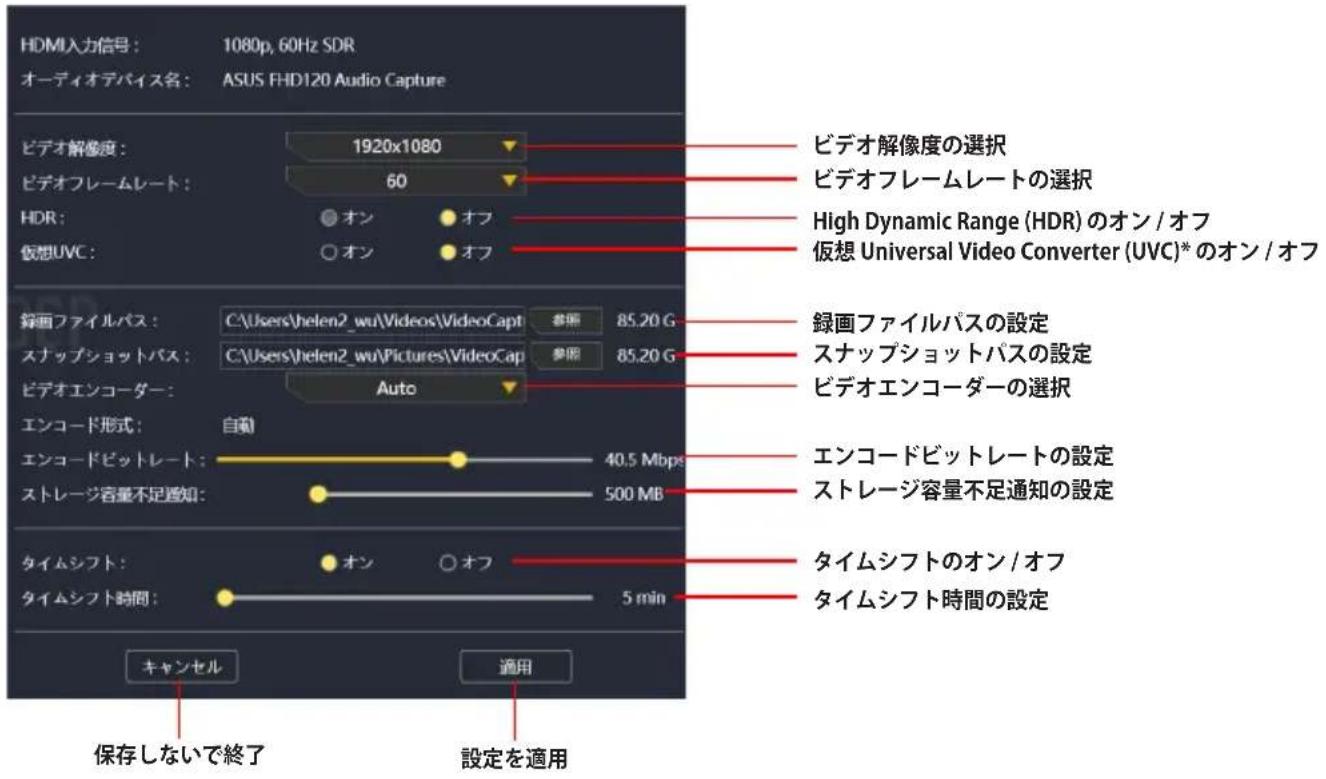
* 仮想 Universal Video Converter (UVC) をオンにすることで、撮影した映像コンテンツを OBS などの他の映像配信ソフトウェアで利用することができるようになります。
ストリーミング
ストリーミング設定
設定を開く:
- 機能パネルのストリーミングをクリックします。
- 画面右下の ⚙ をクリックします。
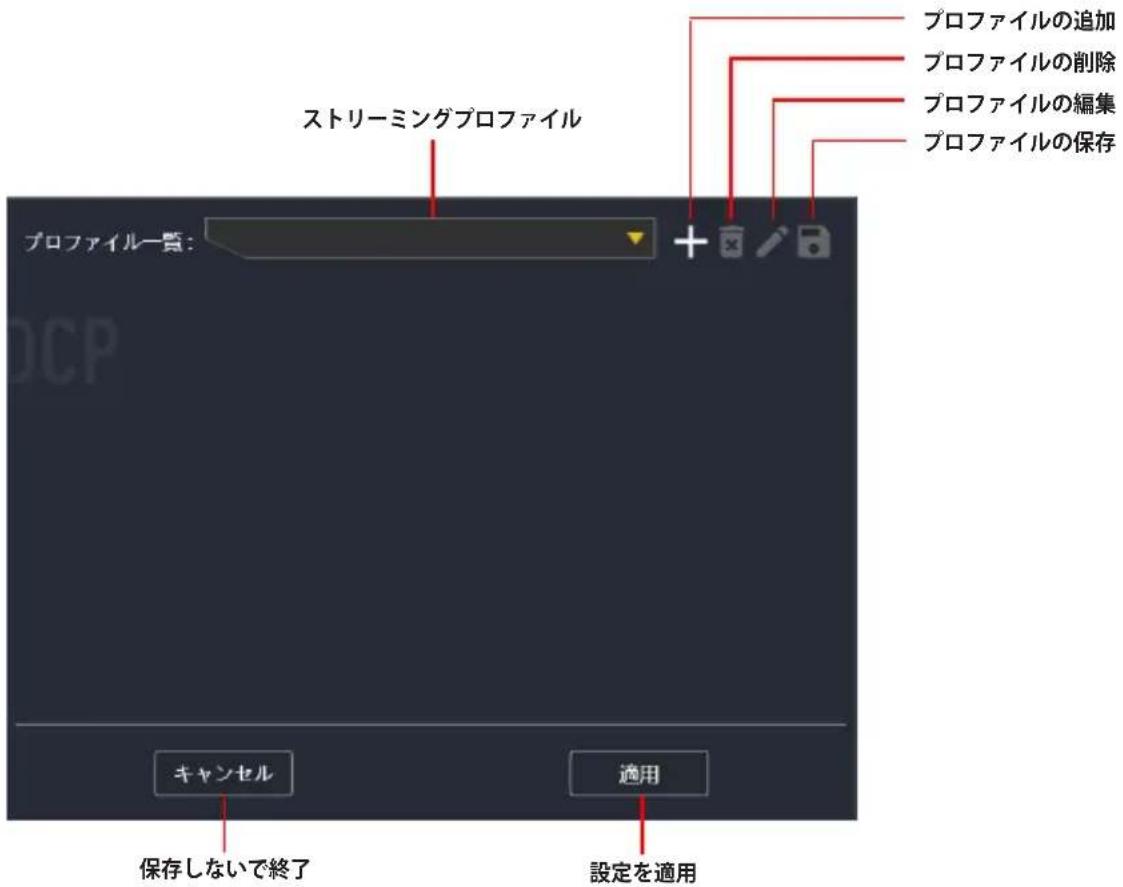
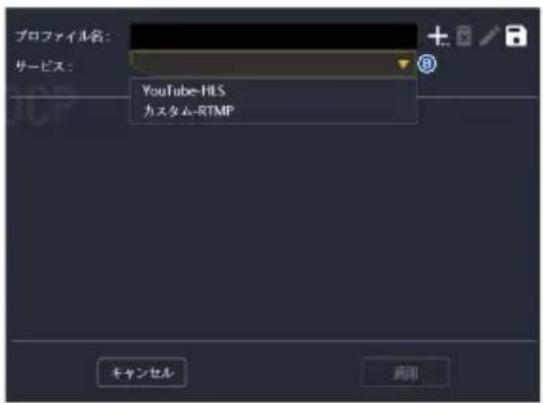
ストリーミングプロファイルを追加する:
- プロファイル一覧の+をクリックします。
- (A) プロファイル名をボックスに入力し、(B) サービスを選択します。
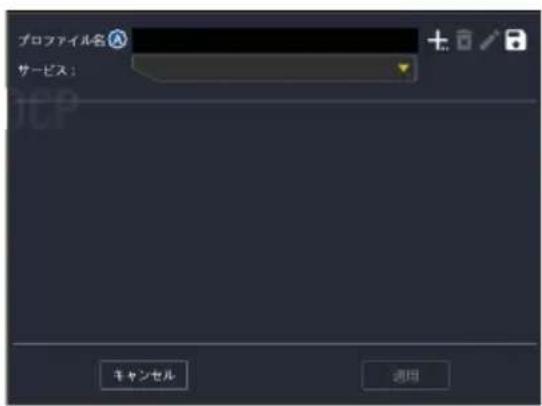
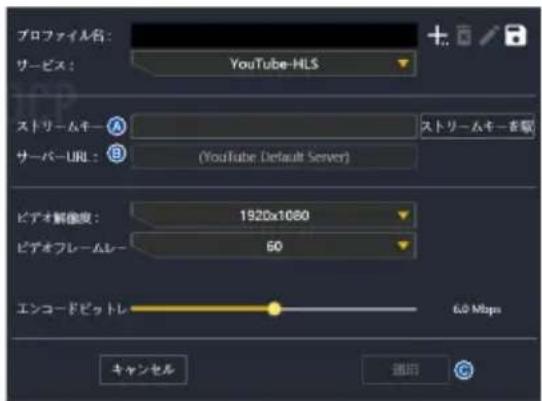
- 利用するライブストリーミングサービスから (A) ストリームキーと (B) サーバーURL を取得して入力し、適用をクリックします。
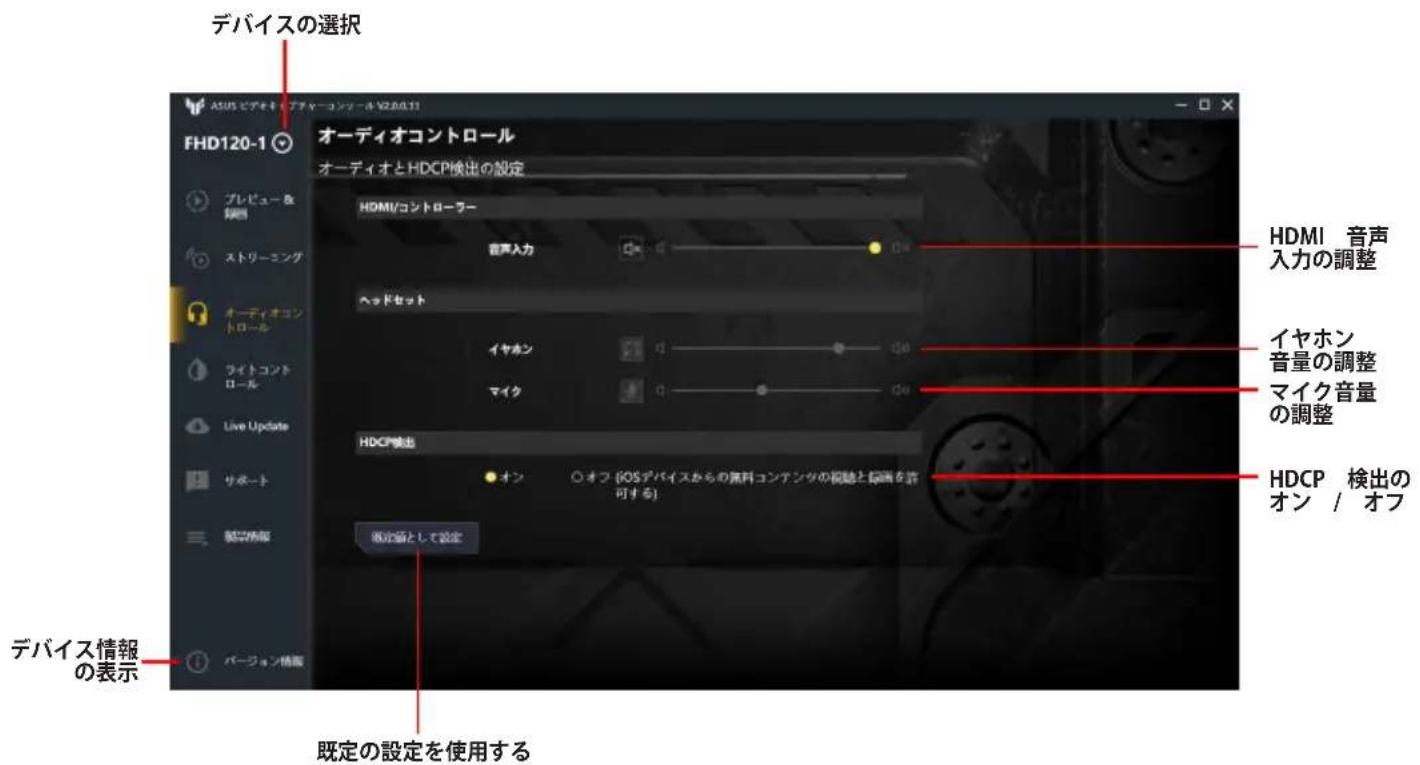
オーディオコントロール
ライトコントロール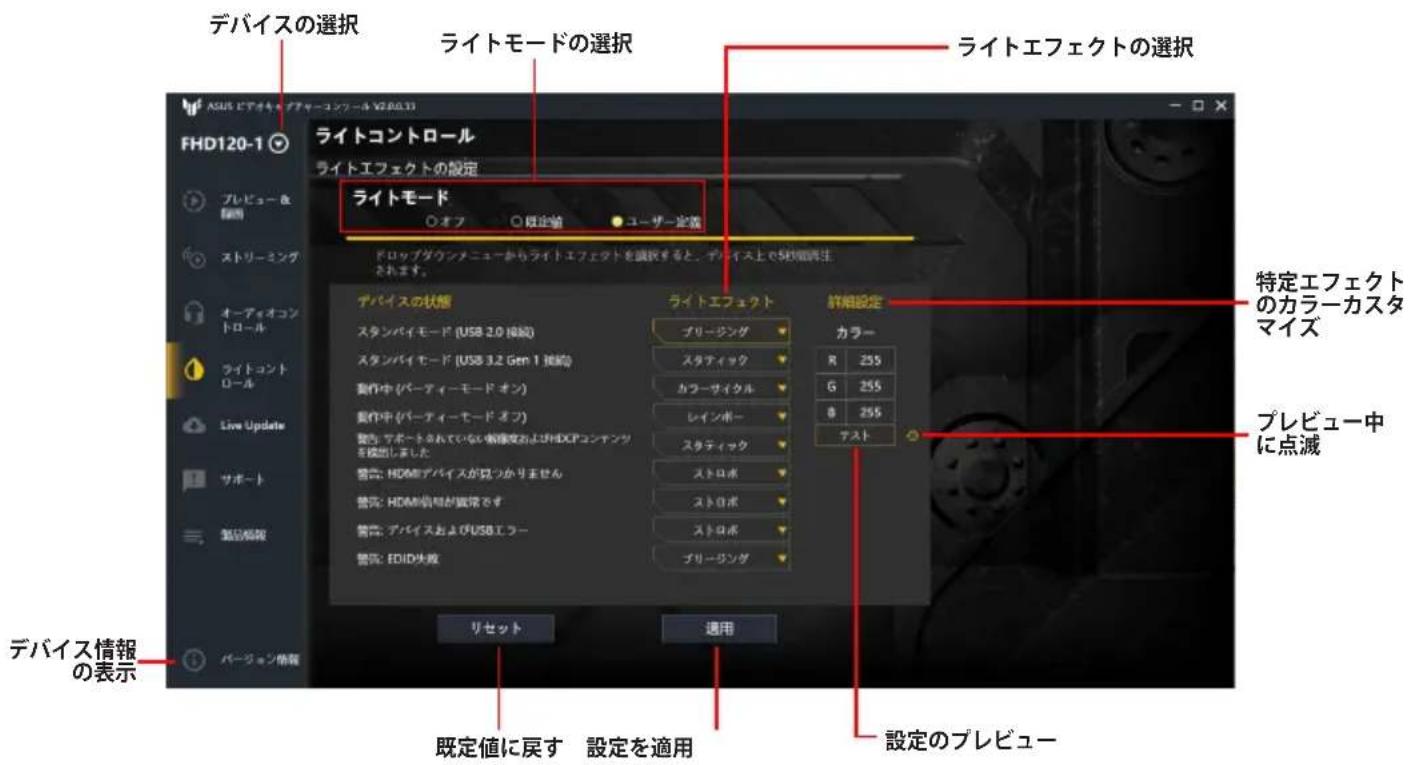
ライブアップデート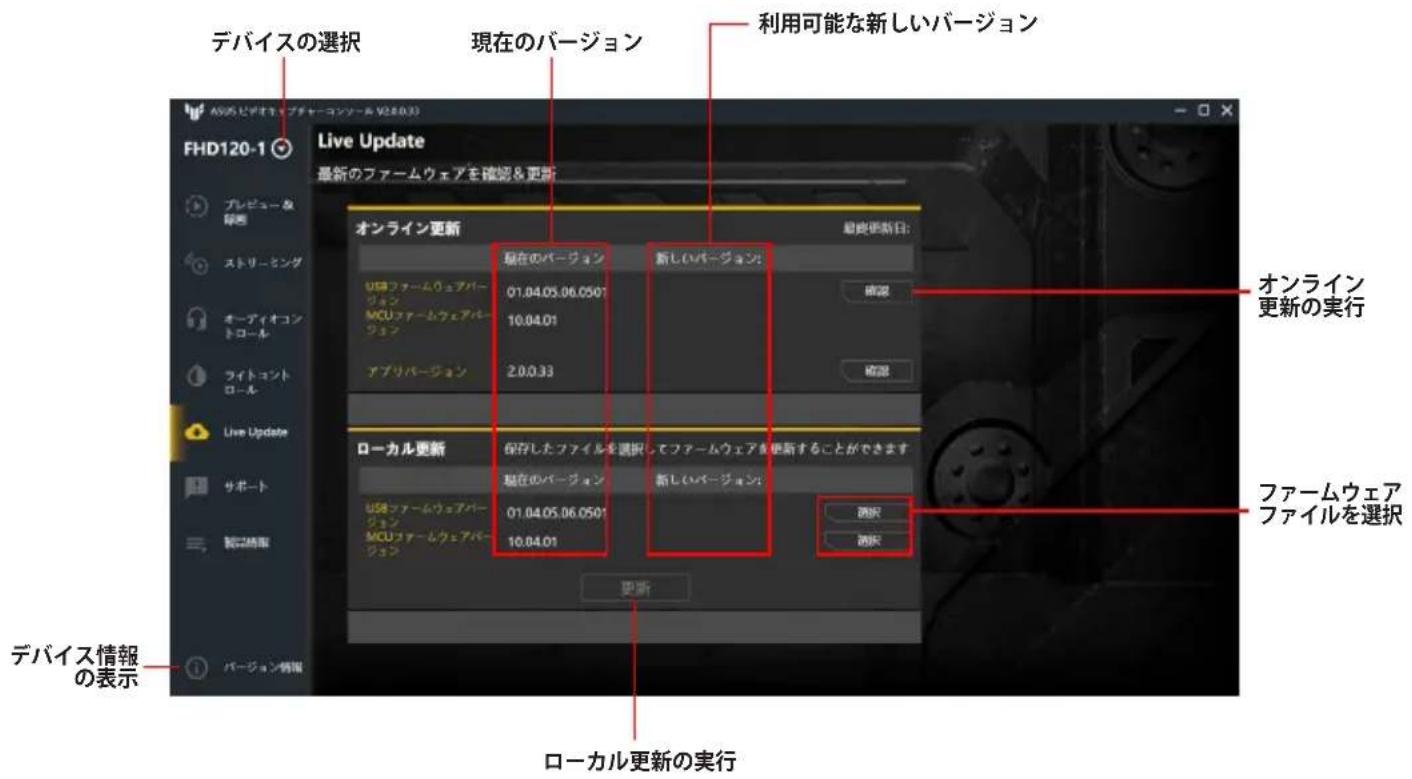
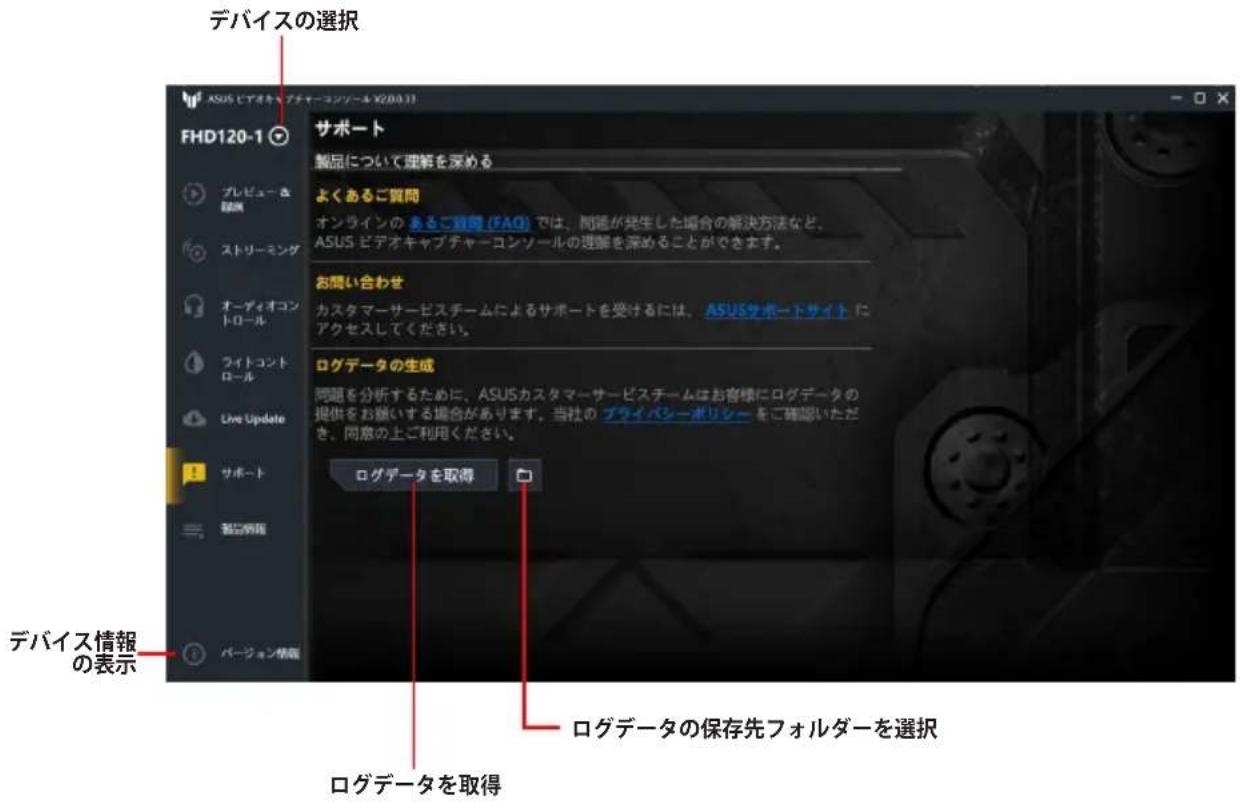
サポート
製品情報
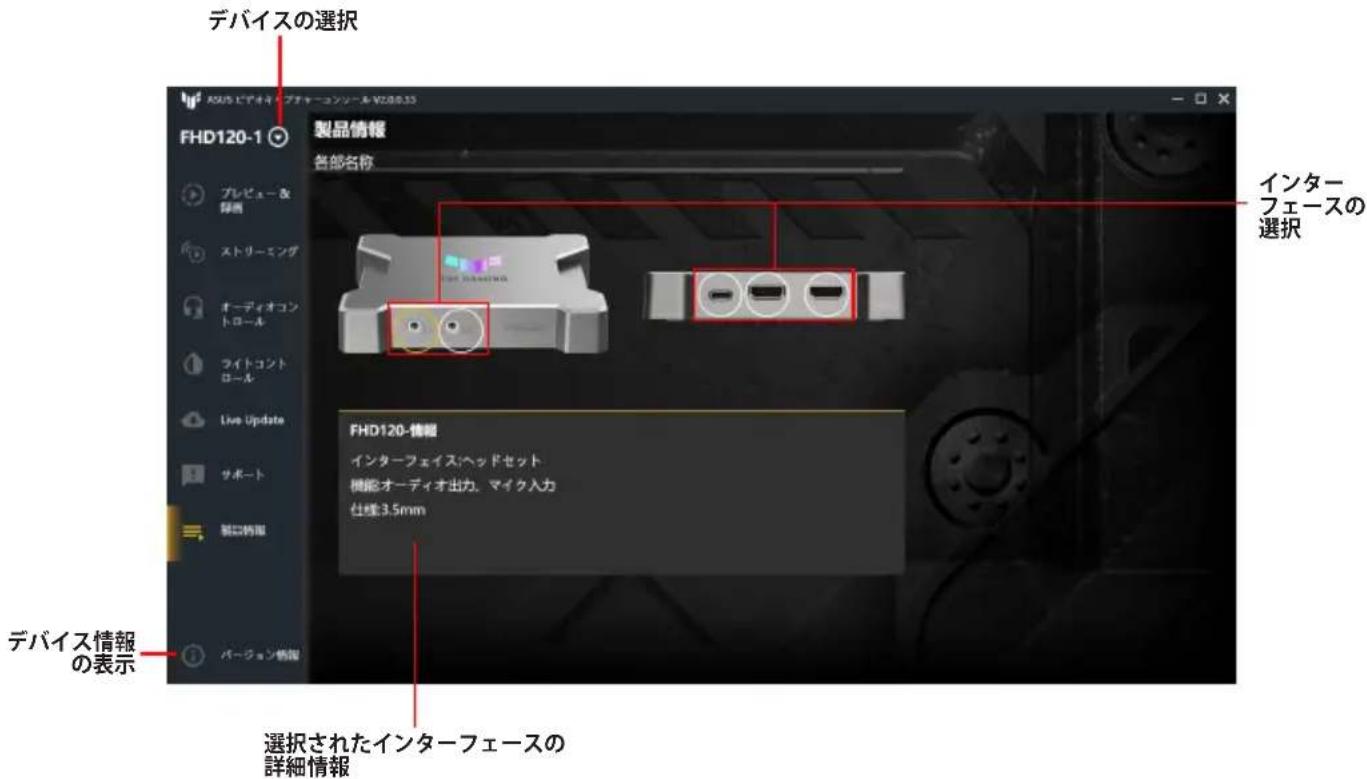
ASUS Video Capture Console について

ブランド : ASUS
モデル : TUF GAMING CAPTURE BOX-4KPRO
カテゴリ : ビデオキャプチャカード