
TUF GAMING CAPTURE BOX-4KPRO - Scheda di acquisizione video ASUS - Manuale utente e istruzioni gratuiti
Trova gratuitamente il manuale del dispositivo TUF GAMING CAPTURE BOX-4KPRO ASUS in formato PDF.



| Tipo di prodotto | Scheda di acquisizione video esterna |
| Marca | ASUS |
| Modello | TUF GAMING CAPTURE BOX-4KPRO |
| Risoluzione massima in ingresso | 4K (2160p) a 28 Hz (SDR) |
| Risoluzione massima di uscita/registrazione | 1920 x 1080 a 60 fps |
| Connettività | HDMI (ingresso), USB 3.0, jack cuffie 3,5 mm (uscita audio + microfono) |
| Funzioni software | Registrazione, streaming, controllo audio, controllo illuminazione RGB, aggiornamenti firmware, assistenza |
| Formati di codifica | Auto, H.264/H.265 (secondo codificatore) |
| Bitrate di codifica | Fino a 40,5 Mbps |
| HDR | Supportato (attivazione/disattivazione nelle impostazioni) |
| UVC virtuale | Supportato (compatibile OBS) |
| Timeshift (riproduzione differita) | Sì, durata regolabile fino a 5 minuti |
| Rilevamento HDCP | Sì, commutabile (consente la cattura di contenuti iOS) |
| Servizi di streaming supportati | YouTube (HLS), Facebook, Twitch (tramite chiave di flusso) |
| Piattaforme compatibili | Windows (software ASUS Video Capture Console), compatibile OBS |
| Alimentazione | Tramite USB (alimentato dal bus) |
| Manutenzione e pulizia | Pulire con un panno morbido e asciutto; evitare liquidi |
| Sicurezza | Utilizzare in un ambiente asciutto e a temperatura ambiente; non esporre all'umidità |
| Ricambi e riparabilità | Contattare l'assistenza ASUS per qualsiasi riparazione; pezzi non disponibili separatamente |
| Informazioni generali | Software di controllo centralizzato (ASUS Video Capture Console) per registrazione, streaming, audio, illuminazione e aggiornamenti |
Domande frequenti - TUF GAMING CAPTURE BOX-4KPRO ASUS
Domande degli utenti su TUF GAMING CAPTURE BOX-4KPRO ASUS
0 domanda su questo apparecchio. Rispondi a quelle che conosci o fai la tua.
Fai una nuova domanda su questo apparecchio
Scarica le istruzioni per il tuo Scheda di acquisizione video in formato PDF gratuitamente! Trova il tuo manuale TUF GAMING CAPTURE BOX-4KPRO - ASUS e riprendi in mano il tuo dispositivo elettronico. In questa pagina sono pubblicati tutti i documenti necessari per l'utilizzo del tuo dispositivo. TUF GAMING CAPTURE BOX-4KPRO del marchio ASUS.
MANUALE UTENTE TUF GAMING CAPTURE BOX-4KPRO ASUS
ASUS Video Capture Console è un software di registrazione video e streaming live facile da usare che consente di acquisire contenuti video in modo rapido e senza problemi e trasmetterli al pubblico senza una curva di apprendimento ripida. Nel software è integrato anche il controllo dell'illuminazione e dell'audio per tutti i prodotti di acquisizione video ASUS collegati, che consentono di personalizzare gli effetti di illuminazione degli elementi ARGB (Addressable RGB) dei dispositivi e consente il controllo completo dell'audio dal PC o dalla console. Questo software porta la perfetta integrazione a un altro livello fornendo aggiornamenti software e firmware per le ASUS Capture Box collegate, il tutto da un'interfaccia centralizzata.
Per iniziare
Dopo aver completato la configurazione del prodotto di acquisizione video ASUS, si consiglia di scaricare e installare ASUS Video Capture Console sul PC in streaming.
Requisiti di sistema
Fare riferimento alla guida introduttiva del prodotto di acquisizione video ASUS per i requisiti di sistema del PC in streaming.
Download del software ASUS Video Capture Console
Visitare il sito https://www.asus.com/support/ per scaricare il software per il prodotto di acquisizione video ASUS.
NOTE:
- Assicurarsi che il firmware e i driver siano aggiornati per il prodotto di acquisizione video ASUS. Visitare il sito https://www.asus.com/support/ per gli ultimi aggiornamenti.
- ASUS Video Capture Console può essere utilizzato in modo autonomo o insieme a un software di live streaming, come OBS™ Console. Per scaricare e ottenere maggiori informazioni su OBS™ Console, andare al relativo sito web ufficiale.
Interfaccia utente di ASUS Video Capture Console
NOTA: Le schermate in questa guida sono solo di riferimento. Le funzioni disponibili potrebbero variare in base ai dispositivi collegati.
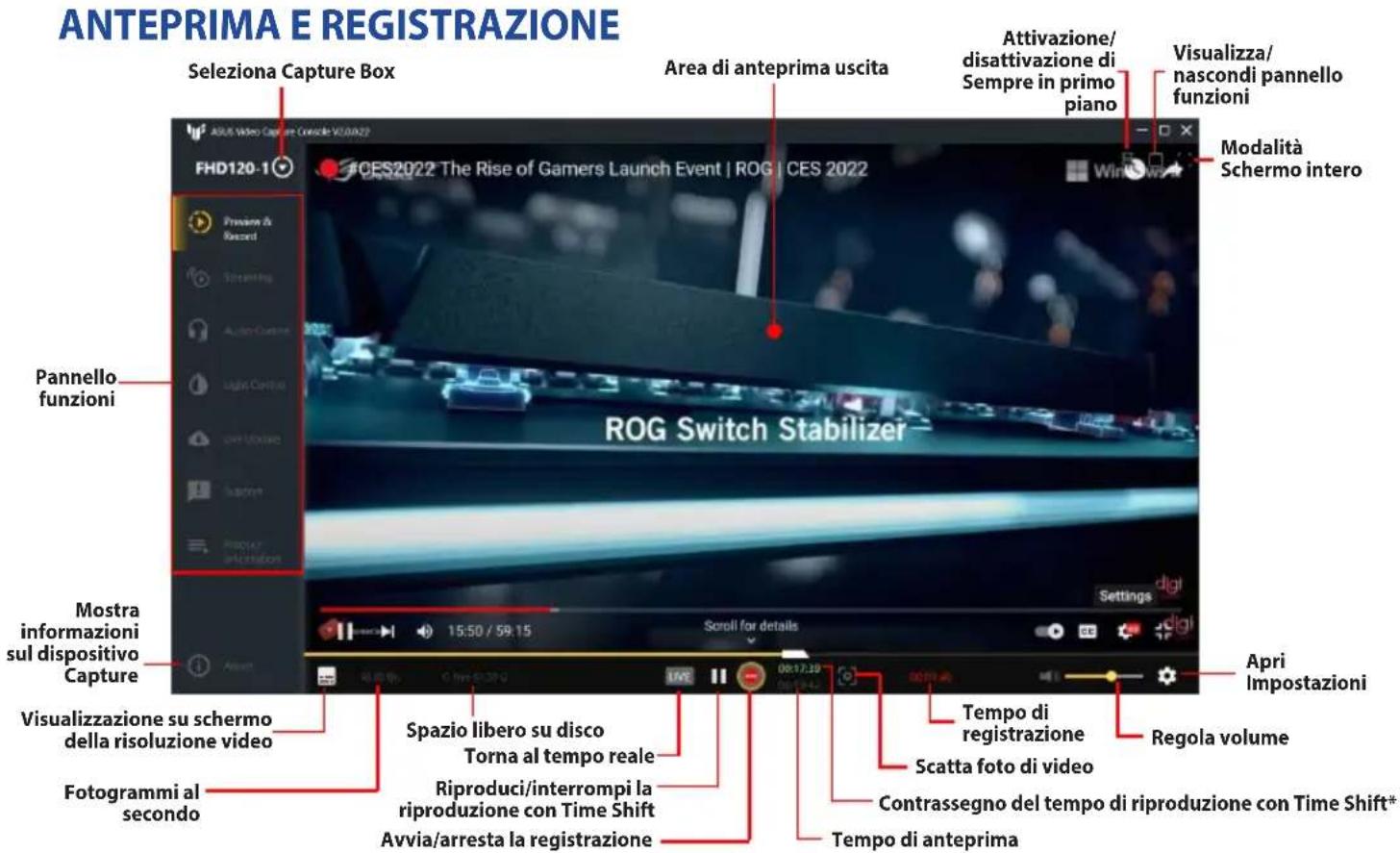
* Disponibile solo quando Enable Timeshift (Abilita Time Shift) è attivato in Preview & Record Settings (Impostazioni di Anteprima e registrazione).
Impostazioni di Anteprima e registrazione
Il pannello Settings (Impostazioni) in Anteprima e registrazione offre varie opzioni per l'uscita video e la registrazione video.
Accesso al riquadro Impostazioni di Anteprima e registrazione:
- Fare clic su Preview & Record (Anteprima e registrazione) dal pannello delle Function (funzioni).
- Fare clic su 🎨 nell'angolo inferiore destro della finestra.
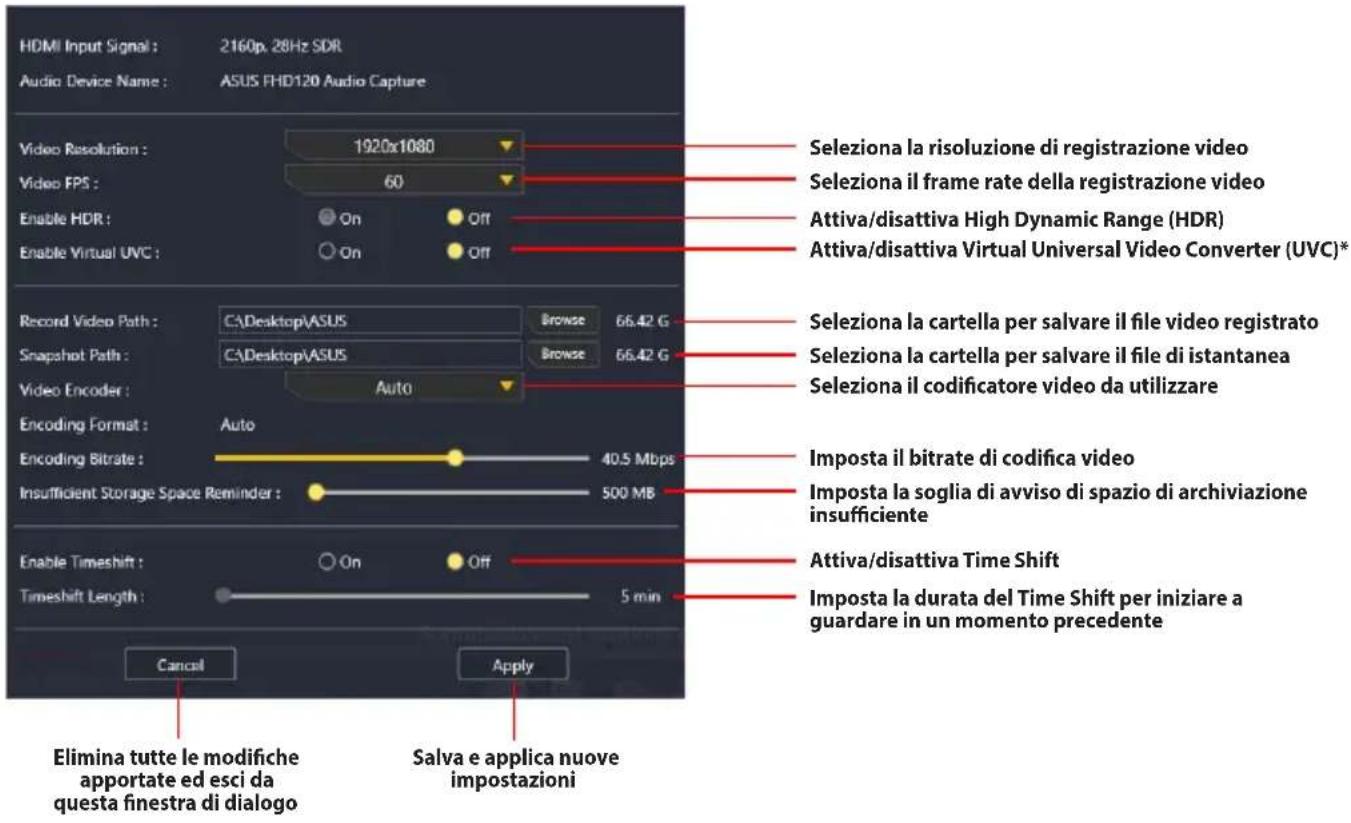
* L'abilitazione di Virtual UVC consente al contenuto video creato di essere condiviso e utilizzato da altri software di streaming video, come OBS.
Streaming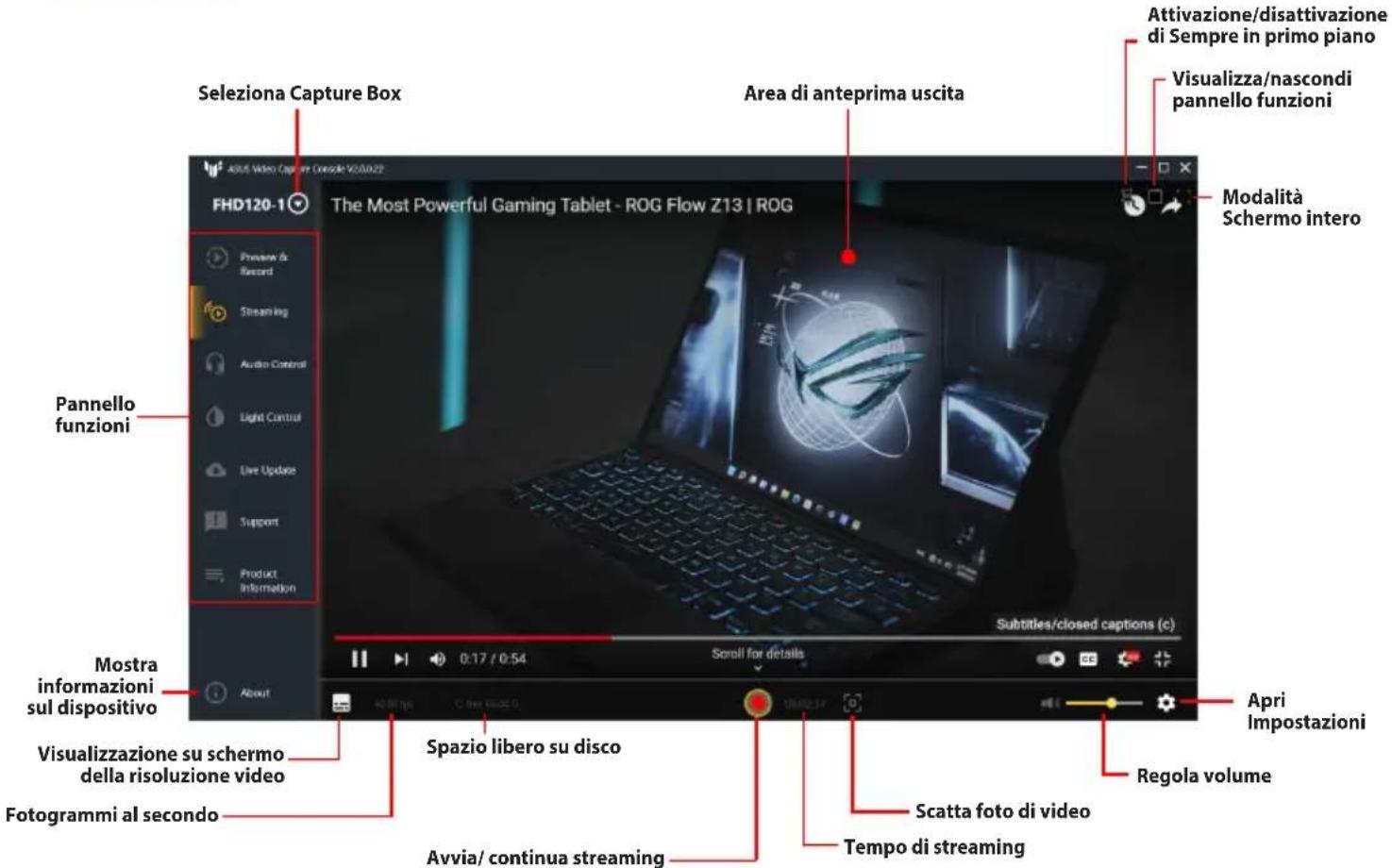
Impostazioni di streaming
Accesso al riquadro Impostazioni di streaming:
- Fare clic su Streaming dal pannello delle Function (funzioni).
- Fare clic su 🎨 nell'angolo inferiore destro della finestra.
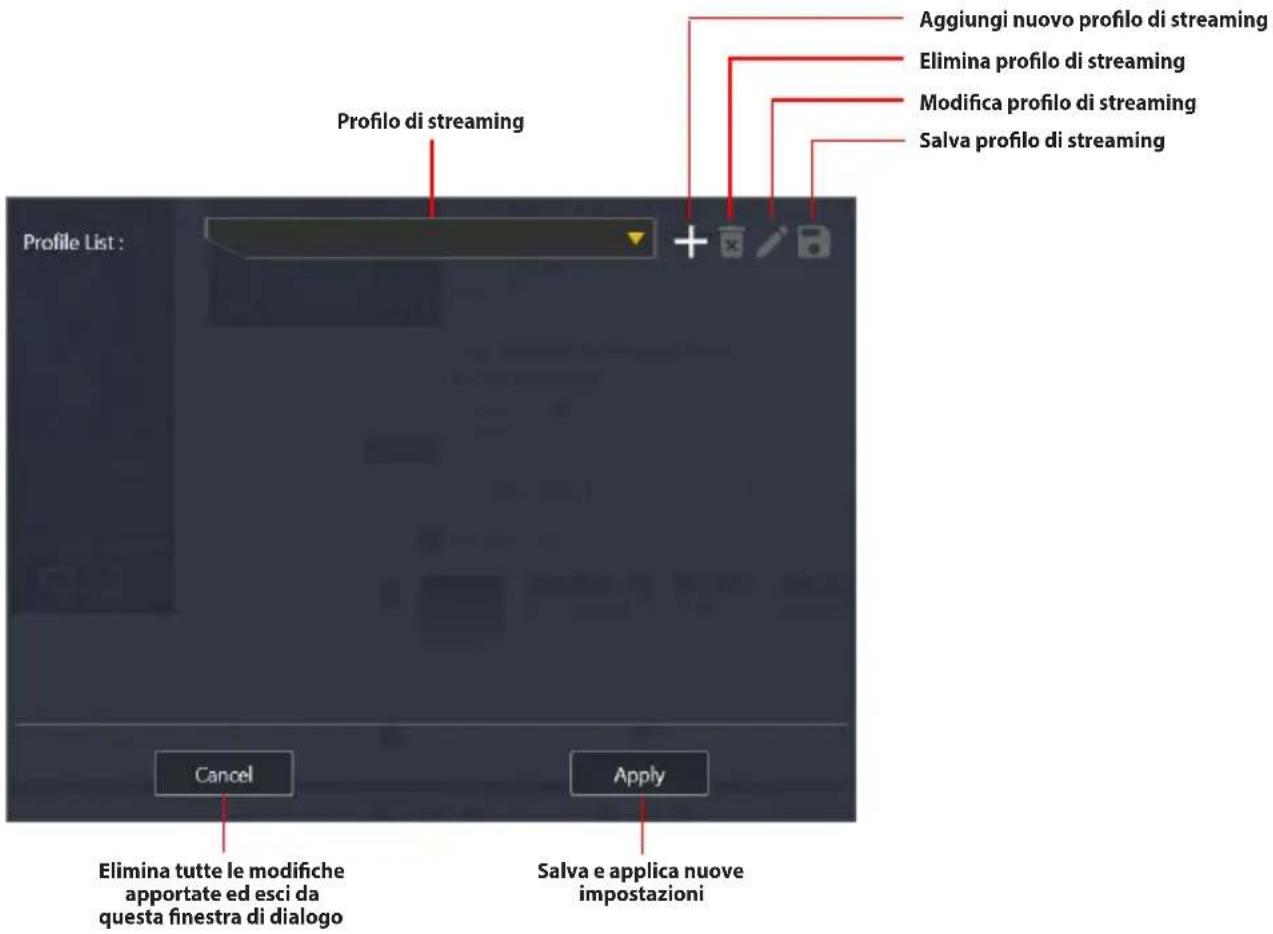
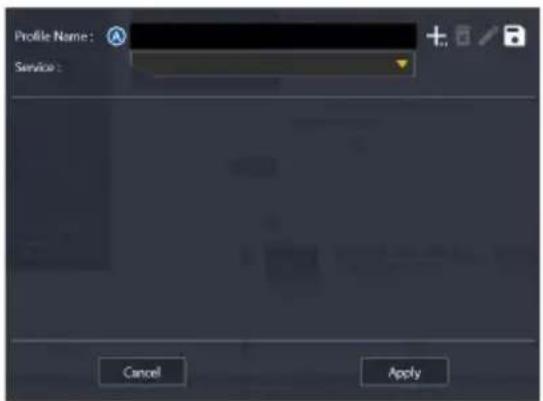
Aggiunta di un nuovo profilo di streaming
- Fare clic su + accanto alla casella a discesa Profile List (Elenco profili).
- Immettere un nome per il profilo nella casella di immissione Profile Name (Nome profilo) (A) e selezionare un servizio (B).
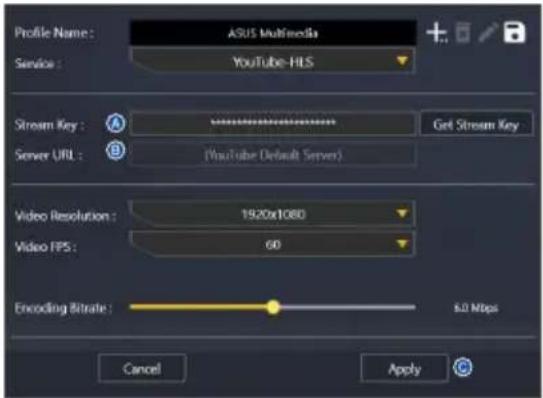
- Copiare e incollare il codice di streaming (A) e l'URL del server (B) da un provider di servizi di streaming live, come YouTube, Facebook o Twitch, quindi fare clic su Apply (Applica).
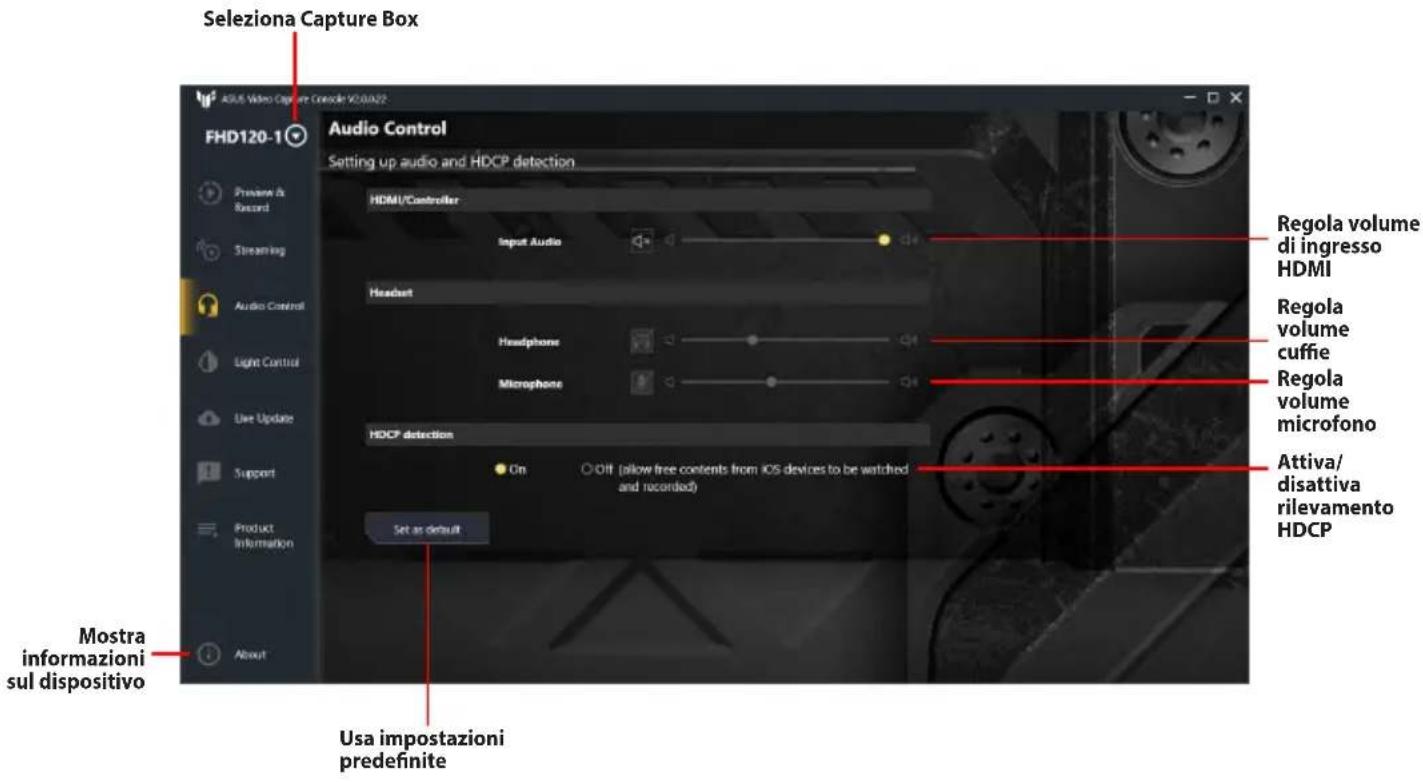
Controllo Audio
Controllo luce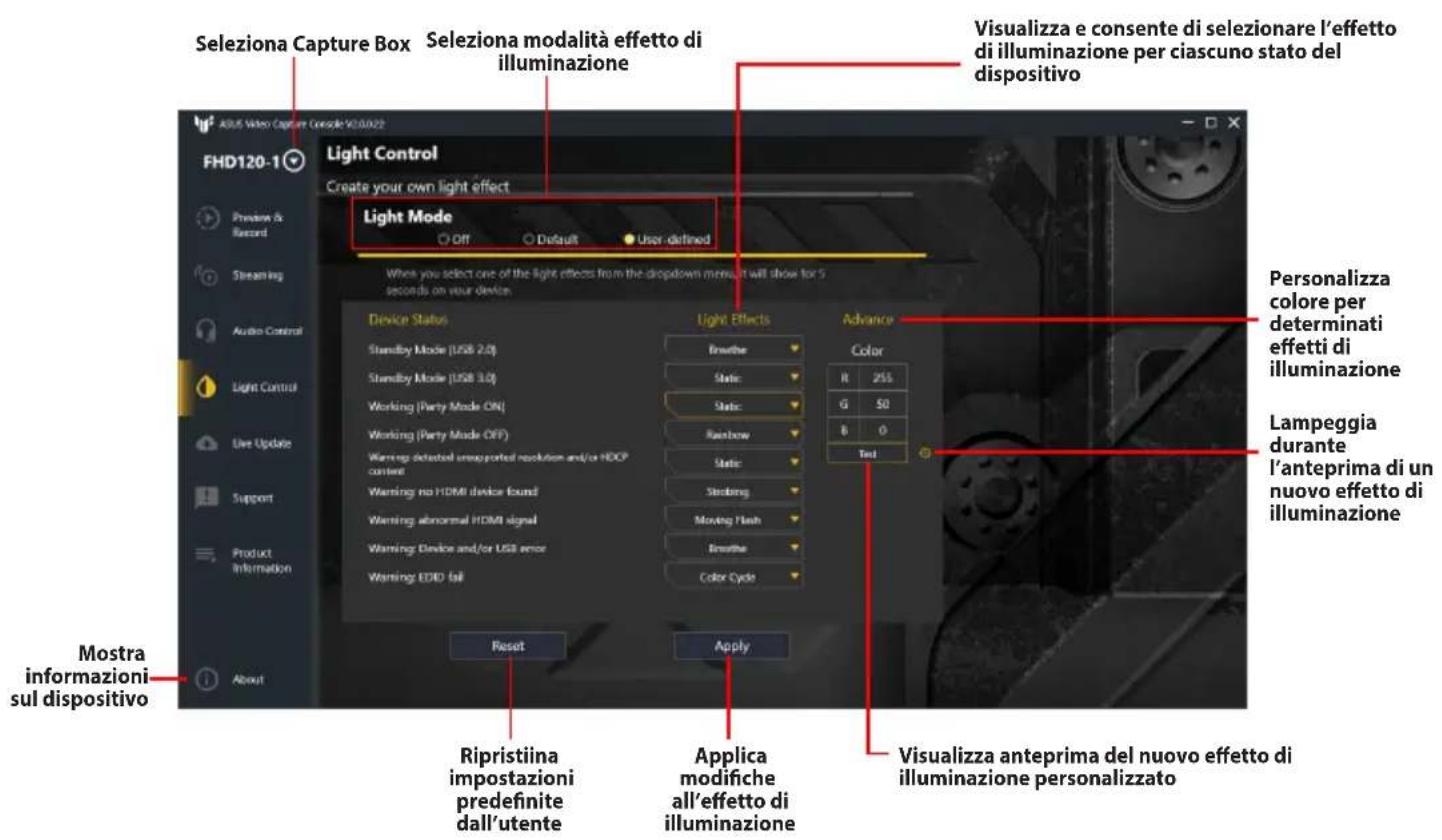
Aggiornamento in tempo reale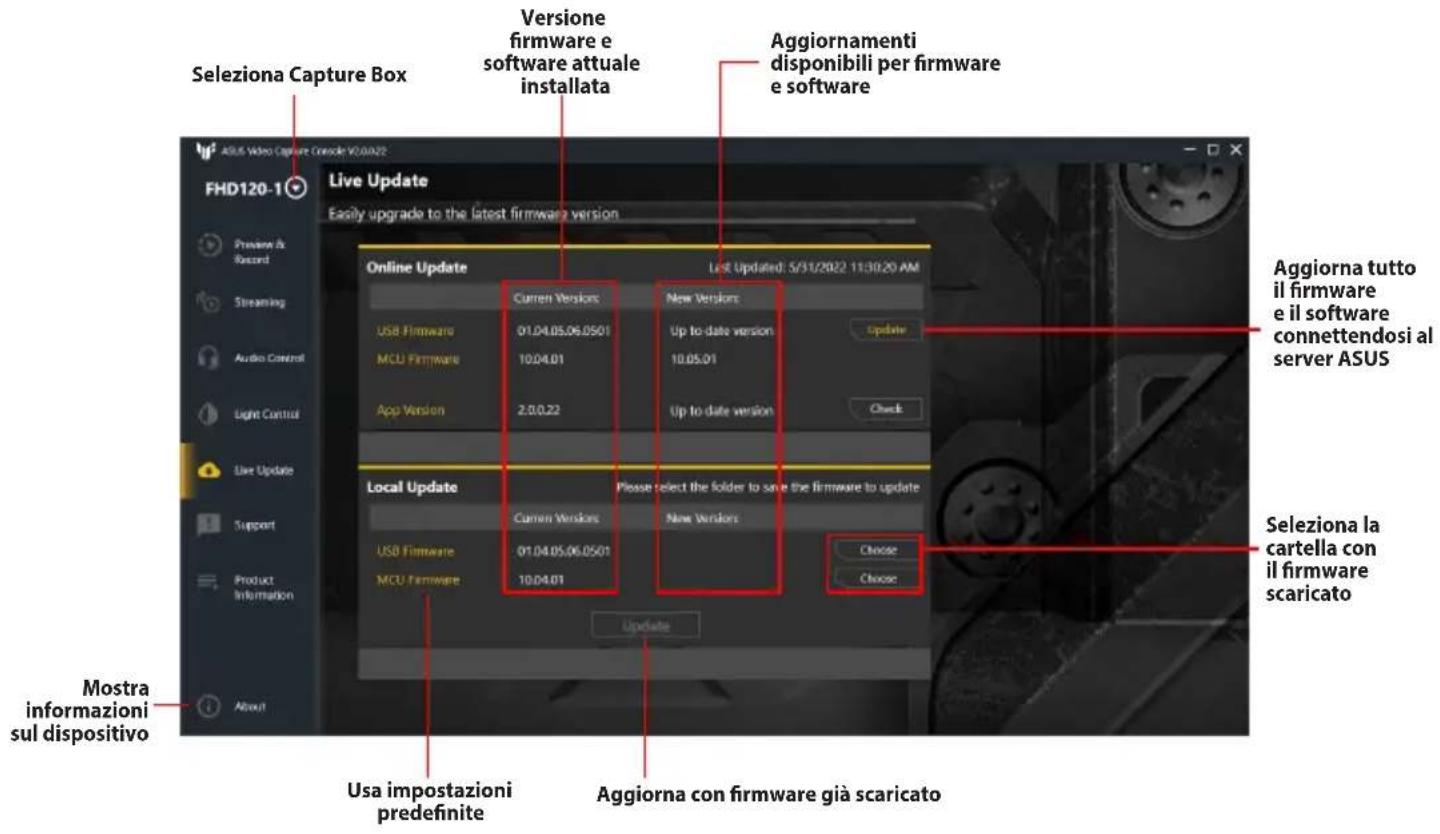
Supporto
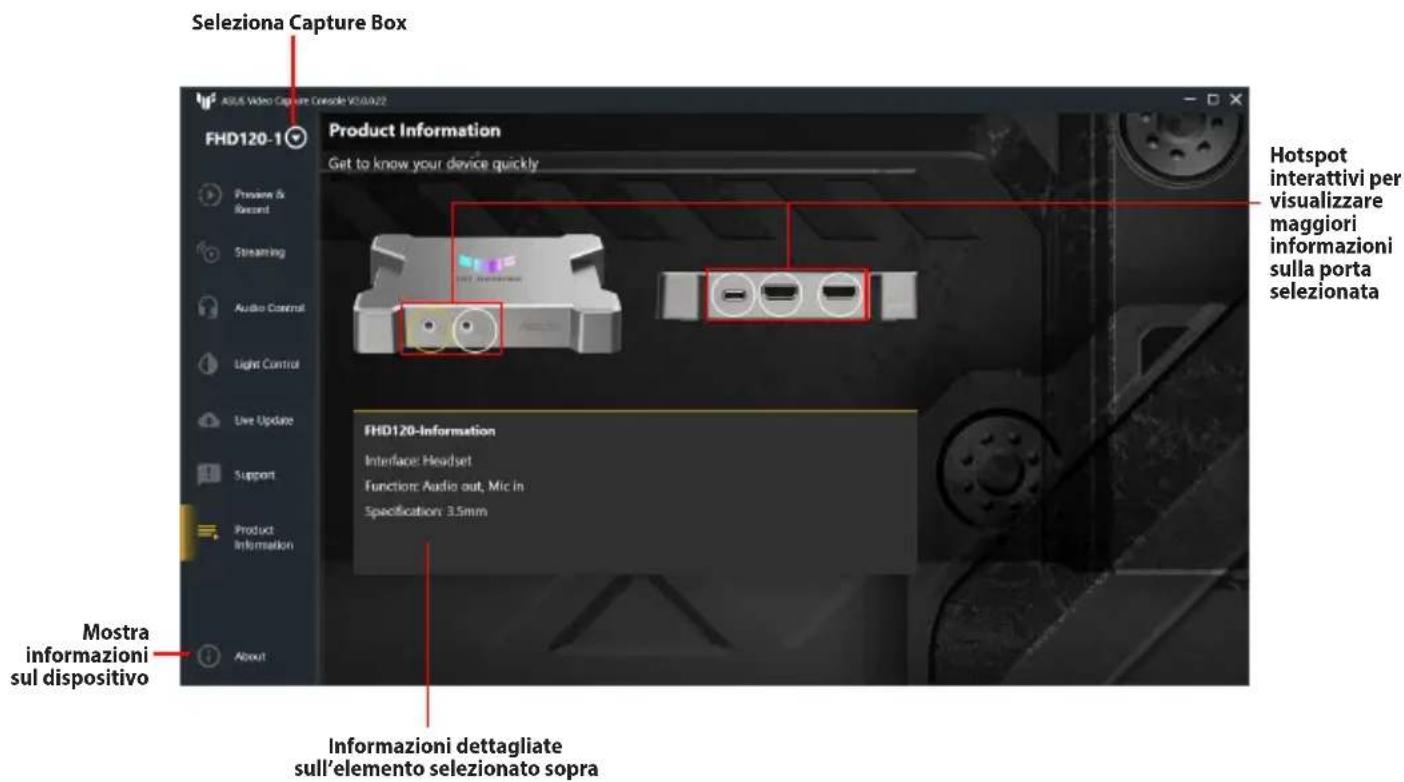
Seleziona Capture Box
Mostra informazioni sul dispositivo
Seleziona la cartella per salvare i dati di registro generati
Genera dati di registro da inviare al team di supporto ASUS per la risoluzione dei problemi.
Informazioni sul prodotto



- PER INIZIARE
- REQUISITI DI SISTEMA
- DOWNLOAD DEL SOFTWARE ASUS VIDEO CAPTURE CONSOLE
- NOTE
- INTERFACCIA UTENTE DI ASUS VIDEO CAPTURE CONSOLE
- IMPOSTAZIONI DI ANTEPRIMA E REGISTRAZIONE
- ACCESSO AL RIQUADRO IMPOSTAZIONI DI ANTEPRIMA E REGISTRAZIONE
- IMPOSTAZIONI DI STREAMING
- ACCESSO AL RIQUADRO IMPOSTAZIONI DI STREAMING
- AGGIUNTA DI UN NUOVO PROFILO DI STREAMING
- CONTROLLO AUDIO
- SUPPORTO
- INFORMAZIONI SUL PRODOTTO
Marca : ASUS
Modello : TUF GAMING CAPTURE BOX-4KPRO
Categoria : Scheda di acquisizione video