
TUF GAMING CAPTURE BOX-4KPRO - Videoaufnahme-Karte ASUS - Kostenlose Bedienungsanleitung
Finden Sie kostenlos die Bedienungsanleitung des Geräts TUF GAMING CAPTURE BOX-4KPRO ASUS als PDF.



| Produkttyp | Externe Videoaufnahmekarte |
| Marke | ASUS |
| Modell | TUF GAMING CAPTURE BOX-4KPRO |
| Maximale Eingangsauflösung | 4K (2160p) bei 28 Hz (SDR) |
| Maximale Ausgabe-/Aufnahmeauflösung | 1920 x 1080 bei 60 fps |
| Konnektivität | HDMI (Eingang), USB 3.0, 3,5-mm-Kopfhöreranschluss (Audioausgang + Mikrofon) |
| Softwarefunktionen | Aufnahme, Live-Streaming, Audiosteuerung, RGB-Beleuchtungssteuerung, Firmware-Updates, Support |
| Encodierungsformate | Auto, H.264/H.265 (je nach Encoder) |
| Encoding-Bitrate | Bis zu 40,5 Mbit/s |
| HDR | Unterstützt (Aktivierung/Deaktivierung in den Einstellungen) |
| Virtuelles UVC | Unterstützt (kompatibel mit OBS) |
| Timeshift (zeitversetzte Wiedergabe) | Ja, Dauer einstellbar bis zu 5 Minuten |
| HDCP-Erkennung | Ja, umschaltbar (ermöglicht die Aufnahme von iOS-Inhalten) |
| Unterstützte Streaming-Dienste | YouTube (HLS), Facebook, Twitch (via Stream-Key) |
| Kompatible Plattformen | Windows (ASUS Video Capture Console Software), kompatibel mit OBS |
| Stromversorgung | Über USB (bus-powered) |
| Pflege und Reinigung | Mit einem weichen, trockenen Tuch reinigen; Flüssigkeiten vermeiden |
| Sicherheit | In einer trockenen Umgebung bei Raumtemperatur verwenden; nicht Feuchtigkeit aussetzen |
| Ersatzteile und Reparierbarkeit | Bei Reparaturen den ASUS-Support kontaktieren; Teile nicht separat erhältlich |
| Allgemeine Informationen | Zentrale Steuerungssoftware (ASUS Video Capture Console) für Aufnahme, Streaming, Audio, Beleuchtung und Updates |
Häufig gestellte Fragen - TUF GAMING CAPTURE BOX-4KPRO ASUS
Benutzerfragen zu TUF GAMING CAPTURE BOX-4KPRO ASUS
0 Frage zu diesem Gerät. Beantworten Sie die, die Sie kennen, oder stellen Sie Ihre eigene.
Eine neue Frage zu diesem Gerät stellen
Laden Sie die Anleitung für Ihr Videoaufnahme-Karte kostenlos im PDF-Format! Finden Sie Ihr Handbuch TUF GAMING CAPTURE BOX-4KPRO - ASUS und nehmen Sie Ihr elektronisches Gerät wieder in die Hand. Auf dieser Seite sind alle Dokumente veröffentlicht, die für die Verwendung Ihres Geräts notwendig sind. TUF GAMING CAPTURE BOX-4KPRO von der Marke ASUS.
BEDIENUNGSANLEITUNG TUF GAMING CAPTURE BOX-4KPRO ASUS
ASUS Video Capture Console ist eine benutzerfreundliche Software für Videoaufnahmen und Live-Streaming, mit der Sie schnell und unkompliziert Videoinhalte erstellen und ohne großen Einarbeitungsaufwand Ihrem Publikum zur Verfügung stellen können. Ebenfalls in die Software integriert ist die Beleuchtungs- und Audiosteuerung für alle verbundenen ASUS Video Capture Produkte. Sie können die Lichteffekte der ansteuerbaren RGB (ARGB)-Elemente Ihrer Geräte anpassen und die Audiosteuerung vollständig von Ihrem PC oder Ihrer Konsole aus durchführen. Diese Software hebt die nahtlose Geräteeinbindung auf ein neues Level, indem Software- und Firmware-Updates für verbundene ASUS Video Capture Produkte über eine einzige zentrale Schnittstelle bereitgestellt werden.
Erste Schritte
Nachdem Sie die Einrichtung Ihres ASUS Video Capture Produkts abgeschlossen haben, wird empfohlen, dass Sie ASUS Video Capture Console auf Ihren Streaming-PC herunterladen und dort installieren.
Systemvoraussetzungen
Die Systemanforderungen für Ihren Streaming-PC finden Sie in der Schnellstartanleitung Ihres ASUS Video Capture Produkts.
Herunterladen der ASUS Video Capture Console-Software
Besuchen Sie https://www.asus.com/support/, um die Software für Ihr ASUS Video Capture Produkt herunterzuladen.
HINWEISE
- Stellen Sie sicher, dass die Firmware und die Treiber für Ihr ASUS Video Capture Produkt aktualisiert wurden. Besuchen Sie https://www.asus.com/support/ für die neuesten Updates.
- ASUS Video Capture Console kann allein oder zusammen mit einer Live-Streaming-Software wie OBS™ Console verwendet werden. Weitere Informationen zu OBS™ Console und die Möglichkeit zum Herunterladen der Software erhalten Sie auf der offiziellen Webseite.
ASUS Video Capture Console Benutzeroberfläche
HINWEIS: Die Bildschirmaufnahmen in diesem Handbuch dienen lediglich der Veranschaulichung. Die verfügbaren Funktionen können je nach verbundenem Gerät variieren.
Vorschau & Aufnahme
* Nur verfügbar, wenn Enable Timeshift (Timeshift aktivieren) in den Einstellungen unter Preview & Record (Vorschau & Aufnahme) eingeschaltet ist.
Vorschau- und Aufnahmeeinstellungen
Der Bereich Settings (Einstellungen) unter Preview & Record (Vorschau & Aufnahme) bietet Ihnen verschiedene Optionen für die Videoausgabe und Videoaufnahme.
Auf den Bereich der Vorschau- und Aufnahmeeinstellungen zugreifen:
- Klicken Sie im Funktionenbereich auf Preview & Record (Vorschau & Aufnahme).
- Klicken Sie in der rechten unteren Ecke des Fensters auf 🎨.
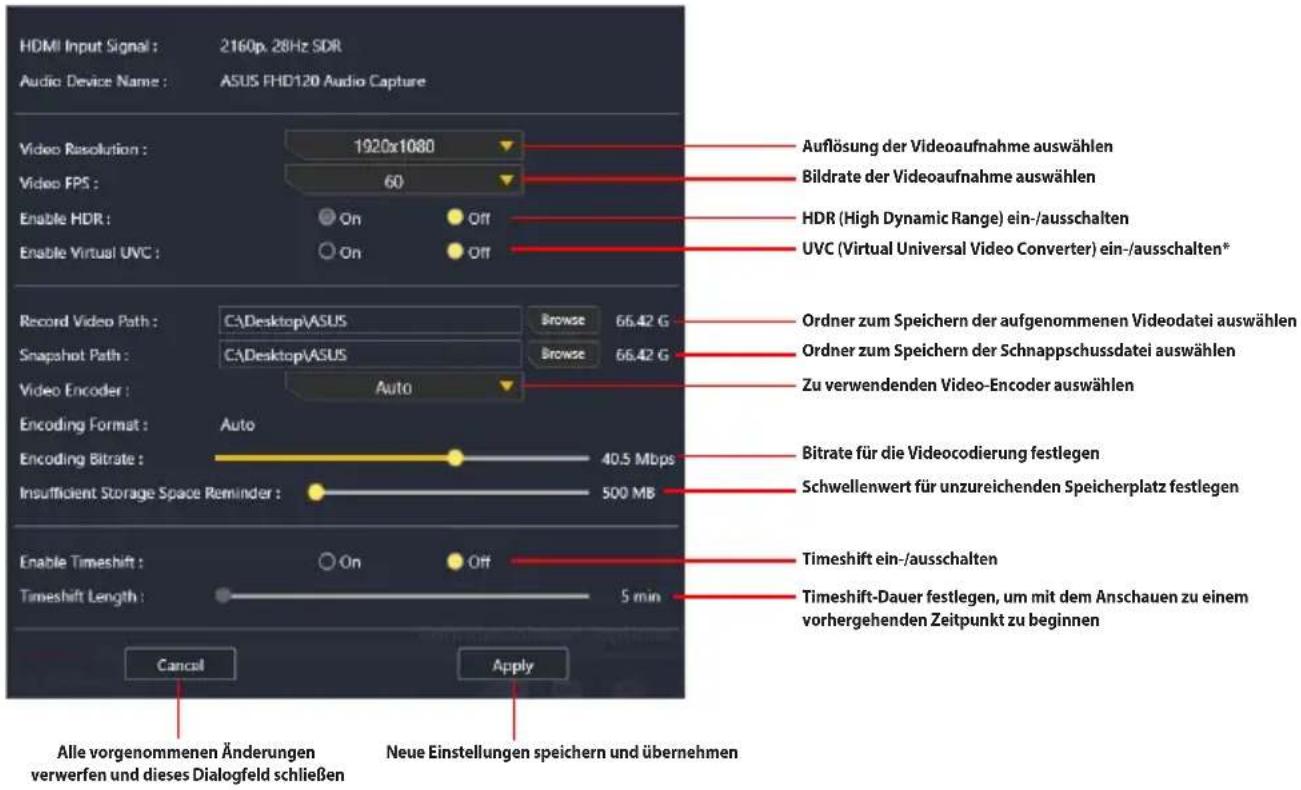
* Durch die Aktivierung von Virtual UVC können die erstellten Videoinhalte für andere Videostreaming-Software, z. B. OBS, freigegeben und verwendet werden.
Streamen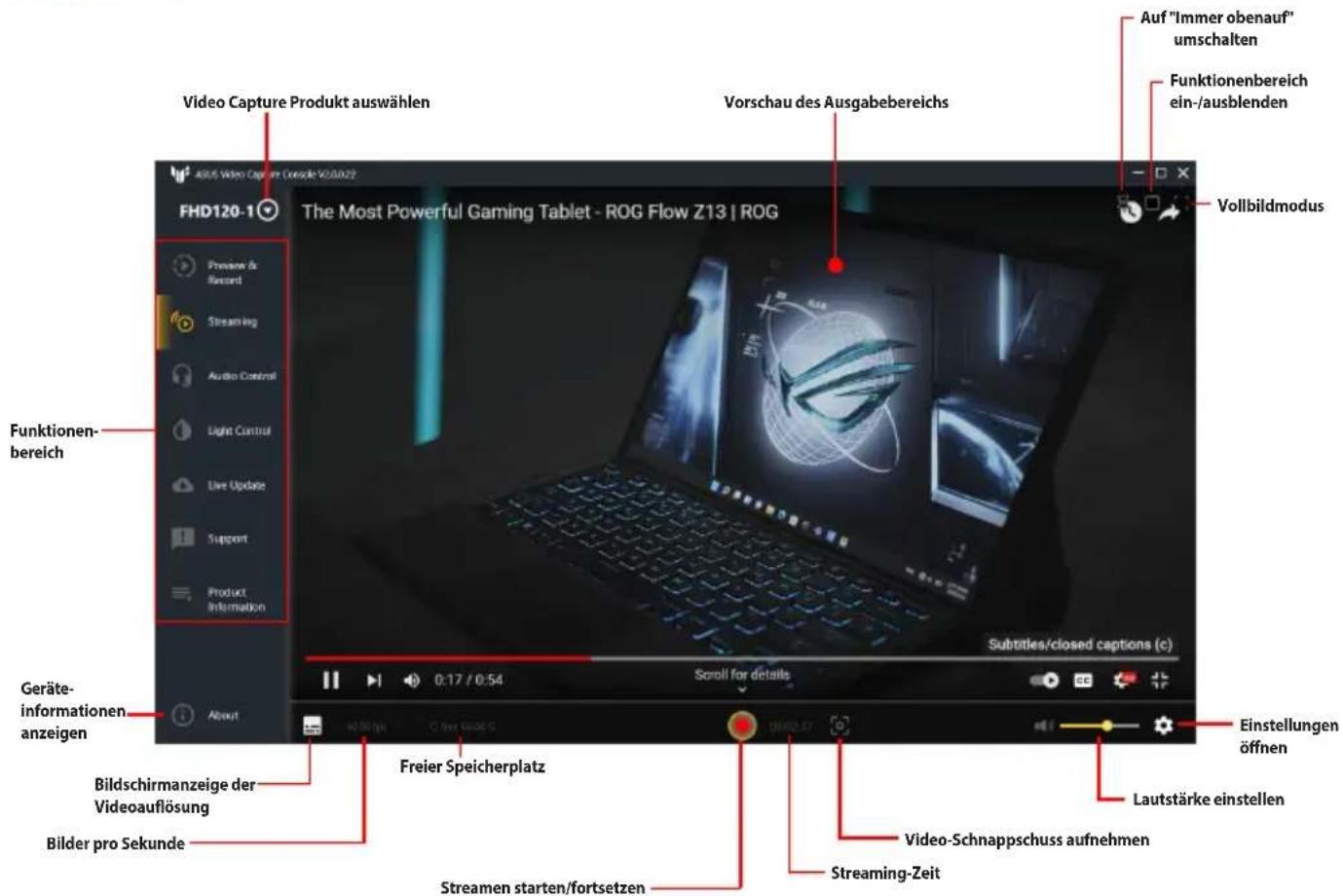
Streaming-Einstellungen
Auf den Bereich der Streaming-Einstellungen zugreifen:
- Klicken Sie im Funktionenbereich auf Streaming (Streamen).
- Klicken Sie in der rechten unteren Ecke des Fensters auf 🎨.
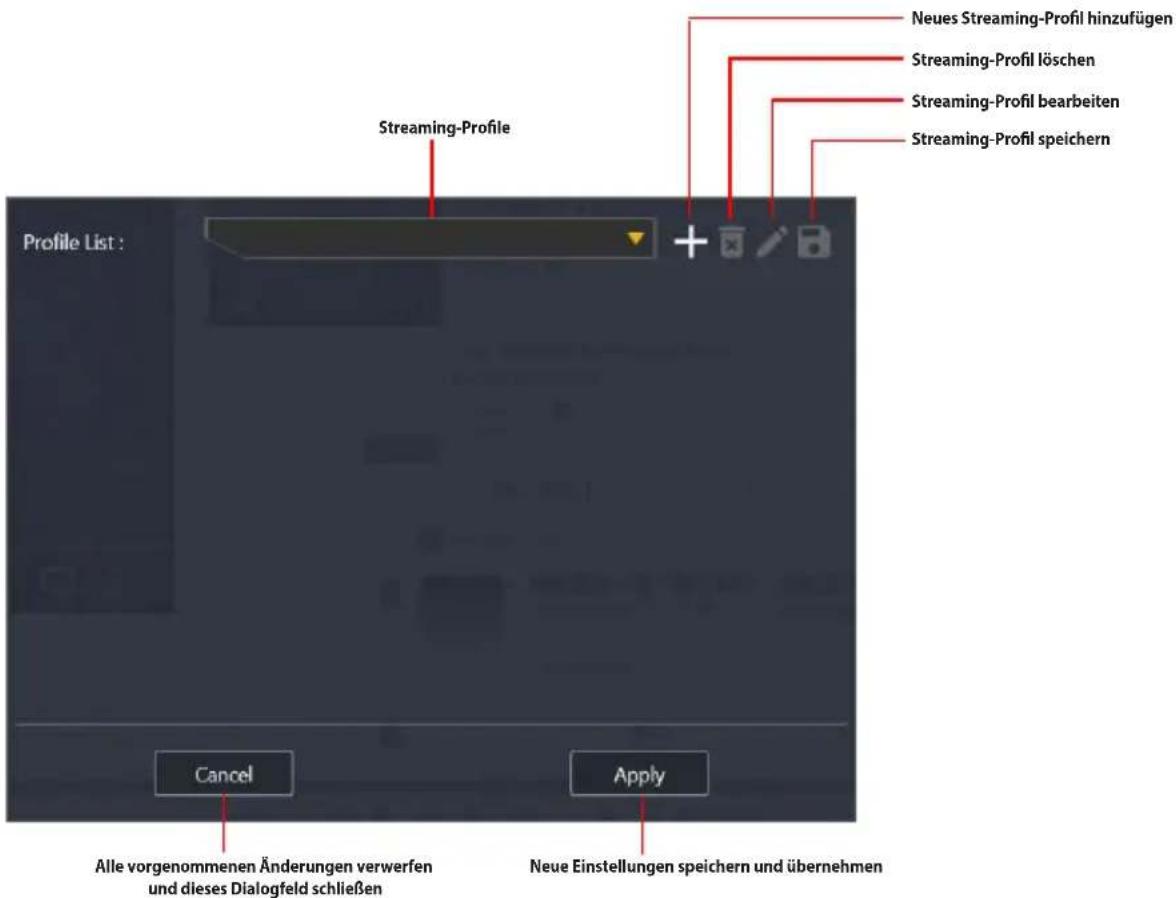
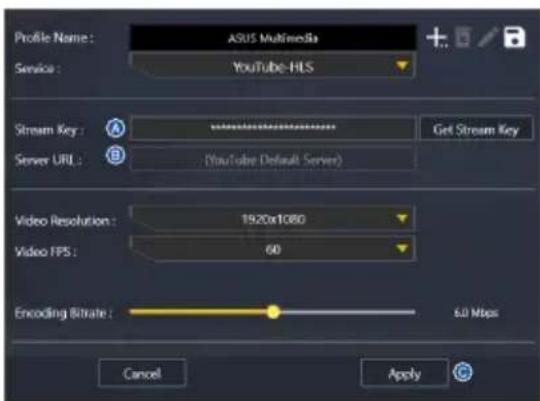
Neues Streaming-Profil hinzufügen
- Klicken Sie neben dem Dropdown-Feld Profile List (Profilliste) auf +
- Geben Sie einen Namen für das Profil in das Eingabefeld Profile Name (Profilname) ein (A) und wählen Sie einen Dienst aus (B).
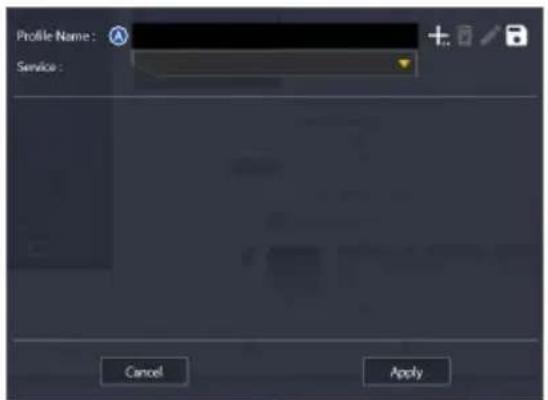
- Kopieren Sie den Stream-Schlüssel (A) und die Server-URL (B) von einem Live Streaming-Serviceanbieter wie YouTube, Facebook oder Twitch in die jeweiligen Felder, und klicken Sie dann auf Apply (Übernehmen).
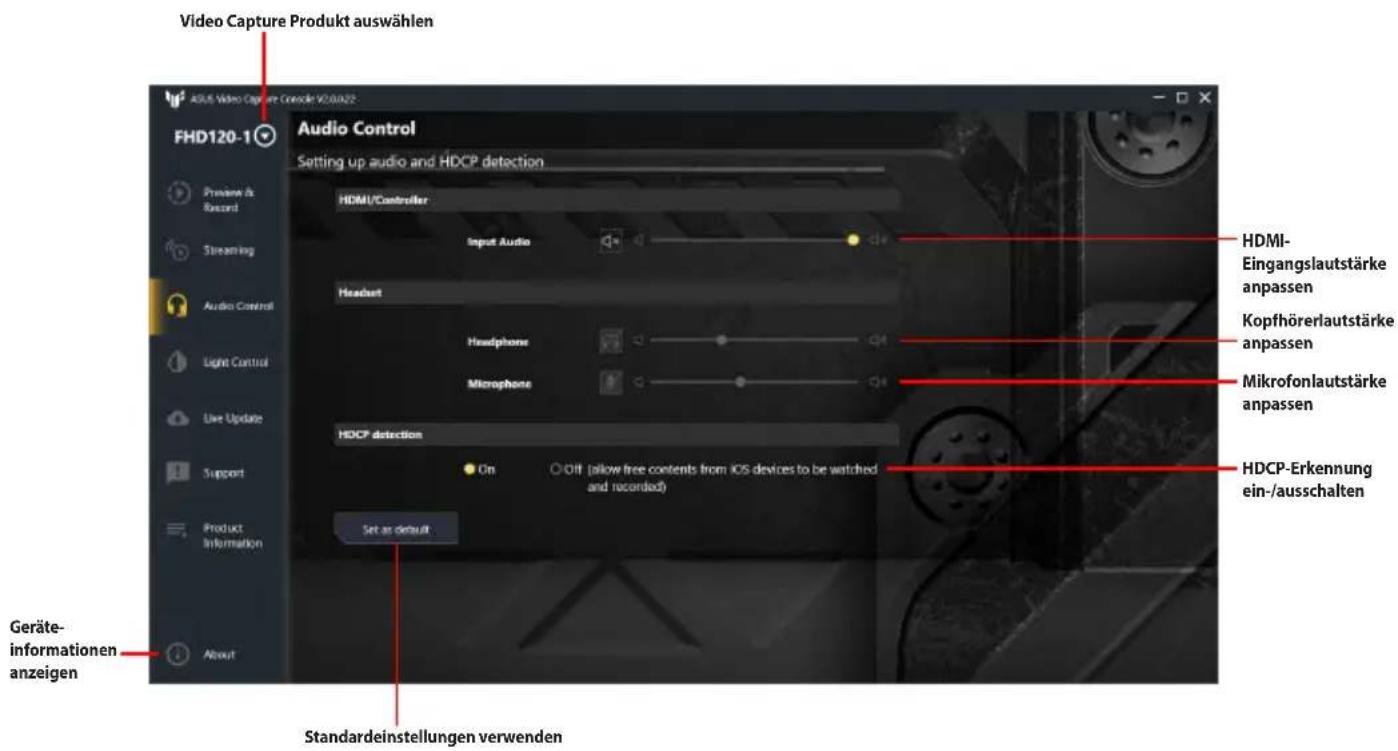
Audiosteuerung
Beleuchtungssteuerung
Live Update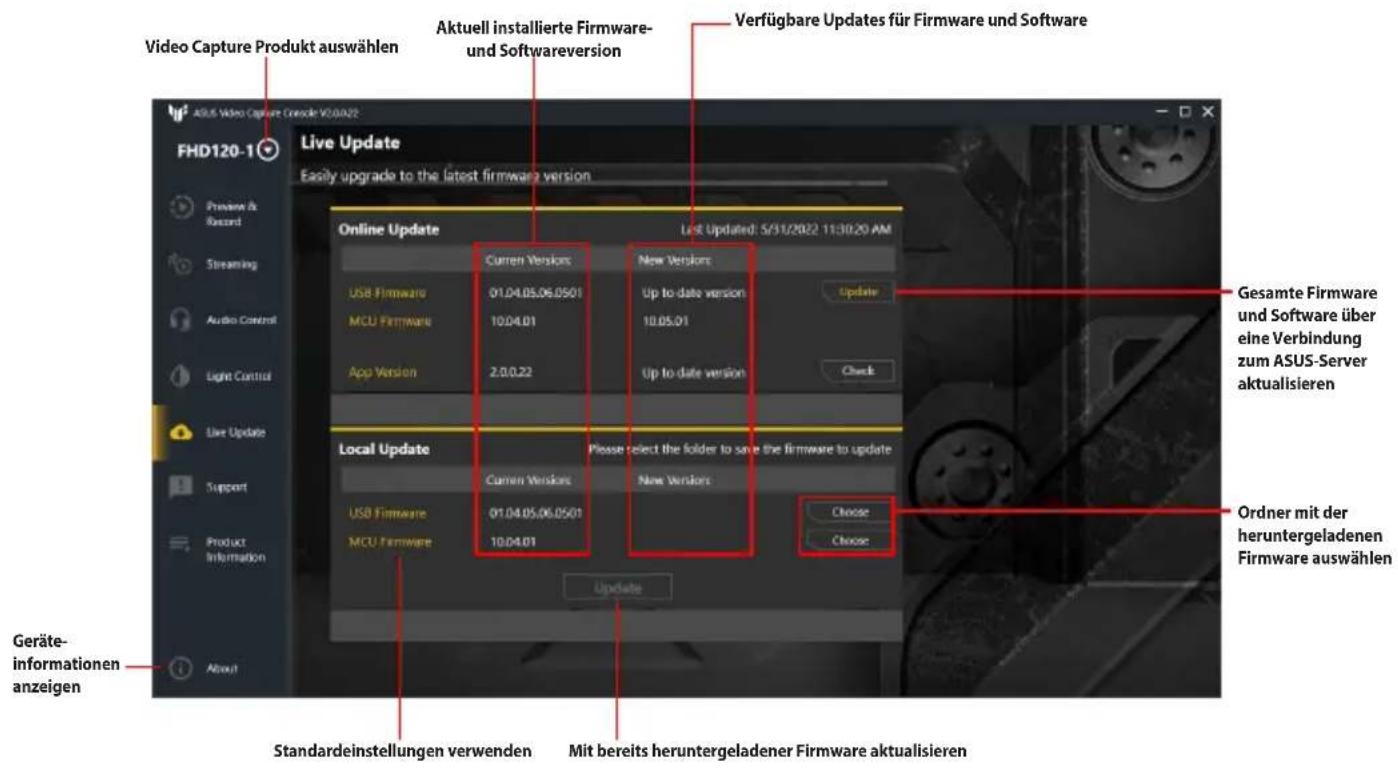
Support
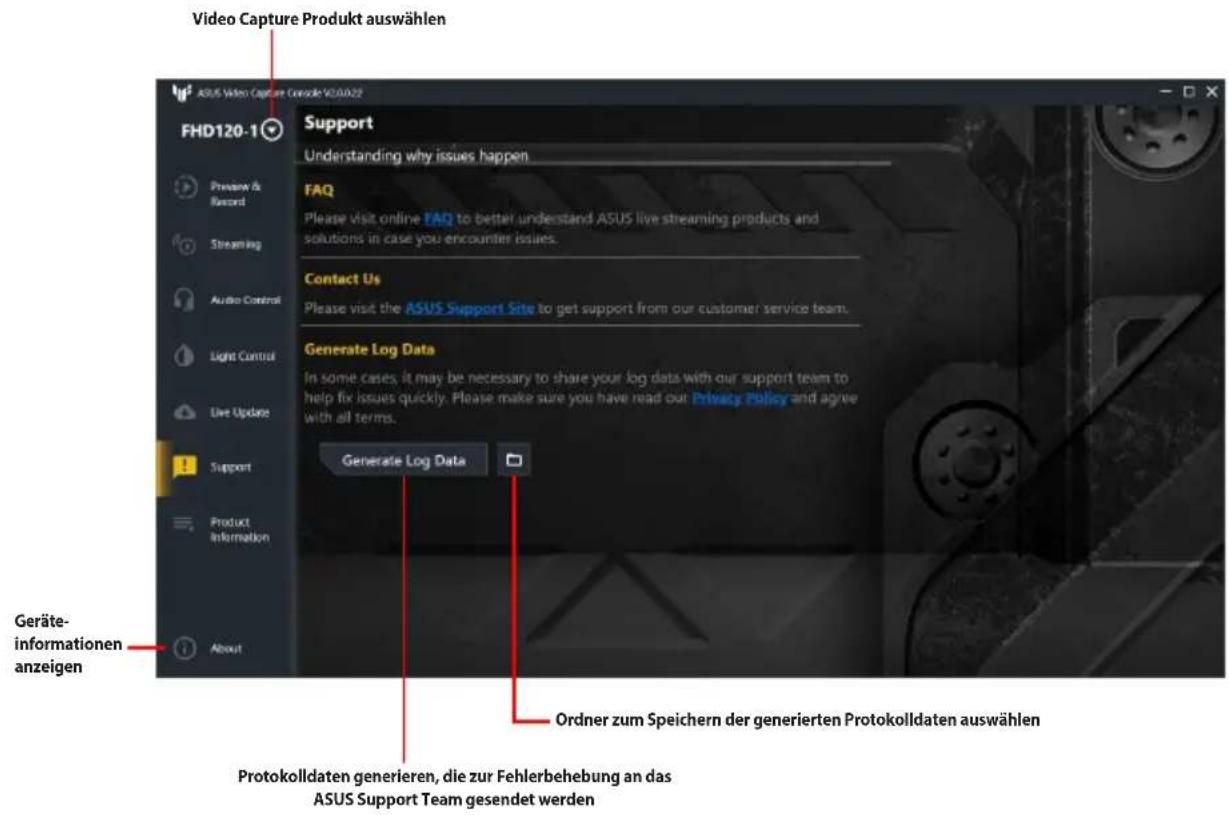
- ERSTE SCHRITTE
- SYSTEMVORAUSSETZUNGEN
- HERUNTERLADEN DER ASUS VIDEO CAPTURE CONSOLE-SOFTWARE
- HINWEISE
- ASUS VIDEO CAPTURE CONSOLE BENUTZEROBERFLÄCHE
- VORSCHAU- UND AUFNAHMEEINSTELLUNGEN
- AUF DEN BEREICH DER VORSCHAU- UND AUFNAHMEEINSTELLUNGEN ZUGREIFEN
- STREAMING-EINSTELLUNGEN
- AUF DEN BEREICH DER STREAMING-EINSTELLUNGEN ZUGREIFEN
- NEUES STREAMING-PROFIL HINZUFÜGEN
- AUDIOSTEUERUNG
- SUPPORT
Marke : ASUS
Modell : TUF GAMING CAPTURE BOX-4KPRO
Kategorie : Videoaufnahme-Karte