
TUF GAMING CAPTURE BOX-4KPRO - Video yakalama kartı ASUS - Ücretsiz kullanım kılavuzu
Cihazın kılavuzunu ücretsiz bulun TUF GAMING CAPTURE BOX-4KPRO ASUS PDF formatında.



| Ürün türü | Harici video yakalama kartı |
| Marka | ASUS |
| Model | TUF GAMING CAPTURE BOX-4KPRO |
| Maksimum giriş çözünürlüğü | 4K (2160p) 28 Hz'de (SDR) |
| Maksimum çıkış/kayıt çözünürlüğü | 1920 x 1080 60 fps'de |
| Bağlantı | HDMI (giriş), USB 3.0, 3,5 mm kulaklık girişi (ses çıkışı + mikrofon) |
| Yazılım özellikleri | Kayıt, canlı yayın, ses kontrolü, RGB aydınlatma kontrolü, ürün yazılımı güncellemeleri, destek |
| Kodlama biçimleri | Otomatik, H.264/H.265 (kodlayıcıya bağlı) |
| Kodlama bit hızı | 40,5 Mbps'ye kadar |
| HDR | Desteklenir (ayarlardan etkinleştirme/devre dışı bırakma) |
| Sanal UVC | Desteklenir (OBS ile uyumlu) |
| Timeshift (gecikmeli oynatma) | Evet, süre ayarlanabilir, 5 dakikaya kadar |
| HDCP algılama | Evet, değiştirilebilir (iOS içeriklerinin yakalanmasına izin verir) |
| Desteklenen yayın hizmetleri | YouTube (HLS), Facebook, Twitch (akış anahtarı ile) |
| Uyumlu platformlar | Windows (ASUS Video Capture Console yazılımı), OBS ile uyumlu |
| Güç kaynağı | USB üzerinden (bus-powered) |
| Bakım ve temizlik | Yumuşak ve kuru bir bezle temizleyin; sıvılardan kaçının |
| Güvenlik | Kuru ve oda sıcaklığındaki bir ortamda kullanın; neme maruz bırakmayın |
| Yedek parçalar ve onarılabilirlik | Herhangi bir onarım için ASUS desteğiyle iletişime geçin; parçalar ayrı olarak temin edilemez |
| Genel bilgiler | Kayıt, yayın, ses, aydınlatma ve güncellemeler için merkezi kontrol yazılımı (ASUS Video Capture Console) |
Sık sorulan sorular - TUF GAMING CAPTURE BOX-4KPRO ASUS
Kullanıcıların soruları hakkında TUF GAMING CAPTURE BOX-4KPRO ASUS
0 soru bu cihaz hakkında. Bildiklerinizi cevaplayın veya kendinizinki sorun.
Bu cihaz hakkında yeni bir soru sor
Cihazınız için talimatları indirin Video yakalama kartı PDF formatında ücretsiz! Kılavuzunuzu bulun TUF GAMING CAPTURE BOX-4KPRO - ASUS ve elektronik cihazınızı yeniden ele alın. Bu sayfada cihazınızın kullanımı için gerekli tüm belgeler yayınlanmaktadır. TUF GAMING CAPTURE BOX-4KPRO markasının ASUS.
KULLANIM KILAVUZU TUF GAMING CAPTURE BOX-4KPRO ASUS
ASUS Video Yakalama Konsolu Hakkında
ASUS Video Yakalama Konsolu, video içeriğini hızlı ve kolay bir şekilde yakalamanıza ve dik bir öğrenme eğrisi olmadan hedef kitlenize yayınlamanıza olanak tanıyan, kullanımı kolay bir video kayıt ve canlı akış yazılımıdır. Ayrıca yazılıma entegre edilmiş olan tüm bağlı ASUS video yakalama ürünleri için ışık ve ses kontrolü, aygıtlarınızın Adreslenebilir RGB (ARGB) öğelerinin aydınlatma efektlerini özelleştirmenize olanak tanır ve bilgisayarınızdan veya konsolunuzdan tam ses kontrolü sağlar. Bu yazılım, bağlı ASUS yakalama kutuları için tek bir merkezi arabirimden yazılım ve bellenim güncellemeleri sağlayarak sorunsuz entegrasyonu başka bir düzeye taşır.
Başlarken
ASUS video yakalama ürününüzün kurulumunu tamamladıktan sonra, akış bilgisayarınıza ASUS Video Yakalama Konsolu'nu indirip yüklemeniz önerilir.
Sistem gereksinimleri
Akış bilgisayarınızın sistem gereksinimleri için ASUS video yakalama ürününüzün hızlı başlangıç kılavuzuna bakın.
ASUS Video Yakalama Konsolu Yazılımını İndirme
ASUS video yakalama ürününüzün yazılımını indirmek için https://www.asus.com/support/ adresini ziyaret edin.
NOTLAR:
- ASUS video yakalama ürününüz için aygıt yazılımının ve sürücülerin güncellendiğinden emin olun. En son güncellemeler için https://www.asus.com/support/ adresini ziyaret edin.
- ASUS Video Yakalama Konsolu, bağımsız olarak veya OBS™ Konsolu gibi bir canlı akış yazılımı ile birlikte kullanılabilir. OBS™ Konsolu hakkında daha fazla bilgi indirmek ve almak için resmi web sitesine gidin.
ASUS Video Yakalama Konsolu Kullanıcı Arayüzü
NOT: Bu kılavuzdaki ekran görüntüleri yalnızca referans amaçlıdır. Kullanılabilir işlevler, bağlanan cihazlara bağlı olarak değişebilir.
Önizle ve kaydet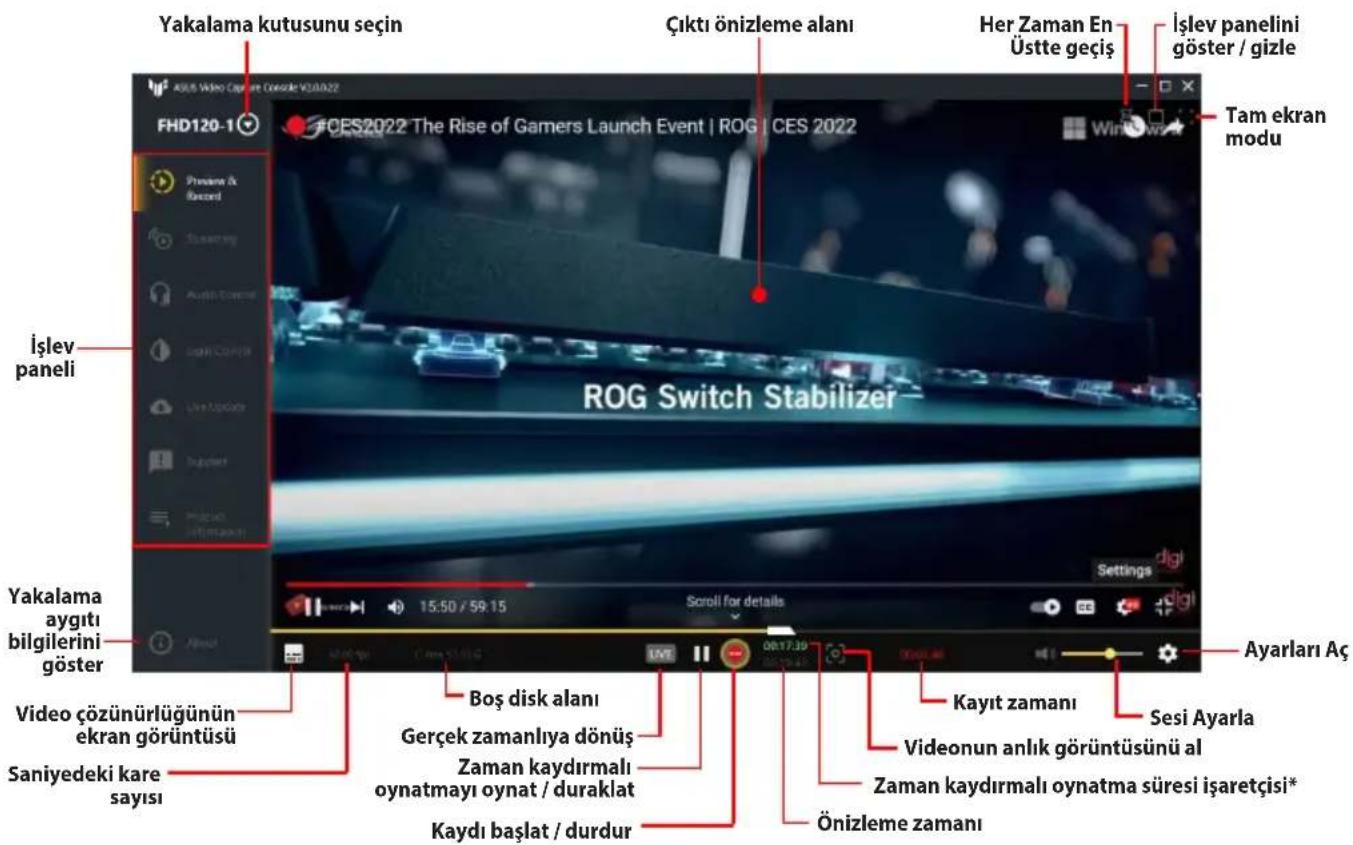
* Yalnızca Önizleme ve Kayıt Ayarlarında Zaman Kaydırmasını Etkinleştir açıldığında kullanılabilir.
Önizleme ve Kayıt Ayarları
Önizleme ve Kayıt bölmesindeki Ayarlar, video çıkışı ve video kaydı için çeşitli seçenekler sunar.
Önizleme ve Kayıt Ayarları bölmesine erişmek için:
- İşlev panelinden Önizle ve Kaydet'e tıklayın.
- Pencerenin sağ alt köşesindeki simgesine tıklayın.
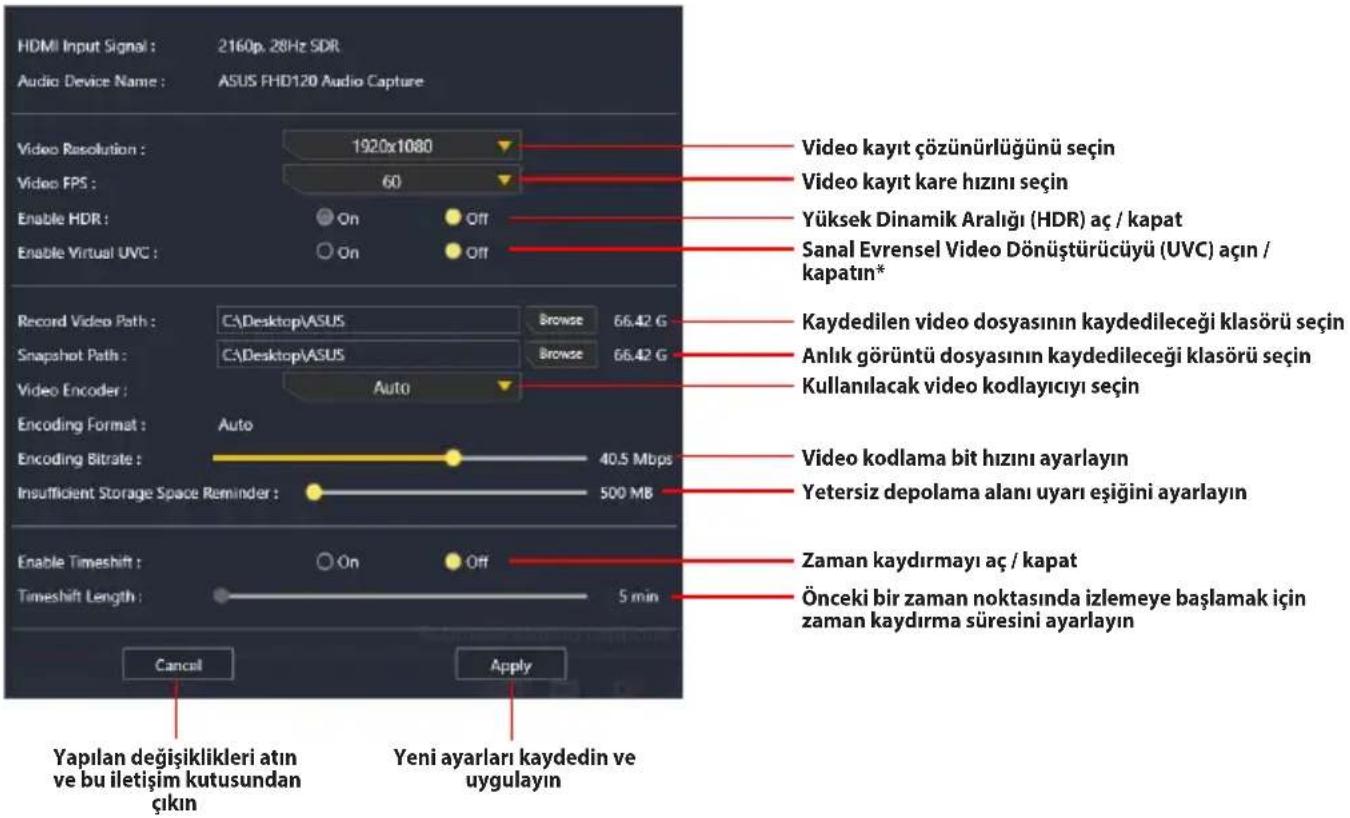
Sanal UVC'yi etkinleştirmek, oluşturulan video içeriğinin OBS gibi diğer video akış yazılımları tarafından paylaşılmasına ve kullanılmasına izin verir.
Yayın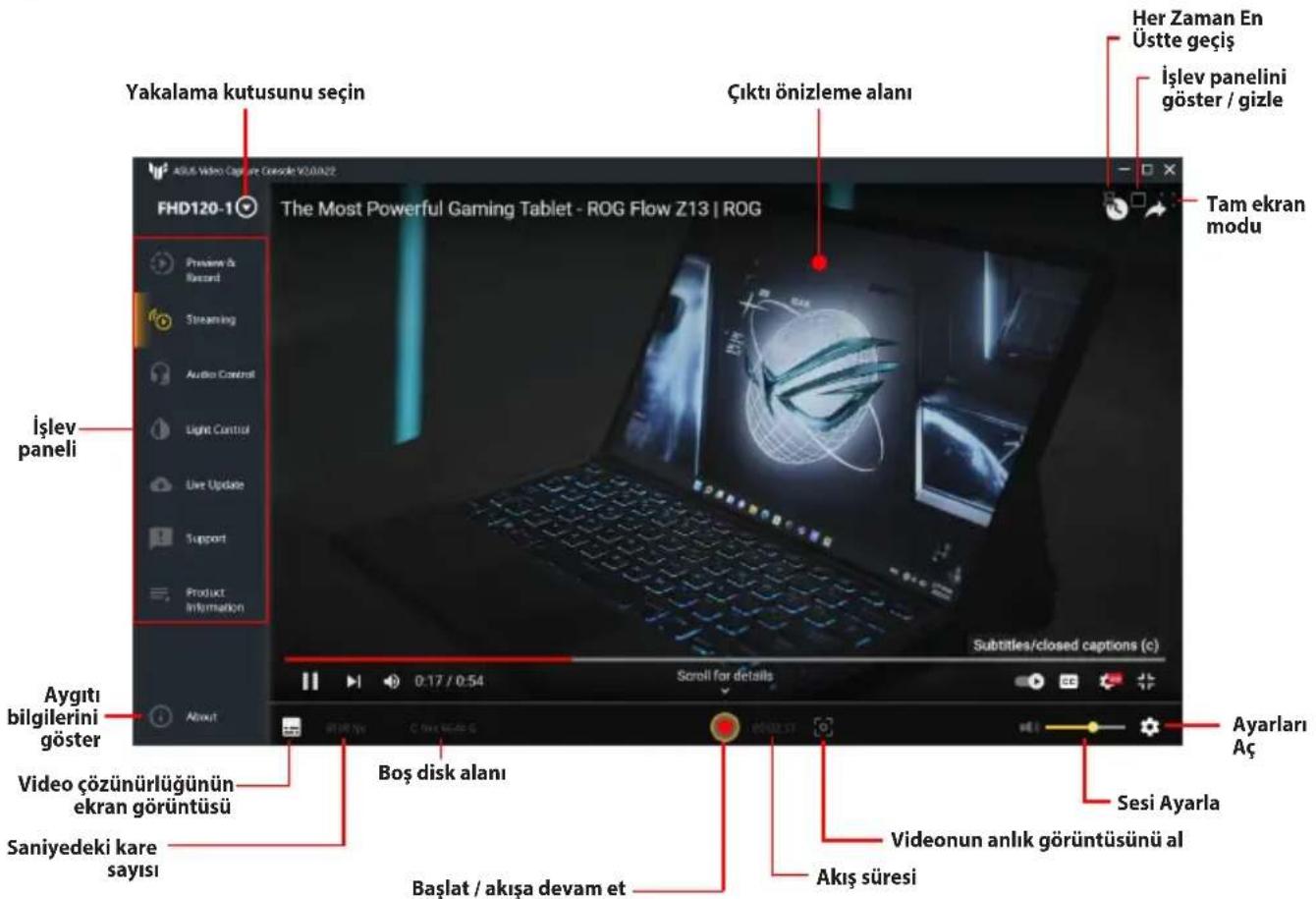
Akış Ayarları
Akış Ayarları bölmesine erişmek için:
- İşlev panelinden Yayın'a tıklayın.
- Pencerenin sağ alt köşesindeki simgesine tıklayın.
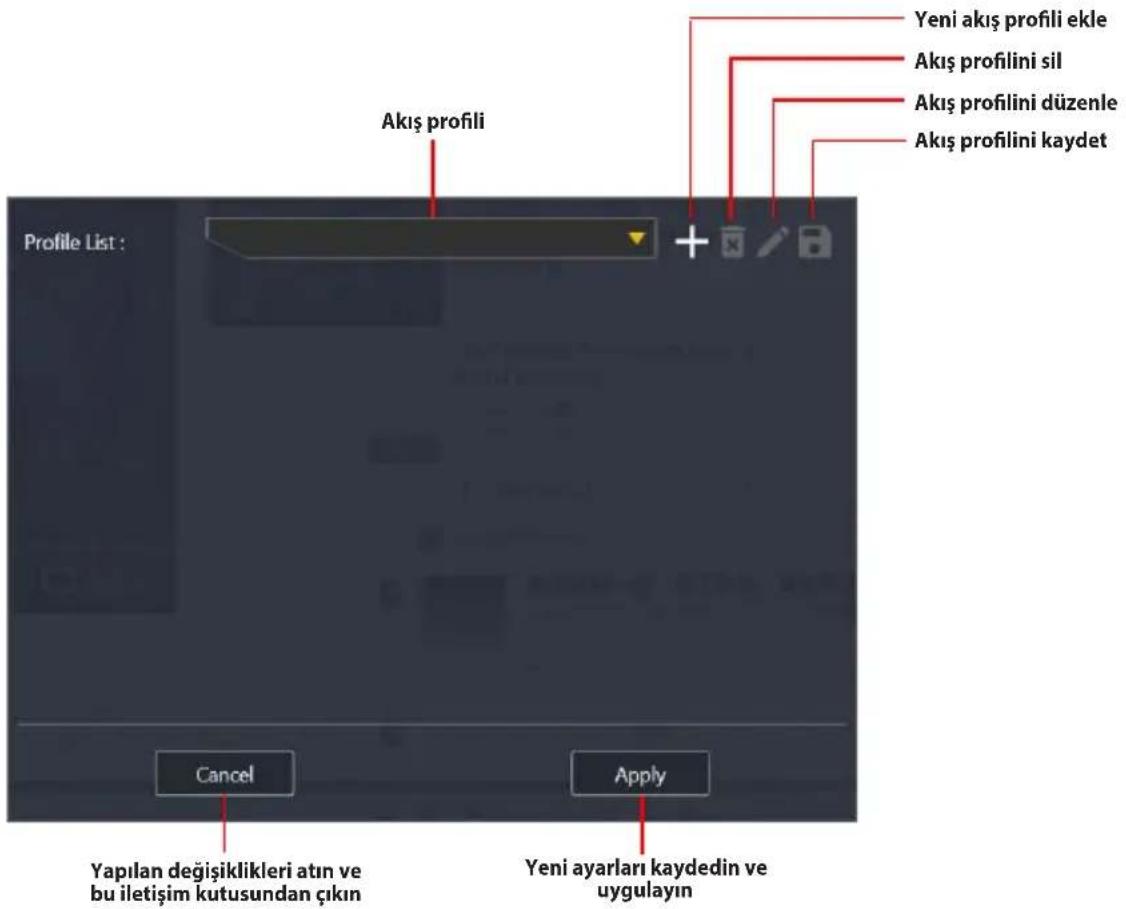
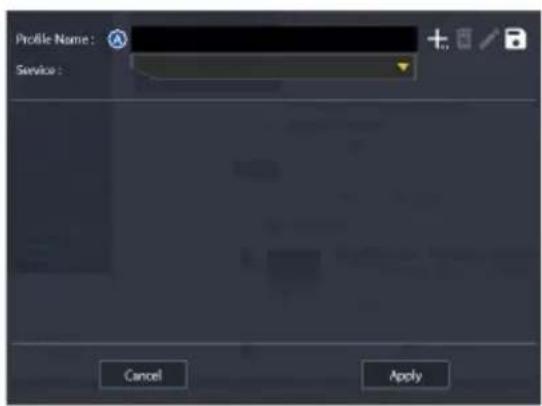
Yeni bir akış profili ekleme
- Profil Listesi açılır kutusunun yanındaki + seçeneğine tıklayın.
- Profil Adı giriş kutusuna (A) profil için bir ad girin ve bir hizmet seçin (B).
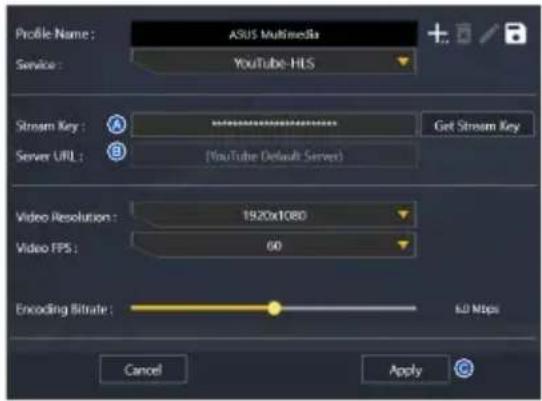
- YouTube, Facebook veya Twitch gibi bir canlı akış hizmeti sağlayıcısından Akış Anahtarını (A) ve Sunucu URL'sini (B) kopyalayıp yapıştırın ve ardından Uygula'ya tıklayın.
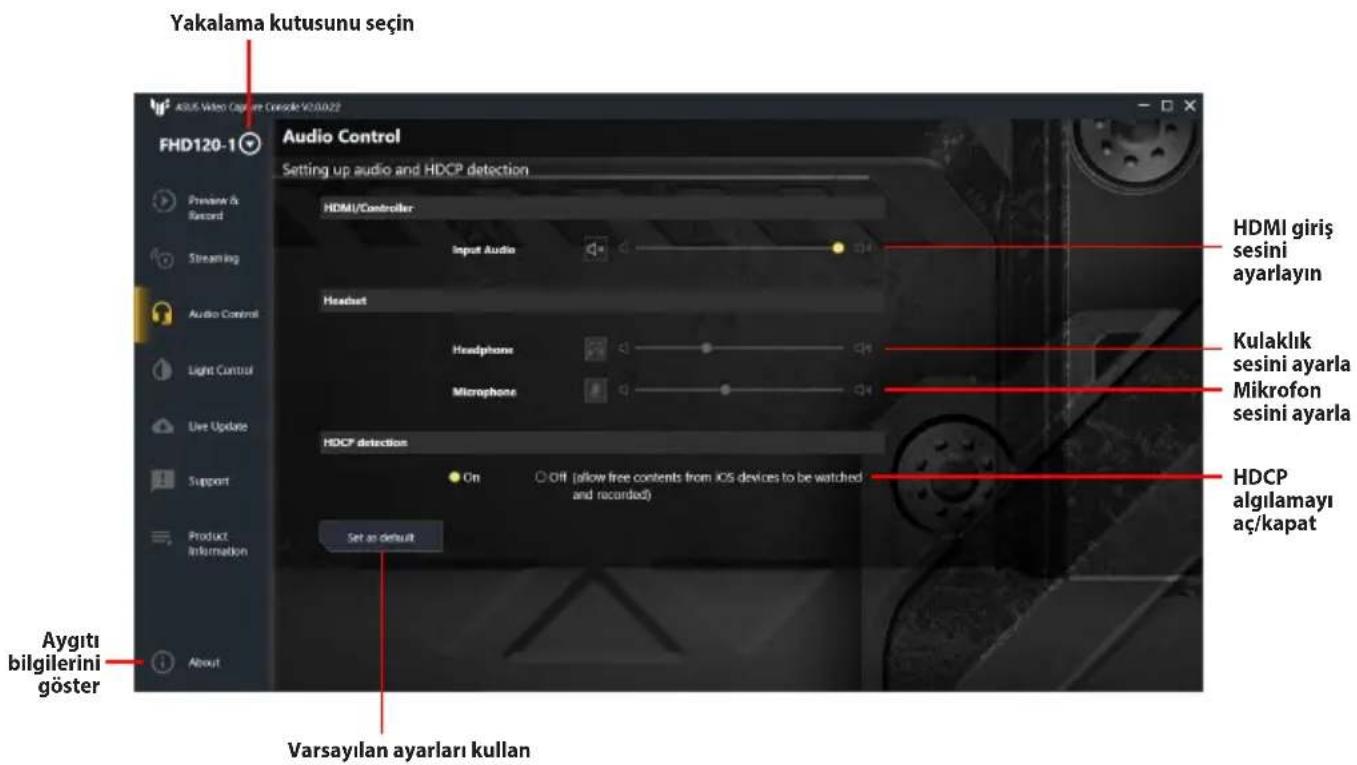
Ses Kontrolü
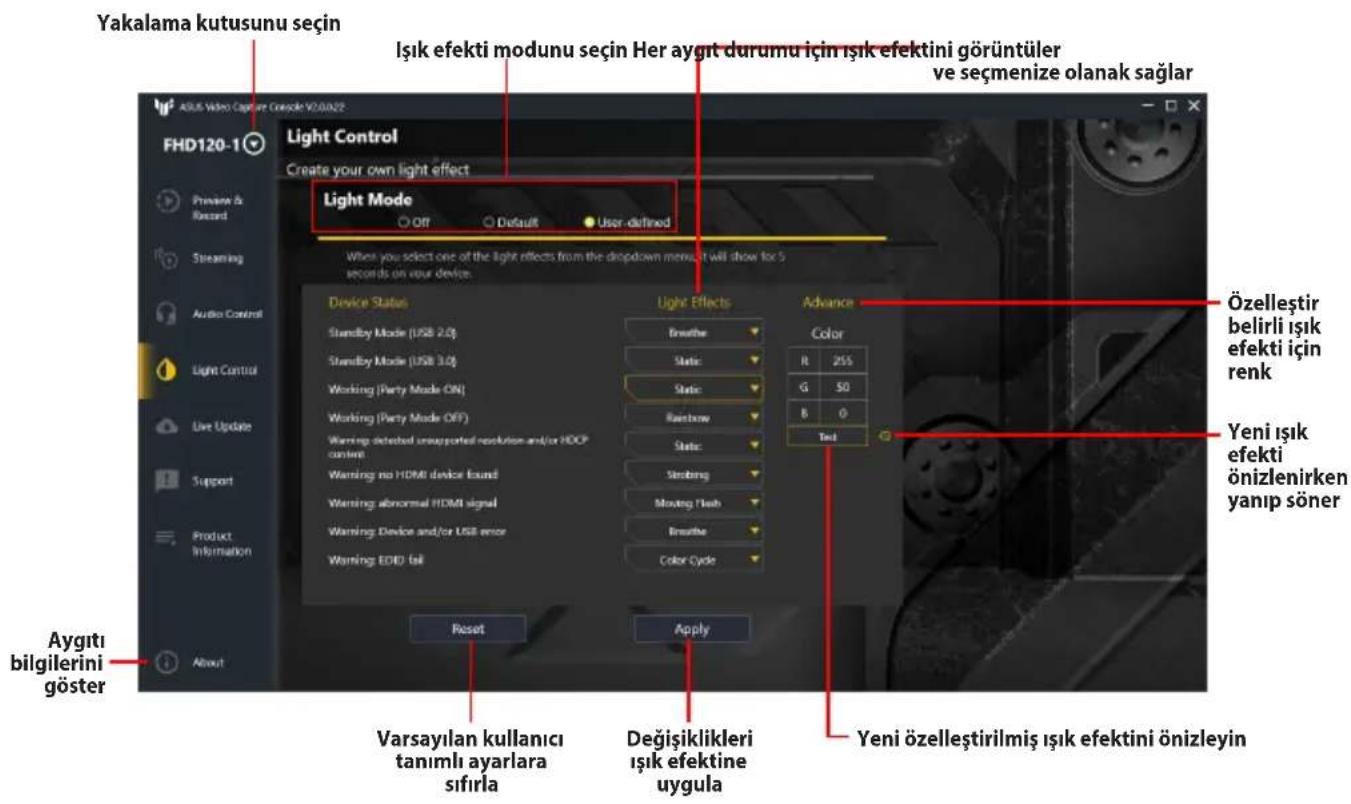
Işık Kontrolü
Canlı Güncelleme
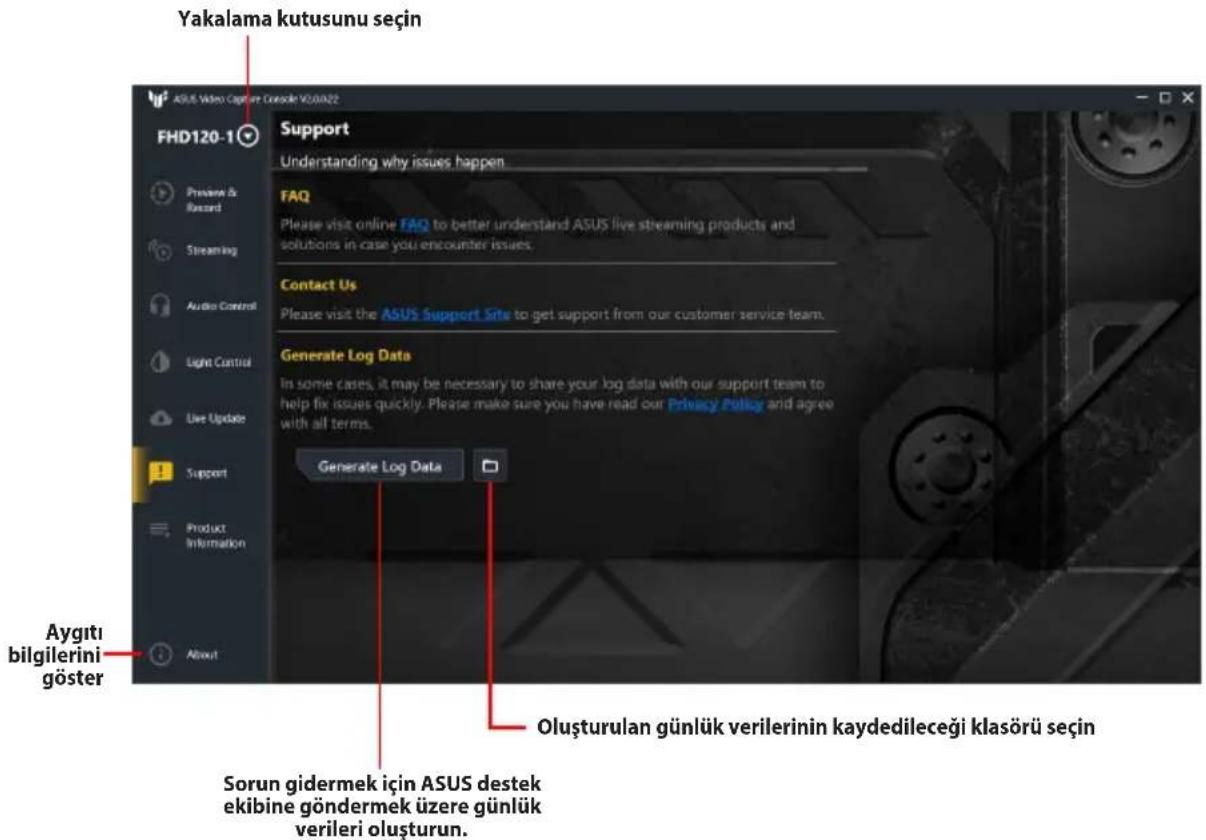
Destek


- ASUS VIDEO YAKALAMA KONSOLU HAKKINDA
- BAŞLARKEN
- SISTEM GEREKSINIMLERI
- ASUS VIDEO YAKALAMA KONSOLU YAZILIMINI İNDIRME
- NOTLAR
- ASUS VIDEO YAKALAMA KONSOLU KULLANICI ARAYÜZÜ
- ÖNIZLEME VE KAYIT AYARLARI
- ÖNIZLEME VE KAYIT AYARLARI BÖLMESINE ERIŞMEK IÇIN
- AKIŞ AYARLARI
- AKIŞ AYARLARI BÖLMESINE ERIŞMEK IÇIN
- YENI BIR AKIŞ PROFILI EKLEME
- SES KONTROLÜ
- IŞIK KONTROLÜ
- DESTEK
Marka : ASUS
Model : TUF GAMING CAPTURE BOX-4KPRO
Kategori : Video yakalama kartı