
TUF GAMING CAPTURE BOX-4KPRO - Video zajemalna kartica ASUS - Brezplačna navodila za uporabo
Brezplačno poiščite navodila za napravo TUF GAMING CAPTURE BOX-4KPRO ASUS v formatu PDF.



| Vrsta izdelka | Zunanja video kartica za zajem |
| Blagovna znamka | ASUS |
| Model | TUF GAMING CAPTURE BOX-4KPRO |
| Največja vhodna ločljivost | 4K (2160p) pri 28 Hz (SDR) |
| Največja izhodna/posnetka ločljivost | 1920 x 1080 pri 60 sličicah/s |
| Povezljivost | HDMI (vhod), USB 3.0, priključek za slušalke 3,5 mm (avdio izhod + mikrofon) |
| Programske funkcije | Snemanje, pretakanje v živo, nadzor zvoka, nadzor RGB osvetlitve, posodobitve vdelane programske opreme, podpora |
| Formati kodiranja | Samodejno, H.264/H.265 (glede na koder) |
| Bitni tok kodiranja | Do 40,5 Mbps |
| HDR | Podprt (vklop/izklop v nastavitvah) |
| Virtualni UVC | Podprt (združljiv z OBS) |
| Timeshift (zakasnjeno predvajanje) | Da, nastavljivo trajanje do 5 minut |
| Zaznavanje HDCP | Da, preklopno (omogoča zajem iOS vsebin) |
| Podprte storitve pretakanja | YouTube (HLS), Facebook, Twitch (prek ključa za tok) |
| Združljive platforme | Windows (programska oprema ASUS Video Capture Console), združljiv z OBS |
| Napajanje | Prek USB (napajanje z vodila) |
| Vzdrževanje in čiščenje | Čistiti z mehko, suho krpo; izogibajte se tekočinam |
| Varnost | Uporabljajte v suhem okolju pri sobni temperaturi; ne izpostavljajte vlagi |
| Nadomestni deli in popravljivost | Obrnite se na podporo ASUS za vsa popravila; deli niso na voljo ločeno |
| Splošne informacije | Centraliziran nadzorni program (ASUS Video Capture Console) za snemanje, pretakanje, zvok, osvetlitev in posodobitve |
Pogosto zastavljena vprašanja - TUF GAMING CAPTURE BOX-4KPRO ASUS
Vprašanja uporabnikov o TUF GAMING CAPTURE BOX-4KPRO ASUS
0 vprašanje o tej napravi. Odgovorite na tiste, ki jih poznate, ali zastavite svoje.
Zastavite novo vprašanje o tej napravi
Prenesite navodila za vaš Video zajemalna kartica v formatu PDF brezplačno! Poiščite svoja navodila TUF GAMING CAPTURE BOX-4KPRO - ASUS in vzemite svojo elektronsko napravo nazaj v roke. Na tej strani so objavljeni vsi dokumenti, potrebni za uporabo vaše naprave. TUF GAMING CAPTURE BOX-4KPRO znamke ASUS.
NAVODILA ZA UPORABO TUF GAMING CAPTURE BOX-4KPRO ASUS
ASUS Video Capture Console je enostavna programska oprema za snemanje videoposnetkov in pretočno predvajanje v živo, s katero lahko hitro in brez težav posnamete video vsebine in jih predvajate svojemu občinstvu brez zahtevnega učenja. V programsko opremo je vključeno tudi upravljanje osvetlitve in zvoka za vse priključene izdelke ASUS za snemanje video, katerim lahko prilagodite svetlobne učinke naslovljivih elementov RGB (ARGB) in ki omogoča popolno upravljanje zvoka prek računalnika ali konzole. Ta programska oprema ponese celovito integracijo na novo raven, saj zagotavlja posodobitve programske in vdelane strojne opreme za priključene naprave ASUS za zajemanje v osrednjem vmesniku.
Uvod
Po končani nastavitvi izdelka za snemanje video ASUS priporočamo, da prenesete programsko opremo ASUS Video Capture Console in jo namestite v svoj računalnik za pretočno predvajanje.
Zahteve sistema
Sistemske zahteve računalnika za pretočno predvajanje najdete v priročniku za hiter začetek izdelka za snemanje video ASUS.
Prenos programske opreme ASUS Video Capture Console
Obiščite spletno mesto https://www.asus.com/support/ in prenesite programsko opremo za svoj izdelek za snemanje videa ASUS.
ZAPISKI:
- Prepričajte se, da so vdelana strojna oprema in gonilniki za vaš izdelek za snemanje video ASUS posodobljeni. Za najnovejše posodobitve obiščite spletno mesto https://www.asus.com/support/.
- ASUS Video Capture Console lahko uporabljate kot samostojno programsko opremo ali skupaj s programsko opremo za pretočno predvajanje v živo, kot je OBS™ Console. Za prenos in več informacij o programski opremi OBS™ Console obiščite njeno uradno spletno mesto.
Uporabniški vmesnik programske opreme ASUS Video Capture Console
OPOMBA: Posnetki zaslonov v tem priročniku so samo informativni. Funkcije, ki so na voljo, se lahko razlikujejo glede na povezane naprave.
Predogled & Zapis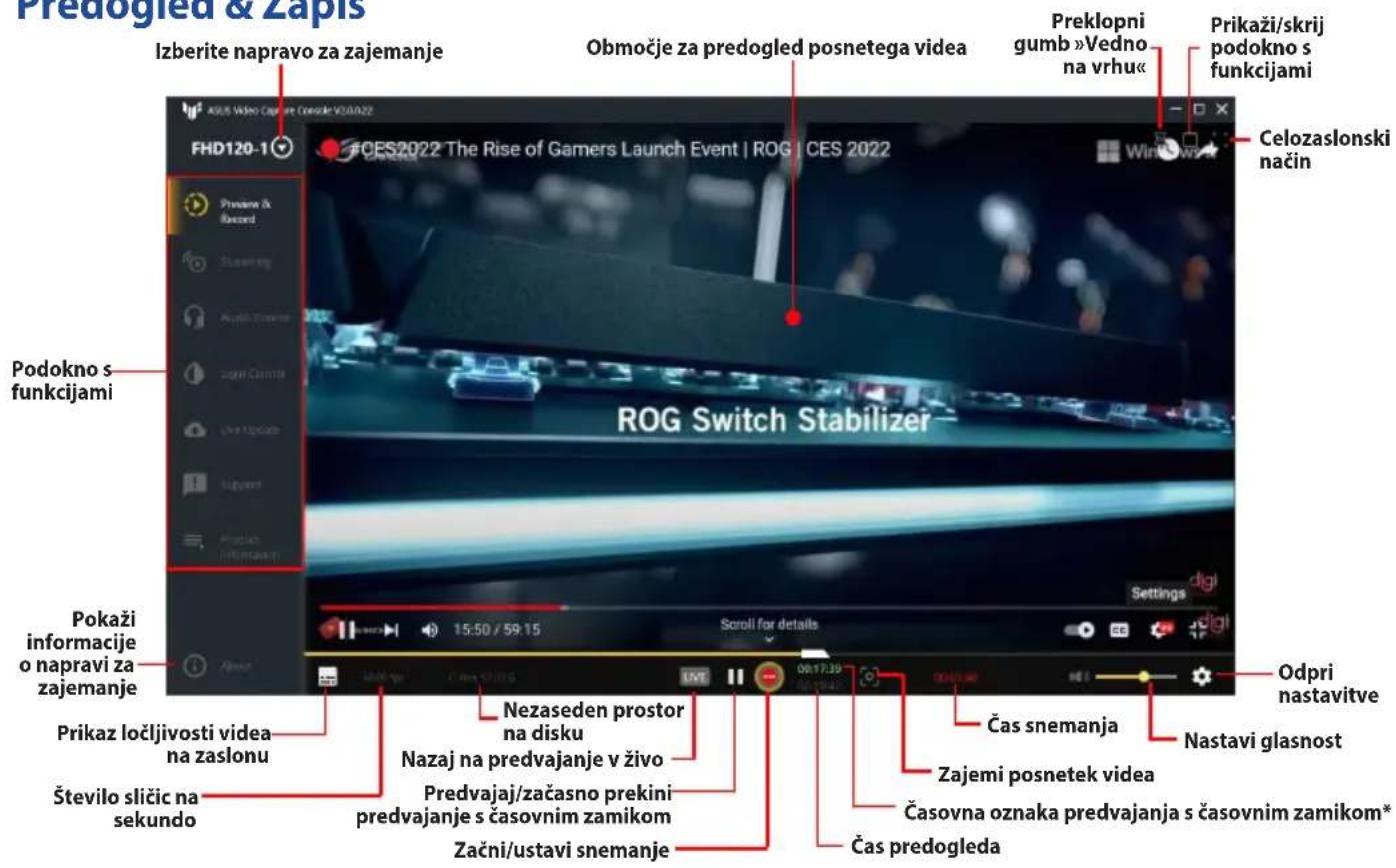
* Na voljo le, če je v Preview & Record Settings (Nastavitvah predogleda in snemanja) omogočena možnost Enable Timeshift (Omogoči časovni zamik).
Nastavitve predogleda in snemanja
V podoknu Settings (Nastavitve) na zaslonu Predogled in snemanje so na voljo različne izhodne možnosti zajema video.
Odpiranje podokna z nastavitvami predogleda in snemanja:
- V podoknu s funkcijami kliknite Preview & Record (Predogled in snemanje).
- Kliknite 🌿 v spodnjem desnem kotu okna.
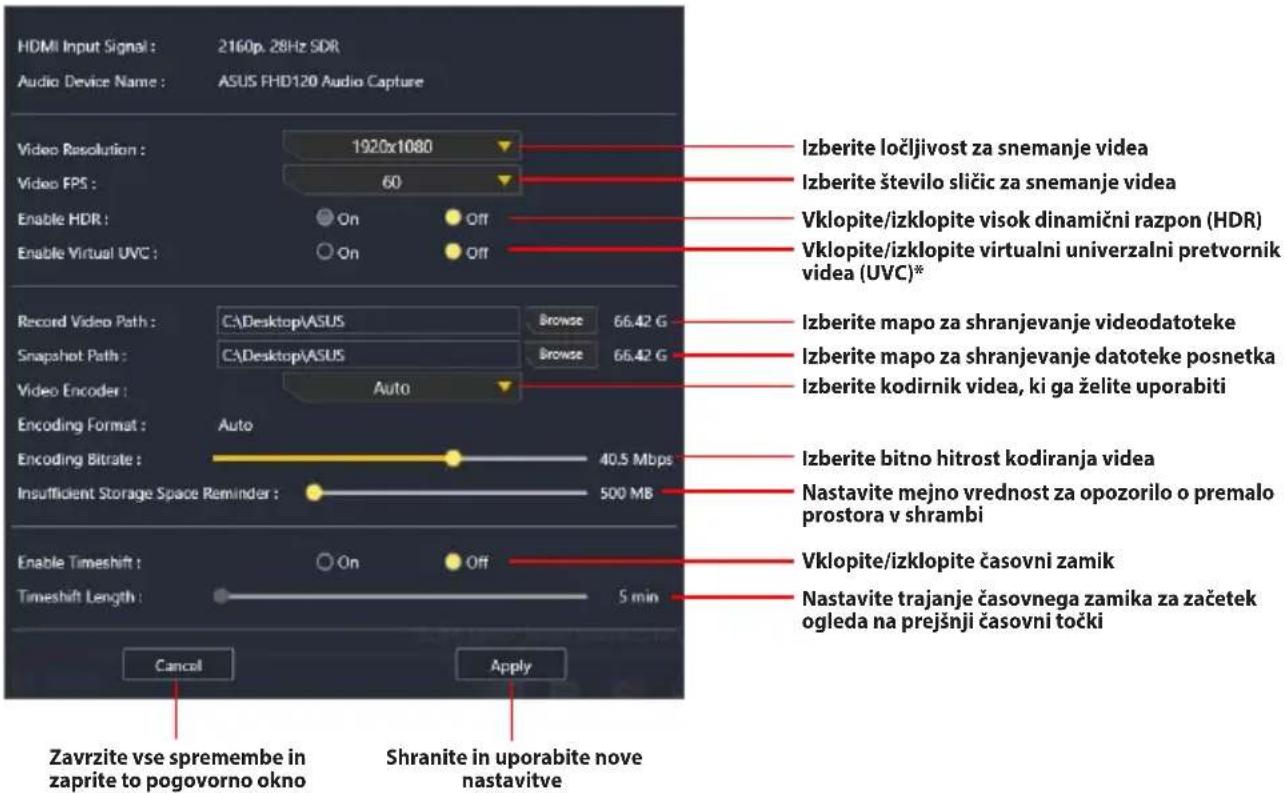
* Če omogočite virtualni UVC, lahko ustvarjeno videovsebino delite z drugo programsko opremo za pretočno predvajanje videa, kot je OBS, in jo uporabljate v njej.
Nastavitve pretočnega predvajanja
Odpiranje podokna z nastavitvami pretočnega predvajanja:
- V podoknu s Funkcijami kliknite Streaming (Pretočno predvajanje).
- Kliknite 📍 v spodnjem desnem kotu okna.
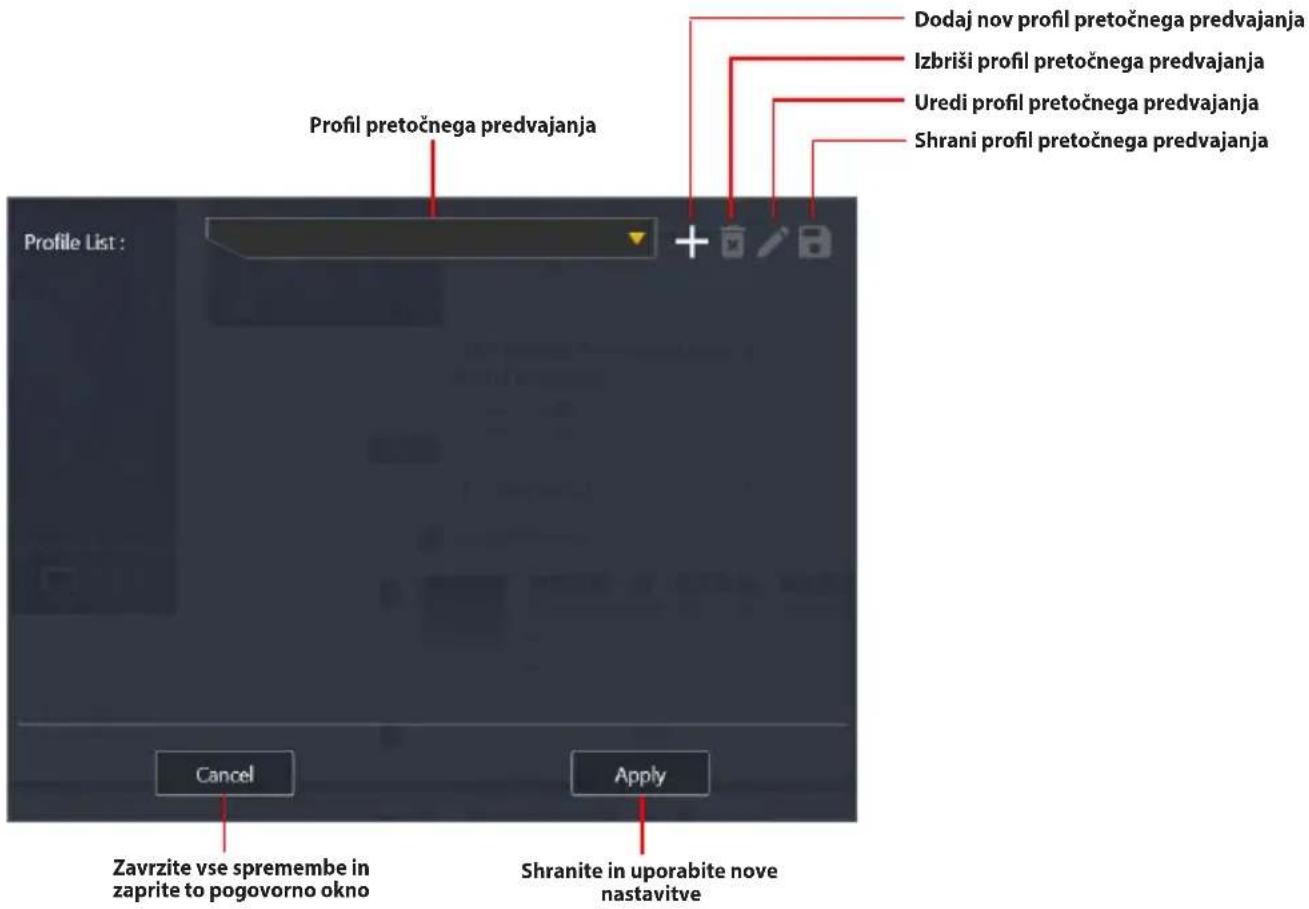
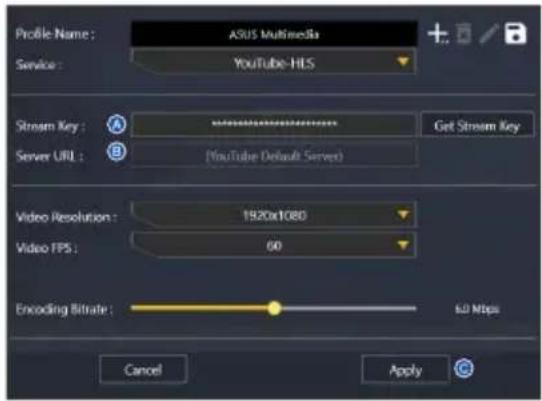
Dodajanje novega profila pretočnega predvajanja
- Kliknite +ab spustnem polju s Profile List (seznamom profilov).
- Vnesite ime profila v vnosno polje Profile Name (Ime profila) (A) in izberite storitev (B).
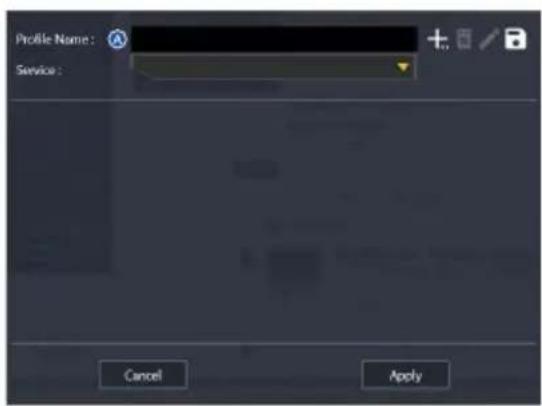
- Kopirajte in prilepite ključ za pretakanje (A) in URL strežnika (B) ponudnika storitev pretočnega predvajanja v živo, kot so npr. YouTube, Facebook ali Twitch, in kliknite Apply (Uporabi).
Upravljanje zvoka
Upravljanje osvetlitve
Posodobitev v živo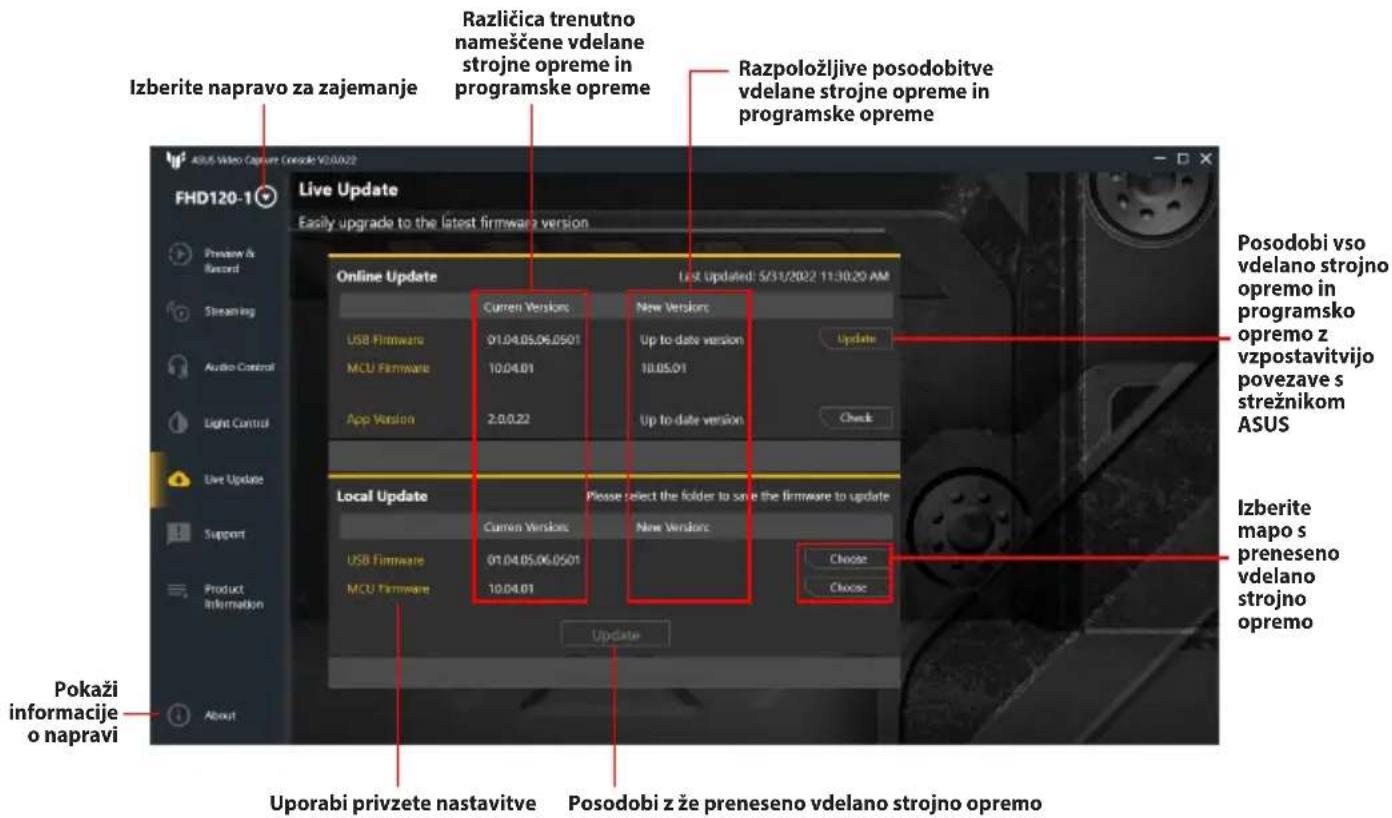
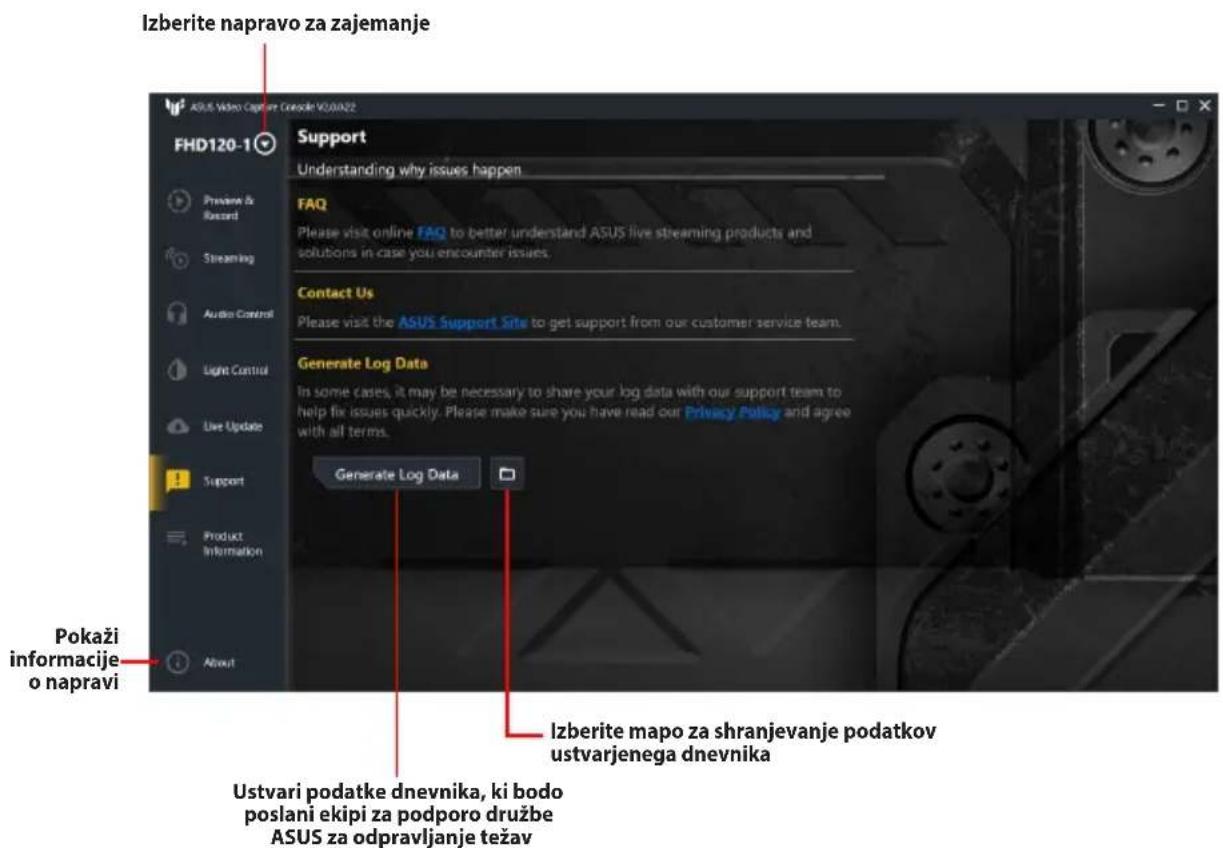
Podpora


- UVOD
- ZAHTEVE SISTEMA
- PRENOS PROGRAMSKE OPREME ASUS VIDEO CAPTURE CONSOLE
- ZAPISKI
- UPORABNIŠKI VMESNIK PROGRAMSKE OPREME ASUS VIDEO CAPTURE CONSOLE
- NASTAVITVE PREDOGLEDA IN SNEMANJA
- ODPIRANJE PODOKNA Z NASTAVITVAMI PREDOGLEDA IN SNEMANJA
- NASTAVITVE PRETOČNEGA PREDVAJANJA
- ODPIRANJE PODOKNA Z NASTAVITVAMI PRETOČNEGA PREDVAJANJA
- DODAJANJE NOVEGA PROFILA PRETOČNEGA PREDVAJANJA
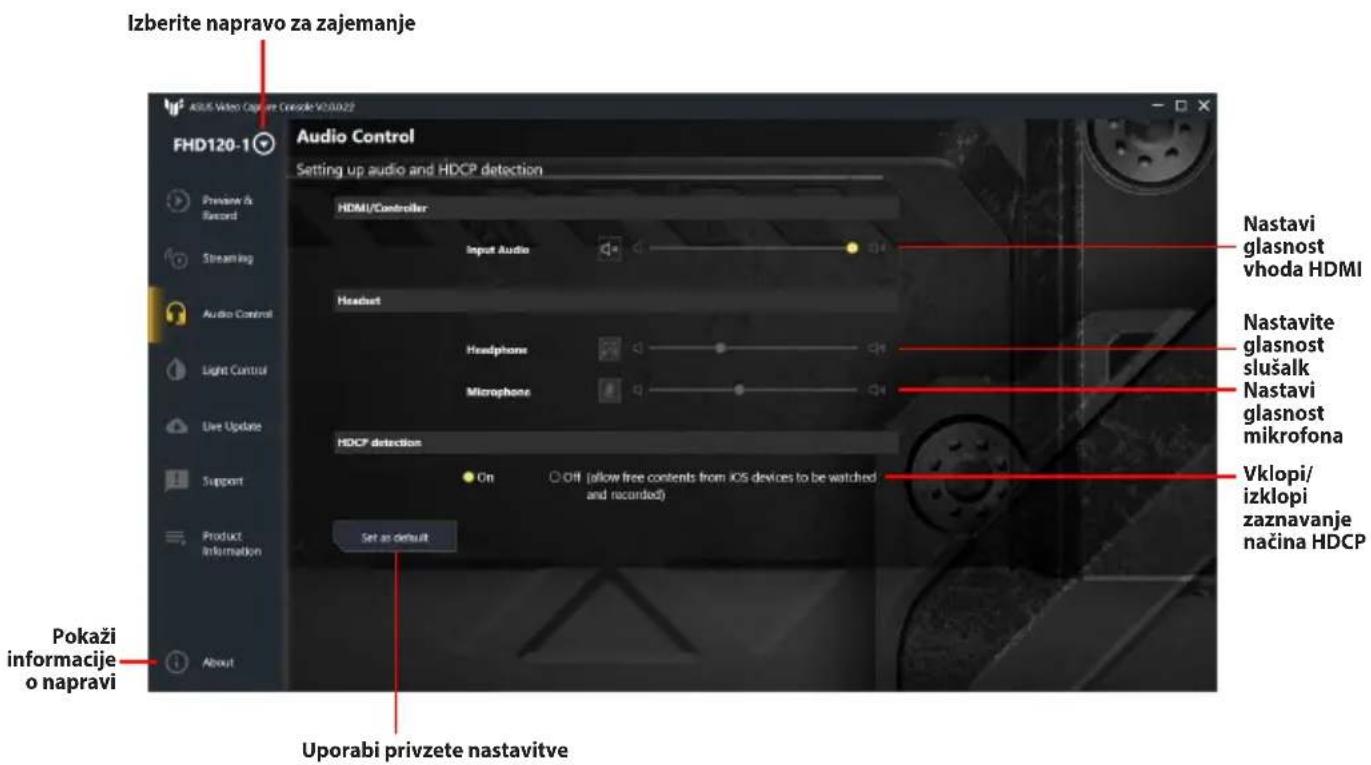
- UPRAVLJANJE ZVOKA
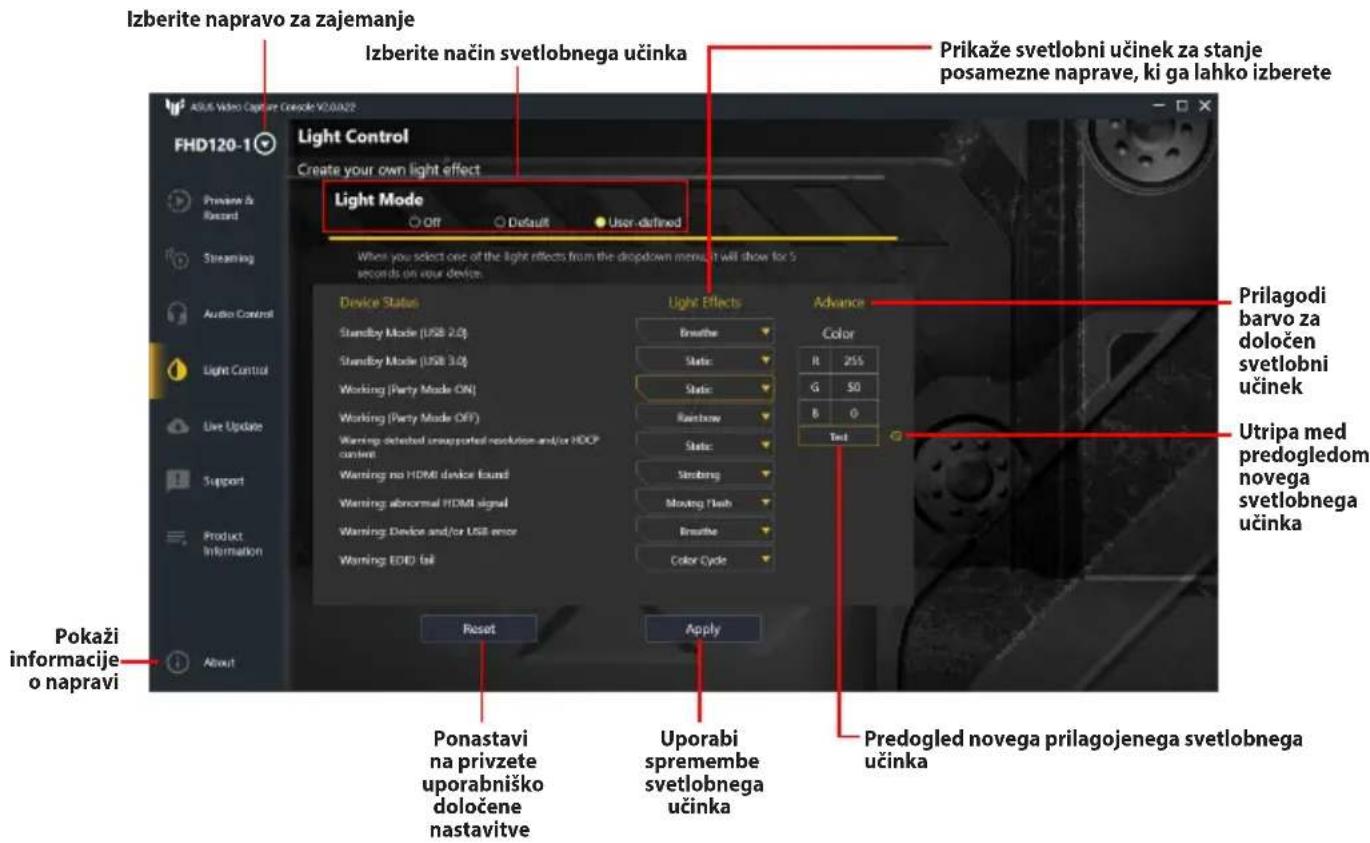
- UPRAVLJANJE OSVETLITVE
- PODPORA
Znamka : ASUS
Model : TUF GAMING CAPTURE BOX-4KPRO
Kategorija : Video zajemalna kartica