
RP-N12 - Dostopna točka ASUS - Brezplačna navodila za uporabo
Brezplačno poiščite navodila za napravo RP-N12 ASUS v formatu PDF.


| Vrsta izdelka | WiFi dostopna točka / Podaljševalnik |
| Znamka | Asus |
| Model | RP-N12 |
| Mere (D x Š x V) | 65 x 65 x 25 mm |
| Teža | 50 g |
| Napajanje | 5 V / 1 A preko omrežnega adapterja ali USB vrat |
| Poraba električne energije | 5 W (maks.) |
| WiFi frekvence | 2,4 GHz (802.11 b/g/n) |
| Največja hitrost | Do 300 Mbit/s |
| Antene | 2 notranji anteni |
| Načini delovanja | Podaljševalnik, dostopna točka, medijski most, WiFi odjemalec |
| Brezžična varnost | WPA2-PSK, WPA-PSK, WEP 64/128 bitov |
| Vrata | 1 Ethernet RJ45 vrata 10/100 Mbit/s |
| Gumbi | WPS, Reset |
| Delovna temperatura | 0 °C do 40 °C |
| Delovna vlažnost | 10 % do 90 % (brez kondenzacije) |
| Vzdrževanje in čiščenje | Pred čiščenjem izključite. Obrišite z mehko, suho krpo. Ne uporabljajte kemičnih sredstev. |
| Rezervni deli in popravila | Naprava ne vsebuje delov, ki bi jih uporabnik lahko popravil. V primeru okvare se obrnite na podporo Asus. |
| Garancija | 2 leti (odvisno od države) |
| Vsebina škatle | Omrežni adapter, Ethernet kabel, hitri priročnik |
Pogosto zastavljena vprašanja - RP-N12 ASUS
Vprašanja uporabnikov o RP-N12 ASUS
0 vprašanje o tej napravi. Odgovorite na tiste, ki jih poznate, ali zastavite svoje.
Zastavite novo vprašanje o tej napravi
Prenesite navodila za vaš Dostopna točka v formatu PDF brezplačno! Poiščite svoja navodila RP-N12 - ASUS in vzemite svojo elektronsko napravo nazaj v roke. Na tej strani so objavljeni vsi dokumenti, potrebni za uporabo vaše naprave. RP-N12 znamke ASUS.
NAVODILA ZA UPORABO RP-N12 ASUS
☑ Naprava za razširitev območja
OPOMBA: Če je kateri koli predmet poškodovan ali manjka, obvestite vašega prodajalca.
Hiter pogled
1) Gumb za ponastavitev
2) Tipka za vklop/izklop
3) Gumb za WPS
4) Vrata Ethernet
5) Lučka LED za napajanje
Sveti: RP-N12 je vključen.
zagotavlja najboljše delovanje repetitorja omrežja Wi-Fi.
Rdeča: RP-N12 zagotavlja slabo delovanje repetitorja omrežja Wi-Fi.
Nesveti: RP-N12 ni priključen na usmerjevalnik/dostopno točko.

Nastavitev repetitorja
Vklop repetitorja
- Postavite RP-N12 blizu vašega usmerjevalnika/dostopne točke.
- Priključite RP-N12 v stensko električno vtičnico in počakajte eno (1) minuto, dokler lučka LED za Wi-Fi ne začne utripati.

Vzpostavitev povezave z omrežjem
Vzpostavitev povezave repetitorja z omrežjem izvedite na enega izmed naslednjih načinov.
Možnost A: Vzpostavitev povezave prek grafičnega vmesnika
- Uporabite napravo, ki podpira Wi-Fi, kot je namizni računalnik/prenosnik/tablica, da poiščete in vzpostavite povezavo z omrežjem ASUS_RPN12.
- Zaženite spletni brskalnik in za dostop do repetitorja v naslovno vrstico vnesite http://repeater.asus.com.
- Vnesite privzeto uporabniško ime in geslo, tj. admin/admin.
-
Sledite spodnjim korakom za hitro namestitev in nastavite repetitor:
-
Povežite se v omrežje Wi-Fi in ob pozivu vnesite varnostni ključ. Če je vaše omrežje Wi-Fi skrito, kliknite Manual setting (Ročna nastavitev).
- Lahko bodisi označite »Use default setting« (Uporabi privzeto nastavitev) ali vnesite SSID in varnostni ključ/geslo za podaljšano omrežje. Ko končate, kliknite Next (Naprej).
OPOMBA: lme brezžičnega omrežja repetitorja (SSID) se spremeni v obstoječi naziv vašega brezžičnega omrežja, ki mu je dodana končnica _RPT, in prevzame tudi geslo za brezžično omrežje vašega usmerjevalnika/dostopne točke.
- Na brezžičnih napravah vzpostavite povezavo z novim omrežjem repetitorja.
Možnost B: Uporaba WPS (protokol za preprosto nastavitev brezžičnega omrežja)
- Pritisnite tipko WPS na usmerjevalniku/dostopni točki.
- Pritisnite gumb WPS ob strani naprave RP-N12 za več kot dve (2) sekundi, dokler lučka LED za Wi-Fi ne začne utripati.
OPOMBA: Če ne veste, kje je tipka WPS, glejte priročnik usmerjevalnika.
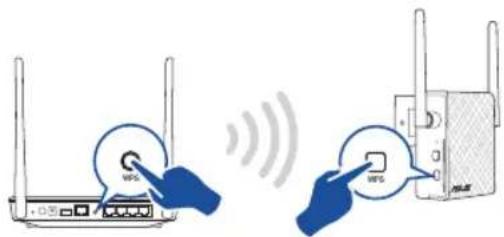
- Preverite, ali lučka LED za Wi-Fi začne svetiti neprekinjeno, kar označuje, da je bila vzpostavitev povezave repetitorja z brezžičnim omrežjem uspešna. Ime brezžičnega omrežja repetitorja (SSID) se spremeni v obstoječi naziv vašega brezžičnega omrežja, ki mu je dodana končnica _RPT. Na primer:
Če želite vzpostaviti povezavo z brezžičnim omrežjem repetitorja na dodatni napravi, uporabite isto omrežno geslo, kot pri obstoječem brezžičnem usmerjevalniku.
Ko vzpostavite povezavo, premaknite repetitor med usmerjevalnik/dostopno točko in brezžično napravo, da izboljšate učinkovitost. Ko RP-N12 postavite na idealno lokacijo, se poveže z vašim usmerjevalnikom/dostopno točko v približno eni (1) minuti.
OPOMBE:
- Postavite RP-N12 med usmerjevalnik/dostopno točko in brezžično napravo, da bo učinkovitost repetitorja najboljša.
- Postavite RP-N12 na tako mesto, kjer bo lučka LED za Wi-Fi svetila zeleno.

- Da čim bolj zmanjšate interference, naj RP-N12 ne bo v bližini brezžičnih telefonov, naprav Bluetooth in mikrovalovnih pečic.
- Priporočamo, da RP-N12 postavite na odprto in prostorno mesto.
Indikatorji signala
- Za čim boljšo učinkovitost postavite repetitor med usmerjevalnik in brezžično napravo.
- Lučka LED za Wi-Fi označuje učinkovitost povezave med repetitionem in usmerjevalnikom/dostopno točko. Glejte lučke LED za Wi-Fi v poglavju Hitri pregled.
Pogosto zastavljena vprašanja (FAQs)
V1: Kaj naj naredim, če moj usmerjevalnik ne podpira standarda WPS?
- Za nastavitev usmerjevalnika RP-N12 lahko uporabite možnost A.
V2: Zakaj lučka LED povezave Wi-Fi po dokončani izvedbi drugega načina ne začne svetiti?
- Morda ste vnesli napačen SSID in geslo usmerjevalnika. Ponastavite usmerjevalnik RP-N12, znova preverite SSID/geslo usmerjevalnika in nato znova nastavite usmerjevalnik RP-N12.
V3: Zakaj se ne odpre stran za prijavo, ko vnesem naslov http://repeater.asus.com v brskalnik?
- Preverite, ali ima računalnik vzpostavljeno povezavo samo z omrežjem razširitvene naprave, in nato v računalniku izberite možnost Obtain an IP address automatically (Samodejno pridobi naslov IP).
V4: Varnostni protokol mojega usmerjevalnika je WEP in na repetitorju sem vnesel napačno geslo oz. varnostni ključ. Sedaj ne morem več dostopati do repetitorja. Kaj naj storim?
- Repetitor ne more preveriti, ali je geslo zaščite WEP pravilno ali ne. Če vnesete napačno geslo, brezžična naprava ne more pridobiti pravilnega naslova IP prek repetitorja. Prosimo, ponastavite repetitor na tovarniško privzete nastavitve za ponovno pridobitev naslova IP.
V5: Kako ponastavim RP-N12?
- S sponko pritisnite gumb »RESET« (Ponastavi) in ga držite približno dve (2) sekundi. Počakajte približno pet (5) sekund, da začne lučka LED povezave Wi-Fi utripati rdeče.
V6: Ne morem dostopati do spletnega grafičnega uporabniškega vmesnika za konfiguracijo nastavitev RP-AC52.
- Zaprite vse delujoče spletne brskalnike in zaženite znova.
- Sledite spodnjim korakom, da konfigurirate nastavitve računalnika glede na ta operacijski sistem.
Windows 7
A. Onemogočite proxy strežnik, če je omogočen.
- Kliknite Start > Internet Explorer za zagon spletnega brskalnika.
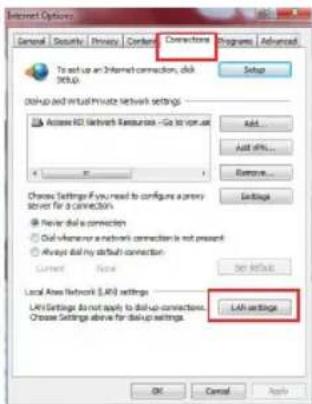
- Kliknite Tools (orodja) > Internet options (internetne možnosti) > zavihek Connections (povezave) > LAN settings (nastavitve LAN).
- Na zaslonu za nastavitev lokalnega omrežja (LAN) odstranite kljukico pri Use a proxy server for your LAN (Uporabi proxy strežnik za lokalno omrežje).
- Ko končate, kliknite OK (v redu).
B. Nastavite nastavitve TCP/IP na samodejno pridobivanje IP naslova.
- Kliknite Start > Control Panel (Nadzorna plošča) > Network and Internet (Omrežje in internet) > Network and Sharing Center (Središče za omrežje in skupno rabo) > Manage network connections (Upravljanje omrežij).
- Izberite Internet Protocol Version (različica internetnega protokola) 4 (TCP/IPv4), nato pa kliknite Properties (Lastnosti).
- Obkljukajte Obtain an IP address automatically (Samodejno pridobi IP naslov).
- Ko končate, kliknite OK (v redu).



- HITER POGLED
- NASTAVITEV REPETITORJA
- VKLOP REPETITORJA
- VZPOSTAVITEV POVEZAVE Z OMREŽJEM
- MOŽNOST A: VZPOSTAVITEV POVEZAVE PREK GRAFIČNEGA VMESNIKA
- MOŽNOST B: UPORABA WPS (PROTOKOL ZA PREPROSTO NASTAVITEV BREZŽIČNEGA OMREŽJA)
- OPOMBE
- INDIKATORJI SIGNALA
- POGOSTO ZASTAVLJENA VPRAŠANJA (FAQS)
- V6: NE MOREM DOSTOPATI DO SPLETNEGA GRAFIČNEGA UPORABNIŠKEGA VMESNIKA ZA KONFIGURACIJO NASTAVITEV RP-AC52
- WINDOWS 7
Znamka : ASUS
Model : RP-N12
Kategorija : Dostopna točka