
RP-N12 - Erişim noktası ASUS - Ücretsiz kullanım kılavuzu
Cihazın kılavuzunu ücretsiz bulun RP-N12 ASUS PDF formatında.


| Ürün Tipi | WiFi Erişim Noktası / Tekrarlayıcı |
| Marka | Asus |
| Model | RP-N12 |
| Boyutlar (U x G x Y) | 65 x 65 x 25 mm |
| Ağırlık | 50 g |
| Güç Kaynağı | 5 V / 1 A (şebeke adaptörü veya USB bağlantı noktası ile) |
| Güç Tüketimi | 5 W (maks) |
| WiFi Frekansları | 2,4 GHz (802.11 b/g/n) |
| Maksimum Hız | 300 Mbit/s'ye kadar |
| Antenler | 2 dahili anten |
| Çalışma Modları | Tekrarlayıcı, erişim noktası, medya köprüsü, WiFi istemcisi |
| Kablosuz Güvenlik | WPA2-PSK, WPA-PSK, WEP 64/128 bit |
| Bağlantı Noktaları | 1 adet Ethernet RJ45 10/100 Mbit/s bağlantı noktası |
| Düğmeler | WPS, Sıfırlama |
| Çalışma Sıcaklığı | 0 °C ila 40 °C |
| Çalışma Nemi | %10 ila %90 (yoğuşmasız) |
| Bakım ve Temizlik | Temizlemeden önce fişini çekin. Yumuşak, kuru bir bezle silin. Kimyasal ürünler kullanmayın. |
| Yedek Parçalar ve Onarılabilirlik | Cihaz, kullanıcı tarafından onarılabilir parça içermez. Arıza durumunda Asus desteğine başvurun. |
| Garanti | 2 yıl (ülkeye göre) |
| Kutu İçeriği | Şebeke adaptörü, Ethernet kablosu, hızlı başlangıç kılavuzu |
Sık sorulan sorular - RP-N12 ASUS
Kullanıcıların soruları hakkında RP-N12 ASUS
0 soru bu cihaz hakkında. Bildiklerinizi cevaplayın veya kendinizinki sorun.
Bu cihaz hakkında yeni bir soru sor
Cihazınız için talimatları indirin Erişim noktası PDF formatında ücretsiz! Kılavuzunuzu bulun RP-N12 - ASUS ve elektronik cihazınızı yeniden ele alın. Bu sayfada cihazınızın kullanımı için gerekli tüm belgeler yayınlanmaktadır. RP-N12 markasının ASUS.
KULLANIM KILAVUZU RP-N12 ASUS
AEEE Yönetmeliğine Uygundur.
AEEE Yönetmeliğine Uygundur.
Sadržaj pakiranja

Proširivač raspona

Jamstvena kartica
Vodi za brzi početak rada
AEEE Yönetmeliğine Uygundur.
Obsah krabice
☑ Prodlužovač Dosahu
Záruční karta
Stručná příručka
AEEE Yönetmeliğine Uygundur.
Pakkens indhold

Netværksforlænger

Garantibevis
Kvikstartguide
AEEE Yönetmeliğine Uygundur.
Inhoud verpakking
√ Range Extender
Voetstuk
AEEE Yönetmeliğine Uygundur.
Pakendi sisu

Leviala laiendaja
Lühijuhend


Garantiikaart
AEEE Yönetmeliğine Uygundur.
Contenu de la boîte

Répéteur
AEEE Yönetmeliğine Uygundur.
Contenu de la boîte
√ Alueen laajennin
Takuukortti
Pikaopas
AEEE Yönetmeliğine Uygundur.
Verpackungsinhalt

AEEE Yönetmeliğine Uygundur.
AEEE Yönetmeliğine Uygundur.
A csomag tartalma
AEEE Yönetmeliğine Uygundur.
84 YÖnetmeliğine Uygundur.
lepakojuma saturs
AEEE Yönetmeliğine Uygundur.
Pakuotės turinys
diapazono plétiklis
Darbui vadovas

AEEE Yönetmeliğine Uygundur.
Innhold i pakken
☑ områdeutvider
Garantikort
Hurtigstartguide
AEEE Yönetmeliğine Uygundur.
AEEE Yönetmeliğine Uygundur.
AEEE Yönetmeliğine Uygundur.
Комплект поставки

Повторитель
Краткое руководство
Гарантийный талон
AEEE Yönetmeliğine Uygundur.
Obsah balenia
IEEE Yönetmeliğine Uygundur. 138
Vsebina paketa
AEEE Yönetmeliğine Uygundur.
AEEE Yönetmeliğine Uygundur.
Paket içeriği
Aralık Genişletici
Garanti kartı
Hızlı Başlangıç Kılavuzu
NOT: Eğer öğelerden herhangi bir hasar görmüşse ya da kayıpsa, saticınız ile temasa geçin.
Hızlı bakış
1) Sýfýrla düðmesi
2) Güç Açık/Kapalı düğmesi
3) WPS düðmesi
4) Ethernet bağlantı noktası
5) Güç LED'i
Yanıyor: RP-N12 açık.
Sönük: RP-N12 kapalı.
6) Ethernet LED'i
Yanıyor: Aygıt Ethernet bağlantı noktasına bağlı.
Sönük: Aygıt Ethernet bağlantı noktasına bağlı değil.

Yeşil: RP-N12, en iyi Wi-Fi genişletici performansını sağlar.
Kirmizi:
RP-N12, zayıf Wi-Fi genişletici performansı sağlar.
Sönük: RP-N12, bir yönlendiriciye/ erişim noktasına bağlı değil.
Aralık Genişleticiyi Ayarlama
Aralık Genişleticiyi Açıyor
- RP-N12 aygıtınızı Yönlendiricinizin/Erişim Noktanızın yakınında konumlandırın.
- RP-N12 aygıtnı bir güç çıkışına takın, Wi-Fi LED'i yanıp sönmeye başlayana kadar bir (1) dakika bekleyin.

Aralık Genişleticiyi bir ağa bağlamak için aşağıdaki yollardan birini seçin.
Seçenek A: GUI ile bağlama
- ASUS_RPN12 kablosuz ağını bulup bağlanmak için, masa- üstü/dizüstü/tablet bilgisayarınız gibi Wi-Fi etkin bir aygıt kullanın.
- Bir web tarayıcı başlatın ve adres çubuğuna http://repeater.asus.com girerek Aralık genişleticiye erişin.
- Varsayılan oturum açma adını ve parolasını girin, bunlar admin/admin'dir.
- Aşağıdaki Hızlı Kurulum Ayarı adımlarını izleyerek Aralık Genişleticiyi kurun:
- Bir Wi-Fi ağına bağlanın ve sorulduğunda güvenlik anahtarını girin. Wi-Fi ağıınız gizliyse Manual setting (Elle ayar) öğesine tıklayın.
- "Use default setting (Varsayılan ayarı kullan)" seçeneğini işaretleyebilir veya genişletilmiş ağıınız için SSID ve güvenlik anahtarı/şifre bilgisini girebilirsiniz. Tamamladığınızda Next (İleri) düğmesine tıklayın.
NOT: Mesafe Genişleticinin kablosuz ağ adı (SSID) var olan Wi-Fi ağınızın _RPT ile biten adına değişir ve yönlendiricinizin/erişim noktanızın Kablosuz Şifresini paylaşır.
- Kablosuz aygıtlarınızı yeni Genişletici ağınıza bağlayın.
Seçenek B: Wi-Fi Kılanımı (Wi-Fi Korumalı Kurulum)
- Yönlendiricideki/Erişim noktasındaki WPS düğmesine basın.
- RP-N12 aygıtının yanındaki WPS düğmesine, Wi-Fi LED'i yanıp sönmeye başlayana kadar iki (2) saniyeden uzun süre basın.
NOT: WPS düğmesinin yeri için yönlendiricinin kılavuzuna bakın.

- RP-N12 aygıtının Wi-Fi göstergesinin, Mesafe Genişleticinin kablosuz ağa başarılı bir şekilde bağlandığını belirten sabit biçimde yanıp yanmadığını kontrol edin. Mesafe Genişleticinin kablosuz ağ adı (SSID) var olan Wi-Fi ağınızın _RPT ile biten adına değişir. Örnek:
Mevcut Wi-Fi ağı adı: Mevcut Ağ Adı
Yeni Genişletici 2.4GHz ağ adı: Mevcut ağ adı_RPT
Genişletici ağınıza ek Wi-Fi aygıtı bağlamak için, mevcut kablosuz yönlendirici olarak aynı ağ parolasını kullanın.
Aralık Genişleticiyi Taşıyın
Bağlantı tamamlandığında, daha iyi performans elde etmek için Aralık Genişleticiyi yönlendirici/erişim noktası ile kablosuz aygıt arasına yerleştirin. RP-N12 aygıtınız en uygun konuma yerleştirildikten sonra, RP-N12 yaklaşık bir (1) dakika içinde yönlendiricinize/erişim noktanıza bağlanır.
NOTLAR:
- En iyi genişletici performansını elde etmek için, RP-N12 aygıtınızı yönlendiriciniz/erişim noktanız ile kablosuz aygıt arasına yerleştirin.
- RP-N12 aygıtınızı, Wi-Fi LED'inin yeşil renkte olacağı bir konu-ma yerleştirin.

- Paraziti en aza indirgemek için, RP-N12 aygıtını, kablosuz telefonlar, Bluetooth aygıtlar ve mikro dalga fırınlar gibi cihazlardan uzak tutun.
- RP-N12 aygıtınızı açık ve ferah bir konuma yerleştirmenizi öneririz.
Sinyal Göstergeleri
- En iyi performansı almak için, Aralık Genişleticiyi yönlendiriciniz ile kablosuz aygıt arasına yerleştirin.
- Wi-Fi sinyali göstergesi, Aralık Genişleticiden yönlendiriciye/ erişim noktasına olan bağlantı performansını gösterir. A Quick Look (Hızlı Bakış) kısmındaki Wi-Fi LED'i göstergesine bakın.
Sorun Giderme
S1: Yönlendiricim WPS desteklemiyorsa ne yapmalıyım?
- RP-N12 aygıtını ayarlamak için A Seçeneğini kullanabilirsiniz.
S2: Yöntem İki tamamlandıktan sonra Wi-Fi LED'i neden yanmıyor?
- Yanlış yönlendirici SSID bilgisi ve şifre girmiş olabilirsiniz. RP-N12 aygıtınızı sıfırlayın, yönlendiricinizin SSID bilgisini/şifresini tekrar kontrol edin ve RP-N12 aygıtını yeniden ayarlayın..
S3: Tarayıcıya http://repeater.asus.com adresini girdikten sonra oturum açma sayfasını neden göremiyorum?
- ilgisayarınızın yalnızca genişletici ağa bağlı olduğundan emin olun ve bilgisayarınızda Obtain an IP address automatically (Ötomatik olarak bir IP adresi al) seçeneğini işaretleyin.
S4: Yönlendirici güvenliğim WEP'dir ve genişleticiye yanlış bir şifre ya da güvenlik anahtarı girdim. Şu anda Genişleticiye artık erişemiyorum. Ne yapabilirim?
- Aralık Genişleticisi WEP şifresinin doğru olup olmadığını kontrol edemez. Yanlış bir şifre girildiğinde, kablosuz aygıtınız Aralık Genişleticiden doğru IP adresini alamaz. Lütfen Aralık Genişleticisini fabrika varsayılan değerlerine sıfırlayarak IP adresini tekrar alın.
S5: RP-N12 aygıtını nasıl sıfırlarım?
- Bir iğne kullanarak RESET düğmesine yaklaşık iki (2) saniye basın. Wi-Fi LED'i kırmızı renkte yanıp sönene kadar yaklaşık beş (5) saniye bekleyin
S5: Kablosuz yönlendirici ayarlarını yapılandırmak için web GUI'ye erişim sağlayamıyorum.
- Tüm çalışan web tarayıcılarını kapatın ve tekrar başlatın.
- Aşağıdaki adımları izleyerek işletim sistemine bağlı olarak bilgisayar ayarlarını yapılandırın.
Windows 7
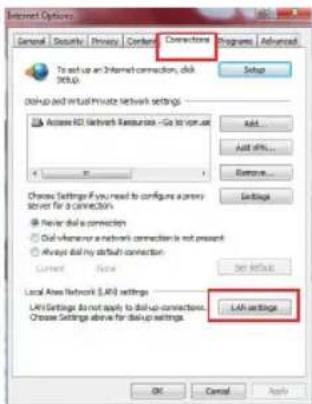
A. Etkin ise proxy sunucusunu engelleyin.
- Start (Başlat) > Internet Explorer (Internet Gezgini)'ne tıklayarak web tarayıcısını başlatın.
- Tools (Araçlar) > Internet options (Internet seçenekleri) > Connections (Bağlantılar) sekmesi > LAN settings (Yerel ağ ayarları)'na tıklayın.
- Yerel Alan Ağı (LAN) Ayarları ekranından Use a proxy server for your LAN (Yerel ağınız için bir proxy sunucusu kullanın)'in işaretini kaldırın.
-
Bittiğinde OK (Tamam)'a tıklayın.
B. Otomatik olarak bir IP adresi almak için TCP/IP ayarlarını yapın. -
Start (Başlat) > Control Panel (Denetim Masası) > Network and Internet (Ağ ve Internet) > Network and Sharing Center (Ağ ve Paylaşım Merkezi) > Manage network connections (Ağ bağlantılarını yönet)'e tıklayın.
- Internet Protocol Version 4 (TCP/IPv4) (Internet Protokolü Sürüm 4 (TCP/IPv4))'ü seçin, ardından Properties (Özellikler)'e tıklayın.
- Obtain an IP address automatically (Otomatik olarak bir IP adresi al)'ı tıklayın.
- Bittiğinde OK (Tamam)'a tıklayın.
A. Etkin ise proxy sunucusunu engelleyin.
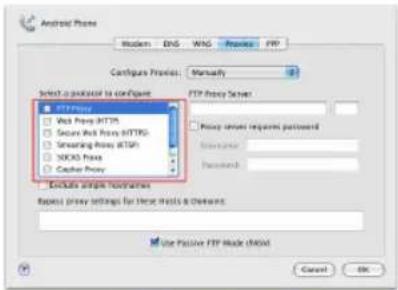
- Menü çubuğundan, Safari > Preferences... (Tercihler...) > Advanced (Gelişmiş) sekmesine tıklayın.
- Proxies (Proxy'ler) alanından Change Settings... (Ayarları Değiştir...)e tıklayın.
- Protokoller listesinden, FTP Proxy ve Web Proxy (HTTP) seçimini kaldırın.
- Bittiğinde OK (Tamam)'a tıklayın.
B. Otomatik olarak bir IP adresi almak için TCP/IP ayarlarını yapın.
- Apple simgesi 📄 > System Preferences (Sistem Tercihleri) > Network (Ağ)'a tıklayın.
- Ethernet'i seçin ve Configure (Yapılandır) alanında Using DHCP (DHCP Kullanımı)'ni seçin.
- Bittiğinde Apply (Uygula) 'a tıklayın.

AEEE Yönetmeliğine Uygundur. 162
AEEE Yönetmeliğine Uygundur.
AEEE Yönetmeliğine Uygundur.
NOTES:
• UK support e-mail: network_support_uk@asus.com
• For more information, visit the ASUS support site at: http://support.asus.com
Operating temperature: -10°C 40°C


- SADRŽAJ PAKIRANJA
- OBSAH KRABICE
- PAKKENS INDHOLD
- INHOUD VERPAKKING
- PAKENDI SISU
- CONTENU DE LA BOÎTE
- VERPACKUNGSINHALT
- A CSOMAG TARTALMA
- LEPAKOJUMA SATURS
- PAKUOTĖS TURINYS
- INNHOLD I PAKKEN
- КОМПЛЕКТ ПОСТАВКИ
- OBSAH BALENIA
- VSEBINA PAKETA
- PAKET IÇERIĞI
- HIZLI BAKIŞ
- KIRMIZI
- ARALIK GENIŞLETICIYI AYARLAMA
- ARALIK GENIŞLETICIYI AÇIYOR
- SEÇENEK A: GUI ILE BAĞLAMA
- SEÇENEK B: WI-FI KILANIMI (WI-FI KORUMALI KURULUM)
- ARALIK GENIŞLETICIYI TAŞIYIN
- NOTLAR
- SINYAL GÖSTERGELERI
- SORUN GIDERME
- S5: KABLOSUZ YÖNLENDIRICI AYARLARINI YAPILANDIRMAK IÇIN WEB GUI'YE ERIŞIM SAĞLAYAMIYORUM
- WINDOWS 7
- NOTES
Marka : ASUS
Model : RP-N12
Kategori : Erişim noktası