
RP-N12 - Punct de acces ASUS - Manual de utilizare gratuit
Găsiți gratuit manualul dispozitivului RP-N12 ASUS în format PDF.


| Tip produs | Punct de acces WiFi / Repetitor |
| Marcă | Asus |
| Model | RP-N12 |
| Dimensiuni (L x l x H) | 65 x 65 x 25 mm |
| Greutate | 50 g |
| Alimentare | 5 V / 1 A prin adaptor de rețea sau port USB |
| Consum electric | 5 W (max) |
| Frecvențe WiFi | 2,4 GHz (802.11 b/g/n) |
| Debit maxim | Până la 300 Mbit/s |
| Antene | 2 antene interne |
| Moduri de funcționare | Repetitor, punct de acces, pod media, client WiFi |
| Securitate wireless | WPA2-PSK, WPA-PSK, WEP 64/128 biți |
| Porturi | 1 port Ethernet RJ45 10/100 Mbit/s |
| Butoane | WPS, Reset |
| Temperatură de funcționare | 0 °C până la 40 °C |
| Umiditate de funcționare | 10 % până la 90 % (fără condensare) |
| Întreținere și curățare | Deconectați înainte de curățare. Ștergeți cu o cârpă moale și uscată. Nu utilizați produse chimice. |
| Piese de schimb și reparabilitate | Dispozitivul nu conține piese reparabile de către utilizator. Contactați suportul Asus în caz de defecțiune. |
| Garanție | 2 ani (în funcție de țară) |
| Conținutul cutiei | Adaptor de rețea, cablu Ethernet, ghid de pornire rapidă |
Întrebări frecvente - RP-N12 ASUS
Întrebările utilizatorilor despre RP-N12 ASUS
0 întrebare despre acest aparat. Răspundeți la cele pe care le cunoașteți sau puneți-vă propria.
Pune o întrebare nouă despre acest aparat
Descărcați instrucțiunile pentru Punct de acces în format PDF gratuit! Găsiți manualul dvs. RP-N12 - ASUS și luați din nou în mână dispozitivul dvs. electronic. Pe această pagină sunt publicate toate documentele necesare pentru utilizarea dispozitivului dvs. RP-N12 mărcii ASUS.
MANUAL DE UTILIZARE RP-N12 ASUS
Continutul pachetului
☑ Dispozitiv de extindere a ariei
Ghid rapid deobrnire
Card de garantie
NOTĂ: Dacă oricare dintre articole este deteriorat sau lipsește, contactați furnizorul.
Prezentare succintă
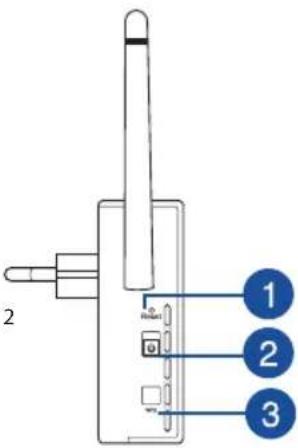
1) Buton resetare
2) Buton de pornire/oprire
3) Buton WPS
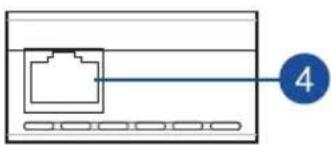
4) Port Ethernet
5) LED alimentare
Aprins: dispozitivul RP-N12 este pornit.
Stins: dispozitivul RP-N12 este oprit.
6) LED Ethernet
Aprins: dispozitivul este conectat la portul Ethernet.
Stins: dispozitivul nu este conectat la portul Ethernet.
dispozitivul RP-N12 asigură performanțe optime de extindere a rețelei Wi-Fi.
Roşu:dispozitivul RP-N12 oferă performanțe slabe de extindere a rețelei Wi-Fi.
Stins:dispozitivul RP-N12 nu este conectat la un router/punct de acces.
Configurarea dispozitivului de extindere a ariei de acoperire
Pornirea dispozitivului de extindere a ariei de acoperire
- Amplasați dispozitivul RP-N12 în apropierea routerului/punctului de acces.
- Conectați dispozitivul RP-N12 la o priză de alimentare și așteptați timp de un (1) minut până când LED-ul Wi-Fi începe să clipească.

Selectați una din următoarele modalități de a conecta dispozitivul de extindere a ariei de acoperire la o rețea.
Optiunea A: Conectarea prin interfața de utilizare
- Utilizați un dispozitiv compatibil Wi-Fi, cum ar fi un PC/un note-book/o tabletă, pentru a găsi rețeaua wireless ASUS_RPN12 și a vă conecta la aceasta.
- Lansați un browser web și introduceti textul http://repeater.asus.com în bara de adresă pentru a accesa dispozitivul de extindere a ariei de acoperire.
- Introduceți numele de conectare și parola implicite, care sunt ambele admin.
-
Urmați pașii din secțiunea de configurare și instalare rapidă de mai jos pentru a vă configura dispozitivul de extindere a ariei de acoperire.
-
Conectați-vă la o rețea Wi-Fi și, atunci când vi se solicită, introducți cheia de securitate. Dacă rețeaua dvs. Wi-Fi este ascunsă, faceți clic pe Manual setting (Configurare manuală).
- Puteți bifa opțiunea „Use default setting” (Utilizare setare implicită) sau puteți introduce identificatorul SSID și cheia de securitate parola aferente rețelei dorite. Când ați terminat, faceți clic pe Next (Următorul).
NOTĂ: Numele (SSID-ul) rețelei cu dispozitiv de extindere a ariei de acoperire se va modifica la numele rețelei Wi-Fi existente, la care se adaugă terminația _RPT. Va fi partajată parola routerului/punctului de acces.
- Conectați dispozitivul wireless la dispozitivul de extindere a ariei de acoperire.
Opțiunea B: Utilizarea funcției WPS (Wi-Fi Protected Setup – Configurare protejată Wi-Fi)
- Apăsați butonul WPS de pe ruter/punctul de acces.
- Apăsați butonul WPS de pe partea laterală a dispozitivului RP-N12 timp de cel puțin două (2) secunde, până când LED-ul Wi-Fi începe să clipească.
NOTĂ: Consultați manualul de utilizare al ruterului pentru localizarea butonului WPS.

- Verificați dacă indicatorul LED Wi-Fi al dispozitivului RP-N12 rămâne aprins, ceea ce indică faptul că dispozitivul de extindere a ariei de acoperire s-a conectat cu succes la rețeaua wireless. Numele (SSID-ul) rețelei cu dispozitiv de extindere a ariei de acoperire (SSID) se va modifica la numele rețelei Wi-Fi existente, la care se adaugă terminația _RPT. Exemplu:
Nume rețea Wi-Fi existență: nume rețea existență
Nume pentru rețeaua nouă, în bandă de 2,4 GHz, cu dispozitiv de extindere a ariei de acoperire nume rețea existență_RPT
Pentru a conecta încă un dispozitiv Wi-Fi la rețeaua cu dispozitiv de extindere a ariei de acoperire, folositi aceeași parolă de rețea ca cea pentru ruterul wireless existent.
Mutați dispozitivul de extindere a ariei de acoperire
După finalizarea conexiunii, așezați dispozitivul de extindere a ariei de acoperire între ruter/punctul de acces și dispozitivul wireless pentru a beneficia de cele mai bune performanțe. După amplasarea dispozitivului RP-N12 într-o locație ideală, dispozitivul RP-N12 se va conecta la ruter/punctul de acces în aproximativ un (1) minut.

- Asezați dispozitivul RP-N12 între ruter/punctul de acces și dispozitivul wireless pentru a beneficia de cele mai bune performanțe de extindere.
- Asezați dispozitivul RP-N12 într-o locație în care LED-ul Wi-Fi să rămână aprins verde.
IMPORTANT!
- Pentru a reduce la minimum interferențele, mențineți dispozitivul RP-N12 la distanță față de aparate precum telefoane fără fir, dispozitive Bluetooth și cuptoare cu microunde.
- Vă recomandăm să amplasați dispozitivul RP-N12 într-un spațiu deschis.
Indicatori semnal
- Pentru a beneficia de cele mai bune performanțe, așezați dispozitivul de extindere a ariei de acoperire între ruter și dispozitivul wireless.
- Luminile aferente semnalului Wi-Fi indică performanța conexi-unii de la dispozitivul de extindere a ariei de acoperire la ruter/punctul de acces. Consultați informații despre indicatorul LED Wi-Fi în secțiunea Prezentare succință.
Depanare
Î1: Cum trebuie să procedez dacă ruterul meu nu acceptă funcția WPS?
- Puteți utiliza Optiunea A pentru a configura dispozitivul RP-N12.
Î2: De ce nu se aprinde indicatorul LED Wi-Fi după finalizarea Metodei nr. 2?
- Este posibil să fi introdus greșit identificatorul SSID și parola ruterului. Reinitițializați dispozitivul RP-N12, verificați identificatorul SSID/parola ruterului și configurați dispozitivul RP-N12 din nou.
Î3: De ce nu pot vedea pagina de conectare după introducerea adresei http://repeater.asus.com în browser?
- Asigurați-vă că este conectat computerul doar la rețeaua repetorului de semnal și setați computerul la Obtain an IP address automatically (Obținere automată adresă IP).
Î4: Securitatea pentru ruterul meu este de tip WEP, iar eu am introdus o expresie de trecere sau o cheie de securitate incorrectă pentru dispozitivul de extindere a ariei de acoperire. Acum nu mai pot accesa dispozitivul de extindere a ariei de acoperire. Ce pot să fac?
- Dispozitivul de extindere a ariei de acoperire nu poate verifica dacă expresia de trecere pentru protocolul WEP este sau nu corectă. Când introduceti o expresie de trecere incorectă, dispozitivul dvs. wireless nu poate obține adresa IP corespunzătoare de la dispozitivul de extindere a ariei de acoperire. Resetați dispozitivul de extindere a ariei de acoperire la valorile implicite din fabrică pentru a obține din nou adresa IP.
Î5: Cum reinitiizez dispozitivul RP-N12?
- Utilizând un stift, apâsați pe butonul RESET (REINITIALIZARE) timp de circa două (2) secunde. Așteptați timp de circa cinci (5) secunde până când indicatorul LED Wi-Fi iluminează intermitent roșu.
Î6: Nu pot accesa interfața grafică cu utilizatorul prin Web pentru configurarea setărilor ruterului fără fir.
- închideti toate paginile de browser Web și lansați din nou.
- Urmați pașii de mai jos pentru a configura setările computerului dvs. pe baza sistemului de operare.
Windows 7
A. Dezactivati serverul proxy, dacă este activat.
- Faceti clic pe Start > Internet Explorer pentru a lansa browserul web.
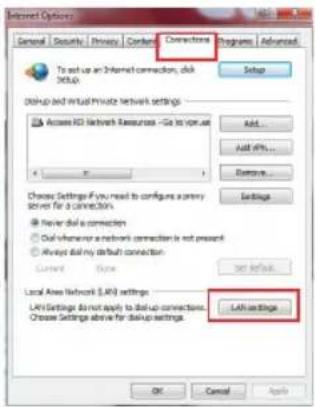
- Faceți clic pe Tools (Instrumente) > Internet options (Opțiuni Internet) > fila Connections (Conexiuni) > LAN settings (Setări LAN).
- Din ecranul Local Area Network (LAN) Settings (Setări pentru rețeaua locală (LAN)), debifați opțiunea Use a proxy server for your LAN (Utilizare server proxy pentru rețeaua locală).
- Faceți clic pe OK când ați terminat.
B. Configurați setările TCP/IP pentru obținerea automată a unei adrese IP.
- Faceți clic pe Start > Control Panel (Panou de control) > Network and Internet (Rețea și Internet) > Network and Sharing Center (Centru de rețea și partajare) > Manage network connections (Gestionare conexiuni rețea).
- Selectați Internet Protocol Version 4 (TCP/IPv4) (Protocol Internet versiunea 4 (TCP/IPv4)), apoi faceți clic pe Properties (Proprietăți).
- Bifați Obtain an IP address automatically (Se obține automat o adresă IP).
- Faceți clic pe OK când ați terminat.
A. Dezactivati serverul proxy, dacă este activat.
- De pe bara de meniu, faceți clic pe Safari > Preferences... (Preferințe...) > fila Advanced (Complex).
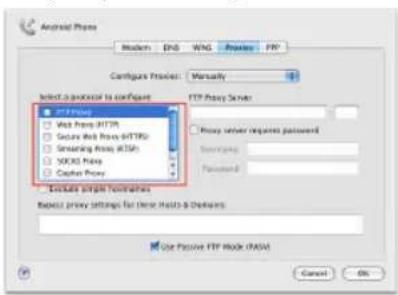
- Faceți clic pe Change Settings...(Modificare setări...) în câmpul Proxies (Setări proxy).
-
Din lista de protocoale, deselectați FTP Proxy și Web Proxy (HTTPS).
-
Faceți clic pe OK când ați terminat.
B. Configurați setările TCP/IP pentru obținerea automată a unei adrese IP.
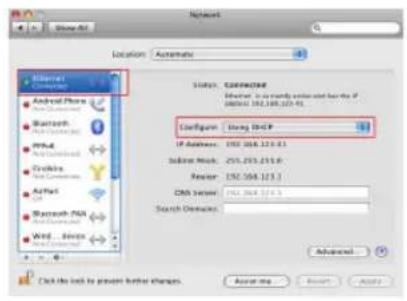
- Faceti clic pe pictograma Măr > System Preferences (Preferințe sistem) > Network (Rețea).
- Selectați Ethernet și apoi selectați Using DHCP (Utilizare DHCP) în câmpul Configure (Configurare).
- Faceți clic pe Apply(Aplicare) când ați terminat.


- CONTINUTUL PACHETULUI
- PREZENTARE SUCCINTĂ
- CONFIGURAREA DISPOZITIVULUI DE EXTINDERE A ARIEI DE ACOPERIRE
- PORNIREA DISPOZITIVULUI DE EXTINDERE A ARIEI DE ACOPERIRE
- OPTIUNEA A: CONECTAREA PRIN INTERFAȚA DE UTILIZARE
- OPȚIUNEA B: UTILIZAREA FUNCȚIEI WPS (WI-FI PROTECTED SETUP – CONFIGURARE PROTEJATĂ WI-FI)
- MUTAȚI DISPOZITIVUL DE EXTINDERE A ARIEI DE ACOPERIRE
- IMPORTANT
- INDICATORI SEMNAL
- DEPANARE
- Î6: NU POT ACCESA INTERFAȚA GRAFICĂ CU UTILIZATORUL PRIN WEB PENTRU CONFIGURAREA SETĂRILOR RUTERULUI FĂRĂ FIR
- WINDOWS 7
Marcă : ASUS
Model : RP-N12
Categorie : Punct de acces