
RP-N12 - Toegangspunt ASUS - Gratis gebruiksaanwijzing en handleiding
Vind de handleiding van het apparaat gratis RP-N12 ASUS in PDF-formaat.


| Producttype | WiFi-toegangspunt / Repeater |
| Merk | Asus |
| Model | RP-N12 |
| Afmetingen (L x B x H) | 65 x 65 x 25 mm |
| Gewicht | 50 g |
| Voeding | 5 V / 1 A via netstroomadapter of USB-poort |
| Stroomverbruik | 5 W (max) |
| WiFi-frequenties | 2,4 GHz (802.11 b/g/n) |
| Maximale snelheid | Tot 300 Mbit/s |
| Antennes | 2 interne antennes |
| Werkingsmodi | Repeater, toegangspunt, mediabrug, WiFi-client |
| Draadloze beveiliging | WPA2-PSK, WPA-PSK, WEP 64/128 bits |
| Poorten | 1 Ethernet RJ45-poort 10/100 Mbit/s |
| Knoppen | WPS, Reset |
| Bedrijfstemperatuur | 0 °C tot 40 °C |
| Luchtvochtigheid tijdens gebruik | 10% tot 90% (niet-condenserend) |
| Onderhoud en reiniging | Voor reiniging uitschakelen. Afnemen met een zachte, droge doek. Geen chemische producten gebruiken. |
| Reserveonderdelen en repareerbaarheid | Het apparaat bevat geen door de gebruiker te repareren onderdelen. Neem bij storing contact op met de Asus-ondersteuning. |
| Garantie | 2 jaar (afhankelijk van land) |
| Inhoud van de doos | Netstroomadapter, Ethernetkabel, snelle startgids |
Veelgestelde vragen - RP-N12 ASUS
Gebruikersvragen over RP-N12 ASUS
0 vraag over dit apparaat. Beantwoord die u kent of stel uw eigen vraag.
Stel een nieuwe vraag over dit apparaat
Download de handleiding voor uw Toegangspunt in PDF-formaat gratis! Vind uw handleiding RP-N12 - ASUS en neem uw elektronisch apparaat weer in handen. Op deze pagina staan alle documenten die nodig zijn voor het gebruik van uw apparaat. RP-N12 van het merk ASUS.
GEBRUIKSAANWIJZING RP-N12 ASUS
Beknopte handleiding
OPMERKING: als een van de items beschadigd is of ontbreekt, moet u contact opnemen met uw leverancier.
Een snel overzicht
1) Reset-knop
2) Knop voeding aan/uit
3) WPS-knop
4) Ethernetpoort
5) Voedings-LED
Aan: RP-N12 is aan.
Uit: RP-N12 is uit.
6) Ethernet-LED
Aan: apparaat is aangesloten op de Ethernet-poort.
Uit: apparaat is niet aangesloten op de Ethernet-poort.

biedt de beste prestaties van een wifi-extender.
Rood: RP-N12
biedt zwakke prestaties van een wifi-extender.
Uit: RP-N12 is niet aangesloten op een router/AP.
De Range Extender instellen
De Range Extender inschakelen
- Plaats RP-N12 dicht bij uw router/AP.
- Sluit de RP-N12 aan op een stopcontact, wacht één (1) minuut tot de wifi-LED begint te knipperen.

Verbinden met een netwerk
Selecteer een van de volgende manieren om de Range Extender te verbinden met een netwerk.
Optie A: verbinden via GUI
- Gebruik een apparaat met wifi-ondersteuning, zoals uw desktopcomputer/notebook/tablet, om het draadloos ASUS_RPN12-netwerk te zoeken en ermee te verbinden.
- Start een webbrowser en typ http://repeater.asus.com in de adresbalk om toegang te krijgen tot de Range Extender.
- Voer de standaard aanmeldingsnaam en wachtwoord in. Dit zijn admin/admin.
-
Volg de stappen van de Snelle installatiehandleiding hieronder om de Range Extender te installeren:
-
Maak verbinding met een wifi-netwerk en voer de beveiligingscode in wanneer u dat wordt gevraagd. Als uw wifi-netwerk verborgen is, klikt u op Manual setting (Handmatige instelling).
- U kunt "Use default setting (Standaardinstelling gebruiken)" selecteren of de SSID en de beveiligingscode of het wachtwoord invoeren voor uw uitgebreid netwerk. Klik op Next (Volgende) wanneer u klaar bent.
OPMERKING: De naam van het draadloze Range Extender-netwerk (SSID) verandert naar de bestaande wifi-netwerknaam, eindigend met _RPT en deelt het draadloos wachtwoord van uw router/AP.
- Verbind uw draadloze apparaten met het nieuwe Extender-netwerk.
Optie B: WPS gebruiken (via wifi beveiligde instelling)
- Druk op de WPS-knop op de router/AP.
- Druk gedurende meer dan twee (2) seconden op de WPS-knop op de zijkant van de RP-N12 tot de wifi-LED begint te knipperen.
OPMERKING: raadpleeg de handleiding van de router voor de locatie van de WPS-knop.

- Controleer of de wifi-indicator van de RP-N12 stabiel oplicht, wat aangeeft dat de Range Extender een verbinding heeft gemaakt met het draadloos netwerk. De naam van het draadloze Range Extender-netwerk (SSID) verandert naar de bestaande wifi-netwerknaam, eindigend met _RPT. Bijvoorbeeld:
Bestaande Wifi-netwerknaam: bestaande NetworkName Nieuwe naam Extender 2.4GHz-netwerk: bestaande NetworkName_RPT
Om een extra wifi-apparaat te verbinden met uw Extender-netwerk, gebruikt u hetzelfde netwerkwachtwoord als dat van uw bestaande draadloze router.
De Range Extender verplaatsen
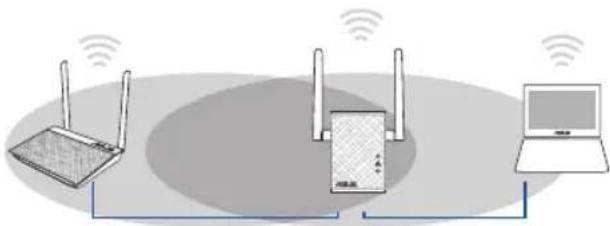
Wanneer de verbinding is voltooid, plaatst u de Range Extender tussen de router/AP en het draadloos apparaat voor betere prestaties. Nadat u uw RP-N12 op een ideale locatie hebt geplaatst, maakt de RP-N12 binnen ongeveer één (1) minuut verbinding met uw router/AP.
OPMERKINGEN:
- Plaats uw RP-N12 tussen uw router/AP en het draadloos apparaat voor de beste prestaties van de extender.
- Plaats uw RP-N12 op een locatie waar u een groene wifi-LED kunt krijgen.
- Om de interferentie te minimaliseren, houdt u de RP-N12 uit de buurt van apparaten, zoals draadloze telefoons, Bluetooth-apparaten en magnetrons.
- Wij raden u aan uw RP-N12 op een open of ruime locatie te plaatsen.
Signaalindicators
- Voor de beste prestaties plaatst u de Range Extender tussen uw router en het draadloos apparaat.
- De wifi-signaalindicator geeft de verbindingsprestaties aan van de Range Extender naar de router/AP. Raadpleeg de wifi-LED-indicators in het gedeelte Een snel overzicht.
Problemen oplossen
V1: Wat moet ik doen als mijn router geen WPS ondersteunt?
- U kunt Optie A gebruiken voor het instellen van RP-N12.
V2: Waarom licht de wifi-led niet op na het voltooien van methode twee?
- U hebt mogelijk de onjuiste SSID en het onjuiste wachtwoord ingevoerd. Stel uw RP-N12 opnieuw in, controleer uw router-SSID/wachtwoord opnieuw en stel RP-N12 opnieuw in.
V3: Waarom kan ik de aanmeldingspagina niet zien na het invoeren van http://repeater.asus.com in de browser?
- Controleer of uw computer alleen op het extendernetwerk is aangesloten en stel uw computer in op Automatisch een IP-adres verkrijgen.
V5: Mijn routerbeveiliging is WEP en ik heb het verkeerde wachtwoord of de verkeerde beveiligingssleutel ingevoerd op de extender. Ik kan niet geen toegang meer krijgen tot de Extender. Wat kan ik doen?
- De Range Extender kan niet controleren of het WEP-wachtwoord juist is. Als een verkeerd wachtwoord is ingevoerd, kan uw draadloos apparaat het juiste IP-adres niet verkrijgen van de Range Extender. Herstel de standaardinstellingen van de Range Extender om het IP-adres terug te krijgen.
V5: Hoe kan ik de RP-N12 opnieuw instellen?
- Gebruik een speld om de RESET-knop ongeveer gedurende twee (2) seconden ingedrukt te houden. Wacht ongeveer vijf (5) seconden tot de wifi-led rood knippert.
Q6: Ik krijg geen toegang tot de grafische webgebruikersinterface voor het configureren van de instellingen van de draadloze router.
- Sluit alle actieve webbrowsers en start opnieuw.
- Volg de onderstaande stappen om uw computerinstellingen te configureren op basis van het besturingssysteem.
Windows 7
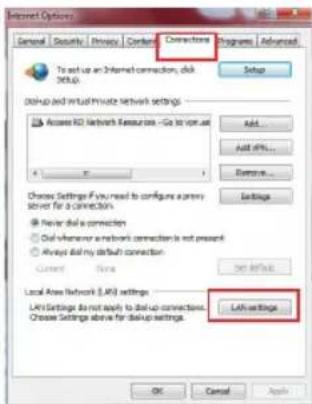
A. Schakel de proxyserver uit indien deze is ingeschakeld.
- Klik op Start > Internet Explorer om de webbrowser te starten.
- Klik op Tools (Extra) > Internet options (Internetopties) > tabblad Connections (Verbindingen) > LAN settings (LAN-instellingen).
- Schakel in het scherm LAN-instellingen het selectievakje Use a proxy server for your LAN (Een proxyserver voor het LAN-netwerk gebruiken) uit.
- Klik op OK wanneer u klaar bent.
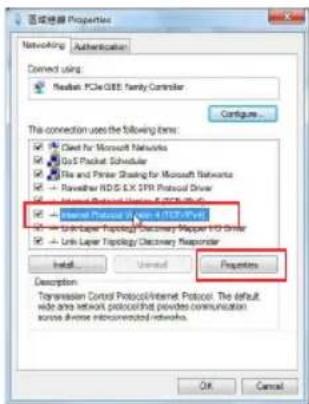
B. De TCP/IP-instellingen instellen om automatisch een IP-adres te verkrijgen.
- Klik op Start > Control Panel (Configuratiescherm) > Network and Internet (Netwerk en internet) > Network and Sharing Center (Netwerkcentrum) > Manage network connections (Netwerkverbindingen beheren).
- Selecteer Internet Protocol Version 4 (TCP/IPv4) (Internet Protocol Versie 4 (TCP/IPv4)) en klik vervolgens op Properties (Eigenschappen).
- Schakel het selectievakje Obtain an IP address automatically (Automatisch een IP-adres laten toewijzen).
- Klik op OK wanneer u klaar bent.
A. Schakel de proxyserver uit indien deze is ingeschakeld.
- Klik in de menubalk op Safari > Preferences... (Systeem- voorkeuren...) > tabblad Advanced (Geavanceerd).
- Klik op Change Settings... (Wijzig instellingen...) in het veld Proxies (Proxy's).
- Schakel in de lijst van protocollen FTP Proxy (FTP-proxy) en Web Proxy (HTTPS) (Webproxy (HTTPS)) uit.
- Klik op OK wanneer u klaar bent.

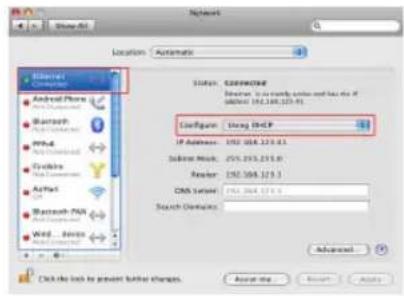
B. De TCP/IP-instellingen instellen om automatisch een IP-adres te verkrijgen.
- Klik op het Apple-pictogram 📁> System Preferences (Systeemvoorkeuren) > Network (Netwerk).
- Selecteer Ethernet en selecteer vervolgens Using DHCP (Via DHCP) op het tabblad Configure (Configureer).
- Klik op Apply(Toepassen) wanneer u klaar bent.


- EEN SNEL OVERZICHT
- DE RANGE EXTENDER INSTELLEN
- DE RANGE EXTENDER INSCHAKELEN
- VERBINDEN MET EEN NETWERK
- OPTIE A: VERBINDEN VIA GUI
- OPTIE B: WPS GEBRUIKEN (VIA WIFI BEVEILIGDE INSTELLING)
- DE RANGE EXTENDER VERPLAATSEN
- OPMERKINGEN
- SIGNAALINDICATORS
- PROBLEMEN OPLOSSEN
- Q6: IK KRIJG GEEN TOEGANG TOT DE GRAFISCHE WEBGEBRUIKERSINTERFACE VOOR HET CONFIGUREREN VAN DE INSTELLINGEN VAN DE DRAADLOZE ROUTER
- WINDOWS 7
Merk : ASUS
Model : RP-N12
Categorie : Toegangspunt