
RP-N12 - Prieigos taškas ASUS - Nemokama naudojimo instrukcija
Raskite įrenginio instrukciją nemokamai RP-N12 ASUS PDF formatu.


| Produkto tipas | WiFi prieigos taškas / Kartotuvas |
| Prekės ženklas | Asus |
| Modelis | RP-N12 |
| Matmenys (I x P x A) | 65 x 65 x 25 mm |
| Svoris | 50 g |
| Maitinimas | 5 V / 1 A per maitinimo adapterį arba USB prievadą |
| Elektros suvartojimas | 5 W (maks.) |
| WiFi dažniai | 2,4 GHz (802.11 b/g/n) |
| Maksimalus pralaidumas | Iki 300 Mbit/s |
| Antenos | 2 vidinės antenos |
| Veikimo režimai | Kartotuvas, prieigos taškas, medijos tiltas, WiFi klientas |
| Belaidė sauga | WPA2-PSK, WPA-PSK, WEP 64/128 bitai |
| Prievadai | 1 Ethernet RJ45 prievadas 10/100 Mbit/s |
| Mygtukai | WPS, Reset |
| Darbo temperatūra | Nuo 0 °C iki 40 °C |
| Darbo drėgmė | Nuo 10 % iki 90 % (be kondensato) |
| Priežiūra ir valymas | Prieš valymą atjunkite. Nušluostykite minkšta, sausa šluoste. Nenaudokite cheminių priemonių. |
| Atsarginės dalys ir taisomumas | Prietaisas neturi vartotojo taisomų dalių. Jei sugenda, kreipkitės į Asus palaikymo tarnybą. |
| Garantija | 2 metai (pagal šalį) |
| Dėžutės turinys | Maitinimo adapteris, Ethernet kabelis, greito pradžios vadovas |
Dažnai užduodami klausimai - RP-N12 ASUS
Naudotojų klausimai apie RP-N12 ASUS
0 klausimas apie šį prietaisą. Atsakykite į tas, kurias žinote, arba užduokite savo.
Užduokite naują klausimą apie šį prietaisą
Atsisiųskite instrukciją savo Prieigos taškas PDF formatu nemokamai! Raskite savo instrukciją RP-N12 - ASUS ir vėl perimkite savo elektroninį įrenginį. Šiame puslapyje skelbiami visi dokumentai, reikalingi jūsų įrenginio naudojimui. RP-N12 prekės ženklo ASUS.
NAUDOJIMO INSTRUKCIJA RP-N12 ASUS
Izslėgts: ierice ir pievienota Ethernet pieslėgvietai.


☑ Garantijos kortelė
PASTABA: jei kuri nors pakuotės dalis pažeista arba jos nėra, susisiekite su savo pardavėju.
Trumpoji apžvalga
1) Paleidimo iš naujo mygtukas
2) Maitinimojjungimo/ išjungimo mygtukas
3) WPS mygtukas
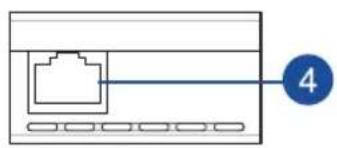
4) Ethernet prievadas
5) Maitinimo šviesos diodas
Dega: jrenginys RP-N12 jjungtas.
Nedega: RP-N12 išjungtas.
6) Eterneto šviesos diodas
Dega: jrenginys jjungtas i eterneto prievadą.
Nedega: jrenginys nejjungtas i eterneto prievadą.

Žalia: su RP-N12 „Wi-Fi“ plėstuvas veikia geriausiai.
Raudona: su RP-N12 „Wi-Fi“ plėstuvas veikia blogai.
Nedega: jrenginys RP-N12 neprijungtas prie kelvedžio / AP.
Diapazono plétiklio nustatymas
Diapazono plètiklio jjungimas
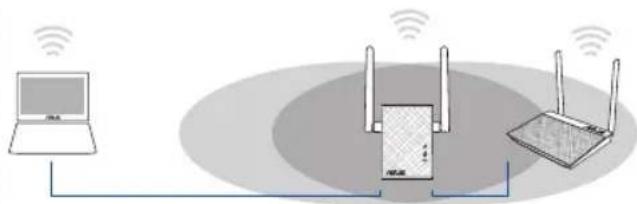
- [renginj RP-N12 pastatykite šalia kelvedžio / AP.
- RP-N12 jjunkite i el. lizda, palaukite vieną minutę, kol pradeda mirksėti „Wi-Fi“ šviesos diodas.
Prisijungimas prie tinklo
Pasirinkite vieną iš toliau nurodytu būdų diapazono plėtikliui prijungti.
A parinktis: Prijungimas naudojant GUI (grafinę naudotojo sąsają)
- Norėdami surasti ir prijungti belaidį ASUS_RPN12 tinklą, naudokite įrenginį su įjungtu „Wi-Fi“, pvz., stalinį / nešiojamajį kompiuterį arba planšetę.
- Paleiskite tinklo naršykle ir adreso juostoje jveskite http://repeater.asus.com, kad pasiektumėte diapazono plėtiklj.
- Iveskite numatytajj prisijungimo vardą ir slaptażodį – admin / admin.
-
Laikykitės toliau nurodytų Sparčiojo įdiegimo sąrankos veiksmų, kad nustatytumėte diapazono plėtiklį.
-
Prisijunkite prie „Wi-Fi“ tinklo ir, paraginti, jveskite saugos raktą. Jei „Wi-Fi“ tinklo nesimato, spustelėkite Manual setting (Rankinis nustatymas).
- Galite pažymėti funkcija „Use default setting“ (Naudoti numatytuosius parametrus) arba įvesti išplėstinio tinklo SSID ir saugos raktą / slaptažodį. Kai tai atliksite, spustelėkite Next (Kitas).
PASTABA: diapazono plėstuvo belaidžio tinklo pavadinimas (SSID) pasikeičia i esamo „Wi-Fi“ tinklo pavadinimą su pabaiga _RPT ir veikia su tuo pačiu kelvedžio / AP belaidžio ryšio slaptažodžiu.
- Prijunkite belaidžius jrenginius prie naujojo plėtiklio tinklo.
B parinktis: WPS (apsaugota „Wi-Fi“ sąranka)
- Paspauskite kelvedžio / AP mygtuką WPS.
- RP-N12 šone ilgiau negu dvi sekundes spauskite WPS mygtuka, kol pradeda mirksėti „Wi-Fi“ šviesos diodas.
PASTABA: WPS mygtuko vietą rasite maršrutizatoriaus vadove.

- Patikrinkite, ar RP-N12 „Wi-Fi“ indikatorius šviečia nepertraukiamai: tai parodo, kad tinklo plėstuvas sėkmingai prijungtas prie belaidžio tinklo. Diapazono plėstuvo belaidžio tinklo pavadinimas (SSID) pasikeičia i esamo „Wi-Fi“ tinklo pavadinimą su pabaiga _RPT. Pavyzdžiui:
Esamo „Wi-Fi“ tinklo pavadinimas: esamo tinklo pavadinimas
Naujo plètiklio tinklo pavadinimas: esamo tinklo pavadinimas_RPT
Kad prie plėtiklio tinklo prijungtumėte papildomą „Wi-Fi“ jrenginį, naudokite tokį patį tinklo slaptažodį, kaip ir turimo belaidžio maršrutizatoriaus.
Diapazono plétiklio perkélimas
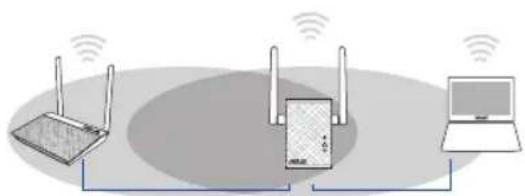
Kai ryšys sukurtas, pastatykite diapazono plėstuvą tarp kelvedžio / AP ir belaidžio jrenginio, kad geriau veiktu. Pastačius RP-N12 geriausioje vietoje, RP-N12 prisijungia prie kelvedžio / AP maždaug per minutę.
PASTABOS:
- pastatykite RP-N12 tarp kelvedžio / AP ir belaidžio jrenginio, kad plėstuvas veiktų geriausiai.
- RP-N12 statykite tokioje vietoje, kurioje „Wi-Fi“ šviesos diodas dega žaliai.
- Norėdami sumažinti trikdžius, įrenginį RP-N12 statykite atokiai nuo tokių įrenginių kaip belaidžiai telefonai, „Bluetooth“ įrenginiai ir mikrobangų krosnelės.
- Rekomenduojame RP-N12 statyti atviroje arba erdvioje vietoje.
Signalo indikatoriai
- Kad veikimas būtų geriausias, diapazono plėtiklj padėkite tarp maršrutizatoriaus ir belaidžio įrenginio.
- „Wi-Fi“ signalo indikatoriai nurodo ryšio nuo diapazono plėstuvo iki kelvedžio / AP stiprumą. Informacijos apie šviesos diodo indikatorių ieškokite skirsnyje Sparčioji peržiūra.
Trikčių šalinimas
1 kl. Ka daryti, jei mano kelvedis nepalaiko WPS?
- RP-N12 jrenginiui nustatyti galite naudoti A parinktj.
2 kl. Kodėl sujungus antruoju būdu „Wi-Fi“ šviesos diodas neužsidega?
- Gali būti, kad jvedėte netinkamą kelvedžio SSID ir slaptažodį. Atkurkite RP-N12 veikimą, dar kartą patikrinkite kelvedžio SSID / slaptažodį ir vėl nustatykite RP-N12.
3 kl. Kodėl į naršyklę įvedus adresą http://repeater.asus.com nesimato prisijungimo puslapio?
- Kompiuteris turi būti prijungtas tik prie plėstuvo tinklo ir nustatyta funkcija Gauti IP adresą automatiškai.
4 kl. Mano maršrutizatoriaus saugos protokolas yra WEP, o plėtiklyje įvedžiau klaidingą slaptą fazę ar saugos raktą. Dabar nebegaliu pasiekti plėtiklio. Ką daryti?
- Diapazono plétiklis negali patikrinti, ar WEP slapta frazè yra teisinga, ar ne. Jei jvedète klaidingą slapta frazę, belaidis jrenginys iš diapazono plétiklio negali gauti tinkamo IP adreso. Atkurkite diapazono plétiklio gamyklinius nustatymus, kad vėl gautumėte IP adresą.
- Smeigtuku maždaug dvi sekundes spauskite mygtuką RESET (atkurti). Palaukite apie penkias sekundes, kol „Wi-Fi“ šviesos diodas padės mirgėti raudonai.
6 kl. Negaliu pasiekti internetinės grafinės sąsajos ir konfigūruoti belaidžio maršruto parinktuvo parametru.
- Uždarykite visas veikiančias saityno naršykles ir vėl paleiskite.
- Atlikite šiuos veiksmus sukonfigūruoti kompiuterį nustatymus pagal savo operacinę sistemą.
Windows 7
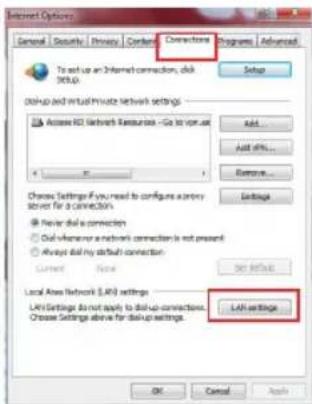
A. Jei jjungtas tarpinis serveris, jì išjunkite.
- Spustelékite Start (Praděti) > Internet Explorer, kad paleistuméte saityno naršykłe.
- Spustelékite Tools (Irankiai) > Internet options (Interneto Parinktys) > skirtuka Connections (Ryśiai) > LAN settings (LAN parametrai).
- Būdami vietinio tinklo (LAN) parametru ekrane, nuimkite žymelę nuo Use a proxy server for your LAN (Naudoti tarpinį serverį savo LAN).
- Tai padarę spustelékite OK (Gerai).
B. TCP/IP parametrus nustatykite taip, kad IP adresas būtų gaunamas automatiškai.
- Spustelékite Start (Pradéti) > Control Panel (Valdymo skydas) > Network and Internet (Tinklas ir Internetas) > Network and Sharing Center (Tinklas ir bendrinimo centras) > Manage network connections (Tvarkyti tinklo ryšius).
- Pasirinkite Internet Protocol Version 4 (TCP/IPv4) (4 interneto protokolo versija) (TCP/IPv4), tada spustelékite Properties (Ypatybés).
- Pažymėkite Obtain an IP address automatically (Gauti IP adresas automatiškai).
- Tai padarę spustelėkite OK (Gerai).
A. Jei jjungtas tarpinis serveris, jj išjunkite.
- Meniu juostoje spustelėkite Safari > Preferences... (Parinktys...) > skirtuką Advanced (Papildomos).
- Laukelyje Proxies (igaliotosios programos) spustelékite Change Settings... (keisti nuostatas...).
-
Protokolu sąraše nuimkite żymelę nuo FTP Proxy (FTP tarpinis serveris) ir Web Proxy (HTTPS) (Saityno tarpinis serveris (HTTPS)).
-
Tai padarę spustelėkite OK.

B. TCP/IP parametrus nustatykite taip, kad IP adresas bütų gaunamas automatiškai
- Spustelėkite „Apple“ piktogramą 📋 > System Preferences (Sistemos parinktys) > Network (Tinklas).
- Pasirinkite Ethernet (Eternetas), tada lauke Configure (Saranka) pasirinkite Using DHCP (Naudojant DHCP).
- Tai padarę spustelëkite Apply (Taikyti).


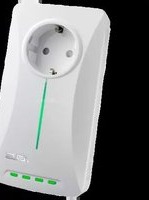
- TRUMPOJI APŽVALGA
- DIAPAZONO PLÉTIKLIO NUSTATYMAS
- DIAPAZONO PLÈTIKLIO JJUNGIMAS
- PRISIJUNGIMAS PRIE TINKLO
- A PARINKTIS: PRIJUNGIMAS NAUDOJANT GUI (GRAFINĘ NAUDOTOJO SĄSAJĄ)
- B PARINKTIS: WPS (APSAUGOTA „WI-FI“ SĄRANKA)
- DIAPAZONO PLÉTIKLIO PERKÉLIMAS
- PASTABOS
- SIGNALO INDIKATORIAI
- TRIKČIŲ ŠALINIMAS
- 6 KL. NEGALIU PASIEKTI INTERNETINĖS GRAFINĖS SĄSAJOS IR KONFIGŪRUOTI BELAIDŽIO MARŠRUTO PARINKTUVO PARAMETRU
- WINDOWS 7
Prekės ženklas : ASUS
Modelis : RP-N12
Kategorija : Prieigos taškas