
RP-N53 - Prieigos taškas ASUS - Nemokama naudojimo instrukcija
Raskite įrenginio instrukciją nemokamai RP-N53 ASUS PDF formatu.


| Gaminio tipas | Dviejų juostų Wi-Fi stiprintuvas / prieigos taškas |
| Modelis | RP-N53 |
| Belaidžio ryšio standartai | IEEE 802.11a/b/g/n (2,4 GHz ir 5 GHz) |
| Signalo indikatoriai | 2,4 GHz ir 5 GHz signalo stiprumo šviesos diodai (3 lygiai) |
| Sąsajos | 1x 10/100 Ethernet (RJ45), 1x 3,5 mm stereo garso lizdas |
| Mygtukai | Įjungimas / išjungimas, Reset, WPS, jutiklinis valdiklis naktinei lemputei |
| Naktinė lemputė | Taip, valdoma liečiant |
| Matmenys | Apytiksliai 110 x 66 x 45 mm (nenurodyta, apskaičiuota) |
| Svoris | Apytiksliai 180 g (apskaičiuota tik prietaisui) |
| Maitinimas | AC 100-240 V, 50-60 Hz (per integruotą kištuką) |
| Energijos suvartojimas | Nenurodyta; tipinis < 5 W |
| Belaidžio ryšio saugumas | WEP, WPA/WPA2-PSK, WPS |
| Nustatymo metodai | Web GUI (naršyklė) arba WPS mygtukas |
| Medijos atkūrimas | Palaiko garso srautinį perdavimą per ASUS AiPlayer programėlę (mp3, wav, flac, acc) |
| Veikimo režimai | Stiprintuvas (repeater) ir prieigos taškas |
| Atitiktis | FCC, CE, IC, R&TTE |
| Pakuotės turinys | Stiprintuvas, greitos pradžios vadovas |
| Temperatūros diapazonas | Nenurodyta; tipinis nuo 0°C iki 40°C |
| Drėgmė | Nenurodyta; 10% iki 90% nekondensuojanti |
Dažnai užduodami klausimai - RP-N53 ASUS
Naudotojų klausimai apie RP-N53 ASUS
0 klausimas apie šį prietaisą. Atsakykite į tas, kurias žinote, arba užduokite savo.
Užduokite naują klausimą apie šį prietaisą
Atsisiųskite instrukciją savo Prieigos taškas PDF formatu nemokamai! Raskite savo instrukciją RP-N53 - ASUS ir vėl perimkite savo elektroninį įrenginį. Šiame puslapyje skelbiami visi dokumentai, reikalingi jūsų įrenginio naudojimui. RP-N53 prekės ženklo ASUS.
NAUDOJIMO INSTRUKCIJA RP-N53 ASUS
PASTABA: jei kuri nors pakuotės dalis pažeista arba jos nėra, susisiekite su savo pardavėju.
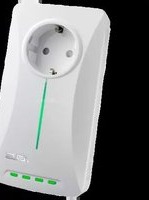
Trumpoji apžvalga
1) Ethernet prievadas
2) Garso jungtis
3) Paleidimo iš naujo mygtukas
4) Maitinimo jungimo / išjungimo mygtukas
5) WPS mygtukas
6) Naktinis apšvietimas

Palieskite pažymėtą vietą, kad jjungtumėte / išjungtumėte lemputes.
8) Šviesos diodo indikatorius
- Sistemos indikatorius: kai diapazono plėtiklis prijungtas prie maitinimo, užsidega sistemos indikatorius, o kai prijungtas eterneto ar garso laidas – mirksi.
- 2,4 GHz ir 5 GHz signalo indikatoriai: Lemputės nurodo 2,4 GHz ir 5 GHz ryšio signalo stiprumas nuo diapazono plėtiklio iki maršrutizatoriaus.
| Veikimas 2,4 GHz | Sistemos | indikatorius | 5 GHz | |
| 3 lemputės Puikus |  | Davonči | Davonči | |
| 2 lemputės Geras | Savonči | Davonči | Davonči | |
| 1 lemputė Silonas | Savonči | Davonči | Davonči | |
| Lemputė nedega | Nėra ryšio | Savonči | Davonči | Savonči |

PASTABA: jei maršrutizatorius nepalaiko 5 GHz dažnių juostos ar 5 GHz signalas yra silpnas, užsidegs 2,4 GHz signalo indikatoriai.
Diapazono plétiklio nustatymas
Diapazono plètiklio jjungimas
- Pastatykite diapazono plėtiklj šalia savo maršrutizatoriaus.
- Jkiškite diapazono plėtiklį j sieninį lizdą, palaukite vieną minutę, kol sistemos indikatarius sumirksės su kartus ir pradės šviesti mėlyna spalva.

Prisijungimas prie tinklo
Pasirinkite vieną iš toliau nurodytu būdu diapazono plėtikliui prijungti.
A parinktis: Prijungimas naudojant GUI (grafinę naudotojo sąsają)
-
Naudodami kompiuterj / knygiškajji kompiuterj / planšete raskite ASUS_RPN53/ASUS_RPN53_5G (dviejų dažnio juostų SSID) belaidį tinklą ir prijunkite prie jo.
-
Paleiskite tinklo naršykle ir adreso juostoje jveskitehttp://repeater.asus.com, kad pasiektumėte diapazono plėtiklj.
-
Iveskite numatytajj prisijungimo vardą ir slaptažodį – admin / admin.
-
Laikykitės toliau nurodytų Sparčiojo įdiegimo sąrankos veiksmų, kad nustatytumėte diapazono plėtiklį.
- Pasirinkite „Wi-Fi“ tinklą, kurį norite išplėsti, ir įveskite jo saugos slaptažodį.

- Iveskite naujojo plétiklio tinklo pavadinimą.

- Prijunkite belaidžius jrenginius prie naujojo plėtiklio tinklo.

- Diapazono plétiklio šone ilgiau negu dvi sekundes spauskite WPS mygtuka, kol pradės mirksėti sistemos indikatorius.
- Per dvi minutes paspauskite WPS mygtuką maršrutizatoriuje.
PASTABA: WPS mygtuko vietą rasite maršrutizatoriaus vadove.
- Patikrinkite, ar diapazono plètiklio sistemos indikatorius pradeda nepertraukiamai šviesti mėlyna spalva, tai parodo, kad tinklo plètiklis sėkmingai prijungtas prie belaidžio tinklo. Diapazono plètiklio belaidžio tinklo pavadinimas (SSID) pasikeis j esamo „Wi-Fi“ tinklo pavadinima, su pabaiga _RPT arba _RPT5G. Pavyzdžiui:

Esamo „Wi-Fi“ tinklo pavadinimas: esamo tinklo pavadinimas
Naujo plètiklio 2,4 GHz tinklo pavadinimas: esamo tinklo pavadinimas_RPT
Naujo plétiklio 5GHz tinklo pavadinimas: esamo tinklo pavadinimas_RPT5G
Kad prie plėtiklio tinklo prijungtumėte papildomą „Wi-Fi” įrenginį, naudokite tokį patį tinklo slaptažodį, kaip ir turimo belaidžio maršrutizatoriaus.
Diapazono plètiklio perkélimas
Kai ryšys sukurtas, padėkite diapazono plėtiklj tarp maršrutizatoriaus ir belaidžio įrenginio, kad veikimas būtų geriausias.

PASTABA: kad veikimas būtų geriausias, patikrinkite, ar užsidega mažiausiai du signalo indikatoriai.
Signalo indikatoriali
- Kad veikimas būtų geriausias, diapazono plėtiklj padėkite tarp maršrutizatoriaus ir belaidžio įrenginio.
- 2,4 GHz ir 5 GHz signalo indikatoriai nurodo ryšio nuo diapazono plėtiklio iki maršrutizatoriaus stiprumą. Žr. informaciją apie LED indikatorius skyriuje Sparčioji peržiūra.
- Jei maršrutizatorius nepalaiko 5 GHz dažnių juostos ar 5 GHz signalas yra silpnas, užsidegs 2,4 GHz signalo indikatoriai.
- Jei neužsidega joks 2,4 GHz signalo indikatorius, dar kartą atlikite tinklo paiešką pagal A parinktį arba jsitikinkite, kad maršrutizatorius palaiko WPS pagal B parinktį.
PASTABA: 2,4 GHz ir 5 GHz signalo indikatoriai gali užsidegti asimetriškai.
Belaidis medijos atkūrimas
Diapazono plėtiklis palaiko belaidį medijos atkūrimą, todėl galėsite srautiniu siuntimu klausytis muzikos tinkle ir leisti ją per įrenginio garso jungtį. Programėle „ASUS AiPlayer“ galite valdyti srautinį muzikos siuntimu naudodami mobiliojo įrenginio diapazono plėtiklj. Ieškokite „RP-N53“ arba „AiPlayer“ „Google Play“ ar „App Store“ ir atsisiųskite programėlę į savo mobilųjį įrenginį.


1 kl.1: Negaliu pasiekti internetinės grafinės sąsajos ir konfigūruoti belaidžio maršruto parinktuvo parametru.
- Uždarykite visas veikiančias saityno naršykles ir vėl paleiskite.
- Atlikite šiuos veiksmus sukonfigūruoti kompiuterį nustatymus pagal savo operacinę sistema.
Windows 7
A. Jei jjungtas tarpinis serveris, jī išjunkite.
- Spustelékite Start (Pradéti) > Internet Explorer, kad paleistumète saityno naršykłe.
- Spustelėkite Tools (Įrankiai) > Internet options (Interneto Parinktys) > skirtuką Connections (Ryšiai) > LAN settings (LAN parametrai).
- Büdami vietinio tinklo (LAN) parametry ekrane, nuimkite žymelę nuo Use a proxy server for your LAN (Naudoti tarpinį serverį savo LAN).
- Tai padarę spustelėkite OK (Gerai).
B. TCP/IP parametrus nustatykite taip, kad IP adresas būtų gaunamas automatiškai.
-
Spustelėkite Start (Pradėti) > Control Panel (Valdymo skydas) > Network and Internet (Tinklas ir Internetas) > Network and Sharing Center (Tinklas ir bendrinimo centras) > Manage network connections (Tvarkyti tinklo ryšius).
-
Pasirinkite Internet Protocol Version 4 (TCP/IPv4) (4 interneto protokolo versija) (TCP/IPv4), tada spustelékite Properties (Ypatybés).
-
Pažymėkite Obtain an IP address automatically (Gauti IP adresas automatiškai).
-
Tai padarę spustelėkite OK (Gerai).

A. Jei jjungtas tarpinis serveris, jī išjunkite.
- Meniu juostoje spustelėkite Safari > Preferences... (Parinktys...) > skirtuką Advanced (Papildomos).
- Laukelyje Proxies (igaliotosios programos) spustelékite Change Settings... (keisti nuostatas...).
-
Protokolu sąraše nuimkite žymelę nuo FTP Proxy (FTP tarpinis serveris) ir Web Proxy (HTTPS) (Saityno tarpinis serveris (HTTPS)).
B. TCP/IP parametrus nustatykite taip, kad IP adresas būtų gaunamas automatiškai. -
Spustelėkite „Apple“ piktogramą 📄 > System Preferences (Sistemos parinktys) > Network (Tinklas).
- Pasirinkite Ethernet (Eternetas), tada lauke Configure (Saranka) pasirinkite Using DHCP (Naudojant DHCP).
- Tai padarę spustelėkite Apply (Taikyti).


K2: Kodėl neužsidega diapazono plėtiklio 5 GHz signalo indikatorius?
- Patikrinkite, ar maršrutizatorius palaiko 5 GHz dažnių juostą. Jei maršrutizatorius yra vienos dažnių juostos, diapazono plėtiklio 5 GHz signalo indikatorius neužsidegs ir įrenginys veiks tik 2,4 GHz dažnių juosta.
K3 Mano maršrutizatoriaus saugos protokolas yra WEP, o plètiklyje jvedžiau klaidingą slaptą fazę ar saugos raktą. Dabar nebegaliu pasiekti plètiklio. Ką daryti?
- Diapazono plètiklis negali patikrinti, ar WEP slapta frazè yra teisinga, ar ne. Jei jvedète klaidingą slaptą frazę, belaidis įrenginys iš diapazono plètiklio negali gauti tinkamo IP adreso. Atkurkite diapazono plètiklio gamyklinius nustatymus, kad vėl gautumėte IP adresą.
K4: Kodėl neveikia jutiklinis valdiklis?
• Patikrinkite, ar tinkamai liečiate jutiklinę sritį. Jutiklinės srities vietą rasite skyriuje Sparčioji peržiūra.
| Gamintojas ASUSTeK | Computer Inc.Tel: +886-2-2894-3447Address: No. 150, LI-TE RD., PEITOU, TAIPEI 112, TAIWAN |
| Paskirtasis atstovas Europoje | ASUS Computer GmbHAddress: HARKORT STR. 21-23, 40880 RATINGEN, GERMANY |
| Paskirtieji platintojai Turkijoje | BOGAZICI BIL GISAYAR SAN. VE TIC. A.S.Tel: +90 212 3311000Address: AYAZAGA MAH. KEMERBURGAZ CAD. NO.10 AYAZAGA/ISTANBUL |
| CIZGI Elektronik San. Tic. Ltd. Sti.Tel: +90 212 3567070Address: CEMAL SURURI CD. HALIM MERIC IS MERKEZINo: 15/C D:5-6 34394 MECIDIYEKOY/ ISTANBUL |


- Trumpoji apžvalga
- Diapazono plétiklio nustatymas
- Diapazono plètiklio jjungimas
- Prisijungimas prie tinklo
- A parinktis: Prijungimas naudojant GUI (grafinę naudotojo sąsają)
- Diapazono plètiklio perkélimas
- Signalo indikatoriali
- Belaidis medijos atkūrimas
- kl.1: Negaliu pasiekti internetinės grafinės sąsajos ir konfigūruoti belaidžio maršruto parinktuvo parametru.
- Windows 7
- K2: Kodėl neužsidega diapazono plėtiklio 5 GHz signalo indikatorius?
- K3 Mano maršrutizatoriaus saugos protokolas yra WEP, o plètiklyje jvedžiau klaidingą slaptą fazę ar saugos raktą. Dabar nebegaliu pasiekti plètiklio. Ką daryti?
- K4: Kodėl neveikia jutiklinis valdiklis?
Prekės ženklas : ASUS
Modelis : RP-N53
Kategorija : Prieigos taškas