
RP-N53 - Juurdepääsupunkt ASUS - Tasuta kasutusjuhend
Leidke seadme juhend tasuta RP-N53 ASUS PDF-formaadis.


| Toote tüüp | Kaheribaline Wi-Fi leviala laiendaja / Pääsupunkt |
| Mudel | RP-N53 |
| Juhtmevabad standardid | IEEE 802.11a/b/g/n (2,4GHz ja 5GHz) |
| Signaali indikaatorid | 2,4GHz ja 5GHz signaali tugevuse LEDid (3 taset) |
| Liidesed | 1x 10/100 Ethernet (RJ45), 1x 3,5mm stereo heli pesa |
| Nupud | Sisse/välja lülitus, Lähtestus, WPS, Puutekontroller öövalgustusele |
| Öövalgus | Jah, puutega juhitav |
| Mõõtmed | Umbes 110 x 66 x 45 mm (täpsustamata, hinnanguliselt) |
| Kaal | Umbes 180 g (ainult seadmele hinnanguliselt) |
| Toiteplokk | Vahelduvvool 100-240V, 50-60Hz (sisseehitatud pistiku kaudu) |
| Voolutarve | Täpsustamata; tüüpiliselt < 5W |
| Juhtmevaba turve | WEP, WPA/WPA2-PSK, WPS |
| Seadistusmeetodid | Veebiliides (brauser) või WPS nupp |
| Meediumiesitus | Toetab voogedastust ASUS AiPlayeri rakenduse kaudu (mp3, wav, flac, acc) |
| Töörežiimid | Leviala laiendaja (repiter) ja pääsupunkt |
| Vastavus | FCC, CE, IC, R&TTE |
| Pakendi sisu | Leviala laiendaja, Kiirjuhend |
| Temperatuurivahemik | Täpsustamata; tüüpiliselt 0°C kuni 40°C |
| Niiskus | Täpsustamata; 10% kuni 90% mittekondenseeruv |
Korduma kippuvad küsimused - RP-N53 ASUS
Kasutajate küsimused teemal RP-N53 ASUS
0 küsimus selle seadme kohta. Vastake nendele, mida teate, või esitage oma.
Esita uus küsimus selle seadme kohta
Laadige alla juhend oma Juurdepääsupunkt PDF-formaadis tasuta! Leidke oma juhend RP-N53 - ASUS ja võtke oma elektrooniline seade uuesti kätte. Sellel lehel on avaldatud kõik teie seadme kasutamiseks vajalikud dokumendid. RP-N53 kaubamärgi ASUS.
KASUTUSJUHEND RP-N53 ASUS
MÄRKUS: Kui mõni artiklitest on kahjustatud või puudub, siis võtke ühendust jaemüüjaga.
Kiire pilguheit
1) Ethernet port
2) Audio port
3) Lähtestusnupp
4) Toitenupp
5) WPS nupp
6) Hämara valguse režiim

Puudutage tähistatud ala, et indikaatortuled sisse/välja lülitada.
8) LED indikaator
- Süsteemi indikaator: Süsteemi indikaator põleb, kui leviala laiendaja on sisse lülitatud ja vilgub, kui Etherneti kaabel või audiokaabel on ühendatud.
- 2.4GHz ja 5GHz signaali indikaatorid: Indikaatortuled näitavad 2.4GHz & 5GHz signaali tugevust leviala laiendajast ruuterini.
| Jõudlus 2.4GHz Süsteemi | indikaator | 5GHz | |
| 3 indikaatortuld Suurepärane | ●●● | ● | ●●● |
| 2 indikaatortuld Hea | ○●● | ● | ●●○ |
| 1 indikaatortuli Halb | ○○● | ● | ●○○ |
| Mitte ühtegi indikaatortuld | Ühendus puudub | ○○○ | ○○○ |

MÄRKUS. Kui ruuter ei toeta 5GHz sagedusriba või kui 5GHz signaal on nõrk, siis süttivad ainult 2.4GHz signaali indikaatortuled.
Leviala laiendaja häälestamine
Lülitage leviala laiendaja (Range Extender) sisse
- Paigutage leviala laiendaja ruuteri lähedale.
- Ühendage leviala laiendaja vooluvörku, oodake üks minut, kuni süsteemi indikaator vilgub kaks korda ja jääb siniselt põlema.

Valige üks järgmistest viisidest, et leviala laiendaja võrku ühendada.
Variant A: Ühendumine GUI (Veebipöhine graafiline kasutajaliides) kaudu
-
Kasutage arvutit/notebook-arvutit/tahvelarvutit ja ühendugeASUS_RPN53/ASUS_RPN53_5G (kaksiksageduse SSID) traadita vörku.
-
Käivitage veebibrauser ja sisestage aadressiribale aadresshttp://repeater.asus.com, et saada ligipääsu leviala laiendajale.
-
Sisestage vaikekasutajatunnus ja -parool, milleks on admin/admin.
-
Klöpsake valikut Quick Install Setup (Kiirhäälestus), seejärel järgige alltoodud samme, et leviala laiendajat häälestada.
- Valige WiFi-võrk, mille leviala soovite laiendada ja sisestage selle turvaparool.

- Sisestage nimi uue Extenderi võrgu jaoks.

- Ühendage oma traadita seadmed uue Extenderi vörguga.
Variant B: Funktsiooni WPS (WiFi Protected Setup) kasutamine
- Vajutage vähemalt kaks sekundit WPS-nuppu leviala laiendaja küljel, kuni süsteemi indikaator hakkab vilkuma.
- Vajutage kahe minuti jooksul WPS-nuppu ruuteril.
MÄRKUS. WPS-nupu asukoha kohta leiate teavet ruuteri juhendist.
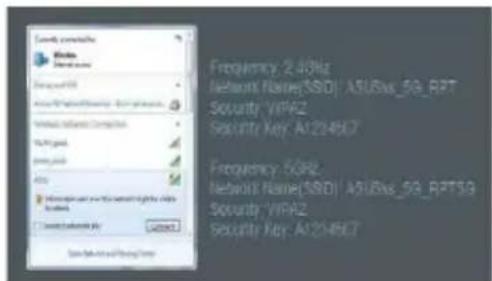
- Kontrollige, kas leviala laiendaja süsteemiindikaator hakkab põlema siniselt, andes märku sellest, et leviala laiendaja on edukalt ühendunud traadita võrguga. Leviala laiendaja traadita võrgu nimi (SSID) asendub teie olemasoleva WiFi-võrgu nimega, mis lõpeb märgikombinatsiooniga _RPT või _RPT5G. Näiteks:

Olemasolev WiFi-võrgu nimi: olemasolev võrgunimi (NetworkName)
Extenderi 2.4GHz võrgu uus nimi: olemasolev NetworkName_RPT
Extenderi 5GHz vörgu uus nimi: olemasolev NetworkName_RPT5G
Täiendava WiFi-seadme lisamiseks Extenderi võrku kasutage sama võrguparooli, mida kasutasite olemasoleval traadita ruuteril.
Liigutage leviala laiendajat
Kui ühendus on loodud, paigutage leviala laiendaja ruuteri ja traadita seadme vahele, et tagada parim jõudlus.

MÄRKUS. Tagamaks parimat ühenduse jöudlust veenduge, et süttivad vähemalt kaks signaali indikaatorit.
- Parima jõudluse saavutamiseks paigutage leviala laiendaja ruuteri ja traadita seadme vahele.
- 2.4GHz ja 5GHz signaali indikaatorid näitavad ühenduse jõudlust leviala laiendajast ruuterini. Vt täiendavat teavet LED indikaatorite kohta jaotisest Kiire pilguheit.
- Kui ruuter ei toeta 5GHz sagedusriba või kui 5GHz signaal on nõrk, siis süttib ainult 2.4GHz signaali indikaatortuli.
- Kui 2.4GHz signaali indikaatortuli süttib, siis otsige vörku uuesti variandis A või veenduge, et teie ruuter toetab funktsiooni WPS variandis B.
MÄRKUS. 2.4GHz ja 5GHz signaali indikaatorid vöivad süttida asümmeetriliselt.
Traadita meedia taasesitus
Range Extender (Leviala laiendaja) toetab traadita meedia taasesitust, võimaldades võrgumuusikat läbi audiopordi striimida ja esitada. Te saate kasutada äppi ASUS AiPlayer, et juhtida muusika striimimist Range Extenderi (Leviala laiendaja) kaudu oma mobiilseadmest. Otsige Google Play's või App Store'is üksust "RP-N53" või "AiPlayer" ja laadige äpp alla oma mobiilseadmesse.


- AiPlayer toetab mp3, wav., flac ja acc faile.
- Te saate 3.5 mm stereo audioporti sisestada kõrvaklapi, sisse lülitatud kõlari või stereosüsteemi.
Törkeotsing
K1: Ma ei saa juurdepääsu veebipõhisele graafilisele kasutajaliidesele (web GUI), et konfigureerida traadita ruuteri sätteid.
- Sulgege köik muud avatud brauserid ja käivitage uuesti.
- Järgige alltoodud samme, et konfigureerida arvuti sätteid lähtuvalt selle operatsioonisüsteemist.
Windows 7
A. Keelake puhverserver, kui see on aktiveeritud.
- Klöpsake Start > Internet Explorer, et käivitada veebibrauser.
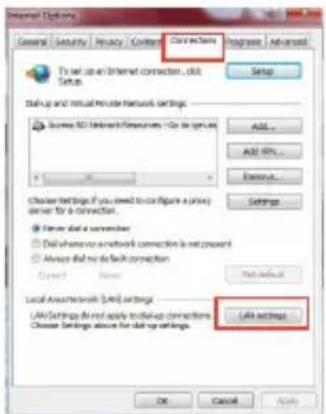
- Klöpsake Tools (Tööriistad) > Internet options (Interneti-suvandid) > Vahekaart Connections (Ühendused) > LAN settings (LAN sätted).
- Ekraanil Local Area Network (LAN) Settings (LAN sätted) eemaldage märge ruudust Use a proxy server for your LAN (Kasutage oma kohtvõrgu (LAN) puhul puhverserverit).
-
Kui olete löpetanud, klöpsake nuppu OK.
B. Seadistage TCP/IP sätteid nii, et IP-aadressi hankimine toimuks automaatselt. -
Klöpsake Start > Control Panel (Juhtpaneel) > Network and Internet (Vörk ja Internet) > Network and Sharing Center (Vörgu- ja ühiskasutuskeskus) > Manage network connections (Halda vörguühendusi).
- Valige määrang Internet Protocol Version 4 (TCP/IPv4) (Internet Protocoli versioon 4 (TCP/IPv4)), seejärel klöpsake valikut Properties (Atribuudid).
- Tehke märge ruutu Obtain an IP address automatically (Hangi IP-aadress automaatselt).
- Kui olete löpetanud, klöpsake nuppu OK.
A. Keelake puhverserver, kui see on aktiveeritud.
- Klöpsake menüüribal vahekaarti Safari > Preferences... (Eelistused...) > Advanced (Täpsemalt).
- Klöpsake käsku Change Settings... (Muuda sätteid...) väljal Proxies (Puhvrid).
- Protokollide loendis tühjendage märkeruudud FTP Proxy ja Web Proxy (HTTPS).
- Kui olete löpetanud, klöpsake nuppu OK.
B. Seadistage TCP/IP sätteid nii, et IP-aadressi hankimine toimuks automaatselt.
- Klöpsake ikooni Apple 📄 > System Preferences (Süsteemi eelistused) > Network (Vörk).
- Valige määrang Ethernet, seejärel valige ikoon Using DHCP (DHCP kasutamine) väljal Configure (Konfigureeri).
- Kui olete löpetanud, klöpsake nuppu Apply(Rakenda).

K2: Miks ei hakka põlema leviala laiendaja 5GHz signaali indikaator?
- Kontrollige, kas teie ruuter toetab 5GHz sagedusriba. Kui ruuter toetab ainult üksiksagedust, siis leviala laiendaja 5GHz signaali indikaator ei sütti ja seade töötab ainult 2.4GHz sagedusribas.
K3: Minu ruuter kasutab WEP vörguturvameetodit ja ma sisestasin leviala laiendajasse vale parooli vöi turvavõtme. Nüüd ei saa ma enam juurdepääsu leviala laiendajale. Mida peaksin tegema?
- Leviala laiendaja ei saa kontrollida, kas WEP parool on öige või mitte. Kui sisestatud parool on vale, siis teie traadita seade ei saa leviala laiendajalt öiget IP-aadressi. Lähtestage leviala laiendaja tehase vaikesätetele, et IP-aadress tagasi saada.
K4: Miks puute kontroller ei tööta?
- Veenduge, et te puudutate ala öigesti. Vt täiendavat teavet puuteala asukoha kohta jaotisest Kiire pilguheit.
A csomag tartalma


- Kiire pilguheit
- Leviala laiendaja häälestamine
- Lülitage leviala laiendaja (Range Extender) sisse
- Variant A: Ühendumine GUI (Veebipöhine graafiline kasutajaliides) kaudu
- Variant B: Funktsiooni WPS (WiFi Protected Setup) kasutamine
- Liigutage leviala laiendajat
- Traadita meedia taasesitus
- Törkeotsing
- K1: Ma ei saa juurdepääsu veebipõhisele graafilisele kasutajaliidesele (web GUI), et konfigureerida traadita ruuteri sätteid.
- Windows 7
- K2: Miks ei hakka põlema leviala laiendaja 5GHz signaali indikaator?
- K3: Minu ruuter kasutab WEP vörguturvameetodit ja ma sisestasin leviala laiendajasse vale parooli vöi turvavõtme. Nüüd ei saa ma enam juurdepääsu leviala laiendajale. Mida peaksin tegema?
- K4: Miks puute kontroller ei tööta?
- A csomag tartalma
Kaubamärk : ASUS
Mudel : RP-N53
Kategooria : Juurdepääsupunkt