
RP-N53 - Точка доступу ASUS - Безкоштовний посібник користувача
Знайдіть посібник до пристрою безкоштовно RP-N53 ASUS у форматі PDF.


| Тип продукту | Дводіапазонний Wi-Fi ретранслятор / точка доступу |
| Модель | RP-N53 |
| Стандарти бездротового зв'язку | IEEE 802.11a/b/g/n (2.4 ГГц і 5 ГГц) |
| Індикатори сигналу | Світлодіоди рівня сигналу 2,4 ГГц і 5 ГГц (3 рівні) |
| Інтерфейси | 1x 10/100 Ethernet (RJ45), 1x стерео аудіороз'єм 3,5 мм |
| Кнопки | Увімк./Вимк., Скидання, WPS, сенсорний контролер нічника |
| Нічник | Так, сенсорне керування |
| Розміри | Приблизно 110 x 66 x 45 мм (не вказано, орієнтовно) |
| Вага | Приблизно 180 г (орієнтовно лише для пристрою) |
| Блок живлення | Змінний струм 100-240 В, 50-60 Гц (через вбудовану вилку) |
| Споживання електроенергії | Не вказано; типове < 5 Вт |
| Безпека бездротового зв'язку | WEP, WPA/WPA2-PSK, WPS |
| Методи налаштування | Веб-інтерфейс (браузер) або кнопка WPS |
| Відтворення медіа | Підтримує потокове аудіо через додаток ASUS AiPlayer (mp3, wav, flac, acc) |
| Режими роботи | Ретранслятор (повторювач) і точка доступу |
| Відповідність | FCC, CE, IC, R&TTE |
| Вміст упаковки | Ретранслятор, короткий посібник з початку роботи |
| Діапазон температур | Не вказано; типовий від 0°C до 40°C |
| Вологість | Не вказано; від 10% до 90% без конденсації |
Часті запитання - RP-N53 ASUS
Питання користувачів про RP-N53 ASUS
0 питання про цей пристрій. Дайте відповідь на ті, що знаєте, або поставте власне.
Поставити нове питання про цей пристрій
Завантажте інструкції для вашого Точка доступу у форматі PDF безкоштовно! Знайдіть свій посібник RP-N53 - ASUS і поверніть собі контроль над електронним пристроєм. На цій сторінці опубліковані всі документи, необхідні для використання вашого пристрою. RP-N53 бренду ASUS.
ПОСІБНИК КОРИСТУВАЧА RP-N53 ASUS
До комплекту входять
☑ Подовжувач діапазону
Гарантійний талон
ПРИМІТКА: Якщо будь-які предмети пошкоджені або відсутні, зверніться до дистрибютора.
Загальний огляд
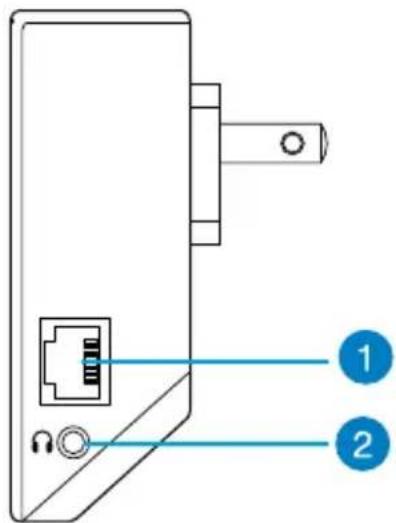
1) Порт Ethernet
2) Порт аудіо
3) Кнопка "Скинути"
4) Кнопка увімкнення/
вимкнення
живлення
5) Кнопка WPS
6) Нічне освітлення
7) Сенсорний контролер
Торкайтесь позначеної ділянки, щоб вмикати/вимикати лампочки.
8) Світлодіодний індикатор
- Індикатор системи: Індикатор системи засвічується, коли подається живлення на подовжувач діапазону, і мерехтить, коли підключено кабель Ethernet або аудіо.
- Індикатори сигналу 2,4 ГГц і 5 ГГц: Лампочки позначають силу сигналу підключення 2,4 ГГц до 5 ГГц від подовжувача діапазону до маршрутизатора.
| Робочі характеристики | 2,4ГГц Індикатор системи | 5ГГц | |
| 3 лампочки Відмінно | ●●● | ●●● | |
| 2 лампочки Добре | ○●● | ●●○ | |
| 1 лампочка Погано | ○○● | ●○○ | |
| Не світиться | Нема підключення | ○○○ | ●○○○ |


ПРИМІТКА: Якщо маршрутизатор не підтримує діапазон 5 ГГц, або сигнал 5 ГГц слабкий, світитимуться лише індикатори сигналу 2,4 ГГц.
Налаштування подовжувача діапазону
Увімкнення подовжувача діапазону
- Розташуйте подовжувач діапазону поруч із маршрутизатором.
- Увімкніть подовжувач діапазону до розетки електромережі, почекайте одну хвилину, поки індикатор системи спалахне двічі та стабільно засвітиться блакитним.

Підключення до мережі
Виберіть один із наступних способів підключити подовжувач діапазону до мережі.
Опція А: Підключення через графічний інтерфейс користувача
-
Комп'ютером/портативним ПК/планшетом знайдітьASUS_RPN53/ASUS_RPN53_5G і підключіться до бездротової мережі (SSID подвійного діапазону).
-
Запустіть веб-браузер і введітьhttp://repeater.asus.com у рядку адреси, щоб увійти до подовжувача діапазону.
-
Введите логін і пароль за промовчанням - це admin/admin.
-
Виконуйте нижчеподані кроки Quick Install Setup (Налаштування швидкої інсталяції), щоб налаштувати подовжувач діапазону:
- Виберіть мережу Wi-Fi, яку бажаєте подовжити, і введите її пароль безпеки.

• Введите назву нової мережі подовжувача.

- Підключіть бездротові пристрої до мережі нового подовжувача.

Опция В: Користування WPS (Wi-Fi Protected Setup)
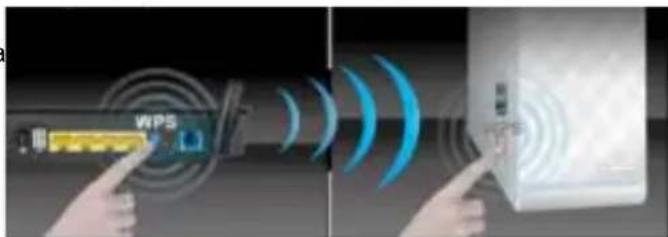
- Натискайте на кнопку WPS збоку на подовжувачі діапазону довше двох секунд, доки не замерехтить індикатор системи.
- Протягом двох хвилин з цього моменту натисніть кнопку WPS на маршрутизаторі.
Примітка: Розташування WPS кнопки на маршрутизаторі вказано в інструкції до нього.
- Перевірте, чи індикатор системи подовжувача діапазону стабільно світиться блакитним. Це позначає, що він успішно підключився до бездротової мережі. Назва бездротової мережі подовжувача діапазону (SSID) змінюється на назву вашої мережі Wi-Fi, яка вже існує, закінчуючись на _RPT або _RPT5G. Наприклад:
Назва мережі Wi-Fi, що вже існує: existing NetworkName
Назва нового подовжувача мережі 2,4 ГГц: existing NetworkName_RPT
Назва нового подовжувача мережі 5 ГГц: existing NetworkName_RPT5G
Щоб підключити додатковий пристрій Wi-Fi до мережі подовжувача, користуйтеся тим самим паролем мережі, як і для бездротового маршрутизатора.
Пересуньте подовжувач діапазону
Коли підключення завершене, знайдіть подовжувач діапазону між маршрутизатором і бездротовим пристроєм, щоб отримати кращі робочі характеристики.
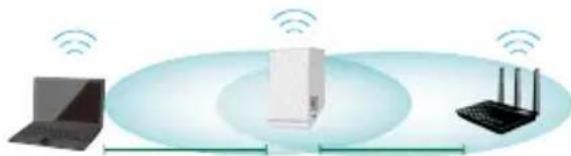
ПРИМИТКА: Щоб отримати найкращі характеристики підключення, переконайтеся, що світься щонайменше два індикатори сигналу.
Індикатори сигналу
- Щоб отримати найкращі робочі характеристики, розташуйте подовжувач діапазону між маршрутизатором і бездротовим пристроєм.
- Індикатори сигналу 2,4 ГГц і 5 ГГц позначають якість підключення між подовжувачем діапазону і маршрутизатором. Значення світлодіодів вказано в розділі A Quick Look (Швидкий огляд).
- Якщо маршрутизатор не підтримує діапазон 5 ГГц, світитимуться лише індикатори сигналу 2,4 ГГц.
- Якщо індикатор сигналу 2,4 ГГц не світиться, знову пошукайте мережу в Option A (Опция А) або переконайтеся, що маршрутизатор підтримує WPS в Option B (Опция В).
Примітка: Індикатори сигналів 2,4 ГГц і 5 ГГц можуть світитися асиметрично.
Бездротове відтворення медія
Розширювач діапазона підтримує бездротове відтворення медія, яке надає можливість передавати і відтворювати музику з мережі через порт аудіо. Можно застосувати задачу ASUS AiPlayer, щоб контролювати передачу музики через розширювач діапазону з вашого мобільного пристрою. Знайдіть "RP-N53" або "AiPlayer" з Google Play або App Store і завантажте задачу на мобільний пристрій.


- AiPlayer підтримує файли mp3, wav., flac i acc.
- До порту стерео-аудіо 3,5 мм можна підключити навушники, динаміки з живленням або стереосистему.
Усунення несправностей
П1: Не можу увійти до графічного інтерфейсу он-лайн, щоб конфігурувати налаштування бездротового маршрутизатора.
- Закрийте всі веб-браузери і знову запустіть браузер.
- Виконуйте нижченаведені кроки, щоб конфігурувати налаштування комп'ютера на основі його операційної системи.
Windows 7
A. Якщо активований сервер проху, вимкніть його.
- Клацніть по Start (Пуск) > Internet Explorer, щоб запустити веб-браузер.
- Клацніть по Tools (Знаряддя) > Internet options (Властивості браузера) > панель Connections (Підключення) > LAN settings (Настройки локальної мережі).
-
На екрані Local Area Network (LAN) Settings (Налаштування локальної мережі) зніміть "пташку" поруч із Use a proxy server for your LAN (Використовувати проксі-сервер для локальної мережі).
-
Виконавши, клацніть по ОК (ОК).
В. Встановіть налаштування TCP/IP, щоб автоматично отримати IP-адресу.
-
Клацніть по Start (Пуск) > Control Panel (Панель керування) > Network and Internet (Мережа й Интернет) > Network and Sharing Center (Центр мережних підключень і спільного доступу) > Manage network connections (Керування мережними підключеннями).
-
Виберіть Internet Protocol Version 4 (TCP/IPv4) (Протокол Інтернету Версії 4 (TCP/IPv4), потім клацніть по Properties (Властивості).
-
Поставте позначку поруч із Obtain an IP address automatically (Отримати IP-адресу автоматично).
-
Виконавши, клацніть по ОК (ОК).

A. Якщо активований сервер проху, вимкніть його.
- На панелі меню клацніть по панелі Safari (Сафари) > Preferences... (Уподобання...) > Advanced (Високотехнологічні).
- Клацніть по Change Settings... (Змінити налаштування...) у полі Proxies (Прокси).
- У списку протоколів зніміть "пташку" з FTP Proxy (Прокси FTP) і Web Proxy (HTTPS) (Веб-прокси).
- Виконавши, клацніть по ОК (ОК).
В. Встановіть налаштування TCP/IP, щоб автоматично отримати IP-адресу.
- Клацніть по піктограмі Apple > System Preferences (Уподобання системи) > Network (Мережа).
- Виберіть Ethernet і виберіть Using DHCP (Користування DHCP) у полі Configure (Конфігурація).
- Виконавши, клацніть по Apply (Застосувати).

П2: Чому не світиться індикатор сигналу 5 ГГц на подовжувачі діапазону?
- Перевірте, чи підтримує ваш маршрутизатор діапазон 5 ГГц. Якщо маршрутизатор має лише один діапазон, індикатор сигналу 5 ГГц на подовжувачі діапазону не світитиметься, і маршрутизатор працюватиме лише в діапазоні 2,4 ГГц.
ПЗ: Безпека мого маршрутизатору - WEP, і я нарав(ла) неправильну фразупароль або ключ безпеки на подовжувачі. Я втратив(ла) доступ до подовжувача. Що робити?
- Подовжувач діапазону не має здатності перевірити правильність фрази-паролю WEP. Якщо ввести неправильну фразу-пароль, бездротовий пристрій не отримує правильну IP-адресу від подовжувача мережі. Будь ласка, поверніть подовжувач діапазону на фабричні налаштування, щоб повернути правильну IP-адресу.
П4: Чому не працює сенсорний контролер?
• Переконайтеся, що правильно торкаєтеся сенсорної ділянки. Розташування сенсорної ділянки вказано в A Quick Look (Швидкий огляд).
| Manufacturer ASUSTeK Computer Inc.Tel: +886-2-2894-3447Address: No. 150, LI-TE RD., PEITOU, TAIPEI 112, TAIWAN | |
| Authorised representative in Europe | ASUS Computer GmbHAddress: HARKORT STR. 21-23, 40880 RATINGEN, GERMANY |
| Authorised distributors in Turkey | BOGAZICI BIL GISAYAR SAN. VE TIC. A.S.Tel: +90 212 3311000Address: AYAZAGA MAH. KEMERBURGAZ CAD. NO.10 AYAZAGA/ISTANBUL |
| CIZGI Elektronik San. Tic. Ltd. Sti.Tel: +90 212 3567070Address: CEMAL SURURI CD. HALIM MERIC IS MERKEZINo: 15/C D:5-6 34394 MECIDIYEKOY/ ISTANBUL | |
| KOYUNCU ELEKTRONiK BiLGi iSLEM SiST. SAN. VE DIS TIC. A.S.Tel: +90 216 5288888Address: EMEK MAH.ORDU CAD. NO:18, SARIGAZi, SANCAKTEPE ISTANBUL | |


- ДО КОМПЛЕКТУ ВХОДЯТЬ
- ЗАГАЛЬНИЙ ОГЛЯД
- НАЛАШТУВАННЯ ПОДОВЖУВАЧА ДІАПАЗОНУ
- УВІМКНЕННЯ ПОДОВЖУВАЧА ДІАПАЗОНУ
- ПІДКЛЮЧЕННЯ ДО МЕРЕЖІ
- ОПЦІЯ А: ПІДКЛЮЧЕННЯ ЧЕРЕЗ ГРАФІЧНИЙ ІНТЕРФЕЙС КОРИСТУВАЧА
- ОПЦИЯ В: КОРИСТУВАННЯ WPS (WI-FI PROTECTED SETUP)
- ПЕРЕСУНЬТЕ ПОДОВЖУВАЧ ДІАПАЗОНУ
- ІНДИКАТОРИ СИГНАЛУ
- БЕЗДРОТОВЕ ВІДТВОРЕННЯ МЕДІЯ
- УСУНЕННЯ НЕСПРАВНОСТЕЙ
- WINDOWS 7
- П2: ЧОМУ НЕ СВІТИТЬСЯ ІНДИКАТОР СИГНАЛУ 5 ГГЦ НА ПОДОВЖУВАЧІ ДІАПАЗОНУ
- ПЗ: БЕЗПЕКА МОГО МАРШРУТИЗАТОРУ - WEP, І Я НАРАВ(ЛА) НЕПРАВИЛЬНУ ФРАЗУПАРОЛЬ АБО КЛЮЧ БЕЗПЕКИ НА ПОДОВЖУВАЧІ. Я ВТРАТИВ(ЛА) ДОСТУП ДО ПОДОВЖУВАЧА. ЩО РОБИТИ
- П4: ЧОМУ НЕ ПРАЦЮЄ СЕНСОРНИЙ КОНТРОЛЕР
Марка : ASUS
Модель : RP-N53
Категорія : Точка доступу