
RP-AC55 - Точка доступу ASUS - Безкоштовний посібник користувача
Знайдіть посібник до пристрою безкоштовно RP-AC55 ASUS у форматі PDF.


| Тип продукту | Точка доступу бездротова |
| Бренд | Asus |
| Модель | RP-AC55 |
| Розміри (Д x Ш x В) | 80 x 80 x 40 мм |
| Вага | 100 г |
| Живлення | 5 В / 1 А через micro USB |
| Стандарти Wi-Fi | IEEE 802.11a/b/g/n/ac |
| Діапазони частот | 2,4 ГГц та 5 ГГц |
| Максимальна швидкість | До 1200 Мбіт/с (300 + 867 Мбіт/с) |
| Порти | 1 порт Ethernet Gigabit (RJ45) |
| Основні функції | Режим точки доступу, повторювача, маршрутизатора; налаштування через додаток ASUS |
| Бездротова безпека | WPA2-PSK, WPA-PSK, WEP (64/128 біт) |
| Антени | 2 внутрішні антени |
| Догляд та чищення | Чистити м'якою сухою тканиною; уникати рідин |
| Робоча температура | від 0 до 40 °C |
| Робоча вологість | 10-90% (без конденсації) |
| Сертифікати | CE, FCC, RoHS |
| Вміст коробки | Точка доступу RP-AC55, кабель micro USB, блок живлення, посібник зі швидкого налаштування |
| Гарантія | 2 роки (залежно від країни) |
| Ремонтопридатність | Запчастини доступні; ремонт в авторизованому центрі |
Часті запитання - RP-AC55 ASUS
Питання користувачів про RP-AC55 ASUS
0 питання про цей пристрій. Дайте відповідь на ті, що знаєте, або поставте власне.
Поставити нове питання про цей пристрій
Завантажте інструкції для вашого Точка доступу у форматі PDF безкоштовно! Знайдіть свій посібник RP-AC55 - ASUS і поверніть собі контроль над електронним пристроєм. На цій сторінці опубліковані всі документи, необхідні для використання вашого пристрою. RP-AC55 бренду ASUS.
ПОСІБНИК КОРИСТУВАЧА RP-AC55 ASUS
До комплекту входять
☑ Бездротовий АС1200 ретранслятор RP-АС55 ☑ Гарантійні талон ☑ Підставка
ПРИМІТКА: Якщо будь-які предмети пошкоджені або відсутні, зверніться до дистриб'ютора.
Загальний огляд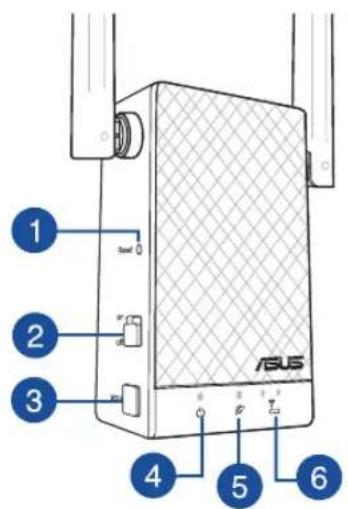
1) Кнопка "Скинути" 2) Перемикач Увімк./Вимк. живлення 3) Кнопка WPS 4) Світлодіод живлення
Увімкнено: увімкнено RP-AC55.
Вимкнено: вимкнено RP-AC55.
5) Світлодіод поточної мережі
Увімкнено: Підключено до маршрутизатора/ТД.
Вимкнено: Не підключено до маршрутизатора/ТД.
6) Перемістіть ближче

Слід перемістити RP-AC55 ближче до маршрутизатора/ТД.

Трохи відсуньте
Слід трохи відсунути RP-AC55 від маршрутизатора/ТД.




Налаштування ретранслятора
Увімкнення ретранслятора
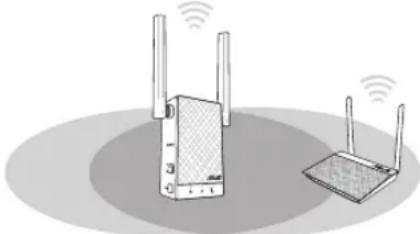
- Розташуйте RP-AC55 поруч із маршрутизатором/точкою доступу і вставте в розетку електромережі. Натисніть перемикач живлення у положення ON (Увімкнено).
- Зачекайте, доки світлодіод живлення зміниться з червоного на постійно блакитний, що означає, що RP-AC55 готовий підключитися до наявної мережі.

Підключення до мережі
Виберіть один із наведених нижче способів підключення подовжувача діапазону до мережі.
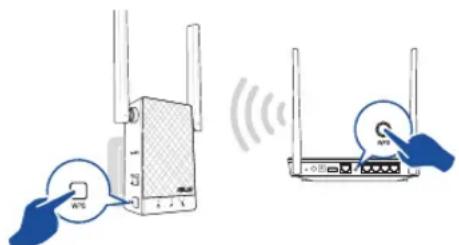
Варіант 1: Використання WPS (Wi-Fi Protected Setup)
- Натисніть кнопку WPS на маршрутизаторі/точці доступу.
- Зачекайте, доки світлодіод живлення зміниться з червоного на постійно блакитний, що означає, що RP-AC55 готовий підключитися до наявної мережі.
Примітка: Див. розділ "A quick look" (Швидкий огляд) щодо розташування кнопки WPS.
- Перевірте, чи індикатор Wi-Fi на RP-AC55 стабільно світиться блакитним. Це означає, що подовжувач діапазону успішно підключився до бездротової мережі. Назва бездротової мережі ретранслятора (SSID) змінюється на назву вашої наявної мережі Wi-Fi, з суфіксом _RPT або _RPT5G. Наприклад:
Назва наявної мережі Wi-Fi: existing NetworkName
Назва мережі нового подовжувача для 2,4 ГГц: назва наявної мережі з суфіксом: Назвамережі_RPT
Назва мережі нового подовжувача для 5 ГГц: назва наявної мережі з суфіксом: Назвамережі_RPT5G
Щоб підключити додатковий пристрій Wi-Fi до мережі подовжувача, використовуйте той самий пароль мережі, що й для бездротового маршрутизатора.
Варіант 2: Підключення через графічний інтерфейс користувача
- Користуйтеся пристроєм з активним Wi-Fi, таким як стаціонарний ПК, ноутбук або планшет, щоб знайти і підключитися до бездротової мережі ASUS_RPAC55 / ASUS_RPAC55_5G.
- Запустіть веб-браузер і введіть http://repeater.asus.com у рядку адреси, щоб увійти до ретранслятора.




- Виконуйте наведені нижче кроки Quick Extender Setup (Швидке налаштування розширювача), щоб налаштувати подовжувач діапазону:
- Підключіться до мережі Wi-Fi. Коли з'явиться підказка, введіть ключ безпеки. Якщо мережу Wi-Fi приховано, клацніть Manual setting (Налаштування вручну).
- Позначте Same with Parent AP SSID/Password (Так само з SSID батьківської ТД/Паролем), щоб скопіювати SSID маршрутизатора/ТД і пароль для розширеної мережі. Можна також встановити унікальні SSID і пароль для розширеної мережі, набираючи їх у текстовому полі. Виконавши, клацніть Apply (Застосувати).
Примітка: SSID і пароль повторювача за замовчуванням є такими ж, як і в маршрутизатора/ТД: SSID закінчується на RPT або RPT5G. Ці налаштування за замовчуванням можна змінити, щоб встановити унікальні SSID і пароль.
- Підключіть бездротові пристрої до мережі нового подовжувача.
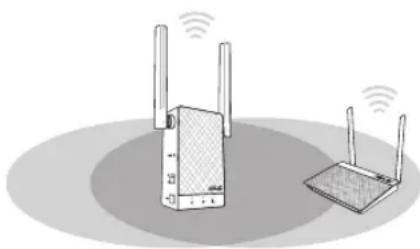
Переміщення повторювача
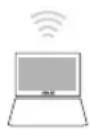
- Коли підключення завершене, розмістіть RP-AC55 між маршрутизатором/ТД і бездротовим пристроєм, щоб отримати найкращі робочі характеристики.
- Коли ви розташували RP-AC55 у найкращому місці, RP-AC55 підключається до маршрутизатора/ТД за одну (1) хвилину.




Усунення несправностей
31: Що робити, якщо мій маршрутизатор не підтримує WPS?
• Для налаштування RP-AC55 можна використати Опцію 2.
32: Чому світлодіодний індикатор поточної мережі не засвічується після завершення налаштування Wi-Fi?
- Ви могли ввести неправильний пароль для маршрутизатора/ТД. Перезапустіть RP-AC55, введіть правильний пароль і знову спробуйте налаштувати RP-AC55.
33: Чому я не бачу сторінку входу в систему після входу до http://repeater.asus.com у браузері?
- Переконайтеся, що комп'ютер підключений лише до подовжувача мережі, і налаштуйте комп'ютер на автоматичне отримання IP-адреси. Якщо неможливо знайти сторінку входу до системи, завантажте утиліту ASUS Device Discovery (Пошук пристроїв ASUS). Утиліти для Windows і Mac можна завантажити з https://www.asus.com/Networking/RP-AC55/HelpDesk_Download/.
34: Як скинути RP-AC55 на фабричні налаштування?
- Натискайте кнопку RESET (Скинути) збоку на RP-AC55 близько двох (2) секунд, доки світлодіоди не почнуть повільно спалахувати. Почекайте близько п'яти (5) секунд, доки світлодіод наявної мережі почне повільно мерехтіти.
35: Не можу увійти до графічного інтерфейсу он-лайн, щоб конфігурувати налаштування бездротового маршрутизатора.
• Закрийте всі веб-браузери і знову запустіть браузер. - Виконуйте нижченаведені кроки, щоб конфігурувати налаштування комп'ютера на основі його операційної системи.
Windows 7
A. Якщо активований проксі-сервер, вимкніть його.
- Клацніть по Start (Пуск) > Internet Explorer, щоб запустити веб-браузер.
- Клацніть по Tools (Знаряддя) > Internet options (Властивості браузера) > панель Connections (Підключення) > LAN settings (Настройки локальної мережі).
- На екрані Local Area Network (LAN) Settings (Налаштування локальної мережі) зніміть "пташку" поруч із Use a proxy server for your LAN (Використовувати проксі-сервер для локальної мережі).
- Виконавши, клацніть по ОК (ОК).
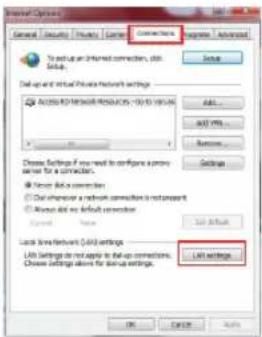
В. Встановіть налаштування TCP/IP, щоб автоматично отримати IP-адресу.
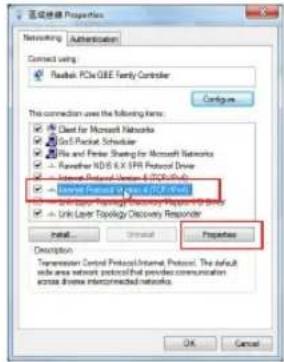
- Клацніть по Start (Пуск) > Control Panel (Панель керування) > Network and Internet (Мережа й Інтернет) > Network and Sharing Center (Центр мережних підключень і спільного доступу) > Manage network connections (Керування мережними підключеннями).
- Виберіть Internet Protocol Version 4 (TCP/IPv4) (Протокол Інтернету Версії 4 (TCP/IPv4)), потім клацніть по Properties (Властивості).
- Поставте позначку поруч із пунктом Obtain an IP address automatically (Отримати IP-адресу автоматично).
- Після цього натисніть OK.
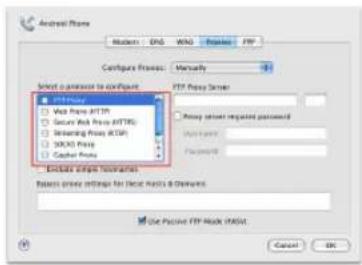
A. Якщо активовано проксі-сервер, вимкніть його.
- У рядку меню виберіть Safari > Параметри... > Додатково.
- Натисніть Змінити параметри... у полі Проксі.
- У списку протоколів зніміть прапорець із пунктів FTP-проксі та веб-проксі (HTTPS).
- Після цього натисніть OK.
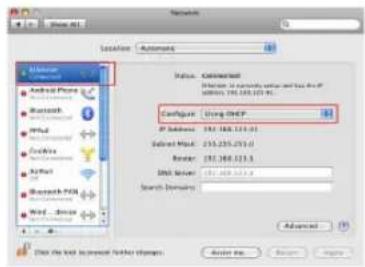
B. Налаштуйте TCP/IP для автоматичного отримання IP-адреси.
- Натисніть на значок Apple > Системні параметри > Мережа.
- Виберіть Ethernet і в полі Налаштувати виберіть Використовувати DHCP.
- Після цього натисніть Застосувати.


Марка : ASUS
Модель : RP-AC55
Категорія : Точка доступу