
RP-AC55 - Zugangspunkt ASUS - Kostenlose Bedienungsanleitung
Finden Sie kostenlos die Bedienungsanleitung des Geräts RP-AC55 ASUS als PDF.


| Produkttyp | Drahtloser Zugangspunkt |
| Marke | Asus |
| Modell | RP-AC55 |
| Abmessungen (L x B x H) | 80 x 80 x 40 mm |
| Gewicht | 100 g |
| Stromversorgung | 5 V / 1 A über Mikro-USB |
| Wi-Fi-Standards | IEEE 802.11a/b/g/n/ac |
| Frequenzbänder | 2,4 GHz und 5 GHz |
| Maximale Datenrate | Bis zu 1200 Mbit/s (300 + 867 Mbit/s) |
| Anschlüsse | 1 Gigabit-Ethernet-Port (RJ45) |
| Hauptfunktionen | Zugangspunkt-, Repeater-, Router-Modus; Konfiguration über ASUS-App |
| Drahtlossicherheit | WPA2-PSK, WPA-PSK, WEP (64/128 Bit) |
| Antennen | 2 interne Antennen |
| Pflege und Reinigung | Mit einem weichen, trockenen Tuch reinigen; Flüssigkeiten vermeiden |
| Betriebstemperatur | 0 bis 40 °C |
| Betriebsfeuchtigkeit | 10 bis 90 % (nicht kondensierend) |
| Zertifizierungen | CE, FCC, RoHS |
| Lieferumfang | RP-AC55 Zugangspunkt, Mikro-USB-Kabel, Netzteil, Kurzanleitung |
| Garantie | 2 Jahre (je nach Land) |
| Reparierbarkeit | Ersatzteile verfügbar; Reparatur durch autorisiertes Servicecenter |
Häufig gestellte Fragen - RP-AC55 ASUS
Benutzerfragen zu RP-AC55 ASUS
0 Frage zu diesem Gerät. Beantworten Sie die, die Sie kennen, oder stellen Sie Ihre eigene.
Eine neue Frage zu diesem Gerät stellen
Laden Sie die Anleitung für Ihr Zugangspunkt kostenlos im PDF-Format! Finden Sie Ihr Handbuch RP-AC55 - ASUS und nehmen Sie Ihr elektronisches Gerät wieder in die Hand. Auf dieser Seite sind alle Dokumente veröffentlicht, die für die Verwendung Ihres Geräts notwendig sind. RP-AC55 von der Marke ASUS.
BEDIENUNGSANLEITUNG RP-AC55 ASUS
RP-AC55 Wireless AC1200 Repeater Schnellstartanleitung


Garantiekarte
HINWEIS: Wenn ein Artikel fehlt oder beschädigt ist, kontaktieren Sie bitte Ihren Händler.
Auf einen Blick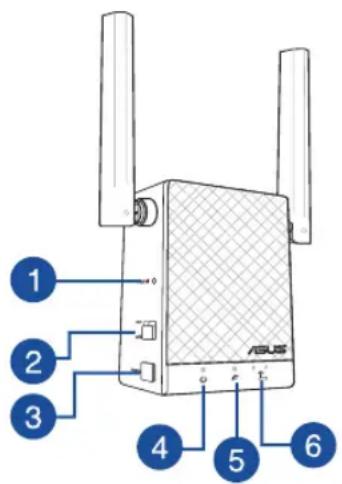
1) Reset-Taste 2) Netzschalter 3) WPS-Taste 4) Betriebs-LED
An: RP-AC55 ist eingeschaltet.
Aus: RP-AC55 ist ausgeschaltet.
5) LED für vorhandenes Netzwerk
An: Mit dem Router/Access Point (AP) verbunden.
Aus: Nicht mit dem Router/Access Point (AP) verbunden.
6) Näher heranrücken

Der RP-AC55 muss näher an den Router/Access Point (AP) herangerückt werden.

Ein wenig wegrücken
Der RP-AC55 muss ein wenig vom Router/Access Point (AP) weggerückt werden.




Einrichten des Repeaters
Einschalten des Repeaters
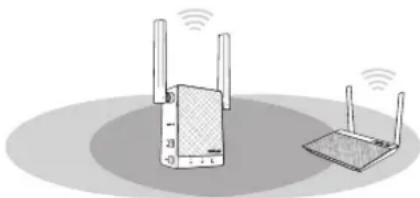
- Stellen Sie Ihren RP-AC55 in die Nähe Ihres Routers/Access Points (AP) und schließen Sie ihn an eine Steckdose an. Drücken Sie den Ein-/Ausschalter, um das Gerät einzuschalten.
- Warten Sie, bis die Betriebs-LED von Rot zu leuchtendem Blau wechselt. Dies zeigt an, dass der RP-AC55 bereit ist, sich mit dem vorhandenen Netzwerk zu verbinden.
Verbindung mit einem Netzwerk
Wählen Sie eine der folgenden Möglichkeiten, um den Repeater mit einem Netzwerk zu verbinden.
Methode 1: Verwendung von WPS (Wi-Fi Protected Setup)
- Drücken Sie die WPS-Taste auf dem Router/AP.
- Halten Sie die WPS-Taste des RP-AC55 länger als fünf (5) Sekunden gedrückt, bis die Betriebs-LED zu blinken beginnt.
HINWEIS: Die Position der WPS-Taste entnehmen Sie bitte dem Abschnitt "Auf einen Blick".
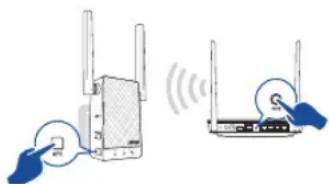
- Prüfen Sie, ob die WLAN-Anzeige des RP-AC55 dauerhaft leuchtet. Dies zeigt an, dass sich der Repeater erfolgreich mit dem WLAN verbunden hat. Der WLAN-Name (SSID) des Repeaters ändert sich in den Namen Ihres bestehenden WLANs, endend auf _RPT oder _RPT5G. Zum Beispiel:
Name des bestehenden WLANs: bestehender Netzwerkname
Neuer Extender 2,4-GHz Netzwerkname: bestehender Netzwerkname_RPT
Neuer Extender 5-GHz Netzwerkname: bestehender Netzwerkname_RPT5G
Um ein zusätzliches WLAN-Gerät mit Ihrem erweiterten Netzwerk zu verbinden, verwenden Sie das gleiche Netzwerkkennwort wie das Ihres vorhandenen WLAN-Routers.
Methode 2: Verbindung über die grafische Benutzeroberfläche
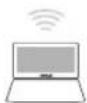
- Verwenden Sie ein WLAN-fähiges Gerät, z. B. Desktop-PC/Notebook/Tablet, um das ASUS_RPAC55/ASUS_RPAC55_5G-WLAN zu finden und eine Verbindung herzustellen.
- Starten Sie einen Webbrowser und geben in der Adresszeile http://repeater.asus.com ein, um auf den Repeater zuzugreifen.




- Richten Sie den Repeater mithilfe der Quick Extender Setup-Schritte ein:
- Verbinden Sie sich mit einem WLAN und wenn Sie aufgefordert werden, geben Sie den Sicherheitsschlüssel ein. Falls Ihr WLAN ausgeblendet ist, klicken Sie auf Manual setting (Manuelle Einstellung).
- Setzen Sie einen Haken bei Same with Parent AP SSID/Password (Identisch mit SSID/Kennwort des übergeordneten APs), um SSID und Kennwort des Routers/APs für Ihr erweitertes Netzwerk zu kopieren. Sie können auch eine eindeutige SSID und ein Kennwort für Ihr erweitertes Netzwerk festlegen, indem Sie diese in das Textfeld schreiben. Klicken Sie zum Abschluss auf Übernehmen.
HINWEIS: Die voreingestellte SSID und das Kennwort des Repeaters sind identisch mit denen Ihres Routers/APs, wobei die SSID auf _RPT oder _RPT5G endet. Sie können diese standardmäßige Einstellung in eine eigene eindeutige SSID und ein Kennwort ändern.
- Verbinden Sie Ihre WLAN-Geräte mit dem neuen erweiterten Netzwerk.
Versetzen des Repeaters
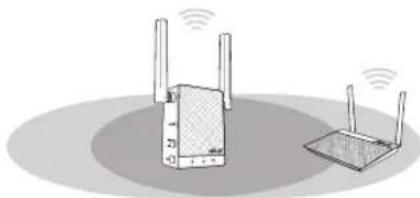
- Wenn der Verbindungsvorgang abgeschlossen ist, platzieren Sie Ihren RP-AC55 zwischen Router/AP und dem WLAN-Gerät, um die beste Leistung zu erzielen.
- Nachdem Sie Ihren RP-AC55 in eine ideale Position gebracht haben, verbindet sich der RP-AC55 mit Ihrem Router/AP in etwa einer (1) Minute.




Häufig gestellte Fragen
F1: Was mache ich, wenn mein Router WPS nicht unterstützt?
- Sie können zum Einrichten des RP-AC55 Methode 2 nutzen.
F2: Wie kommt es, dass die LED-Anzeige für das aktuelle Netzwerk nicht leuchtet, nachdem die WLAN-Einrichtung abgeschlossen ist?
- Sie haben möglicherweise das falsche Kennwort für den Router/AP eingegeben. Bitte starten Sie Ihren RP-AC55 neu, geben das richtige Kennwort ein und versuchen, Ihren RP-AC55 noch einmal einzurichten.
F3: Warum kann ich die Anmeldeseite nach der Eingabe von http://repeater.asus.com im Browser nicht sehen?
- Achten Sie darauf, dass Ihr Computer nur mit Ihrem RP-AC55-Netzwerk verbunden ist und stellen Sie für Ihren Computer "Obtain an IP address automatically" (IP-Adresse automatisch beziehen) ein. Falls Sie die Anmeldeseite trotzdem nicht finden können, laden Sie bitte das ASUS Device Discovery-Dienstprogramm herunter. Sie können das Dienstprogramm für Windows und Mac unter https://www.asus.com/Networking/RP-AC55/HelpDesk_Download/ herunterladen.
F4: Wie setze ich den RP-AC55 zurück?
- Halten Sie die RESET-Taste an der Seite des RP-AC55 etwa zwei (2) Sekunden lang gedrückt. Warten Sie etwa fünf (5) Sekunden, bis die LED für das vorhandene Netzwerk langsam blinkt.
F5: Ich kann nicht auf die graphische Benutzeroberfläche zugreifen, um die Einstellungen des RP-AC55 zu konfigurieren.
- Schließen Sie alle laufenden Webbrowser und öffnen Sie den Browser erneut.
- Befolgen Sie die untenstehenden Schritte, um die Einstellungen Ihres Computers anhand seines Betriebssystems zu konfigurieren.
Windows 7
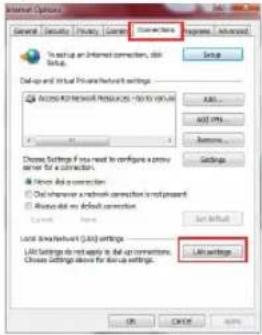
A. Falls aktiviert, deaktivieren Sie den Proxy-Server.
- Klicken Sie auf Start > Internet Explorer, um den Browser zu starten.
- Klicken Sie auf Tools (Extras) > Internet options (Internetoptionen) > Connections (Verbindungen) > LAN settings (LAN-Einstellungen).
- Im Einstellungen-Bildschirm für das lokale Netzwerk (LAN) entfernen Sie das Häkchen bei "Use a proxy server for your LAN" (Proxyserver für LAN verwenden).
- Klicken Sie zum Abschluss auf OK.
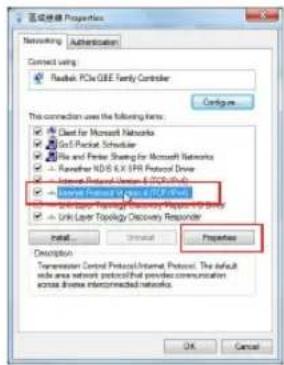
B. Legen Sie die TCP/IP-Einstellungen so fest, dass Sie automatisch eine IP-Adresse erhalten.
- Klicken Sie auf Start > Systemsteuerung > Netzwerk und Internet > Netzwerk- und Freigabecenter > Netzwerkverbindungen verwalten.
- Wählen Sie Internetprotokoll Version 4 (TCP/IPv4), und klicken Sie dann auf Eigenschaften.
- Aktivieren Sie das Kontrollkästchen "IP-Adresse automatisch beziehen".
- Klicken Sie zum Abschluss auf OK.
A. Falls aktiviert, deaktivieren Sie den Proxy-Server.
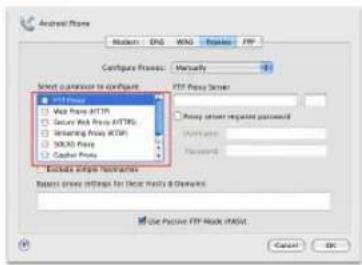
- Klicken Sie in der Menüleiste auf Safari > Einstellungen... > Erweitert.
- Klicken Sie im Feld "Proxies" auf "Einstellungen ändern...".
- Entfernen Sie in der Protokoll-Liste die Häkchen für FTP-Proxy und Web-Proxy (HTTP).
- Klicken Sie zum Abschluss auf OK.
B. Legen Sie die TCP/IP-Einstellungen so fest, dass Sie automatisch eine IP-Adresse erhalten.
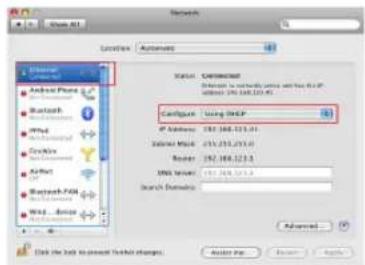
- Klicken Sie auf das Apple-Symbol > Systemeinstellungen > Netzwerk.
- Wählen Sie Ethernet und dann "DHCP verwenden" im Feld "Konfigurieren".
- Klicken Sie zum Abschluss auf "Übernehmen".
Alle Betriebsarten:
2,4 GHz: 802.11b, 802.11g, 802.11n (HT20), 802.11n (HT40),
5 GHz: 802.11a, 802.11n (HT20), 802.11n (HT40), 802.11ac (VHT80)
Vereinfachte EU-Konformitätserklärung
ASUSTeK Computer Inc. erklärt hiermit, dass dieses Gerät mit den grundlegenden Anforderungen und anderen relevanten Bestimmungen der Richtlinie 2014/53/EU übereinstimmt. Der gesamte Text der EU-Konformitätserklärung ist verfügbar unter: https://www.asus.com/Networking/RP-AC55/HelpDesk/.
Konformitätserklärung für Ökodesign-Richtlinie 2009/125/EG
Die Überprüfung der Ökodesign-Anforderungen nach (EG) Nr. 1275/2008 und (EU) Nr. 801/2013 wurde durchgeführt. Wenn sich das Gerät im Netzwerkbereitschaftsmodus befindet, werden die E/A- und Netzwerkschnittstellen in den Ruhezustand versetzt und arbeiten nicht wie gewöhnlich. Um das Gerät aufzuwecken, drücken Sie die WLAN Ein/Aus-, Reset- oder WPS-Taste.
Dieses Gerät erfüllt die EU-Strahlenbelastungsgrenzwerte, die für ein unbeaufsichtigtes Umfeld festgelegt wurden. Dieses Gerät sollte mit einem Mindestabstand von 20 cm zwischen der Strahlungsquelle und Ihrem Körper installiert und betrieben werden.
Alle Betriebsarten:
2,4 GHz: 802.11b, 802.11g, 802.11n (HT20), 802.11n (HT40),
5 GHz: 802.11a, 802.11n (HT20), 802.11n (HT40), 802.11ac (VHT80)
Die Frequenz, der Modus und die maximale Sendeleistung in der EU sind nachfolgend aufgeführt:
For WLAN: 2412-2472MHz (802.11g 6 Mbps): 19.99 dBm
5180-5240MHz (802.11a 6 Mbps): 22.7 dBm
5260-5320MHz (802.11a 6 Mbps): 22.83 dBm
5500-5700MHz (802.11a 6Mbps): 27.54 dBm
For Bluetooth: 2402-2480MHz (GFSK): 9.45 dBm
Das Gerät ist auf den Innenbereich beschränkt, wenn es im Frequenzbereich von 5150 MHz bis 5350 MHz betrieben wird.
Das Netzteil muss sich in der Nähe des Geräts befinden und leicht zugänglich sein.
 | ATBE | BG | CZ | DK | EE | FR | |||
| DE | IS | IE | IT | EL | ES | CY | |||
| LV | LI | LT | LU | HU | MT | NL | |||
| NO | PL | PT | RO | SI | SK | TR | |||
| FI | SE | CH | UK | HR |




- Benutzen Sie das Gerät nur in Umgebungen, die eine Temperatur von 0 °C (32 °F) bis 40 °C (104 °F) aufweisen.
- Prüfen Sie am Aufkleber an der Geräteunterseite, ob Ihr Netzteil den Stromversorgungsanforderungen entspricht.
- Stellen Sie das Gerät NICHT auf schräge oder instabile Arbeitsflächen. Wenden Sie sich an das Wartungspersonal, wenn das Gehäuse beschädigt wurde.
- Legen Sie KEINE Gegenstände auf das Gerät, lassen Sie keine Gegenstände darauf fallen und schieben Sie keine Fremdkörper in das Gerät.
- Setzen Sie das Gerät KEINESFALLS Flüssigkeiten, Regen oder Feuchtigkeit aus, verwenden Sie es nicht in der Nähe derartiger Gefahrenquellen. Verwenden Sie das Modem nicht während eines Gewitters.
- Decken Sie die Lüftungsöffnungen am Gerät NICHT ab, um eine Überhitzung des Systems zu vermeiden.
- Benutzen Sie KEINE beschädigten Netzkabel, Zubehörteile oder sonstigen Peripheriegeräte.
- Falls das Netzteil defekt ist, versuchen Sie nicht, es selbst zu reparieren. Wenden Sie sich an den qualifizierten Kundendienst oder Ihre Verkaufsstelle.
- Um die Gefahr eines Stromschlags zu verhindern, ziehen Sie das Netzkabel aus der Steckdose, bevor Sie das System an einem anderen Ort aufstellen.




Griechisch
Sicherheitshinweise

- EINRICHTEN DES REPEATERS
- EINSCHALTEN DES REPEATERS
- VERBINDUNG MIT EINEM NETZWERK
- METHODE 1: VERWENDUNG VON WPS (WI-FI PROTECTED SETUP)
- METHODE 2: VERBINDUNG ÜBER DIE GRAFISCHE BENUTZEROBERFLÄCHE
- VERSETZEN DES REPEATERS
- HÄUFIG GESTELLTE FRAGEN
- WINDOWS
- VEREINFACHTE EU-KONFORMITÄTSERKLÄRUNG
- KONFORMITÄTSERKLÄRUNG FÜR ÖKODESIGN-RICHTLINIE 2009/125/EG
- GRIECHISCH
- SICHERHEITSHINWEISE
Marke : ASUS
Modell : RP-AC55
Kategorie : Zugangspunkt