
RP-AC55 - Punto di accesso ASUS - Manuale utente e istruzioni gratuiti
Trova gratuitamente il manuale del dispositivo RP-AC55 ASUS in formato PDF.


| Tipo di prodotto | Punto di accesso wireless |
| Marca | Asus |
| Modello | RP-AC55 |
| Dimensioni (L x l x h) | 80 x 80 x 40 mm |
| Peso | 100 g |
| Alimentazione | 5 V / 1 A tramite micro USB |
| Standard Wi-Fi | IEEE 802.11a/b/g/n/ac |
| Bande di frequenza | 2,4 GHz e 5 GHz |
| Velocità massima | Fino a 1200 Mbps (300 + 867 Mbps) |
| Porte | 1 porta Ethernet Gigabit (RJ45) |
| Funzioni principali | Modalità punto di accesso, ripetitore, router; configurazione tramite app ASUS |
| Sicurezza wireless | WPA2-PSK, WPA-PSK, WEP (64/128 bit) |
| Antenne | 2 antenne interne |
| Manutenzione e pulizia | Pulire con un panno morbido e asciutto; evitare liquidi |
| Temperatura di esercizio | Da 0 a 40 °C |
| Umidità di esercizio | Dal 10% al 90% (senza condensa) |
| Certificazioni | CE, FCC, RoHS |
| Contenuto della confezione | Punto di accesso RP-AC55, cavo micro USB, alimentatore, guida rapida |
| Garanzia | 2 anni (secondo il paese) |
| Riparabilità | Pezzi di ricambio disponibili; riparazione presso centro autorizzato |
Domande frequenti - RP-AC55 ASUS
Domande degli utenti su RP-AC55 ASUS
0 domanda su questo apparecchio. Rispondi a quelle che conosci o fai la tua.
Fai una nuova domanda su questo apparecchio
Scarica le istruzioni per il tuo Punto di accesso in formato PDF gratuitamente! Trova il tuo manuale RP-AC55 - ASUS e riprendi in mano il tuo dispositivo elettronico. In questa pagina sono pubblicati tutti i documenti necessari per l'utilizzo del tuo dispositivo. RP-AC55 del marchio ASUS.
MANUALE UTENTE RP-AC55 ASUS
Contenuto della confezione

Repeater Wireless RP-AC55 AC1200 Guida rapida


Certificato di garanzia
NOTA: Contattate il vostro rivenditore nel caso in cui uno di questi articoli sia danneggiato o mancante.
Aspetto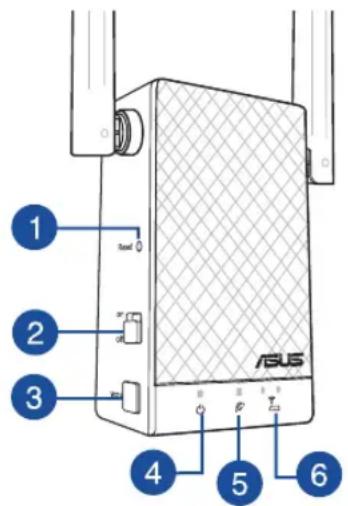
1) Pulsante di reset 2) Interruttore di alimentazione 3) Pulsante WPS 4) LED alimentazione
Spento: RP-AC55 spento.
5) LED di rete esistente
Acceso: Connesso a router/AP.
Spento: Non connesso a router/AP.
6) Avvina

Allontana leggermente
Allontanate leggermente RP-AC55 dal router/AP.




Configurazione del repeater
Accensione del repeater
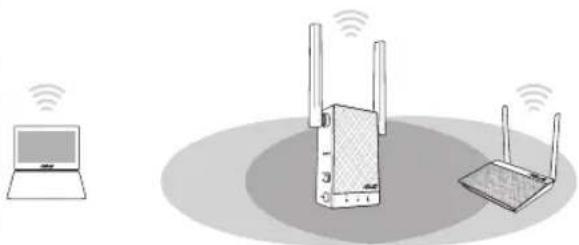
- Posizionate RP-AC55 vicino al router/AP e collegatelo ad una presa di corrente. Premete il pulsante di accensione/spegnimento.
- Attendete fino a quando il LED di alimentazione cambia da rosso a blu, questo indica che RP-AC55 è pronto a connettersi alla rete esistente.
Connessione ad una rete
Scegliete uno dei seguenti modi per connettere il repeater ad una rete esistente.
Metodo 1: Usare WPS (Wi-Fi Protected Setup)
- Premete il pulsante WPS sul router/AP.
- Premete il pulsante WPS del RP-AC55 per più di cinque (5) secondi, fino a quando il LED di alimentazione comincia a lampeggiare.
NOTA: Per conoscere la collocazione del pulsante WPS fate riferimento alla sezione Aspetto.
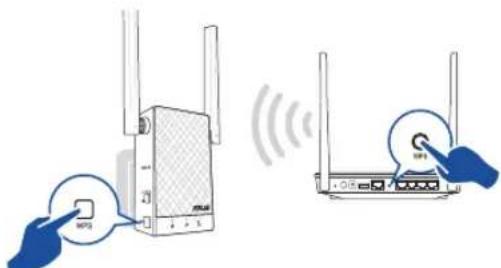
- Verificate che l'indicatore Wi-Fi di RP-AC55 sia acceso e fisso, questo indica che il repeater si è connesso alla rete wireless correttamente. Il SSID (nome rete wireless) del repeater cambia e assume il nome della vostra rete Wi-Fi esistente con l'aggiunta di _RPT o _RPTSG alla fine del nome. Per esempio:
Nome rete Wi-Fi: NomeRete
Nome nuova rete estesa 2.4GHz: NomeRete_RPT
Nome nuova rete estesa 5GHz: NomeRete_RPT5G
Per connettere un altro dispositivo Wi-Fi alla vostra rete estesa usate la stessa password di rete che avete impostato sul router wireless.
Metodo 2: Connessione tramite GUI (Graphical User Interface)
- Usate un dispositivo Wi-Fi, come un desktop PC/notebook/tablet, per cercare e connettervi alla rete wireless ASUS_RPAC55/ASUS_RPAC55_5G.
- Lanciate un browser web e inserite http://repeater.asus.com nella barra degli indirizzi per accedere al repeater.




- Seguite la procedura guidata di installazione per configurare il repeater:
- Collegatevi ad una rete Wi-Fi e, quando richiesto, inserite la chiave di sicurezza. Se la vostra rete Wi-Fi è nascosta cliccate su Impostazioni manuali.
- Selezionate Same with Parent AP SSID/Password per copiare SSID e password del router/AP per la vostra rete estesa. Se volete potete impostare SSID e password uniche per la vostra rete estesa digitando i valori desiderati nelle relative caselle di testo. Quando avete finito cliccate su Apply (Applica).
NOTA: Il repeater imposta come standard SSID e password del vostro router/AP, con il SSID che termina con _RPT o _RPT5G. Potete quindi cambiare le impostazioni predefinite e impostare SSID e password in base alle vostre preferenze.
- Connettete i vostri dispositivi wireless alla nuova rete estesa.
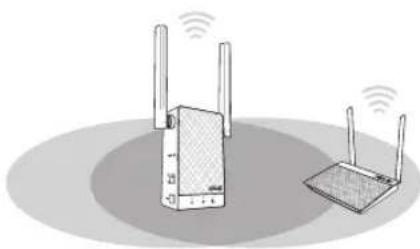
Spostamento del repeater
- Quando la connessione è stata completata con successo posizionate il RP-AC55 tra il router/AP e il dispositivo wireless per ottenere le migliori prestazioni.
- Dopo aver posizionato RP-AC55 nella posizione ideale questo si connetterà al vostro router/AP in circa un (1) minuto.




Domande frequenti
D1: Cosa posso fare se il mio router non supporta il WPS?
- Usate il metodo 2 per configurare RP-AC55.
D2: Perché l'indicatore LED per la rete corrente non si accende dopo che la configurazione Wi-Fi è stata completata?
- Potreste aver inserito una password di rete non corretta per il router/AP. Riavviate RP-AC55, inserite la password corretta e provate a configurare nuovamente RP-AC55.
D3: Perché non riesco a vedere la pagina di accesso quando inserisco http://repeater.asus.com nel mio browser?
• Assicuratevi che il computer sia connesso solamente alla rete di RP-AC55 e impostate il vostro computer su Ottieni automaticamente un indirizzo IP nelle impostazioni di rete. Se ancora non riuscite a visualizzare la pagina di accesso, scaricate l'utility ASUS Device Discovery. Potete scaricare l'utility per Windows e Mac da https://www.asus.com/Networking/RP-AC55/HelpDesk_Download/.
D4: Come posso ripristinare il mio RP-AC55?
- Premete il pulsante di reset nella parte laterale di RP-AC55 per circa due (2) secondi. Aspettate circa cinque (5) secondi fino a quando il LED di rete esistente lampeggia lentamente.
D5: Non riesco ad accedere alla web GUI per configurare le impostazioni di RP-AC55.
• Chiudete tutti i browser eventualmente aperti e riavviate il vostro browser.
- Seguite questi passaggi per configurare le impostazioni del vostro computer a seconda del sistema operativo utilizzato.
Windows® 7
A. Disabilitate il server proxy (se abilitato).
- Cliccate su Start > Internet Explorer per aprire il browser.
- Cliccate su Tools (Strumenti) > Internet options (Opzioni Internet), selezionate la scheda Connections (Connessioni) e cliccate su LAN settings (Impostazioni LAN).
- Dalla schermata di impostazioni della vostra LAN (Local Area Network) togliete la spunta da Use a proxy server for your LAN (Utilizza un proxy server per le connessioni LAN).
- Quando avete finito selezionate OK.
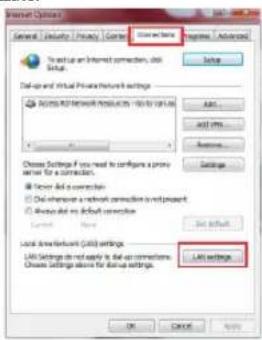
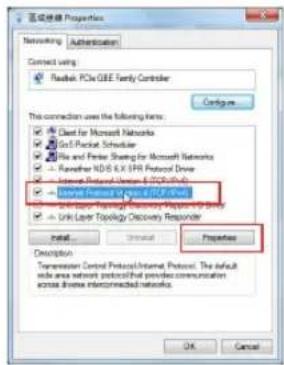
B. Configurate le impostazioni TCP/IP in modo da ottenere un indirizzo IP automaticamente.
- Cliccate su Start > Control Panel (Pannello di controllo) > Network and Internet (Rete e Internet) > Manage network connections (Gestisci connessioni di rete).
- Selezionate Protocollo Internet versione 4 (TCP/IPv4) e poi cliccate su Proprietà.
- Selezionate Ottieni automaticamente un indirizzo IP.
- Quando avete finito selezionate OK.
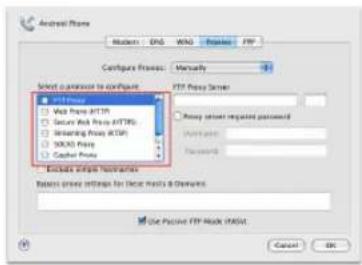
A. Disabilitate il server proxy (se abilitato).
- Dalla barra del menu cliccate su Safari > Preferences (Preferenze).... > Advanced (Avanzate).
- Cliccate su Change Settings (Modifica impostazioni...). nel campo Proxies (Proxy).
- Dalla lista dei protocolli togliete la spunta da FTP Proxy (Proxy FTP) e Web Proxy (HTTP) (Proxy web (HTTP)).
- Quando avete finito selezionate OK.
B. Configurate le impostazioni TCP/IP in modo da ottenere un indirizzo IP automaticamente.
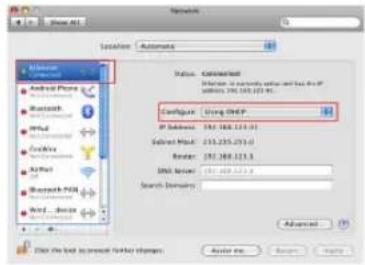
- Cliccate sull'icona della mela 🍎 > System Preferences (Preferenze di Sistema) > Network (Rete).
- Selezionate Ethernet e Using DHCP (Utilizzo di DHCP) nell'elenco Configure IPv4 (Configura IPv4).
- Quando avete finito cliccate su Apply (Applica).
Dichiarazione di conformità UE semplificata
ASUSTek Computer Inc. con la presente dichiara che questo dispositivo è conforme ai requisiti essenziali e alle altre disposizioni pertinenti con la direttiva 2014/53/EU. Il testo completo della dichiarazione di conformità UE è disponibile all'indirizzo https://www.asus.com/Networking/RP-AC55/HelpDesk/.
Dichiarazione di conformità con la direttiva Ecodesign 2009/125/EC
I test per i requisiti eco-design (EC) N. 1275/2008 e (EU) N. 801/2013 sono stati eseguiti. Quando il dispositivo si trova nella modalità Standby di rete le sue interfacce di rete e I/O sono in sospensione e potrebbero non funzionare correttamente. Per riattivare il dispositivo premete uno tra i pulsanti Wi-Fi on/off, reset o WPS.
Questo apparecchio è conforme ai limiti UE, per l'esposizione a radiazioni, stabiliti per un ambiente non controllato. Questo apparecchio deve essere installato e utilizzato ad una distanza di almeno 20 cm dal corpo.
Tutte le modalità operative:
2.4GHz: 802.11b, 802.11g, 802.11n (HT20), 802.11n (HT40),
5GHz: 802.11a, 802.11n(HT20), 802.11n(HT40), 802.11ac(VHT80)
I valori di frequenza, modalità e massima potenza di trasmissione per l'UE sono elencati di seguito:
Per WLAN: 2412-2472MHz (802.11g 6 Mbps): 19.99 dBm
5180-5240MHz (802.11a 6 Mbps): 22.7 dBm
5260-5320MHz (802.11a 6 Mbps): 22.83 dBm
5500-5700MHz (802.11a 6Mbps): 27.54 dBm
Per Bluetooth: 2402-2480MHz (GFSK): 9.45 dBm
L'utilizzo di questo dispositivo è limitato agli ambienti interni quando si sta utilizzando la banda di frequenze compresa tra i 5150 e i 5350 MHz.
L'adattatore deve essere installato vicino al dispositivo e facilmente accessibile.
 | ATBE | BG | CZ | DK | EE | FR | |||
| DE | IS | IE | IT | EL | ES | CY | |||
| LV | LI | LT | LU | HU | MT | NL | |||
| NO | PL | PT | RO | SI | SK | TR | |||
| FI | SE | CH | UK | HR |




- Usa questo prodotto in ambienti la cui temperatura sia compresa tra 0°C (32°F) e 40°C (104°F).
- Consulta l'etichetta indicante la potenza posta sul fondo del prodotto e assicurati che l'adattatore di alimentazione sia compatibile con tali valori. • Non collocare il dispositivo su superfici irregolari o instabili. Contatta il servizio clienti se lo chassis è stato danneggiato. • NON riporre oggetti sopra il dispositivo e non infilare alcun oggetto all'interno del dispositivo. • NON esporre a liquidi, pioggia o umidità. NON usare il modem durante i temporali. • NON coprire le prese d'aria del prodotto per evitare che il sistema si surriscaldi. • NON utilizzare cavi di alimentazione, accessori o periferiche danneggiate.
- Se l'adattatore è danneggiato non provare a ripararlo. Contatta un tecnico qualificato o il rivenditore.
- Per prevenire il rischio di scosse elettriche scollega il cavo di alimentazione dalla presa di corrente prima di spostare il sistema.


- CONTENUTO DELLA CONFEZIONE
- CONFIGURAZIONE DEL REPEATER
- ACCENSIONE DEL REPEATER
- CONNESSIONE AD UNA RETE
- METODO 1: USARE WPS (WI-FI PROTECTED SETUP)
- METODO 2: CONNESSIONE TRAMITE GUI (GRAPHICAL USER INTERFACE)
- SPOSTAMENTO DEL REPEATER
- DOMANDE FREQUENTI
- WINDOWS®
- DICHIARAZIONE DI CONFORMITÀ UE SEMPLIFICATA
- DICHIARAZIONE DI CONFORMITÀ CON LA DIRETTIVA ECODESIGN 2009/125/EC
Marca : ASUS
Modello : RP-AC55
Categoria : Punto di accesso