
RP-AC55 - Точка за достъп ASUS - Безплатно ръководство за потребителя
Намерете безплатно ръководството на устройството RP-AC55 ASUS в PDF формат.


| Вид продукт | Безжична точка за достъп |
| Марка | Asus |
| Модел | RP-AC55 |
| Размери (Д x Ш x В) | 80 x 80 x 40 мм |
| Тегло | 100 г |
| Захранване | 5 V / 1 A чрез micro USB |
| Wi-Fi стандарти | IEEE 802.11a/b/g/n/ac |
| Честотни ленти | 2,4 GHz и 5 GHz |
| Максимална скорост | До 1200 Mbps (300 + 867 Mbps) |
| Портове | 1 Gigabit Ethernet порт (RJ45) |
| Основни функции | Режим точка за достъп, повторител, рутер; конфигурация чрез приложението ASUS |
| Безжична сигурност | WPA2-PSK, WPA-PSK, WEP (64/128 бита) |
| Антени | 2 вътрешни антени |
| Поддръжка и почистване | Почиствайте с мека и суха кърпа; избягвайте течности |
| Работна температура | 0 до 40 °C |
| Работна влажност | 10 до 90 % (без конденз) |
| Сертификати | CE, FCC, RoHS |
| Съдържание на опаковката | Точка за достъп RP-AC55, micro USB кабел, захранващ адаптер, бързо ръководство |
| Гаранция | 2 години (според държавата) |
| Ремонтопригодност | Налични резервни части; ремонт от оторизиран сервиз |
Често задавани въпроси - RP-AC55 ASUS
Въпроси на потребители за RP-AC55 ASUS
0 въпрос за това устройство. Отговорете на тези, които знаете, или задайте свой въпрос.
Задайте нов въпрос за това устройство
Изтеглете инструкциите за вашия Точка за достъп в PDF формат безплатно! Намерете ръководството си RP-AC55 - ASUS и вземете отново електронното си устройство в ръце. На тази страница са публикувани всички документи, необходими за използването на вашето устройство. RP-AC55 на марката ASUS.
РЪКОВОДСТВО ЗА ПОТРЕБИТЕЛЯ RP-AC55 ASUS
Съдържание на пакета
RP-AC55 Безжичен ретранслатор AC1200, гаранционна карта, ръководство за бърз старт
ЗАБЕЛЕЖКА: Ако някой от компонентите е повреден или липсва, свържете се с вашия търговски представител.
Бърз преглед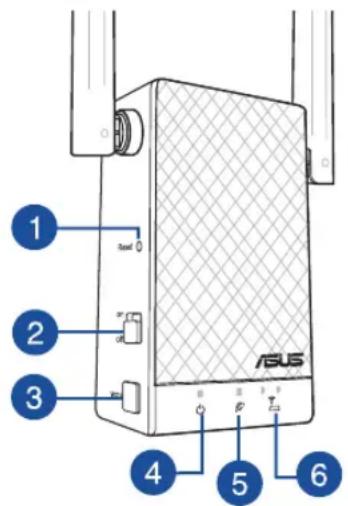
1) Бутон за нулиране 2) Ключ Вкл/Изкл 3) WPS бутон 4) Светодиод за захранване (Power LED)
Вкл.: RP-AC55 е включен.
Изкл.: RP-AC55 е изключен.
5) LED на съществуваща мрежа
Вкл.: Установена е връзка с маршрутизатор/точка за достъп.
Изкл.: Няма връзка с маршрутизатор/точка за достъп.
Трябва да преместите RP-AC55 по-близо до маршрутизатора/точката за достъп.

Преместете малко по-далеч
Трябва да преместите RP-AC55 малко по-далеч от маршрутизатора/точката за достъп.




Настройка на разширителя на обхват
Включване на разширителя на обхват
- Поставете RP-AC55 близо до вашия рутер/точка за достъп и го включете в контакт. Натиснете ключа за включване в положение ON (ВКЛ.).
- Изчакайте LED индикаторът да се промени от червено на постоянно синьо, което показва, че RP-AC55 е готов за свързване към съществуваща мрежа.
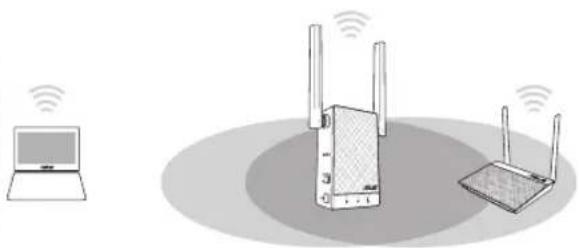
Изберете един от следните начини за свързване на разширителя на обхват към мрежа.
Метод 1: Използване на WPS (защитена Wi-Fi настройка)
- Натиснете WPS бутона на рутера/точката за достъп.
- Натиснете бутона WPS на RP-AC55 за повече от пет (5) секунди, докато LED индикаторът на захранването започне да мига.
ЗАБЕЛЕЖКА: Вижте раздела "A quick look" (Бърз преглед) за местоположението на бутона WPS.
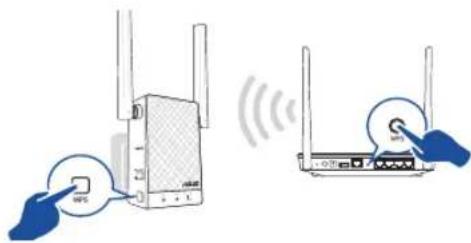
- Проверете дали Wi-Fi индикаторът на RP-AC55 свети постоянно, което показва, че разширителят на обхват е свързан успешно към безжичната мрежа. Името на безжичната мрежа на разширителя на обхват (SSID) става името на съществуващата Wi-Fi мрежа, като в края се добавя _RPT или _RPT5G. Например:
Съществуващо име на Wi-Fi мрежа: съществуващо име на мрежа (NetworkName)
Ново име на мрежа за 2.4GHz разширител: съществуващо име на мрежа NetworkName_RPT
Ново име на мрежа за 5GHz разширител: съществуващо име на мрежа NetworkName_RPT5G
За да свържете допълнително Wi-Fi устройство към вашата разширена мрежа, използвайте същата мрежова парола, както тази на съществуващия безжичен рутер.
Метод 2: Свързване чрез потребителския интерфейс
- Използвайте устройство с Wi-Fi като компютър/ноутбук/таблет, за да откриете и да се свържете към безжична мрежа ASUS RPAC55/ASUS RPAC55 5G.
- Стартирайте уеб браузър и отидете на http://repeater.asus.com в адресната лента, за да получите достъп до разширителя на обхват.




- Следвайте стъпките в Quick Extender Setup (Бързи настройки на разширител), за да настроите разширителя на обхват:
- Свържете Wi-Fi мрежа и когато бъдете подканени, въведете ключ за защита. Ако Вашата Wi-Fi мрежа е скрита, щракнете върху Manual setting (Ръчна настройка).
- Поставете отметка в Същото важи за Parent AP SSID/Password (Родителски AP SSID/Парола) за копиране на SSID на рутера/точката за достъп и паролата за Вашата разширена мрежа. Можете също да зададете уникални SSID и парола за Вашата разширена мрежа като ги въведете в текстовото поле. Когато сте готови, щракнете върху Apply (Приложи).
ЗАБЕЛЕЖКА: SSID на ретранслатора по подразбиране и паролата е като на рутера/точката за достъп с SSID, завършващ на _RPT или _RPT5G. Можете да промените тези настройки по подразбиране на уникални SSID и парола.
- Свържете своите безжични устройства към новата разширена мрежа.
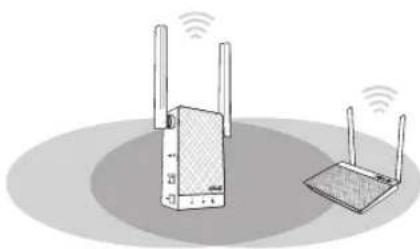
Преместване на ретранслатора
- Когато свързването завърши, поставете своя RP-AC55 между маршрутизатора/точката за достъп и безжичното устройство, за да постигнете най-добър резултат.
- След като поставите RP-AC55 в идеално положение, RP-AC55 се свързва към Вашия рутер/точка за достъп в рамките на една (1) минута.




Отстраняване на неизправности
B1: Какво да направя, ако моят рутер не поддържа WPS?
- Можете да използвате Метод 2 за настройка на RP-AC55.
B2: Защо LED индикаторът на текущата мрежа не светва след като Wi-Fi захранването завърши?
- Може да сте въвели грешна парола за маршрутизатора/точката за достъп. Рестартирайте своя RP-AC55, въведете правилната парола и опитайте да конфигурирате своя RP-AC55 отново.
ВЗ: Защо не мога да видя страницата за влизане след като въведа http://repeater.asus.com в браузъра?
- Уверете се, че Вашият компютър е свързан към разширителя за обхват и конфигурирайте своя компютър Получавай автоматично IP адрес. Ако все още не можете да откриете страницата за влизане, изтеглете ASUS Device Discovery utility (Помощна програма на ASUS за откриване на устройства). Можете да изтеглите помощната програма за Windows и Mac от https://www.asus.com/Networking/RP-AC55/HelpDesk_Download/.
B4: Как да възстановя RP-AC55?
Натиснете бутона RESET (НУЛИРАНЕ) отстрани на RP-AC55 за около 2 секунди. Изчакайте около 5 секунди, докато LED индикаторът на съществуващата мрежа започне да мига бавно.
B5: Не мога да получа достъп до уеб GUI, за да конфигурирам настройките на безжичния рутер.
- Затворете всички отворени уеб браузъри и стартирайте отново.
- Следвайте стъпките по-долу, за да конфигурирате настройките на своя компютър според операционната му система.
Windows 7
A. Деактивирайте прокси сървъра, ако е активиран.
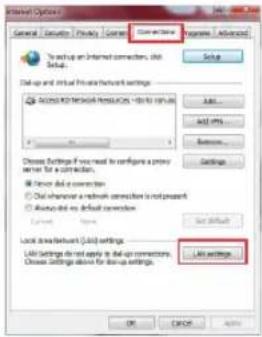
- Щракнете върху Start (Старт) > Internet Explorer, за да стартирате уеб браузъра.
- Щракнете върху Tools (Инструменти) > Internet options (Опции за интернет) > раздел Connections (Връзки) > LAN settings (LAN настройки).
- От екрана Local Area Network (LAN) Settings (Настройки на локална мрежа), махнете отметката от Use a proxy server for your LAN (Използвайте прокси сървър за Вашата локална мрежа).
- Щракнете върху ОК, когато сте готови.
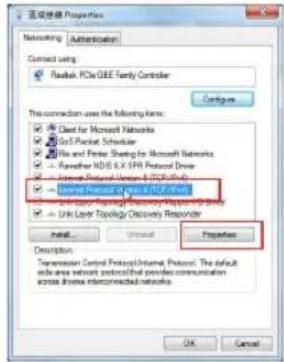
Б. Конфигурирайте TCP/IP настройките за автоматично получаване на IP адрес.
- Щракнете върху Start (Старт) > Control Panel (Контролен панел) > Network and Internet (Мрежа и интернет) > Network and Sharing Center (Център за мрежи и интернет) > Manage network connections (Управление на мрежовите връзки).
- Изберете Internet Protocol Version 4 (TCP/IPv4) (Интернет протокол версия 4 (TCP/IPv4)) и натиснете Properties (Свойства).
- Поставете отметка в Obtain an IP address automatically (Получавай автоматично IP адрес).
- Щракнете върху ОК, когато сте готови.
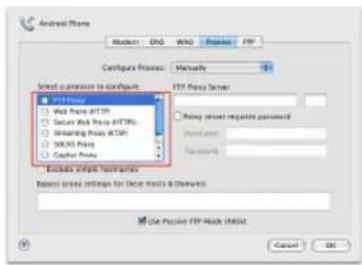
A. Деактивирайте прокси сървъра, ако е активиран.
- От лентата с менюто щракнете върху Safari > Preferences... > раздел Advanced.
- Щракнете върху Change Settings... в полето Proxies.
- От списъка с протоколи премахнете FTP Proxy и Web Proxy (HTTPS).
- Щракнете върху ОК, когато сте готови.
Б. Конфигурирайте TCP/IP настройките за автоматично получаване на IP адрес.
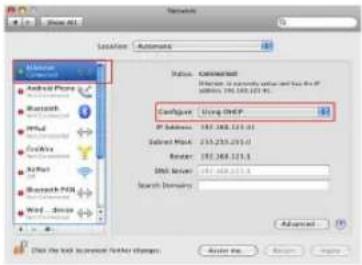
- Щракнете върху иконата на Apple ➕ System Preferences > Network.
- Изберете Ethernet и изберете Using DHCP в полето Configure.
- Щракнете върху Apply, когато сте готови.
Опростена декларация за съответствие на ЕС
С настоящото ASUSTeK Computer Inc. декларира, че това устройство е в съответствие със съществените изисквания и другите приложими постановления на Директива 2014/53/ЕС. Пълният текст на декларацията за съответствие на ЕС е достъпен на адрес https://www.asus.com/Networking/RP-AC55/HelpDesk/.
Декларация за съответствие за Директива за екодизайна 2009/125/ЕО
Проведени са тестове за съвместимост с изискванията за екодизайн съгласно (ЕО) No. 1275/2008 и (ЕО) No. 801/2013. Когато устройството е в Networked Standby Mode, I/O и мрежовият интерфейс са в спящ режим и може да не работят както трябва. За да събудите устройството, натиснете Wi-Fi on/off, reset или бутона WPS.
Това устройство е в съответствие с границите за радиочестотно облъчване, установени от ЕС за неконтролирана среда. Това оборудване трябва да се инсталира и използва при разстояние най-малко 20 см между излъчващото тяло и човешкото тяло.
Всички режими на работа:
2.4GHz: 802.11b, 802.11g, 802.11n (HT20), 802.11n (HT40),
5GHz: 802.11a, 802.11n(HT20), 802.11n(HT40), 802.11ac(VHT80)
По-долу са посочени честотата, режимът и максималната предавана мощност в ЕС.
За WLAN: 2412-2472MHz (802.11g 6 Mbps): 19.99 dBm
5180-5240MHz (802.11a 6 Mbps): 22.7 dBm
5260-5320MHz (802.11a 6 Mbps): 22.83 dBm
5500-5700MHz (802.11a 6Mbps): 27.54 dBm
За Bluetooth: 2402-2480MHz (GFSK): 9.45 dBm
Устройството е ограничено за използване в помещения единствено, когато работи в честотен диапазон от 5150 до 5350 MHz.
Адаптерът трябва да се намира в близост до оборудването и да бъде лесно достъпен.
| ATBE | BG | CZ | DK | EE FR | ||||
| DE | IS | IE | IT EL | ES | CY | |||
| LV | LI | LT | LU | HU | MT | NL | ||
| NO | PL | PT | RO | SI | SK | TR | ||
| FI | SE | CH UK | HR | |||||




Опростена EU декларация за съответствие
ASUSTek Computer Inc. с настоящото декларира, че това устройство е в съответствие с основните изисквания и другите приложими разпоредби на Директива 2014/53/ЕС. Пълният текст на EU декларацията за съответствие е достъпен на https://www.asus.com/Networking/RP-AC55/HelpDesk/.
Декларация за съответствие с Директивата за екодизайн 2009/125/ЕО
Извършено е тестване на изискванията за екодизайн в съответствие с (ЕО) № 1275/2008 и (ЕС) № 801/2013. Когато устройството е в мрежов режим на готовност, неговите входове/изходи и мрежовият интерфейс също са в режим на готовност и може да не работят правилно. За да стартирате устройството, натиснете бутона за включване/изключване на Wi-Fi устройството, бутона за нулиране или бутона за WPS.
Това оборудване отговаря на ограниченията на ЕС за излагане на радиация в неконтролирана среда. Това устройство трябва да бъде инсталирано и използвано на минимално разстояние от 20 см между радиатора и тялото ви.
Всички режими на работа:
2.4GHz: 802.11b, 802.11g, 802.11n (HT20), 802.11n (HT40),
5GHz: 802.11a, 802.11n(HT20), 802.11n(HT40), 802.11ac(VHT80)
По-долу са посочени честотата, режимът на работа и максималната излъчвана мощност в ЕС:
За WLAN: 2412-2472MHz (802.11g 6 Mbps): 19.99 dBm
5180-5240MHz (802.11a 6 Mbps): 22.7 dBm
5260-5320MHz (802.11a 6 Mbps): 22.83 dBm
5500-5700MHz (802.11a 6Mbps): 27.54 dBm
За Bluetooth: 2402-2480MHz (GFSK): 9.45 dBm
Устройството е ограничено за употреба само на закрито при работа в честотния диапазон от 5150 до 5350 MHz.
Адаптерът трябва да бъде инсталиран близо до устройството и да бъде лесно достъпен.
 | ATBE | BG | CZ | DK | EE | FR | |||
| DE | IS | IE | IT | EL | ES | CY | |||
| LV | LI | LT | LU | HU | MT | NL | |||
| NO | PL | PT | RO | SI | SK | TR | |||
| FI | SE | CH | UK | HR |




Декларация за съответствие
- Използвайте този продукт при температура на околната среда от 0°C (32°F) до 40°C (104°F). • Вижте етикета на долната страна на Вашия продукт и се уверете, че Вашият адаптер отговаря на изискванията. • НЕ поставяйте върху неравни или нестабилни работни повърхности. Обърнете се към сервиз, ако корпусът се повреди. • НЕ поставяйте, не пускайте отгоре и не пъхайте никакви чужди предмети в продукта.
- НЕ излагайте на и не използвайте в близост до течности, дъжд или влага. НЕ използвайте модема по време на гръмотевични бури. • НЕ покривайте вентилационните отвори на продукта, за да предотвратите прегряване на системата. • НЕ използвайте повредени захранващи кабели, аксесоари или други периферни устройства.
- Ако адаптерът е повреден, не се опитвайте да го ремонтирате сами. Свържете се с квалифициран техник или с Вашия доставчик.
- За да избегнете риск от токов удар, изключете захранващия кабел от електрическата мрежа преди да преместите системата.




Хърватски
Предупреждения за безопасност
- Използвайте този продукт в среди с температура на околната среда между 0 °C (32 °F) и 40 °C (104 °F).
- Погледнете обозначението в долната част на продукта, за да проверите дали адаптерът е съвместим.
- Не поставяйте уреда върху неравни и нестабилни работни повърхности. В случай на повреда на корпуса, потърсете помощ от сервизен техник. • НЕ поставяйте и не пускайте предмети върху горната част на уреда и не вкарвайте чужди предмети в продукта.
- Не излагайте и не използвайте устройството в близост до течности, дъжд или влага. НЕ използвайте модема по време на електрическа буря. • НЕ покривайте отворите на продукта, за да не причините прегряване на системата. • Не използвайте повредени захранващи кабели, аксесоари и други външни устройства.
- Ако адаптерът е повреден, не го поправяйте сами. Обърнете се към квалифициран сервизен техник или доставчика.
- За да предотвратите опасност от токов удар, изключете кабела от електрическия контакт, преди да преместите системата.

Чешки
Предупреждения за безопасност


- СЪДЪРЖАНИЕ НА ПАКЕТА
- НАСТРОЙКА НА РАЗШИРИТЕЛЯ НА ОБХВАТ
- ВКЛЮЧВАНЕ НА РАЗШИРИТЕЛЯ НА ОБХВАТ
- МЕТОД 1: ИЗПОЛЗВАНЕ НА WPS (ЗАЩИТЕНА WI-FI НАСТРОЙКА)
- МЕТОД 2: СВЪРЗВАНЕ ЧРЕЗ ПОТРЕБИТЕЛСКИЯ ИНТЕРФЕЙС
- ПРЕМЕСТВАНЕ НА РЕТРАНСЛАТОРА
- ОТСТРАНЯВАНЕ НА НЕИЗПРАВНОСТИ
- B1: КАКВО ДА НАПРАВЯ, АКО МОЯТ РУТЕР НЕ ПОДДЪРЖА WPS
- B2: ЗАЩО LED ИНДИКАТОРЪТ НА ТЕКУЩАТА МРЕЖА НЕ СВЕТВА СЛЕД КАТО WI-FI ЗАХРАНВАНЕТО ЗАВЪРШИ
- ВЗ: ЗАЩО НЕ МОГА ДА ВИДЯ СТРАНИЦАТА ЗА ВЛИЗАНЕ СЛЕД КАТО ВЪВЕДА HTTP://REPEATER.ASUS.COM В БРАУЗЪРА
- B4: КАК ДА ВЪЗСТАНОВЯ RP-AC
- B5: НЕ МОГА ДА ПОЛУЧА ДОСТЪП ДО УЕБ GUI, ЗА ДА КОНФИГУРИРАМ НАСТРОЙКИТЕ НА БЕЗЖИЧНИЯ РУТЕР
- WINDOWS
- ДЕАКТИВИРАЙТЕ ПРОКСИ СЪРВЪРА, АКО Е АКТИВИРАН
- ОПРОСТЕНА ДЕКЛАРАЦИЯ ЗА СЪОТВЕТСТВИЕ НА ЕС
- ДЕКЛАРАЦИЯ ЗА СЪОТВЕТСТВИЕ ЗА ДИРЕКТИВА ЗА ЕКОДИЗАЙНА 2009/125/ЕО
- ОПРОСТЕНА EU ДЕКЛАРАЦИЯ ЗА СЪОТВЕТСТВИЕ
- ДЕКЛАРАЦИЯ ЗА СЪОТВЕТСТВИЕ С ДИРЕКТИВАТА ЗА ЕКОДИЗАЙН 2009/125/ЕО
- ДЕКЛАРАЦИЯ ЗА СЪОТВЕТСТВИЕ
- ХЪРВАТСКИ
- ПРЕДУПРЕЖДЕНИЯ ЗА БЕЗОПАСНОСТ
- ЧЕШКИ
Марка : ASUS
Модел : RP-AC55
Категория : Точка за достъп