
RP-AC55 - Prieigos taškas ASUS - Nemokama naudojimo instrukcija
Raskite įrenginio instrukciją nemokamai RP-AC55 ASUS PDF formatu.


| Produkto tipas | Belaidis prieigos taškas |
| Prekės ženklas | Asus |
| Modelis | RP-AC55 |
| Matmenys (P x P x A) | 80 x 80 x 40 mm |
| Svoris | 100 g |
| Maitinimas | 5 V / 1 A per micro USB |
| Wi-Fi standartai | IEEE 802.11a/b/g/n/ac |
| Dažnių juostos | 2,4 GHz ir 5 GHz |
| Maksimalus spartumas | Iki 1200 Mbps (300 + 867 Mbps) |
| Prievadai | 1 Gigabit Ethernet prievadas (RJ45) |
| Pagrindinės funkcijos | Prieigos taško, kartotuvo, maršrutizatoriaus režimas; konfigūracija per ASUS programėlę |
| Belaidė sauga | WPA2-PSK, WPA-PSK, WEP (64/128 bitai) |
| Antenos | 2 vidinės antenos |
| Priežiūra ir valymas | Valyti minkšta, sausa šluoste; vengti skysčių |
| Darbinė temperatūra | 0–40 °C |
| Darbinis drėgnumas | 10–90 % (be kondensato) |
| Sertifikatai | CE, FCC, RoHS |
| Dėžutės turinys | RP-AC55 prieigos taškas, micro USB kabelis, maitinimo adapteris, greito paleidimo vadovas |
| Garantija | 2 metai (priklausomai nuo šalies) |
| Remonto galimybė | Atsarginės dalys prieinamos; remontas įgaliotame centre |
Dažnai užduodami klausimai - RP-AC55 ASUS
Naudotojų klausimai apie RP-AC55 ASUS
0 klausimas apie šį prietaisą. Atsakykite į tas, kurias žinote, arba užduokite savo.
Užduokite naują klausimą apie šį prietaisą
Atsisiųskite instrukciją savo Prieigos taškas PDF formatu nemokamai! Raskite savo instrukciją RP-AC55 - ASUS ir vėl perimkite savo elektroninį įrenginį. Šiame puslapyje skelbiami visi dokumentai, reikalingi jūsų įrenginio naudojimui. RP-AC55 prekės ženklo ASUS.
NAUDOJIMO INSTRUKCIJA RP-AC55 ASUS
Garantijos kortelė
PASTABA: jei kuri nors pakuotės dalis pažeista arba jos nėra, susisiekite su savo pardavėju.
Trumpoji apžvalga
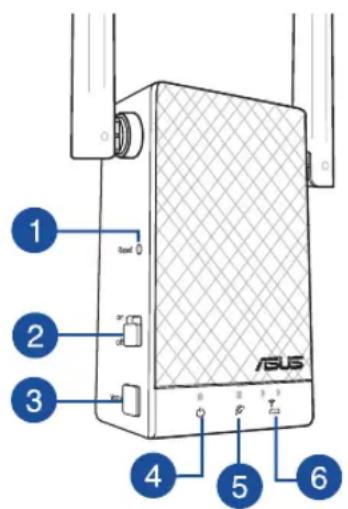
1) Paleidimo iš naujo mygtukas 2) Maitinimo jungiklis 3) WPS mygtukas 4) Maitinimo šviesinis (LED) indikatorius
Šviečia: RP-AC55 įjungtas.
Nešviečia: RP-AC55 išjungtas.
5) Esamo tinklo būsenos šviesos diodas
Šviečia: Prijungtas prie kelvedžio / AP.
Nešviečia: Neprijungtas prie kelvedžio / AP.
6) Pataukite arčiau

Reikia patraukti RP-AC55 arčiau kelvedžio / AP.

Patraukite šiek tiek toliau
Reikia patraukti RP-AC55 šiek tiek toliau nuo kelvedžio / AP.




Diapazono plėtiklio nustatymas
Diapazono plėtiklio įjungimas
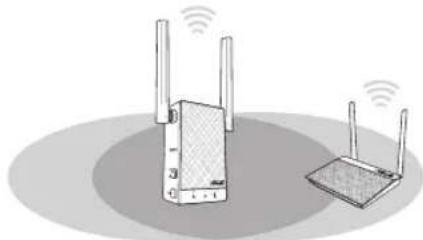
- Irenginj RP-AC55 pastatykite šalia kelvedžio / AP ir prijunkite prie maitinimo lizdo. Paspauskite maitinimo jungiklį, kad įjungtumėte.
- Palaukite, kol raudoną maitinimo šviesos diodą pakeis mėlynas, rodantis, kad RP-AC55 yra pasiruošęs prisijungti prie esamo tinklo.

Prisijungimas prie tinklo
Pasirinkite vieną iš toliau nurodytų būdų diapazono plėtikliui prijungti.
A parinktis: WPS (apsaugota „Wi-Fi“ sąranka)
- Paspauskite kelvedžio / AP mygtuką WPS.
- Palaikykite nuspaudę RP-AC55 WPS mygtuką ilgiau nei penkias (5) sekundes, kol pradės mirksėti maitinimo šviesos diodas.
PASTABA: WPS mygtuko vieta nurodyta skyriuje A quick look (Trumpa apžvalga).
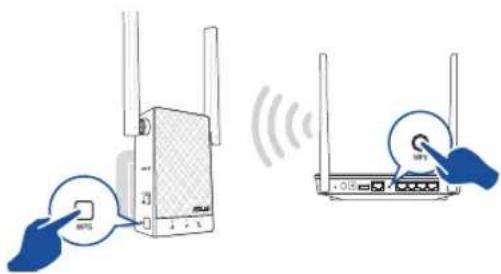
- Patikrinkite, ar RP-AC55 „Wi-Fi“ indikatorius šviečia nepertraukiamai: tai parodo, kad tinklo plėstuvas sėkmingai prijungtas prie belaidžio tinklo. Diapazono plėstuvo belaidžio tinklo pavadinimas (SSID) pasikeičia į esamo „Wi-Fi“ tinklo pavadinimą su pabaiga _RPT arba _RPT5G. Pavyzdžiui:
Esamo „Wi-Fi“ tinklo pavadinimas: esamo tinklo pavadinimas Naujo plėtiklio 2,4 GHz tinklo pavadinimas: esamo tinklo pavadinimas_RPT
Naujo plėtiklio 5 GHz tinklo pavadinimas: esamo tinklo pavadinimas_RPT5G
Kad prie plėtiklio tinklo prijungtumėte papildomą „Wi-Fi“ įrenginį, naudokite tokį patį tinklo slaptažodį, kaip ir turimo belaidžio maršrutizatoriaus.
B parinktis: Prijungimas naudojant GUI (grafinę naudotojo sąsają)
- Norėdami surasti ir prijungti belaidį ASUS_RPAC55 / ASUS_RPAC55_5G tinklą, naudokite įrenginį su įjungtu „Wi-Fi“, pvz., stalinį / nešiojamąjį kompiuterį arba planšetę.
- Paleiskite tinklo naršyklę ir adreso juostoje įveskite http://repeater.asus.com, kad pasiektumėte diapazono plėtiklį.




- Laikykitės toliau nurodytų „Quick Extender Setup“ (Greitojo ilgintuvo nustatymas) veiksmų, kad nustatytumėte diapazono plėtiklį.
- Prisijunkite prie „Wi-Fi“ tinklo ir, paraginti, įveskite saugos raktą. Jei „Wi-Fi“ tinklo nesimato, spustelėkite „Manual setting“ (Rankinis nustatymas).
- Pažymėkite „Same with Parent AP SSID/Password“ (Toks pats kaip viršesnio prieigos taško (AP) SSID / slaptažodis), kad nukopijuotumėte kelvedžio / prieigos taško SSID ir slaptažodį išplėstiniam tinklui. Taip pat galite nustatyti išplėstinio tinklo unikalų SSID ir slaptažodį, įvesdami jį teksto laukelyje. Tai atlikę, spustelėkite „Apply“ (Taikyti).
PASTABA: Kartotuvo numatytasis SSID ir slaptažodis bus tokie patys, kaip ir kelvedžio / prieigos taško, o SSID pabaiga bus _RPT arba _RPT5G. Šiuos numatytuosius nustatymus galite pakeisti unikaliu SSID ir slaptažodžiu.
Prijunkite belaidžius įrenginius prie naujojo plėtiklio tinklo.
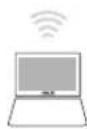
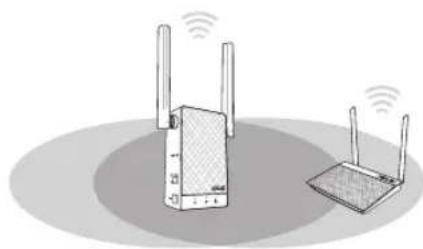
- Kai ryšys sukurtas, prietaisai veiks geriausiai, jei RP-AC55 padėsite tarp kelvedžio / AP ir belaidžio įrenginio.
- Pastačius RP-AC55 geriausioje vietoje, RP-AC55 prisijungia prie kelvedžio / AP maždaug per minutę.




Trikčių šalinimas
1 kl. Ką daryti, jei mano kelvedis nepalaiko WPS?
RP-AC55 įrenginiui nustatyti galite naudoti B parinktį.
2 kl. Kodėl atlikus „Wi-Fi“ sąranką esamo tinklo būsenos šviesos diodas neužsidega?
Galbūt įvedėte neteisingą kelvedžio / AP slaptažodį. Iš naujo paleiskite RP-AC55, įveskite teisingą slaptažodį ir bandykite iš dar kartą nustatyti RP-AC55.
3 kl. Kodėl į naršyklę įvedus adresą http://repeater.asus.com nesimato prisijungimo puslapio?
Kompiuteris turi būti prijungtas tik prie plėstuvo tinklo ir nustatyta funkcija „Gauti IP adresą automatiškai“. Jei vis tiek nerandate prisijungimo puslapio, atsisiųskite priemonę „ASUS Device Discovery“. „Windows“ ir „Mac“ skirtą priemonę galite atsisiųsti iš https://www.asus.com/Networking/RP-AC55/HelpDesk_Download/.
Maždaug dvi (2) sekundes spauskite mygtuką RESET įrenginio RP-AC55 šone. Palaukite maždaug penkias (5) sekundes, kol esamo tinklo būsenos šviesos diodas pradės lėtai mirksėti.
5 kl. Negaliu pasiekti internetinės grafinės sąsajos ir konfigūruoti belaidžio maršruto parinktuvo parametrų.
- Uždarykite visas veikiančias saityno naršykles ir vėl paleiskite.
- Atlikite šiuos veiksmus, kad sukonfigūruotumėte kompiuterio nustatymus pagal savo operacinę sistemą.
Windows 7
A. Jei įjungtas tarpinis serveris, jį išjunkite.
- Spustelėkite Pradėti > Internet Explorer, kad paleistumėte saityno naršyklę.
- Spustelėkite Įrankiai > Interneto parinktys > skirtuką Ryšiai > LAN parametrai.
- Būdami vietinio tinklo (LAN) parametrų ekrane, nuimkite žymelę nuo Naudoti tarpinį serverį savo LAN.
- Tai padarę spustelėkite Gerai.
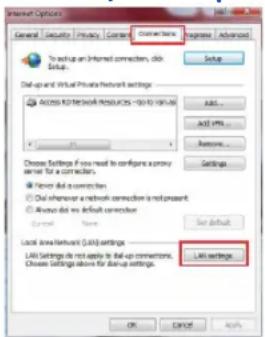
B. TCP/IP parametrus nustatykite taip, kad IP adresas būtų gaunamas automatiškai.
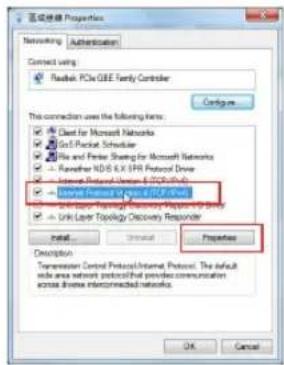
- Spustelėkite Pradėti > Valdymo skydas > Tinklas ir internetas > Tinklas ir bendrinimo centras > Tvarkyti tinklo ryšius.
- Pasirinkite Interneto protokolo 4 versija (TCP/IPv4), tada spustelėkite Ypatybės.
- Pažymėkite Gauti IP adresą automatiškai.
- Tai padarę spustelėkite Gerai.
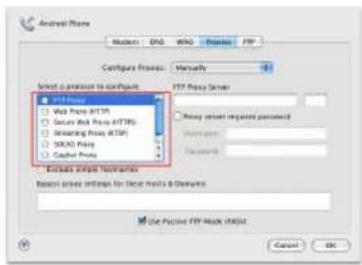
A. Jei įjungtas tarpinis serveris, jį išjunkite.
- Meniu juostoje spustelėkite Safari > Preferences... (Parinktys...) > skirtuką Advanced (Papildomos).
- Laukelyje Proxies (Įgaliotosios programos) spustelėkite Change Settings... (Keisti nuostatas...).
- Protokolų sąraše nuimkite žymelę nuo FTP Proxy (FTP tarpinis serveris) ir Web Proxy (HTTPS) (Saityno tarpinis serveris (HTTPS)).
- Tai padarę spustelėkite OK.
B. TCP/IP parametrus nustatykite taip, kad IP adresas būtų gaunamas automatiškai.
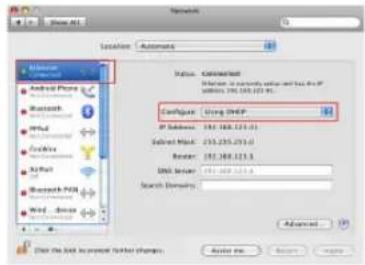
- Spustelėkite „Apple“ piktogramą System Preferences (Sistemos parinktys) > Network (Tinklas).
- Pasirinkite Ethernet (Eternetas), tada lauke Configure (Sąranka) pasirinkite Using DHCP (Naudojant DHCP).
- Tai padarę spustelėkite Apply (Taikyti).
Šiame dokumente bendrovė „ASUSTek Computer Inc.“ pareiškia, kad šis prietaisas atitinka pagrindinius reikalavimus ir kitas susijusias Direktyvos 2014/53/EB nuostatas. Visą ES atitikties deklaracijos tekstą rasite https://www.asus.com/Networking/RP-AC55/HelpDesk/.
Ekologinio projektavimo direktyvos 2009/125/EB atitikties deklaracija
Atliktas ekologinio projektavimo reikalavimų pagal (EB) Nr. 1275/2008 ir (ES) Nr. 801/2013 atitikimo patikrinimas. Kai prietaisas yra prijungtas prie tinklo ir veikia budėjimo režimu, jo jungimo / išjungimo ir tinklo sąsaja veikia miego režimu ir negali tinkamai veikti. Norėdami pažadinti prietaisą, paspauskite „Wi-Fi” jungimo / išjungimo, nustatymo iš naujo arba WPS mygtuką.
Ši įranga atitinka ES radiacijos poveikio ribas, nustatytas nekontroliuojamai aplinkai. Šį prietaisą reikia statyti ir naudoti ten, kur jis būtų bent 20 cm atstumu nuo jūsų kūno.
Visi operaciniai režimai:
2.4GHz: 802.11b, 802.11g, 802.11n (HT20), 802.11n (HT40),
5GHz: 802.11a, 802.11n(HT20), 802.11n(HT40), 802.11ac(VHT80)
Dažnis, režimas ir maksimali signalų siuntimo galia ES nurodyta toliau:
WLAN: 2412-2472MHz (802.11g 6 Mbps): 19.99 dBm
5180-5240MHz (802.11a 6 Mbps): 22.7 dBm
5260-5320MHz (802.11a 6 Mbps): 22.83 dBm
5500-5700MHz (802.11a 6Mbps): 27.54 dBm
Bluetooth: 2402-2480MHz (GFSK): 9.45 dBm
Šį įrenginį galima naudoti tik patalpoje, kai jis veikia 5150–5350 MHz dažnių diapazone.
Adapteris privalo būti įrengtas šalia įrenginio ir jis turi būti lengvai pasiekiamas.
 | ATBE | BG | CZ | DK | EE FR | |||
| DE | IS | IE | IT EL | ES | CY | |||
| LV | LI | LT | LU | HU | MT | NL | ||
| NO | PL | PT | RO | SI | SK | TR | ||
| FI | SE | CH UK | HR | |||||




- Naudokitės šiuo gaminiu tik esant 0°C (32°F)–40 °C (104°F) aplinkos oro temperatūrai.
- Žr. techninių charakteristikų etiketę, esančią gaminio apačioje, ir įsitikinkite, ar maitinimo adapteris atitinka tas charakteristikas.
- NESTATYKITE ant nelygių ar nestabilių darbinių paviršių. Kreipkitės pagalbos, jei pažeidėte korpusą. • NEDĖKITE ant viršaus, neužmeskite arba nekiškite į gaminį pašalinių daiktų.
- NENAUDOKITE drėgnoje vietoje, šalia skysčių, kur yra drėgna, neleiskite aplyti. NENAUDOKITE modemo per elektros audras.
- NEUŽDENKITE gaminio ventiliacijos angų, kad sistema neperkaistų. • NENAUDOKITE pažeistų maitinimo laidų, priedų ar kitų periferinių įrenginių.
- Jei adapteris sugestų, nebandykite jo remontuoti patys. Kreipkitės į kvalifikuotą meistrą arba pardavėją.
- Norėdami išvengti elektros smūgio pavojaus, prieš perkeldami sistemą į kitą vietą, atjunkite maitinimo kabelį nuo elektros lizdo.




Latvių
Saugos pranešimai


- TRUMPOJI APŽVALGA
- DIAPAZONO PLĖTIKLIO NUSTATYMAS
- DIAPAZONO PLĖTIKLIO ĮJUNGIMAS
- PRISIJUNGIMAS PRIE TINKLO
- A PARINKTIS: WPS (APSAUGOTA „WI-FI“ SĄRANKA)
- B PARINKTIS: PRIJUNGIMAS NAUDOJANT GUI (GRAFINĘ NAUDOTOJO SĄSAJĄ)
- TRIKČIŲ ŠALINIMAS
- KL. KĄ DARYTI, JEI MANO KELVEDIS NEPALAIKO WPS
- KL. KODĖL ATLIKUS „WI-FI“ SĄRANKĄ ESAMO TINKLO BŪSENOS ŠVIESOS DIODAS NEUŽSIDEGA
- KL. KODĖL Į NARŠYKLĘ ĮVEDUS ADRESĄ HTTP://REPEATER.ASUS.COM NESIMATO PRISIJUNGIMO PUSLAPIO
- KL. NEGALIU PASIEKTI INTERNETINĖS GRAFINĖS SĄSAJOS IR KONFIGŪRUOTI BELAIDŽIO MARŠRUTO PARINKTUVO PARAMETRŲ
- WINDOWS
- EKOLOGINIO PROJEKTAVIMO DIREKTYVOS 2009/125/EB ATITIKTIES DEKLARACIJA
- LATVIŲ
- SAUGOS PRANEŠIMAI
Prekės ženklas : ASUS
Modelis : RP-AC55
Kategorija : Prieigos taškas