
RP-AC55 - Erişim noktası ASUS - Ücretsiz kullanım kılavuzu
Cihazın kılavuzunu ücretsiz bulun RP-AC55 ASUS PDF formatında.


| Ürün Tipi | Kablosuz Erişim Noktası |
| Marka | Asus |
| Model | RP-AC55 |
| Boyutlar (U x G x Y) | 80 x 80 x 40 mm |
| Ağırlık | 100 g |
| Güç Kaynağı | 5 V / 1 A micro USB ile |
| Wi-Fi Standartları | IEEE 802.11a/b/g/n/ac |
| Frekans Bantları | 2,4 GHz ve 5 GHz |
| Maksimum Hız | 1200 Mbps'ye kadar (300 + 867 Mbps) |
| Bağlantı Noktaları | 1 Gigabit Ethernet Bağlantı Noktası (RJ45) |
| Ana Fonksiyonlar | Erişim noktası, tekrarlayıcı, yönlendirici modu; ASUS uygulaması ile yapılandırma |
| Kablosuz Güvenlik | WPA2-PSK, WPA-PSK, WEP (64/128 bit) |
| Antenler | 2 dahili anten |
| Bakım ve Temizlik | Yumuşak ve kuru bir bezle temizleyin; sıvılardan kaçının |
| Çalışma Sıcaklığı | 0 ila 40 °C |
| Çalışma Nem Oranı | %10 ila %90 (yoğuşmasız) |
| Sertifikalar | CE, FCC, RoHS |
| Kutu İçeriği | RP-AC55 erişim noktası, micro USB kablosu, güç adaptörü, hızlı başlangıç kılavuzu |
| Garanti | 2 yıl (ülkeye göre) |
| Onarılabilirlik | Yedek parçalar mevcuttur; yetkili servis tarafından onarım |
Sık sorulan sorular - RP-AC55 ASUS
Kullanıcıların soruları hakkında RP-AC55 ASUS
0 soru bu cihaz hakkında. Bildiklerinizi cevaplayın veya kendinizinki sorun.
Bu cihaz hakkında yeni bir soru sor
Cihazınız için talimatları indirin Erişim noktası PDF formatında ücretsiz! Kılavuzunuzu bulun RP-AC55 - ASUS ve elektronik cihazınızı yeniden ele alın. Bu sayfada cihazınızın kullanımı için gerekli tüm belgeler yayınlanmaktadır. RP-AC55 markasının ASUS.
KULLANIM KILAVUZU RP-AC55 ASUS
RP-AC55 Kablosuz AC1200 Yineleyici Garanti kartı
Hızlı Başlangıç Kılavuzu
NOT: Eğer öğelerden herhangi bir hasar görmüşse ya da kayıpsa, satıcınız ile temasa geçin.
Hızlı bakış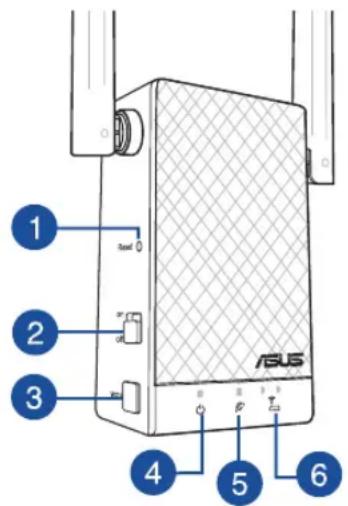
1) Sıfırla düğmesi 2) Güç Açma/Kapatma anahtarı 3) WPS düğmesi 4) Güç LED'i
Yanıyor: RP-AC55 açık.
Sönük: RP-AC55 kapalı.
5) Var olan ağ LED'i
Yanıyor: Yönlendiriciye/erişim noktasına bağlandı.
Sönük: Yönlendiriciye/erişim noktasına bağlanmadı.
Yalastir


RP-AC55 aygıtının yönlendiriciye/erişim noktasına yaklaştırılması gerekli.
Biraz uzaklaştır
Biraz uzaklaştır
RP-AC55 aygıtının yönlendiriciden/erişim noktasından biraz uzaklaştırılması gerekli.




Kablosuz Yineleyici Ayarlama
Kablosuz Yineleyici Açıyor
- RP-AC55 aygıtınızı Yönlendiricinizin/Erişim Noktanızın yakınında konumlandırın ve bir prize bağlayın. Güç düğmesini AÇIK konumuna getirin.
- Güç LED'i, RP-AC55 aygıtının var olan ağa bağlanmaya hazır olduğunu belirtecek şekilde kırmızı renkten sabit mavi renge değişene kadar bekleyin.
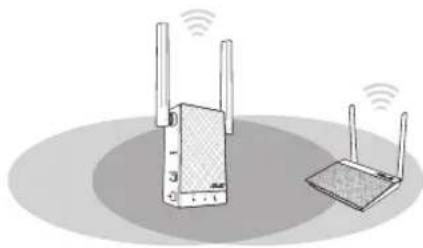
Kablosuz Yineleyici bir ağa bağlamak için aşağıdaki yollardan birini seçin.
Seçenek 1: Wi-Fi Kullanımı (Wi-Fi Korumalı Kurulum)
- Yönlendiricideki/Erişim noktasındaki WPS düğmesine basın.
- RP-AC55 aygıtının WPS düğmesini, Güç LED'i yanıp sönmeye başlayana kadar beş (5) saniyeden uzun süre basılı tutun.
NOT: WPS düğmesinin konumu için A quick look(Hızlı bakış) kısmına başvurun.
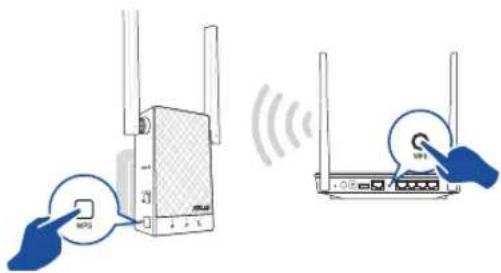
- RP-AC55 aygıtının Wi-Fi göstergesinin, Mesafe Genişleticinin kablosuz ağa başarılı bir şekilde bağlandığını belirten sabit biçimde yanıp yanmadığını kontrol edin. Mesafe Genişleticinin kablosuz ağ adı (SSID) var olan Wi-Fi ağınızın _RPT veya _RPT5G ile biten adına değişir. Örnek:
Mevcut Wi-Fi ağı adı: Mevcut Ağ Adı
Yeni Genişletici 2.4GHz ağ adı: Mevcut ağ adı_RPT
Yeni Genişletici 5GHz ağ adı: Mevcut ağ adı_RPT5G
Genişletici ağınıza ek Wi-Fi aygıtı bağlamak için, mevcut kablosuz yönlendirici olarak aynı ağ parolasını kullanın.
Seçenek 2: GUI ile bağlama
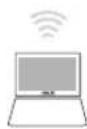
- ASUS_RPAC55 /ASUS_RPAC55_5G kablosuz ağını bulup bağlanmak için, masaüstü/dizüstü/tablet bilgisayarınız gibi Wi-Fi etkin bir aygıt kullanın.
- Bir web tarayıcı başlatın ve adres çubuğuna http://repeater.asus.com girerek Aralık genişleticiye erişin.




- Aşağıdaki Quick Extender Setup (Hızlı Genişletici Ayarı) adımlarını izleyerek Kablosuz Yineleyici kurun:
- Bir Wi-Fi ağına bağlanın ve sorulduğunda güvenlik anahtarını girin. Wi-Fi ağınız gizliyse Manual setting (Elle ayar) öğesine tıklayın.
- Genişletilmiş ağınıza yönelik yönlendiricinin/erişim noktasının SSID bilgisini ve şifresini kopyalamak için Same with Parent AP SSID/Password (Üst Erişim Noktası SSID/Şifre ile aynı) seçeneğini işaretleyin. Metin kutusuna yazarak, genişletilmiş ağınıza yönelik benzersiz bir SSID ve şifre de ayarlayabilirsiniz. Tamamladığınızda Apply (Uygula) düğmesine tıklayın.
NOT: Yineleyicinin varsayılan SSID bilgisi ve şifresi, SSID bilgisi _RPT veya _RPT5G ile bitecek şekilde, yönlendiricinize/erişim noktanıza yönelik olanlarla aynıdır. Bu varsayılan ayarları benzersiz bir SSID bilgisine ve şifresine değiştirebilirsiniz.
- Kablosuz aygıtlarınızı yeni Genişletici ağınıza bağlayın.
Kablosuz Yineleyici Taşıyın
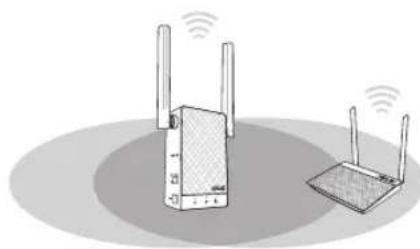
- Bağlantı tamamlandığında, en iyi performansı elde etmek için RP-AC55 aygıtınızı yönlendirici/erişim noktası ile kablosuz aygıt arasına yerleştirin.
- RP-AC55 aygıtınız en uygun konuma yerleştirildikten sonra, RP-AC55 yaklaşık bir (1) dakika içinde yönlendiricinize/erişim noktanıza bağlanır.




Sorun Giderme
S1: Yönlendiricim WPS desteklemiyorsa ne yapmalıyım?
- RP-AC55 aygıtını ayarlamak için 2 Seçeneğini kullanabilirsiniz.
S2: Wi-Fi kurulumu tamamlandıktan sonra geçerli ağa yönelik LED gösterge neden yanmıyor?
- Yönlendirici/erişim noktası için yanlış şifre girmiş olabilirsiniz. Lütfen RP-AC55 aygıtınızı yeniden başlatın, doğru şifreyi girin ve RP-AC55 aygıtınızı tekrar ayarlamayı deneyin.
S3: Tarayıcıya http://repeater.asus.com adresini girdikten sonra oturum açma sayfasını neden göremiyorum?
- Bilgisayarınızın yalnızca genişletici ağa bağlı olduğundan emin olun ve bilgisayarınızda "Obtain an IP address automatically" (Otomatik olarak bir IP adresi al) seçeneğini işaretleyin. Oturum açma sayfasını yine de bulamazsanız, lütfen ASUS Device Discovery yardımcı yazılımını indirin. Windows ve Mac için yardımcı yazılımı şu adresten indirebilirsiniz: https://www.asus.com/Networking/RP-AC55/HelpDesk_Download/.
S4: RP-AC55 aygıtını nasıl sıfırlarım?
- RP-AC55 aygıtının yan tarafındaki RESET (SIFIRLA) düğmesini, LED'ler yavaşça yanıp sönene kadar yaklaşık iki (2) saniye basılı tutun. Var olan ağ LED'i yavaşça yanıp sönmeye başlayana kadar yaklaşık beş (5) saniye bekleyin.
S5: Kablosuz yönlendirici ayarlarını yapılandırmak için web GUI'ye erişim sağlayamıyorum.
- Tüm çalışan web tarayıcılarını kapatın ve tekrar başlatın.
- Aşağıdaki adımları izleyerek işletim sistemine bağlı olarak bilgisayar ayarlarını yapılandırın.
Windows 7
A. Etkin ise proxy sunucusunu engelleyin.
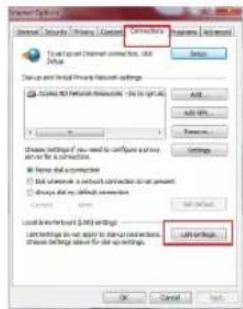
- Start (Başlat) > Internet Explorer (Internet Gezgini)'ne tıklayarak web tarayıcısını başlatın.
- Tools (Araçlar) > Internet options (Internet seçenekleri) > Connections (Bağlantılar) sekmesi > LAN settings (Yerel ağ ayarları)'na tıklayın.
- Yerel Alan Ağı (LAN) Ayarları ekranından "Use a proxy server for your LAN" (Yerel ağınız için bir proxy sunucusu kullanın) seçeneğinin işaretini kaldırın.
- Bittiğinde OK (Tamam)'a tıklayın.
B. Otomatik olarak bir IP adresi almak için TCP/IP ayarlarını yapın.
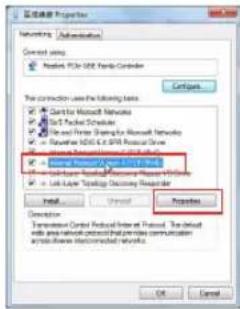
- Start (Başlat) > Control Panel (Denetim Masası) > Network and Internet (Ağ ve Internet) > Network and Sharing Center (Ağ ve Paylaşım Merkezi) > Manage network connections (Ağ bağlantılarını yönet) öğesine tıklayın.
- Internet Protocol Version 4 (TCP/IPv4) (Internet Protokolü Sürüm 4 (TCP/IPv4)) öğesini seçin, ardından Properties (Özellikler) öğesine tıklayın.
- Obtain an IP address automatically (Otomatik olarak bir IP adresi al) seçeneğini işaretleyin.
- Bittiğinde OK (Tamam) düğmesine tıklayın.

Mac işletim sistemi
A. Etkin ise proxy sunucusunu engelleyin.
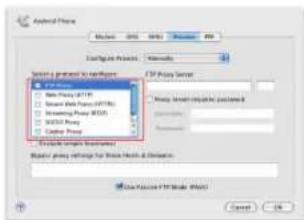
- Menü çubuğundan Safari > Preferences... (Tercihler...) > Advanced (Gelişmiş) sekmesine tıklayın.
- Proxies (Proxy'ler) alanından Change Settings... (Ayarları Değiştir...) öğesine tıklayın.
- Protokoller listesinden FTP Proxy ve Web Proxy (HTTP) seçimini kaldırın.
- Bittiğinde OK (Tamam) düğmesine tıklayın.




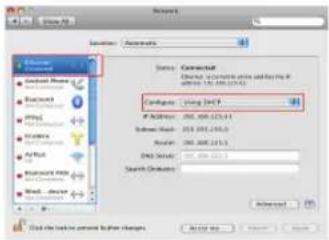
B. Otomatik olarak bir IP adresi almak için TCP/IP ayarlarını yapın.
- Apple simgesi > System Preferences (Sistem Tercihleri) > Network (Ağ) öğesine tıklayın.
- Ethernet'i seçin ve Configure (Yapılandır) alanında Using DHCP (DHCP Kullanımı) seçeneğini seçin.
- Bittiğinde Apply (Uygula) düğmesine tıklayın.
AEEE Yönetmeliğine Uygundur.




AEEE Yönetmeliğine Uygundur. IEEE Yönetmeliğine Uygundur.
- Bu Cihaz Türkiye analog şebekelerde çalışabilecek şekilde tasarlanmıştır.
- Cihazın ayrıntılı kurulum rehberi kutu içeriğinden çıkan CD içerisindedir. Cihazın kullanıcı arayüzü Türkçe'dir.
- Cihazın kullanılması planlanan ülkelerde herhangi bir kısıtlaması yoktur. Ülkeler simgeler halinde kutu üzerinde belirtilmiştir.





Basitleştirilmiş AB Uygunluk Bildirimi
ASUSTek Computer Inc., bu aygıtın temel gereksinimlerle ve 2014/53/EU Yönergesinin diğer ilgili koşullarıyla uyumlu olduğunu bildirir. AB uygunluk bildiriminin tam metni https://www.asus.com/Networking/RP-AC55/HelpDesk/ adresinde bulunabilir.
2009/125/EC Çevreye Duyarlı Tasarım yönergesi için Uygunluk Bildirimi
(EC) No 1275/2008 ve (EU) No 801/2013 uyarınca çevreye duyarlı tasarım gereksinimlerine yönelik test işlemi gerçekleştirilmiştir. Aygıt Ağa Bağlı Bekleme Modundayken, G/Ç ve ağ arabirimi uyku modundadır ve uygun biçimde çalışmayabilir. Aygıtı uyku durumundan çıkarmak için Wi-Fi açık/kapalı, sıfırla veya WPS düğmesine basın.
Bu donanım, kontrolsüz bir ortam için belirlenen AB radyasyona maruz kalma sınırlarıyla uyumludur. Bu donanım, sinyal vericisi ve vücudunuz arasında en az 20 cm mesafe olacak şekilde yerleştirilmeli ve çalıştırılmalıdır.
Tüm işletim modları:
2.4GHz: 802.11b, 802.11g, 802.11n (HT20), 802.11n (HT40),
5GHz: 802.11a, 802.11n(HT20), 802.11n(HT40), 802.11ac(VHT80)
AB içinde frekans, mod ve iletilen en fazla güç aşağıda listelenmektedir:
WLAN için: 2412-2472MHz (802.11g 6 Mbps): 19.99 dBm
5180-5240MHz (802.11a 6 Mbps): 22.7 dBm
5260-5320MHz (802.11a 6 Mbps): 22.83 dBm
5500-5700MHz (802.11a 6Mbps): 27.54 dBm
Bluetooth için: 2402-2480MHz (GFSK): 9.45 dBm
5150 - 5350 MHz frekans aralığında çalıştırılırken aygıtın kullanımı yalnızca iç mekânla sınırlıdır.
Adaptör, donanımın yakınına kurulmalı ve kolayca erişilebilir olmalıdır.
| AT BE | BG | CZ | DK | EE FR | ||||
| DE | IS | IE | IT EL | ES | CY | |||
| LV | LI | LT | LU | HU | MT | NL | ||
| NO PL | PT | RO SI | SK TR | |||||
| FI | SE | CH UK | HR | |||||




- Bu ürünü ortam sıcaklığı 0°C (32°F) ve 35°C (95°F) arasındaki sıcaklıklarda kullanın.
- Ürününüzün altındaki derecelendirme etiketine başvurun ve güç adaptörünüzün bununla uyumlu olduğundan emin olun.
- Düzgün veya sabit olmayan çalışma yüzeylerine YERLEŞTİRMEYİN. Kasa hasar görmüşse servise başvurun.
- Ürünün üzerine nesneler koymayın veya düşürmeyin ve içine yabancı nesneler itmeyin.
- Sıvılara, yağmura ya da neme maruz BIRAKMAYIN veya bunların yanında KULLANMAYIN. Şimşekli fırtınalarda modemi KULLANMAYIN.
- Sistemin aşırı ısınmasını önlemek için üründeki havalandırma deliklerinin üzerini kapatmayın.
- Sistemin aşırı ısınmasını önlemek için masaüstü PC'nin üzerindeki hava deliklerini KAPATMAYIN.
- Güç kaynağı bozulmuşsa, tek başınıza onarmaya çalışmayın. Yetkili servis teknisyeniyle veya satıcınızla bağlantı kurun.
- Elektrik çarpması riskini önlemek için, sistemin yerini değiştirmeden önce güç kablosunun elektrik prizi ile olan bağlantısını kesin.





- KABLOSUZ YINELEYICI AYARLAMA
- KABLOSUZ YINELEYICI AÇIYOR
- SEÇENEK 1: WI-FI KULLANIMI (WI-FI KORUMALI KURULUM)
- SEÇENEK 2: GUI ILE BAĞLAMA
- KABLOSUZ YINELEYICI TAŞIYIN
- SORUN GIDERME
- S1: YÖNLENDIRICIM WPS DESTEKLEMIYORSA NE YAPMALIYIM
- S2: WI-FI KURULUMU TAMAMLANDIKTAN SONRA GEÇERLI AĞA YÖNELIK LED GÖSTERGE NEDEN YANMIYOR
- S3: TARAYICIYA HTTP://REPEATER.ASUS.COM ADRESINI GIRDIKTEN SONRA OTURUM AÇMA SAYFASINI NEDEN GÖREMIYORUM
- S4: RP-AC55 AYGITINI NASIL SIFIRLARIM
- S5: KABLOSUZ YÖNLENDIRICI AYARLARINI YAPILANDIRMAK IÇIN WEB GUI'YE ERIŞIM SAĞLAYAMIYORUM
- WINDOWS
- MAC IŞLETIM SISTEMI
- AEEE YÖNETMELIĞINE UYGUNDUR. IEEE YÖNETMELIĞINE UYGUNDUR
- BASITLEŞTIRILMIŞ AB UYGUNLUK BILDIRIMI
- EC ÇEVREYE DUYARLI TASARIM YÖNERGESI IÇIN UYGUNLUK BILDIRIMI
Marka : ASUS
Model : RP-AC55
Kategori : Erişim noktası