
RP-AC55 - Σημείο πρόσβασης ASUS - Δωρεάν εγχειρίδιο χρήσης
Βρείτε δωρεάν το εγχειρίδιο της συσκευής RP-AC55 ASUS σε μορφή PDF.


| Τύπος προϊόντος | Ασύρματο σημείο πρόσβασης |
| Μάρκα | Asus |
| Μοντέλο | RP-AC55 |
| Διαστάσεις (Μ x Π x Υ) | 80 x 80 x 40 mm |
| Βάρος | 100 g |
| Τροφοδοσία | 5 V / 1 A μέσω micro USB |
| Πρότυπα Wi-Fi | IEEE 802.11a/b/g/n/ac |
| Ζώνες συχνοτήτων | 2,4 GHz και 5 GHz |
| Μέγιστη ταχύτητα | Έως 1200 Mbps (300 + 867 Mbps) |
| Θύρες | 1 θύρα Ethernet Gigabit (RJ45) |
| Κύριες λειτουργίες | Λειτουργία σημείου πρόσβασης, επαναλήπτη, δρομολογητή· διαμόρφωση μέσω εφαρμογής ASUS |
| Ασφάλεια ασύρματου δικτύου | WPA2-PSK, WPA-PSK, WEP (64/128 bit) |
| Κεραίες | 2 εσωτερικές κεραίες |
| Συντήρηση και καθαρισμός | Καθαρίστε με ένα μαλακό, στεγνό πανί· αποφύγετε υγρά |
| Θερμοκρασία λειτουργίας | 0 έως 40 °C |
| Υγρασία λειτουργίας | 10 έως 90 % (χωρίς συμπύκνωση) |
| Πιστοποιήσεις | CE, FCC, RoHS |
| Περιεχόμενα συσκευασίας | Σημείο πρόσβασης RP-AC55, καλώδιο micro USB, τροφοδοτικό, οδηγός γρήγορης εκκίνησης |
| Εγγύηση | 2 έτη (ανάλογα με τη χώρα) |
| Επισκευή | Διαθέσιμα ανταλλακτικά· επισκευή από εξουσιοδοτημένο κέντρο |
Συχνές ερωτήσεις - RP-AC55 ASUS
Ερωτήσεις χρηστών για RP-AC55 ASUS
0 ερώτηση για αυτή τη συσκευή. Απαντήστε σε αυτές που γνωρίζετε ή κάντε τη δική σας.
Κάντε μια νέα ερώτηση σχετικά με αυτή τη συσκευή
Κατεβάστε τις οδηγίες για το Σημείο πρόσβασης σε μορφή PDF δωρεάν! Βρείτε το εγχειρίδιό σας RP-AC55 - ASUS και πάρτε ξανά την ηλεκτρονική σας συσκευή στα χέρια σας. Σε αυτή τη σελίδα δημοσιεύονται όλα τα έγγραφα που απαιτούνται για τη χρήση της συσκευής σας. RP-AC55 της μάρκας ASUS.
ΕΓΧΕΙΡΊΔΙΟ ΧΡΉΣΗΣ RP-AC55 ASUS
Περιεχόμενα συσκευασίας
RP-AC55 Ασύρματος Επαναλήπτης AC1200 Οδηγός Γρήγορης Έναρξης Κάρτα εγγύησης
ΣΗΜΕΙΩΣΗ: Εάν απουσιάζει ή εμφανίζει βλάβη οποιοδήποτε από τα στοιχεία, επικοινωνήστε με το κατάστημα λιανικής πώλησης.
Μια γρήγορη ματιά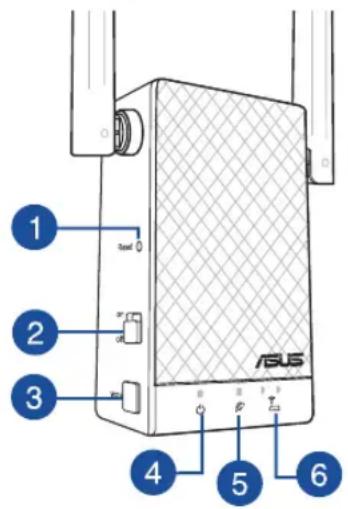
1) Κουμπί επαναφοράς 2) Διακόπτης λειτουργίας 3) Κουμπί WPS 4) Λυχνία LED ένδειξης τροφοδοσίας Ενεργό: Το RP-AC55 είναι ενεργοποιημένο. Ανενεργό: Το RP-AC55 είναι απενεργοποιημένο. 5) Λυχνία LED υπάρχοντος δικτύου Ενεργό: Συνδεδεμένο στον δρομολογητή/ΣΠ. Ανενεργό: Όχι συνδεδεμένο στον δρομολογητή/ΣΠ. 6) Μετακινηθείτε εγγύτερα Πρέπει να μετακινήσετε το RP-AC55 εγγύτερα στον δρομολογητή/ΣΠ. Απομακρυνθείτε λίγο Πρέπει να απομακρύνετε λίγο το RP-AC55 από τον δρομολογητή/ΣΠ.




ΕΛΛΗΝΙΚΑ
Εγκατάσταση της συσκευής επέκτασης εύρους
Ενεργοποίηση της συσκευής επέκτασης
- Τοποθετήστε το RP-AC55 κοντά σε δρομολογητή/ΣΠ και συνδέστε το σε μια πρίζα ρεύματος. Πατήστε το διακόπτη λειτουργίας.
- Περιμένετε μέχρι η λυχνία LED ισχύος αλλάξει από κόκκινο σε μπλε σταθερό, υποδηλώνοντας ότι το RP-AC55 είναι έτοιμο να συνδεθεί στο υπάρχον δίκτυο.
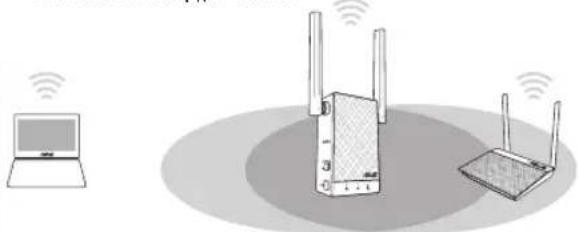
Επιλέξτε έναν από τους τρόπους που ακολουθούν για να συνδέσετε τη συσκευή επέκτασης εύρους στο δίκτυο.
Επιλογή 1: Χρήση WPS (Εγκατάσταση προστατευμένου Wi-Fi)
- Πατήστε το κουμπί WPS στο δρομολογητή/ΣΠ.
- Πατήστε το κουμπί WPS του RP-AC55 για περισσότερα από πέντε (5) δευτερόλεπτα, μέχρι να αρχίσει να αναβοσβήνει η λυχνία LED ισχύος.
ΣΗΜΕΙΩΣΗ: Ανατρέξτε στην ενότητα "Μια γρήγορη ματιά" για εντοπισμό του πλήκτρου WPS.
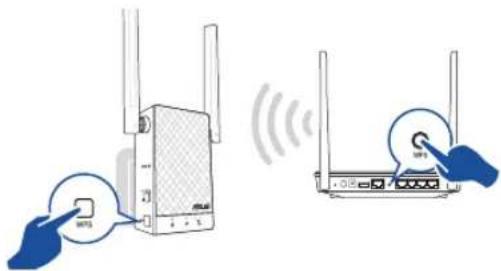
- Ελέγξτε αν η ενδεικτική λυχνία Wi-Fi του RP-AC55 ανάβει μόνιμα, γεγονός που υποδεικνύει ότι η συσκευή επέκτασης εύρους έχει συνδεθεί με επιτυχία στο ασύρματο δίκτυο. Το όνομα ασύρματου δικτύου (SSID) της συσκευής επέκτασης εύρους αλλάζει στο τρέχον όνομα δικτύου Wi-Fi, με την κατάληξη _RPT. Π.χ. _RPT5G.
Τρέχον όνομα δικτύου Wi-Fi: τρέχον NetworkName Νέο όνομα δικτύου 2,4GHz με συσκευή επέκτασης εύρους: τρέχον NetworkName_RPT
Νέο όνομα δικτύου 5 GHz με συσκευή επέκτασης εύρους: τρέχον NetworkName_RPT5G
Για να συνδέσετε μια πρόσθετη συσκευή Wi-Fi στο δίκτυο της συσκευής επέκτασης εύρους, χρησιμοποιήστε τον ίδιο κωδικό πρόσβασης δικτύου με τον τρέχοντα ασύρματο δρομολογητή.
Επιλογή 2: Σύνδεση μέσω GUI
- Χρησιμοποιήστε μια συσκευή με δυνατότητα Wi-Fi, όπως ο επιτραπέζιος Η/Υ, ο φορητός υπολογιστής ή το tablet, για εύρεση και σύνδεση στο ασύρματο δίκτυο ASUS_RPAC55 /ASUS_RPAC55_5G.
- Εκκινήστε την εφαρμογή περιήγησης στο web και πληκτρολογήστε http://repeater.asus.com στη γραμμή διεύθυνσης για πρόσβαση στη συσκευή επέκτασης εύρους.




- Ακολουθήστε τα βήματα που αναφέρονται παρακάτω στη Quick Extender Setup (Εγκατάσταση γρήγορου επεκτατήρα) για να εγκαταστήσετε τη συσκευή επέκτασης εύρους:
- Συνδεθείτε σε ένα δίκτυο Wi-Fi και όταν σας ζητηθεί, εισάγετε το κλειδί ασφαλείας. Αν το δίκτυο Wi-Fi είναι κρυφό, κάντε κλικ στο Manual setting (Μη αυτόματη ρύθμιση).
- Επιλέξτε Same with Parent AP SSID/Password (Ίδιο με το Μητρικό ΣΠ SSID/Κωδικό πρόσβασης) για να αντιγράψετε το SSID δρομολογητή/ΣΠ και τον κωδικό πρόσβασης για το εκτεταμένο δίκτυό σας. Επίσης, θα μπορούσατε να ορίσετε ένα μοναδικό SSID και κωδικό πρόσβασης για το εκτεταμένο δίκτυό σας, πληκτρολογώντας στο πλαίσιο κειμένου. Όταν τελειώσετε, κάντε κλικ στο Apply (Εφαρμογή).
ΣΗΜΕΙΩΣΗ: Το προεπιλεγμένο SSID και ο κωδικός πρόσβασης του Επαναλήπτη είναι ίδια με αυτά του δρομολογητή/ΣΠ σας, με το SSID να τελειώνει σε _RPT ή _RPT5G. Μπορείτε να αλλάξετε αυτές τις προεπιλεγμένες ρυθμίσεις με μοναδικό SSID και κωδικό πρόσβασης.
- Συνδέστε τις ασύρματες συσκευές σας στο νέο δίκτυο της συσκευής επέκτασης εύρους.
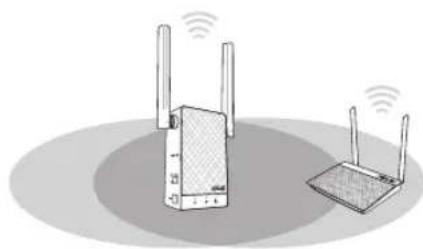
Μετακίνηση του επαναλήπτη
- Όταν η σύνδεση ολοκληρωθεί, τοποθετήστε το RP-AC55 ανάμεσα στο δρομολογητή/ΣΠ και στην ασύρματη συσκευή για να λάβετε την καλύτερη δυνατή απόδοση.
- Αφού τοποθετήσετε το RP-AC55 σε μια ιδανική τοποθεσία, το RP-AC55 συνδέεται στο δρομολογητή/ΣΠ σε περίπου ένα (1) λεπτό.




Αντιμετώπιση προβλημάτων
ΕΡ1: Τι πρέπει να κάνω αν ο δρομολογητής μου δεν υποστηρίζει WPS;
- Μπορείτε να χρησιμοποιήσετε την Επιλογή 2 για να εγκαταστήσετε το RP-AC55.
ΕΡ2: Γιατί δεν ανάβει η ενδεικτική λυχνία LED για το τρέχον δίκτυο όταν εγκατασταθεί το Wi-Fi;
Ενδέχεται να έχετε εισάγει λάθος κωδικό πρόσβασης για τον δρομολογητή/ΣΠ. Επανεκκινήστε το RP-AC55, εισαγάγετε το σωστό κωδικό πρόσβασης και προσπαθήστε να εγκαταστήσετε το RP-AC55 ξανά.
ΕΡ3: Γιατί δεν μπορώ να δω τη σελίδα σύνδεσης αφού εισαχθώ στη διεύθυνση http://repeater.asus.com στην εφαρμογή περιήγησης;
- Βεβαιωθείτε ότι ο υπολογιστής είναι συνδεδεμένος μόνο στο δίκτυο επέκτασης και ρυθμίστε τον υπολογιστή σας για Αυτόματη λήψη διεύθυνσης IP. Εάν εξακολουθείτε να μην μπορείτε να βρείτε τη σελίδα σύνδεσης, κατεβάστε το βοηθητικό πρόγραμμα εντοπισμού συσκευών ASUS (Device Discovery). Μπορείτε να κατεβάσετε το βοηθητικό πρόγραμμα για Windows και Mac από https://www.asus.com/Networking/RP-AC55/HelpDesk_Download/.
ΕΡ4: Πώς θα επαναφέρω το RP-AC55;
- Πατήστε το κουμπί RESET στο πλαϊνό τμήμα του RP-AC55 για δύο (2) δευτερόλεπτα περίπου. Περιμένετε για πέντε (5) δευτερόλεπτα περίπου μέχρι οι λυχνίες LED του υπάρχοντος δικτύου να αρχίσουν να αναβοσβήνουν αργά.
ΕΡ5: Δεν μπορώ να αποκτήσω πρόσβαση στη διαδικτυακή διεπαφή χρήστη (web GUI) για να διαμορφώσω τις ρυθμίσεις του ασύρματου δρομολογητή.
• Κλείστε όλες τις ανοικτές εφαρμογές περιήγησης στο διαδίκτυο και εκκινήστε ξανά την εφαρμογή.
- Ακολουθήστε τα παρακάτω βήματα για να διαμορφώσετε τις ρυθμίσεις του υπολογιστή σας με βάση το λειτουργικό του σύστημα.
Windows 7
Α. Απενεργοποιήστε το διακομιστή μεσολάβησης, αν είναι ενεργοποιημένος.
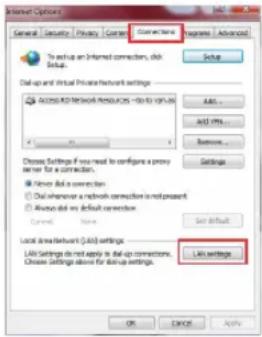
- Κάντε κλικ στο κουμπί Έναρξη > Internet Explorer για να εκκινήσετε την εφαρμογή περιήγησης στο διαδίκτυο.
- Κάντε κλικ στο κουμπί Εργαλεία (Tools) > Επιλογές Internet (Internet options) > καρτέλα Συνδέσεις (Connections) > Ρυθμίσεις LAN (LAN settings).
- Από την οθόνη Ρυθμίσεις τοπικού δικτύου (LAN), καταργήστε την επιλογή "Χρήση διακομιστή μεσολάβησης για το LAN" (Use a proxy server for your LAN).
- Κάντε κλικ στο ΟΚ όταν τελειώσετε.
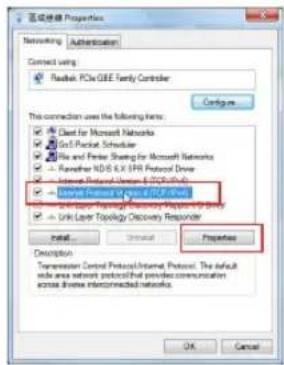
Β. Ορίστε τις ρυθμίσεις TCP/IP για αυτόματη απόδοση διεύθυνσης IP.
- Κάντε κλικ στο κουμπί Έναρξη (Start) > Πίνακας Ελέγχου (Control Panel) > Δίκτυο και Internet (Network and Internet) > Κέντρο δικτύου και κοινής χρήσης (Network and Sharing Center) > Διαχείριση συνδέσεων δικτύου (Manage network connections).
- Επιλέξτε "Πρωτόκολλο Internet Έκδοση 4 (TCP/IPv4)" (Internet Protocol Version 4 (TCP/IPv4)) και στη συνέχεια κάντε κλικ στο Ιδιότητες (Properties).
- Επιλέξτε "Αυτόματη εξασφάλιση διεύθυνσης IP" (Obtain an IP address automatically).
- Κάντε κλικ στο ΟΚ όταν τελειώσετε.
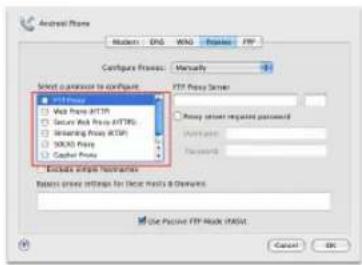
Α. Απενεργοποιήστε το διακομιστή μεσολάβησης, αν είναι ενεργοποιημένος.
- Από τη γραμμή μενού, κάντε κλικ στο Safari > Προτιμήσεις... (Preferences...) > καρτέλα Για προχωρημένους (Advanced).
- Κάντε κλικ στο κουμπί Αλλαγή ρυθμίσεων... (Change Settings...) στο πεδίο Διακομιστές μεσολάβησης (Proxies).
- Από τη λίστα με τα πρωτόκολλα, καταργήστε την επιλογή FTP Proxy (Διακομιστής μεσολάβησης FTP) και Web Proxy (HTTPS) [Διακομιστής μεσολάβησης Web (HTTPS)].
- Κάντε κλικ στο ΟΚ όταν τελειώσετε.
B. Ορίστε τις ρυθμίσεις TCP/IP για αυτόματη απόδοση διεύθυνσης IP.
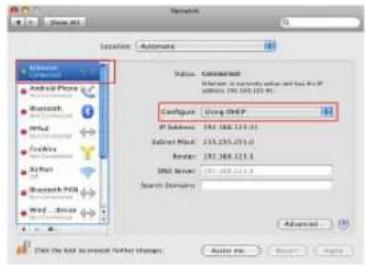
- Κάντε κλικ στο εικονίδιο της Apple > System Preferences (Προτιμήσεις συστήματος) > Network (Δίκτυο).
- Επιλέξτε Ethernet και Using DHCP (Χρήση DHCP) στο πεδίο Configure (Διαμόρφωση).
- Κάντε κλικ στο Apply (Εφαρμογή) όταν τελειώσετε.
Απλουστευμένη δήλωση συμμόρφωσης της ΕΕ
Με το παρόν, η ASUSTek Computer Inc. δηλώνει πως αυτή η συσκευή συμμορφώνεται με τις θεμελιώδεις απαιτήσεις και άλλες σχετικές διατάξεις της Οδηγίας 2014/53/ΕΕ. Το πλήρες κείμενο της δήλωσης συμμόρφωσης της ΕΕ είναι διαθέσιμο στη διεύθυνση https://www.asus.com/Networking/RP-AC55/HelpDesk/.
Δήλωση συμμόρφωσης για την οδηγία Ecodesign (Οικολογικός σχεδιασμός) 2009/125/ΕΚ
Έχει διενεργηθεί δοκιμή για τις απαιτήσεις οικολογικού σχεδιασμού σύμφωνα με τους κανονισμούς (ΕΚ) αριθ. 1275/2008 και (ΕΕ) αριθ. 801/2013. Όταν η συσκευή βρίσκεται σε λειτουργία Αναμονή δικτύου, η διασύνδεση Ι/Ο και δικτύου βρίσκονται σε κατάσταση αναμονής και ενδέχεται να μην λειτουργούν ομαλά. Για να ενεργοποιήσετε τη συσκευή, πατήστε το πλήκτρο ενεργοποίησης/απενεργοποίησης Wi-Fi, επαναφοράς ή το πλήκτρο WPS.
Ο παρών εξοπλισμός συμμορφώνεται με τα όρια έκθεσης σε ακτινοβολία της ΕΕ που έχουν διατυπωθεί για μη ελεγχόμενο περιβάλλον. Ο συγκεκριμένος εξοπλισμός πρέπει να εγκατασταθεί και να λειτουργεί με ελάχιστη απόσταση 20 εκ μεταξύ της συσκευής ακτινοβολίας και του σώματός σας.
Όλοι οι τρόποι λειτουργίας:
2.4GHz: 802.11b, 802.11g, 802.11n (HT20), 802.11n (HT40),
5GHz: 802.11a, 802.11n (HT20), 802.11n (HT40), 802.11ac (VHT80)
Η συχνότητα, ο τρόπος λειτουργίας και η μέγιστη μεταδιδόμενη ισχύς στην ΕΕ αναφέρονται παρακάτω:
Για WLAN: 2412-2472MHz (802.11g 6 Mbps): 19.99 dBm
5180-5240MHz (802.11a 6 Mbps): 22.7 dBm
5260-5320MHz (802.11a 6 Mbps): 22.83 dBm
5500-5700MHz (802.11a 6Mbps): 27.54 dBm
Για Bluetooth: 2402-2480MHz (GFSK): 9.45 dBm
Η συσκευή περιορίζεται σε χρήση σε εσωτερικούς χώρους όταν λειτουργεί στη ζώνη συχνοτήτων 5150 έως 5350 MHz.
Ο προσαρμογέας θα πρέπει να εγκατασταθεί κοντά στον εξοπλισμό και να είναι εύκολα προσβάσιμος.
 | ATBE | BG | CZ | DK | EE | FR | |||
| DE | IS | IE | IT | EL | ES | CY | |||
| LV | LI | LT | LU | HU | MT | NL | |||
| NO | PL | PT | RO | SI | SK | TR | |||
| FI | SE | CH | UK | HR |




• Να χρησιμοποιείτε το προϊόν σε χώρους με θερμοκρασίες περιβάλλοντος από 0°C έως 40°C. - Ανατρέξτε στην ετικέτα χαρακτηριστικών στο κάτω μέρος του προϊόντος σας και βεβαιωθείτε ότι ο προσαρμογέας τροφοδοσίας σας συμμορφώνεται με την αναγραφόμενη τιμή. - ΜΗΝ τοποθετείτε τη συσκευή σε ανώμαλη ή ασταθή επιφάνεια εργασίας. Πηγαίνετε τη συσκευή για σέρβις αν το περίβλημα έχει πάθει βλάβη. - ΜΗΝ τοποθετείτε αντικείμενα επάνω και μην σπρώχνετε αντικείμενα μέσα στο προϊόν. - ΜΗΝ την εκθέτετε ή τη χρησιμοποιείτε κοντά σε υγρά, βροχή, ή υγρασία. ΜΗΝ χρησιμοποιείτε το μόντεμ κατά τη διάρκεια ηλεκτρικής καταιγίδας. - ΜΗΝ καλύπτετε τα ανοίγματα εξαερισμού στο προϊόν για να αποφύγετε τυχόν υπερθέρμανση του συστήματος. - ΜΗΝ καλύπτετε τα ανοίγματα εξαερισμού στο Desktop PC για να αποφύγετε τυχόν υπερθέρμανση του συστήματος. • Αν το καλώδιο παροχής ρεύματος πάθει βλάβη, μην προσπαθήσετε να το επιδιορθώσετε μόνοι σας. Επικοινωνήστε με κατάλληλα εκπαιδευμένο τεχνικό επισκευών ή με τον μεταπωλητή σας. • Για να αποφύγετε τον κίνδυνο ηλεκτροπληξίας, αποσυνδέστε το καλώδιο παροχής ρεύματος από την πρίζα πριν αλλάξετε θέση στο σύστημα.


- ΠΕΡΙΕΧΌΜΕΝΑ ΣΥΣΚΕΥΑΣΊΑΣ
- ΕΛΛΗΝΙΚΑ
- ΕΓΚΑΤΆΣΤΑΣΗ ΤΗΣ ΣΥΣΚΕΥΉΣ ΕΠΈΚΤΑΣΗΣ ΕΎΡΟΥΣ
- ΕΝΕΡΓΟΠΟΊΗΣΗ ΤΗΣ ΣΥΣΚΕΥΉΣ ΕΠΈΚΤΑΣΗΣ
- ΕΠΙΛΟΓΉ 1: ΧΡΉΣΗ WPS (ΕΓΚΑΤΆΣΤΑΣΗ ΠΡΟΣΤΑΤΕΥΜΈΝΟΥ WI-FI)
- ΕΠΙΛΟΓΉ 2: ΣΎΝΔΕΣΗ ΜΈΣΩ GUI
- ΜΕΤΑΚΊΝΗΣΗ ΤΟΥ ΕΠΑΝΑΛΉΠΤΗ
- ΑΝΤΙΜΕΤΏΠΙΣΗ ΠΡΟΒΛΗΜΆΤΩΝ
- WINDOWS
- ΑΠΛΟΥΣΤΕΥΜΈΝΗ ΔΉΛΩΣΗ ΣΥΜΜΌΡΦΩΣΗΣ ΤΗΣ ΕΕ
- ΔΉΛΩΣΗ ΣΥΜΜΌΡΦΩΣΗΣ ΓΙΑ ΤΗΝ ΟΔΗΓΊΑ ECODESIGN (ΟΙΚΟΛΟΓΙΚΌΣ ΣΧΕΔΙΑΣΜΌΣ) 2009/125/ΕΚ
Μάρκα : ASUS
Μοντέλο : RP-AC55
Κατηγορία : Σημείο πρόσβασης