
RP-AC55 - Toegangspunt ASUS - Gratis gebruiksaanwijzing en handleiding
Vind de handleiding van het apparaat gratis RP-AC55 ASUS in PDF-formaat.


| Producttype | Draadloos toegangspunt |
| Merk | Asus |
| Model | RP-AC55 |
| Afmetingen (L x B x H) | 80 x 80 x 40 mm |
| Gewicht | 100 g |
| Voeding | 5 V / 1 A via micro USB |
| Wi-Fi standaarden | IEEE 802.11a/b/g/n/ac |
| Frequentiebanden | 2,4 GHz en 5 GHz |
| Maximale snelheid | Tot 1200 Mbps (300 + 867 Mbps) |
| Poorten | 1 Gigabit Ethernet poort (RJ45) |
| Belangrijkste functies | Modus toegangspunt, repeater, router; configuratie via ASUS app |
| Draadloze beveiliging | WPA2-PSK, WPA-PSK, WEP (64/128 bits) |
| Antennes | 2 interne antennes |
| Onderhoud en reiniging | Reinigen met een zachte, droge doek; vermijd vloeistoffen |
| Bedrijfstemperatuur | 0 tot 40 °C |
| Luchtvochtigheid bij gebruik | 10 tot 90% (niet condenserend) |
| Certificeringen | CE, FCC, RoHS |
| Inhoud van de doos | RP-AC55 toegangspunt, micro USB kabel, stroomadapter, snelle startgids |
| Garantie | 2 jaar (afhankelijk van land) |
| Repareerbaarheid | Onderdelen beschikbaar; reparatie door erkend centrum |
Veelgestelde vragen - RP-AC55 ASUS
Gebruikersvragen over RP-AC55 ASUS
0 vraag over dit apparaat. Beantwoord die u kent of stel uw eigen vraag.
Stel een nieuwe vraag over dit apparaat
Download de handleiding voor uw Toegangspunt in PDF-formaat gratis! Vind uw handleiding RP-AC55 - ASUS en neem uw elektronisch apparaat weer in handen. Op deze pagina staan alle documenten die nodig zijn voor het gebruik van uw apparaat. RP-AC55 van het merk ASUS.
GEBRUIKSAANWIJZING RP-AC55 ASUS
Beknopte handleiding
OPMERKING: als een van de items beschadigd is of ontbreekt, moet u contact opnemen met uw leverancier.
Een snel overzicht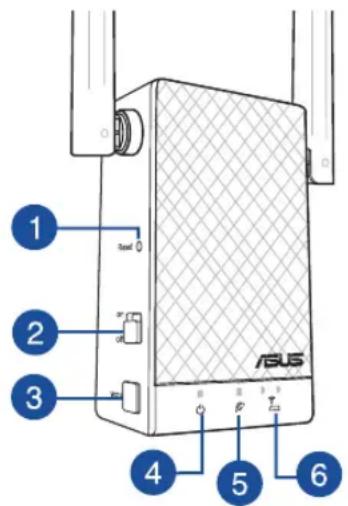
1) Reset-knop 2) Aan/Uit-schakelaar 3) WPS-knop 4) Voedings-LED
Aan: RP-AC55 is ingeschakeld.
Uit: RP-AC55 is uitgeschakeld.
5) LED bestaand netwerk
Aan: Verbonden met router/AP.
Uit: Niet verbonden met router/AP.
6) Dichterbij plaatsen

De RP-AC55 moet dichter bij router/AP worden geplaatst.

lets verderaf plaatsen
De RP-AC55 moet verder van router/AP worden geplaatst.




De Repeater instellen
De Repeater inschakelen
- Plaats de RP-AC55 dicht bij uw router/AP en sluit deze aan op een voedingsuitgang. Zet de voedingsschakelaar op AAN.
- Wacht tot de voedings-LED verandert van rood naar stabiel blauw, wat aangeeft dat de RP-AC55 klaar is om verbinding te maken met het bestaande netwerk.
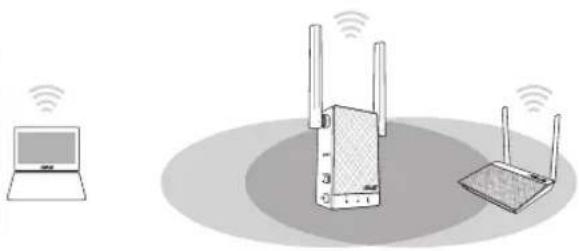
Verbinden met een netwerk
Selecteer een van de volgende manieren om de repeater met een netwerk te verbinden.
Methode 1: WPS gebruiken (Wi-Fi Protected Setup)
- Druk op de WPS-knop op de router/AP.
- Houd de WPS-knop van de RP-AC55 langer dan vijf (5) seconden ingedrukt tot de voedings-LED begint te knipperen.
OPMERKING: Raadpleeg het hoofdstuk 'Een snelle blik' voor de locatie van de WPS-knop.
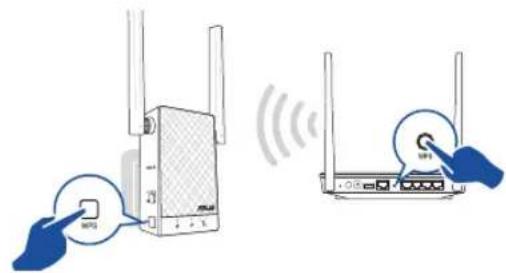
- Controleer of de wifi-indicator van de RP-AC55 stabiel oplicht, wat aangeeft dat de repeater verbinding heeft gemaakt met het draadloze netwerk. De naam van het draadloze repeater-netwerk (SSID) verandert naar de bestaande wifi-netwerknaam, eindigend op _RPT of _RPT5G. Bijvoorbeeld:
Bestaande wifi-netwerknaam: bestaande netwerknaam Nieuwe naam 2,4GHz-extender-netwerk: bestaande netwerknaam_RPT
Nieuwe naam 5GHz-extender-netwerk: bestaande netwerknaam_RPT5G
Om een extra wifi-apparaat met uw extender-netwerk te verbinden, gebruikt u hetzelfde netwerkwachtwoord als dat van uw bestaande draadloze router.
Methode 2: verbinden via GUI
- Gebruik een apparaat met wifi-ondersteuning, zoals uw desktopcomputer, notebook of tablet, om het draadloze netwerk ASUS_RPAC55/ASUS_RPAC55_5G te zoeken en er verbinding mee te maken.
- Start een webbrowser en typ http://repeater.asus.com in de adresbalk om toegang te krijgen tot de repeater.




- Volg de stappen van de Quick Extender Setup (Snelle installatie Extender) hieronder om de Repeater te installeren:
- Maak verbinding met een wifi-netwerk en voer de beveiligingscode in wanneer u dat wordt gevraagd. Als uw wifi-netwerk verborgen is, klikt u op Manual setting (Handmatige instelling).
- Selecteer Idem met SSID/wachtwoord bovenliggend AP om de SSID van de router/het toegangspunt en het wachtwoord te kopiëren voor uw uitgebreid netwerk. U kunt ook een unieke SSID en wachtwoord instellen voor uw uitgebreid netwerk door in het tekstvak te typen. Klik op Apply (Toepassen) wanneer u klaar bent.
OPMERKING: De standaard SSID en het wachtwoord van de repeater is identiek aan deze gegevens van uw router/AP, waarbij de SSID eindigt op _RPT of _RPT5G. U kunt deze standaardinstellingen wijzigen naar een unieke SSID en wachtwoord.
- Verbind uw draadloze apparaten met het nieuwe Extender-netwerk.
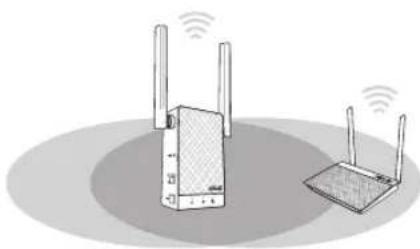
De repeater verplaatsen
- Wanneer de verbinding is voltooid, plaatst u de RP-AC55 tussen de router/AP en het draadloos apparaat voor de beste prestaties.
- Nadat u uw RP-AC55 op een ideale locatie hebt geplaatst, maakt de RP-AC55 binnen ongeveer één (1) minuut verbinding met uw router/AP.




Problemen oplossen
V1: Wat moet ik doen als mijn router geen WPS ondersteunt?
- U kunt Methode twee gebruiken voor het instellen van RP-AC55.
V2: Waarom licht de LED-indicator voor het huidige netwerk niet op nadat de Wifi-installatie is voltooid?
- U hebt mogelijk het verkeerde wachtwoord ingevoerd voor router/AP. Start uw RP-AC55 opnieuw op, voer het juiste wachtwoord in en probeer uw RP-AC55 opnieuw in te stellen.
V3: Waarom kan ik de aanmeldingspagina niet zien na het invoeren van http://repeater.asus.com in de browser?
- Controleer of uw computer alleen op het extendemetwerk is aangesloten en stel uw computer in op Automatisch een IP-adres verkrijgen. Als u de aanmeldingspagina nog steeds niet kunt vinden, moet u het hulpprogramma ASUS Device Discovery (ASUS-apparaatopsporing) downloaden. U kunt het hulpprogramma downloaden voor Windows en Mac van https://www.asus.com/Networking/RP-AC55/HelpDesk_Download/.
V4: Hoe kan ik de RP-AC55 resetten?
Houd de RESET-knop op de zijkant van de RP-AC55 ongeveer twee (2) seconden ingedrukt. Wacht ongeveer vijf (5) seconden tot de LED van het bestaande netwerk langzaam knippert.
V5: Ik krijg geen toegang tot de grafische webgebruikersinterface voor het configureren van de instellingen van de draadloze router.
- Sluit alle actieve webbrowsers en start opnieuw.
- Volg de onderstaande stappen om uw computerinstellingen te configureren op basis van het besturingssysteem.
Windows 7
A. Schakel de proxyserver uit indien deze is ingeschakeld.
- Klik op Start > Internet Explorer om de webbrowser te starten.
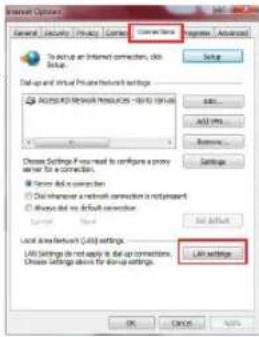
- Klik op Tools (Extra) > Internet options (Internetopties) > tabblad Connections (Verbindingen) > LAN settings (LAN-instellingen).
- Schakel in het scherm LAN-instellingen het selectievakje Use a proxy server for your LAN (Een proxyserver voor het LAN-netwerk gebruiken) uit.
- Klik op OK wanneer u klaar bent.
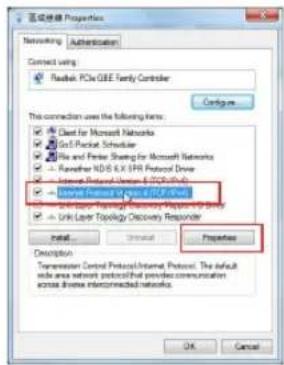
B. De TCP/IP-instellingen instellen om automatisch een IP-adres te verkrijgen.
- Klik op Start > Control Panel (Configuratiescherm) > Network and Internet (Netwerk en internet) > Network and Sharing Center (Netwerkcentrum) > Manage network connections (Netwerkverbindingen beheren).
- Selecteer Internet Protocol Version 4 (TCP/IPv4) (Internet Protocol Versie 4 (TCP/IPv4)) en klik vervolgens op Properties (Eigenschappen).
- Schakel het selectievakje Obtain an IP address automatically (Automatisch een IP-adres laten toewijzen).
- Klik op OK wanneer u klaar bent.
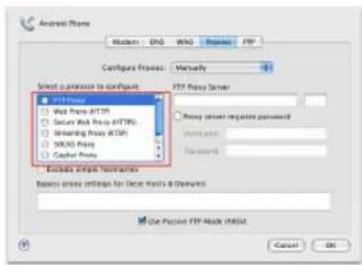
A. Schakel de proxyserver uit indien deze is ingeschakeld.
- Klik in de menubalk op Safari > Voorkeuren... (Systeemvoorkeuren...) > tabblad Geavanceerd.
- Klik op Wijzig instellingen... in het veld Proxy's.
- Schakel in de lijst van protocollen FTP-proxy en Webproxy (HTTPS) uit.
- Klik op OK wanneer u klaar bent.
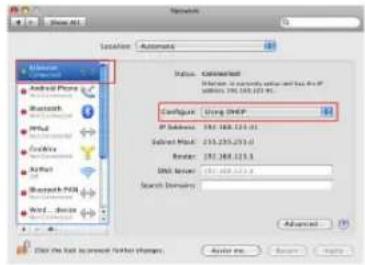
B. De TCP/IP-instellingen instellen om automatisch een IP-adres te verkrijgen.
- Klik op het Apple-pictogram > Systeemvoorkeuren > Netwerk.
- Selecteer Ethernet en selecteer vervolgens Via DHCP op het tabblad Configureer.
- Klik op Toepassen wanneer u klaar bent.
Vereenvoudigde EU-conformiteitsverklaring
ASUSTek Computer Inc. verklaart dat dit apparaat in overeenstemming is met de essentiële vereisten en andere relevante bepalingen van Richtlijn 2014/53/EU. De volledige tekst van de EU-conformiteitsverklaring is beschikbaar op https://www.asus.com/Networking/RP-AC55/HelpDesk/.
Conformiteitsverklaring voor Ecodesign Richtlijn 2009/125/EG
Testen van vereisten van ecodesign overeenkomstig (EG) nr. 1275/2008 en (EU) nr. 801/2013 zijn uitgevoerd. Wanneer het apparaat in de netwerkstand-by staat, staan de I/O en netwerkinterface in de slaapstand en werken mogelijk niet goed. Om het apparaat uit de slaapstand te halen, drukt u op de knop Wi-Fi aan/uit, reset of WPS.
Deze apparatuur voldoet aan EU-limieten voor blootstelling aan straling zoals uiteengezet voor een onbeheerde omgeving. Deze apparatuur moet worden geïnstalleerd en bediend met een minimumafstand van 20 cm tussen de radiator en uw lichaam.
Alle bedrijfsmodi:
2.4GHz: 802.11b, 802.11g, 802.11n (HT20), 802.11n (HT40),
5GHz: 802.11a, 802.11n (HT20), 802.11n (HT40), 802.11ac (VHT80)
De frequentie, modus en het afgegeven maximumvermogen in de EU wordt hieronder vermeld:
Voor WLAN: 2412-2472MHz (802.11g 6 Mbps): 19.99 dBm
5180-5240MHz (802.11a 6 Mbps): 22.7 dBm
5260-5320MHz (802.11a 6 Mbps): 22.83 dBm
5500-5700MHz (802.11a 6Mbps): 27.54 dBm
Voor Bluetooth: 2402-2480MHz (GFSK): 9.45 dBm
Het apparaat is beperkt tot alleen binnengebruik bij werking in het frequentiebereik van 5150 tot 5350 MHz.
De adapter moet zich in de buurt van het apparaat bevinden en moet gemakkelijk toegankelijk zijn.
 | ATBE | BG | CZ | DK | EE FR | |||
| DE | IS | IE | IT EL | ES | CY | |||
| LV | LI | LT | LU | HU | MT | NL | ||
| NO | PL | PT | RO SI | SK TR | ||||
| FI | SE | CH UK | HR |




CE-verklaring
- Gebruik dit product in omgevingen met omgevingstemperaturen tussen 0°C (32°F) en 40°C (104°F).
- Raadpleeg het typeplaatje op de onderkant van uw product en controleer of uw voedingsadapter voldoet aan dit type.
- NIET op onegale of instabiele werkoppervlakken plaatsen. Als de behuizing beschadigd is geraakt, dient u hulp bij onderhoud te zoeken.
- Plaats of laat GEEN objecten vallen bovenop het product en schuif geen vreemde objecten in het product.
- NIET in de buurt van vloeistoffen, regen of vocht blootstellen of gebruiken. NIET de modem tijdens onweer gebruiken.
- Dek de uitlaatopeningen van het product NIET AF zodat het systeem niet oververhit raakt.
- NIET de ventilatieopeningen van de Desktop PC afdekken, om oververhitting van het systeem te voorkomen.
- Als de netvoeding is beschadigd, mag u niet proberen het zelf te repareren. Neem contact op met een bevoegde servicemonteur of uw handelaar.
- Verwijder, voordat u het systeem verplaatst, de stroomkabel uit de contactdoos om elektrische schok te vermijden.





- DE REPEATER INSTELLEN
- DE REPEATER INSCHAKELEN
- VERBINDEN MET EEN NETWERK
- METHODE 1: WPS GEBRUIKEN (WI-FI PROTECTED SETUP)
- METHODE 2: VERBINDEN VIA GUI
- DE REPEATER VERPLAATSEN
- PROBLEMEN OPLOSSEN
- V1: WAT MOET IK DOEN ALS MIJN ROUTER GEEN WPS ONDERSTEUNT
- V2: WAAROM LICHT DE LED-INDICATOR VOOR HET HUIDIGE NETWERK NIET OP NADAT DE WIFI-INSTALLATIE IS VOLTOOID
- V3: WAAROM KAN IK DE AANMELDINGSPAGINA NIET ZIEN NA HET INVOEREN VAN HTTP://REPEATER.ASUS.COM IN DE BROWSER
- V4: HOE KAN IK DE RP-AC55 RESETTEN
- V5: IK KRIJG GEEN TOEGANG TOT DE GRAFISCHE WEBGEBRUIKERSINTERFACE VOOR HET CONFIGUREREN VAN DE INSTELLINGEN VAN DE DRAADLOZE ROUTER
- WINDOWS
- SCHAKEL DE PROXYSERVER UIT INDIEN DEZE IS INGESCHAKELD
- VEREENVOUDIGDE EU-CONFORMITEITSVERKLARING
- CONFORMITEITSVERKLARING VOOR ECODESIGN RICHTLIJN 2009/125/EG
- CE-VERKLARING
Merk : ASUS
Model : RP-AC55
Categorie : Toegangspunt