
RP-AC55 - Point d'accès ASUS - Notice d'utilisation et mode d'emploi gratuit
Retrouvez gratuitement la notice de l'appareil RP-AC55 ASUS au format PDF.


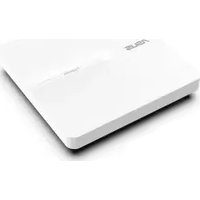
| Type de produit | Point d'accès sans fil |
| Marque | Asus |
| Modèle | RP-AC55 |
| Dimensions (L x l x h) | 80 x 80 x 40 mm |
| Poids | 100 g |
| Alimentation | 5 V / 1 A via micro USB |
| Normes Wi-Fi | IEEE 802.11a/b/g/n/ac |
| Bandes de fréquence | 2,4 GHz et 5 GHz |
| Débit maximal | Jusqu'à 1200 Mbps (300 + 867 Mbps) |
| Ports | 1 port Ethernet Gigabit (RJ45) |
| Fonctions principales | Mode point d'accès, répéteur, routeur ; configuration via application ASUS |
| Sécurité sans fil | WPA2-PSK, WPA-PSK, WEP (64/128 bits) |
| Antennes | 2 antennes internes |
| Entretien et nettoyage | Nettoyer avec un chiffon doux et sec ; éviter les liquides |
| Température de fonctionnement | 0 à 40 °C |
| Humidité de fonctionnement | 10 à 90 % (sans condensation) |
| Certifications | CE, FCC, RoHS |
| Contenu de la boîte | Point d'accès RP-AC55, câble micro USB, adaptateur secteur, guide de démarrage rapide |
| Garantie | 2 ans (selon pays) |
| Réparabilité | Pièces détachées disponibles ; réparation par centre agréé |
FOIRE AUX QUESTIONS - RP-AC55 ASUS
Questions des utilisateurs sur RP-AC55 ASUS
0 question sur cet appareil. Repondez a celles que vous connaissez ou posez la votre.
Poser une nouvelle question sur cet appareil
Téléchargez la notice de votre Point d'accès au format PDF gratuitement ! Retrouvez votre notice RP-AC55 - ASUS et reprennez votre appareil électronique en main. Sur cette page sont publiés tous les documents nécessaires à l'utilisation de votre appareil RP-AC55 de la marque ASUS.
MODE D'EMPLOI RP-AC55 ASUS
Répéteur Wi-Fi AC1200 RP-AC55 Guide de démarrage rapide


Carte de garantie
REMARQUE : Si l'un des éléments est endommagé ou manquant, veuillez contacter votre revendeur.
Aperçu rapide
1) Bouton de réinitialisation 2) Interrupteur d'alimentation 3) Bouton WPS 4) Voyant d'alimentation
Allumé : Le répéteur est allumé.
Éteint : Le répéteur est éteint.
5) Voyant du réseau existant
Allumé : Connexion au routeur/point d'accès établie.
Éteint : Connexion au routeur/point d'accès non établie.
6) Rapprocher

Le répéteur doit être rapproché du routeur/point d'accès.

Éloigner légèrement
Le répéteur doit être légèrement éloigné du routeur/point d'accès.




Configurer le répéteur
Allumer le répéteur
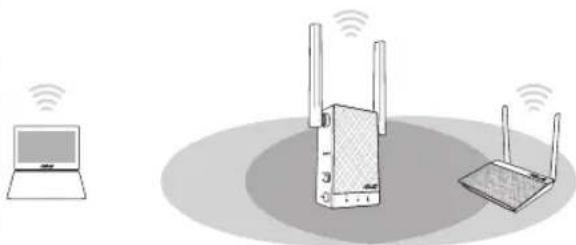
- Placez le répéteur à proximité de votre routeur/point d'accès, puis reliez-le à une source d'alimentation. Appuyez sur l'interrupteur d'alimentation pour le mettre en position ON.
- Le voyant d'alimentation passe de rouge à bleu dès lors que le répéteur est prêt pour la connexion avec le réseau existant.
Se connecter à un réseau
Vous pouvez sélectionner l'une des méthodes suivantes pour connecter le répéteur à un réseau.
Méthode 1 : Utilisation de la fonction WPS (Wi-Fi Protected Setup)
- Appuyez sur le bouton WPS du routeur/point d'accès.
- Appuyez sur le bouton WPS du répéteur pendant plus de cinq (5) secondes jusqu'à ce que le voyant d'alimentation se mette à clignoter.
REMARQUE : Consultez la section Aperçu rapide pour localiser l'emplacement de ce bouton.
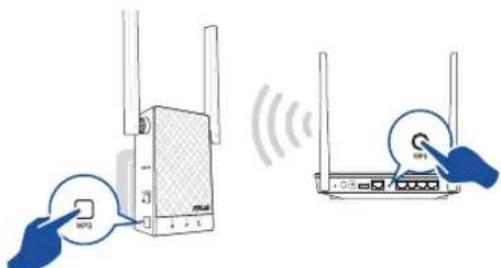
- Le voyant Wi-Fi du répéteur s'allume dès lors que la connexion du répéteur au réseau Wi-Fi est établie. Le nom du réseau Wi-Fi (SSID) du répéteur est remplacé par celui du réseau Wi-Fi existant suivi du suffixe _RPT ou _RPT5G. Par exemple :
Nom du réseau Wi-Fi actuel : Mon réseau Wi-Fi Nouveau nom du réseau étendu 2,4 GHz : Mon réseau Wi-Fi_RPT Nouveau nom du réseau étendu 5 GHz : Mon réseau Wi-Fi_RPT5G Pour connecter un périphérique Wi-Fi supplémentaire à votre réseau étendu, utilisez le même mot de passe que celui utilisé lors de la connexion au routeur Wi-Fi.
Méthode 2 : Connexion via l'interface de gestion
- Utilisez un périphérique Wi-Fi tel qu'un ordinateur de bureau, un ordinateur portable ou une tablette pour trouver et vous connecter au réseau Wi-Fi nommé : ASUS_RPAC55/ASUS_RPAC55_5G.
- Ouvrez votre navigateur internet et entrez http://repeater.asus.com dans la barre d'adresse pour ouvrir l'interface de gestion du répéteur.




- Suivez les instructions du Guide de configuration du répéteur pour configurer le répéteur :
- Connectez-vous à un réseau Wi-Fi puis entrez sa clé de sécurité. Si le réseau Wi-Fi est masqué, réglez les paramètres manuellement en cliquant sur Configuration manuelle.
- Cochez l'option Identique au SSID/mot de passe du point d'accès pour copier le nom du réseau (SSID) du routeur/point d'accès et le mot de passe de votre réseau étendu. Vous pouvez également définir un nom de réseau (SSID) et un mot de passe pour votre réseau étendu en tapant dans la boîte texte. Une fois terminé, cliquez sur Appliquer.
REMARQUE : Le nom du réseau (SSID) et le mot de passe par défaut du répéteur sont identiques à ceux du routeur/point d'accès, le nom du réseau (SSID) est suivi du suffixe _RPT ou _RPT5G. Vous pouvez modifier ces identifiants ultérieurement.
- Connectez vos périphériques Wi-Fi au nouveau réseau étendu.
Déplacer le répéteur
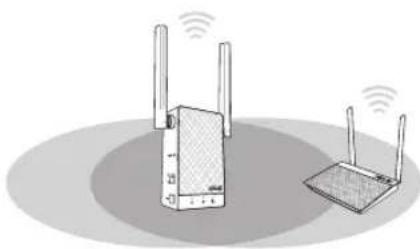
- Une fois la connexion établie, placez le répéteur entre le routeur/ point d'accès et les périphériques Wi-Fi connectés pour obtenir les meilleures performances.
- Une fois placé à l'endroit idéal, le répéteur se connecte au routeur/ point d'accès en environ une (1) minute.




Foire aux questions
Q1 : Que faire si mon routeur ne prend pas en charge la fonction WPS ?
- Utilisez la méthode 2 pour configurer votre répéteur.
Q2 : Pourquoi le voyant lumineux du réseau actuel ne s'allume-t-il pas une fois la configuration Wi-Fi terminée ?
- Il se peut que vous ayez entré un mot de passe du routeur/point d'accès erroné. Réinitialisez le répéteur, entrez le mot de passe correct puis reconfigurez le répéteur.
Q3 : Je ne peux pas accéder à l'interface de gestion du répéteur en entrant l'adresse http://repeater.asus.com dans mon navigateur internet ?
- Vérifiez que votre ordinateur est bien connecté au réseau du répéteur et qu'il est configuré de telle sorte à obtenir une adresse IP automatiquement. Si vous ne parvenez toujours pas à accéder à l'interface de gestion du répéteur, veuillez télécharger l'utilitaire Détection d'appareils ASUS. Vous pouvez télécharger cet utilitaire pour Windows et Mac à l'adresse suivante : https://www.asus.com/Networking/RP-AC55/HelpDesk_Download/.
Q4 : Comment réinitialiser le répéteur ?
- Appuyez sur le bouton de réinitialisation situé sur le côté du répéteur pendant environ deux (2) secondes. Patientez ensuite cinq (5) secondes environ jusqu'à ce que le voyant du réseau existant clignote lentement.
Q5 : Je ne parviens pas à accéder à l'interface de gestion pour régler les paramètres de mon répéteur.
- Fermez tous les navigateurs internet en cours d'exécution et redémarrez votre navigateur internet. - Suivez les étapes suivantes pour configurer votre ordinateur en fonction du système d'exploitation utilisé.
Sous Windows® 7
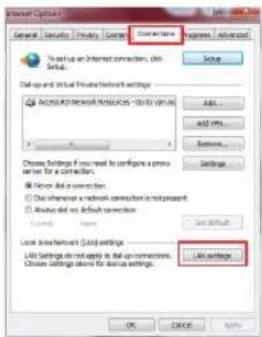
A. Désactivez le serveur proxy si celui-ci est activé.
- Cliquez sur Start (Démarrer) > Internet Explorer pour ouvrir le navigateur.
- Cliquez sur Tools (Outils) > Internet options (Options internet) > onglet Connections (Connexions) > LAN settings (Paramètres réseau).
- À partir de l'écran des paramètres du réseau local, décochez l'option Use a proxy server for your LAN (Utiliser un serveur proxy pour votre réseau local).
- Cliquez sur OK une fois terminé.
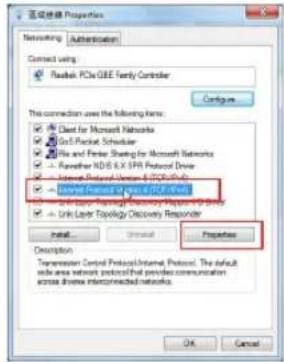
B. Configurez les paramètres TCP/IP pour l'obtention automatique d'une adresse IP.
- Cliquez sur Start (Démarrer) > Control Panel (Panneau de configuration) > Network and Internet (Réseau et Internet) > Network and Sharing Center (Centre réseau et partage) > Manage network connections (Gérer les connexions réseau).
- Sélectionnez Internet Protocol Version 4(TCP/IPv4) (Protocole internet version 4 (TCP/IPv4)), puis cliquez sur Properties (Propriétés).
- Cochez l'option Obtain an IP address automatically (Obtenir une adresse IP automatiquement).
- Cliquez sur OK une fois terminé.
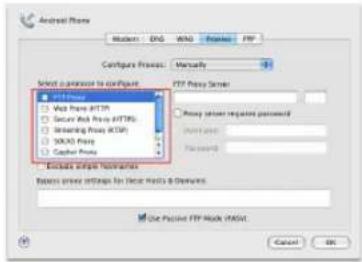
A. Désactivez le serveur proxy si celui-ci est activé.
- Dans la barre des menus, cliquez sur Safari > Préférences... > Avancées.
- Cliquez sur Modifier les réglages... dans le champ Proxies.
- Dans la liste des protocoles, décochez les options Proxy FTP et Proxy web sécurisé (HTTP).
- Cliquez sur OK une fois terminé.
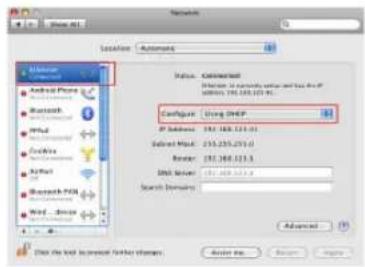
B. Configurez les paramètres TCP/IP pour l'obtention automatique d'une adresse IP.
- Cliquez sur l'icône Apple > Préférences Système > Réseau.
- Sélectionnez Ethernet puis Via DHCP dans le champ Configurer.
- Cliquez sur Appliquer une fois terminé.
Déclaration de conformité de Innovation, Sciences et Développement économique Canada (ISED)
Le présent appareil est conforme aux CNR d'Innovation, Sciences et Développement économique Canada applicables aux appareils radio exempts de licence. L'exploitation est autorisée aux deux conditions suivantes : (1) l'appareil ne doit pas produire de brouillage, et (2) l'utilisateur de l'appareil doit accepter tout brouillage radioélectrique subi, même si le brouillage est susceptible d'en compromettre le fonctionnement.
La bande 5150 – 5250 MHz est réservée uniquement pour une utilisation à l'intérieur afin de réduire les risques de brouillage préjudiciable aux systèmes de satellites mobiles utilisant les mêmes canaux. CAN ICES-3(B)/NMB-3(B)
Informations concernant l'exposition aux fréquences radio (RF)
La puissance de sortie émise par cet appareil sans fil est inférieure à la limite d'exposition aux fréquences radio d'Innovation, Sciences et Développement économique du Canada (ISED). Utilisez l'appareil sans fil de façon à minimiser les contacts humains lors d'un fonctionnement normal.
Cet équipement doit être installé et utilisé avec un minimum de 20 cm de distance entre la source de rayonnement et votre corps.
L'utilisation de cet appareil est autorisée au Canada. Pour consulter l'entrée correspondant à l'appareil dans la liste d'équipement radio (REL - Radio Equipment List) d'Innovation, Sciences et Développement économique du Canada, rendez-vous sur: http://www.ic.gc.ca/eic/site/ceb-bhst.nsf/eng/h_tt00020.html
Pour des informations supplémentaires concernant l'exposition aux fréquences radio au Canada, rendez-vous sur : https://www.ic.gc.ca/eic/site/smt-gst.nsf/eng/sf08792.html




REACH
Précautions d'emploi de l'appareil
a. Soyez particulièrement vigilant quant à votre sécurité lors de l'utilisation de cet appareil dans certains lieux (les avions, les aéroports, les hôpitaux, les stations-service et les garages professionnels). b. Évitez d'utiliser cet appareil à proximité de dispositifs médicaux implantés. Si vous portez un implant électronique (stimulateurs cardiaques, pompes à insuline, neurostimulateurs...), veuillez impérativement respecter une distance minimale de 15 centimètres entre cet appareil et votre corps pour réduire les risques d'interférence. c. Utilisez cet appareil dans de bonnes conditions de réception pour minimiser le niveau de rayonnement. Ce n'est pas toujours le cas dans certaines zones ou situations, notamment dans les parkings souterrains, dans les ascenseurs, en train ou en voiture ou tout simplement dans un secteur mal couvert par le réseau. d. Tenez cet appareil à distance des femmes enceintes et du bas-ventre des adolescents.
Déclaration simplifiée de conformité de l'UE
ASUSTek Computer Inc. déclare par la présente que cet appareil est conforme aux critères essentiels et autres clauses pertinentes de la directive 2014/53/UE. La déclaration de conformité de l'UE peut être téléchargée à partir du site internet suivant : https://www.asus.com/Networking/RP-AC55/HelpDesk/.
Déclaration de conformité (Directive sur l'écoconception 2009/125/CE)
Test de la conformité aux exigences d'écoconception selon [CE 1275/2008] et [UE 801/2013]. Lorsque l'appareil est en mode Networked Standby, son panneau d'E/S et son interface réseau sont en mode veille et peuvent ne pas fonctionner correctement. Pour sortir l'appareil du mode veille, appuyez sur le bouton Wi-Fi de réinitialisation ou WPS.
Cet appareil a été testé et s'est avéré conforme aux limites établies par l'UE en terme d'exposition aux radiations dans un environnement non contrôlé. Cet équipement doit être installé et utilisé avec un minimum de 20 cm de distance entre la source de rayonnement et votre corps.
Tous les modes de fonctionnement:
2.4GHz: 802.11b, 802.11g, 802.11n (HT20), 802.11n (HT40),
5GHz: 802.11a, 802.11n(HT20), 802.11n(HT40), 802.11ac(VHT80)
La fréquence, le mode et la puissance maximale transmise de l'UE sont listés ci-dessous:
Pour WLAN: 2412-2472MHz (802.11g 6 Mbps): 19.99 dBm
5180-5240MHz (802.11a 6 Mbps): 22.7 dBm
5260-5320MHz (802.11a 6 Mbps): 22.83 dBm
5500-5700MHz (802.11a 6Mbps): 27.54 dBm
Pour Bluetooth : 2402-2480MHz (GFSK) : 9.45 dBm
Cet appareil est restreint à une utilisation en intérieur lors d'un fonctionnement dans la plage de fréquence de 5150 à 5350 MHz. L'adaptateur doit être installé à proximité de l'équipement et être aisément accessible.
 | ATBE | BG | CZ | DK | EE FR | |||
| DE | IS | IE | IT EL | ES | CY | |||
| LV | LI | LT | LU | HU | MT | NL | ||
| NO | PL | PT | RO | SI | SK | TR | ||
| FI | SE | CH UK | HR | |||||




Déclaration CE
• Utilisez ce produit dans un environnement dont la température ambiante est comprise entre 0°C (32°F) et 40°C (104°F). - Référez-vous à l'étiquette située au dessous du produit pour vérifier que l'adaptateur secteur répond aux exigences de tension. - NE PAS placer sur une surface irrégulière ou instable. Contactez le service après-vente si le châssis a été endommagé. - NE PAS placer, faire tomber ou insérer d'objets sur/dans le produit. - NE PAS exposer l'appareil à la pluie ou à l'humidité, tenez-le à distance des liquides. NE PAS utiliser le modem lors d'un orage. - NE PAS bloquer les ouvertures destinées à la ventilation du système pour éviter que celui-ci ne surchauffe. - NE PAS utiliser de cordons d'alimentation, d'accessoires ou autres périphériques endommagés. - Si l'adaptateur est endommagé, n'essayez pas de le réparer vous-même. Contactez un technicien électrique qualifié ou votre revendeur. • Pour éviter tout risque de choc électrique, débranchez le câble d'alimentation de la prise électrique avant de toucher au système.




Avis de sécurité


- CONFIGURER LE RÉPÉTEUR
- ALLUMER LE RÉPÉTEUR
- SE CONNECTER À UN RÉSEAU
- MÉTHODE 1 : UTILISATION DE LA FONCTION WPS (WI-FI PROTECTED SETUP)
- MÉTHODE 2 : CONNEXION VIA L'INTERFACE DE GESTION
- DÉPLACER LE RÉPÉTEUR
- FOIRE AUX QUESTIONS
- CONFIGUREZ LES PARAMÈTRES TCP/IP POUR L'OBTENTION AUTOMATIQUE D'UNE ADRESSE IP
- DÉCLARATION DE CONFORMITÉ DE INNOVATION, SCIENCES ET DÉVELOPPEMENT ÉCONOMIQUE CANADA (ISED)
- INFORMATIONS CONCERNANT L'EXPOSITION AUX FRÉQUENCES RADIO (RF)
- REACH
- PRÉCAUTIONS D'EMPLOI DE L'APPAREIL
- DÉCLARATION SIMPLIFIÉE DE CONFORMITÉ DE L'UE
- DÉCLARATION DE CONFORMITÉ (DIRECTIVE SUR L'ÉCOCONCEPTION 2009/125/CE)
- DÉCLARATION CE
- AVIS DE SÉCURITÉ
Marque : ASUS
Modèle : RP-AC55
Catégorie : Point d'accès