
RP-AC55 - Piekļuves punkts ASUS - Bezmaksas lietošanas instrukcija
Atrodiet ierīces rokasgrāmatu bez maksas RP-AC55 ASUS PDF formātā.


| Produkta veids | Bezvadu piekļuves punkts |
| Zīmols | Asus |
| Modelis | RP-AC55 |
| Izmēri (G x P x A) | 80 x 80 x 40 mm |
| Svars | 100 g |
| Barošana | 5 V / 1 A caur mikro USB |
| Wi-Fi standarti | IEEE 802.11a/b/g/n/ac |
| Frekvenču joslas | 2,4 GHz un 5 GHz |
| Maksimālais ātrums | Līdz 1200 Mbps (300 + 867 Mbps) |
| Porti | 1 Gigabitu Ethernet ports (RJ45) |
| Galvenās funkcijas | Piekļuves punkta, retranslatora, maršrutētāja režīms; konfigurācija, izmantojot ASUS lietotni |
| Bezvadu drošība | WPA2-PSK, WPA-PSK, WEP (64/128 biti) |
| Antenas | 2 iekšējās antenas |
| Apkope un tīrīšana | Noslaucīt ar mīkstu, sausu drāniņu; izvairīties no šķidrumiem |
| Darba temperatūra | 0 līdz 40 °C |
| Darba mitrums | 10 līdz 90 % (bez kondensāta) |
| Sertifikāti | CE, FCC, RoHS |
| Iepakojuma saturs | RP-AC55 piekļuves punkts, mikro USB kabelis, strāvas adapteris, ātrās uzstādīšanas rokasgrāmata |
| Garantija | 2 gadi (atkarībā no valsts) |
| Remontējamība | Rezerves daļas pieejamas; remonts pilnvarotā centrā |
Bieži uzdotie jautājumi - RP-AC55 ASUS
Lietotāju jautājumi par RP-AC55 ASUS
0 jautājums par šo ierīci. Atbildiet uz tām, ko zināt, vai uzdodiet savu.
Uzdot jaunu jautājumu par šo ierīci
Lejupielādējiet instrukcijas savam Piekļuves punkts PDF formātā bez maksas! Atrodiet savu rokasgrāmatu RP-AC55 - ASUS un atgūstiet kontroli pār savu elektronisko ierīci. Šajā lapā ir publicēti visi dokumenti, kas nepieciešami jūsu ierīces lietošanai. RP-AC55 zīmola ASUS.
LIETOŠANAS INSTRUKCIJA RP-AC55 ASUS
RP-AC55 Bezvadu atkārtotājs AC1200
Padomi ātrai darbu uzsākšanai
√ Garantijas karte
PIEZĪME: Ja kāda no šīm lietām ir bojāta vai pazudusi, sazinieties ar pārdevēju.
Ātrs pārskats
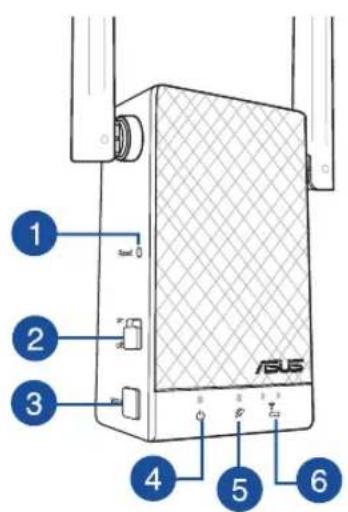
1) Atiestatīšanas poga
2) Ieslēgšanas/izslēgšanas slēdzis
3) WPS poga
4) Barošanas LED
Ieslēgts: RP-AC55 ir ieslēgts.
Izslēgts: RP-AC55 ir izslēgts.
5) Esoša tīkla LED
Ieslēgts: Savienots ar maršrutētāju/piekļuves punktu.
Izslēgts: Nav savienots ar maršrutētāju/piekļuves punktu.
6) Turināt

Jātuvina RP-AC55 tuvāk maršrutētājam/piekļuves punktam.

Nedaudz attālināt

Nedaudz jāattālina RP-AC55 no maršrutētāja/piekļuves punkta.




Diapazona paplašinātāja uzstādīšana
Diapazona paplašinātāja ieslēgšana
- Novietojiet RP-AC55 blakus maršrutētājam/AP un pievienojiet to barošanas ligzdai. Nospiediet barošanas slēdzi uz IESLĒGTS.
- Uzgaidiet, līdz barošanas LED maina krāsu no sarkanas uz pastāvīgi zilu, kas norāda, ka RP-AC55 gatavs savienoties ar esošo tīklu.
Pievienošanās tīklam
Izvēlieties vienu no sekojošiem veidiem, lai pievienotu diapazona paplašinātāju tīklam.
Variants A: Izmantojot WPS (Wi-Fi aizsargāta uzstādīšana)
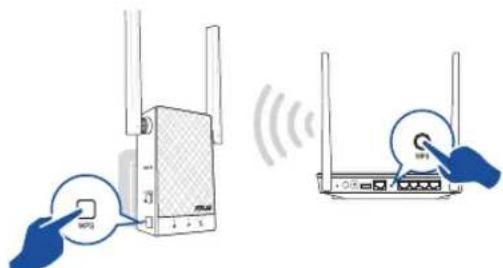
- Nospiediet maršrutētāja/AP pogu WPS.
- Nospiediet WPS pogu uz RP-AC55 ilgāk par piecām (5) sekundēm, līdz barošanas LED sāk mirgot.
PIEZĪME: WPS pogas atrašanās vietu skatiet sadaļā A quick look (Ātrais skatījums).
- Pārbaudiet, vai RP-AC55 Wi-Fi indikators deg, kas norāda, ka tīkla paplašinātājā ir sekmīgi izveidots savienojums bezvadu tīklu. Tīkla paplašinātāja bezvadu tīkla nosaukums (SSID) atšķiras no esošā Wi-Fi tīkla nosaukuma, kura beigās ir _RPT vai _RPT5G. Tālāk ir sniegti daži piemēri.
Esoša Wi-Fi tīkla nosaukums: esošais NetworkName
Jauns Extender 2,4 GHz tīkla nosaukums: existing NetworkName_RPT
Jauns Extender 5 GHz tīkla nosaukums: existing NetworkName_RPT5G
Lai pievienotu papildu Wi-Fi ierīci jūsu paplašinātajam tīklam, izmantojiet to pašu tīkla paroli, kāda iestatīta esošajam bezvadu maršrutētājam.
Variants B: Pievienošanās caur grafisko lietotāja saskarni (GUI)
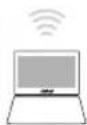
- Lietojiet Wi-Fi iespējotu ierīci, piemēram, galddatoru/piezīmjdatoru/planšetdatoru, lai atrastu ASUS_RPAC55/ASUS_RPAC55_5G bezvadu tīklu un izveidotu savienojumu ar to.
- Atveriet tīmekļa pārlūkprogrammu un adreses joslā ievadiet http://repeater.asus.com, lai piekļūtu diapazona paplašinātājam.




- Veiciet darbības, kas norādītas ātrās uzstādīšanas pamācībā Quick Extender Setup (Paplašinātāja ātrā iestatīšana), lai uzstādītu diapazona paplašinātāju.
- Izveidojiet savienojumu ar Wi-Fi tīklu un, kad tiek vaicāts, ievadiet drošības atslēgu. Ja Wi-Fi tīkls ir slēpts, noklikšķiniet uz Manual setting (Manuāla iestatīšana).
- Atzīmējiet Same with Parent AP SSID/Password (Tas pats ar vecākierīces piekļuves punkta SSID/paroli), lai nokopētu maršrutētāja/piekļuves punkta SSID un paroli savam paplašinātajam tīklam. Jūs varat iestatīt unikālu SSID un paroli savam paplašinātajam tīklam arī ierakstot tekstlodziņā. Kad tas ir izdarīts, noklikšķiniet uz Apply (Lietot).
PIEZĪME: Atkārtotāja SSID un parole ir tādi paši kā jūsu maršrutētājam/piekļuves punktam, un SSID beigās ir _RPT vai _RPT5G. Jūs varat nomainīt šos noklusējuma iestatījumus ar unikālu SSID un paroli.
- Pieslēdziet savas bezvadu ierīces jaunajam, paplašinātajam tīklam.

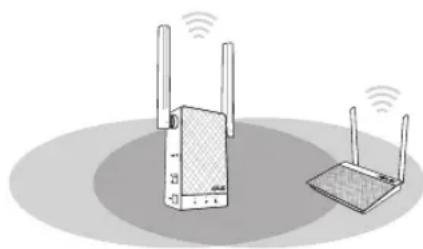
Atkārtotāja pārvietošana
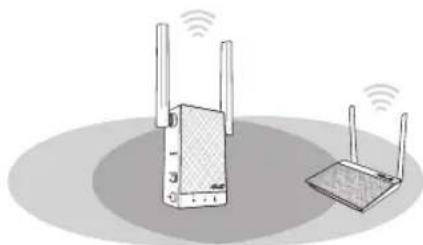
- Kad savienojums ir izveidots, novietojiet RP-AC55 starp maršrutētāju/piekļuves punktu un bezvadu ierīci, lai nodrošinātu vislabāko veikumu.
- Kad RP-AC55 ir novietota vispiemērotākajā vietā, RP-AC55 aptuveni vienas (1) minūtes laikā izveido savienojumu ar maršrutētāju/AP.




Traucējumu novēršana
- jaut. Kā rīkoties, ja maršrutētājs neatbalsta WPS?
- RP-AC55 iestatīšanai varat lietot Variants B.
- jaut. Kāpēc neiedegas pašreizējā tīkla LED indikators, kad pabeigta Wi-Fi iestatīšana?
- Varbūt esat ievadījis nepareizu maršrutētāja/piekļuves punkta paroli. Lūdzu, pārstartējiet RP-AC55, ievadiet pareizo paroli un mēģiniet iestatīt RP-AC55 vēlreiz.
- jaut. Kādēļ pēc http://repeater.asus.com ievadīšanas pārlūkā es neredzu pieteikšanās lapu?
- Pārliecinieties, vai datorā ir izveidots savienojums tikai ar paplašinātu tīklu, un datorā iestatījumos iestatiet uz Obtain an IP address automatically (Automātiski iegūt IP adresi). Ja joprojām nevarat atrast pieteikšanās lapu, lūdzu, lejupielādējiet utilītu ASUS Device Discovery (ASUS ierīces atrašana). Jūs varat lejupielādēt šo utilītu priekš Windows un Mac no https://www.asus.com/Networking/RP-AC55/HelpDesk_Download/.
- jaut. Kā atiestatīt RP-AC55?
- Nospiediet pogu RESET (Atiestatīt) uz RP-AC55 sāniem uz aptuveni divām (2) sekundēm. Uzgaidiet aptuveni piecas (5) sekundes, līdz esošā tīkla LED lēni mirgo.
- jaut. Es nevaru piekļūt tīmekļa grafiskajai saskarnei, lai konfigurētu maršrutētāja iestatījumus.
- Aizveriet visus atvērtos tīmekļa pārlūkus un palaidiet atkal. • Veiciet turpmāk norādītos soļus, lai konfigurētu datora iestatījumus, atbilstoši tā operētājsistēmai.
Windows 7
A. Atspējojiet starpniekserveri, ja tas ir iespējots.
- Noklikšķiniet uz Start (Sākt) > Internet Explorer, lai palaistu tīmekļa pārlūku.
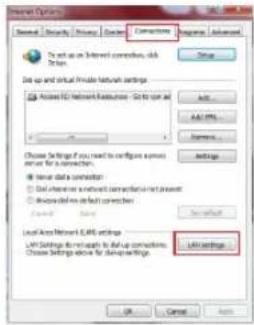
- Noklikšķiniet uz Tools (Rīki) > Internet options (Interneta opcijas) > Connections (Savienojumi) cilnes > LAN settings (LAN iestatījumi).
- Lokālā tīkla (LAN) iestatījumu (Settings) ekrānā noņemiet ķeksīti no Use a proxy server for your LAN (Izmantot starpniekserveri LAN).
- Noklikšķiniet uz OK, kad tas izdarīts.
B. Iestatiet TCP/IP automātiskai IP adreses saņemšanai.
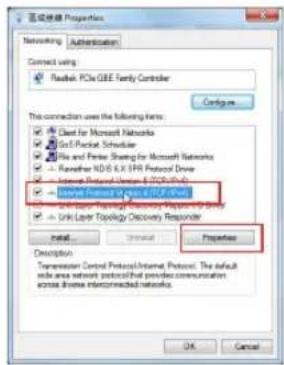
- Noklikšķiniet Start (Sākt) > Control Panel (Vadības panelis) > Network and Internet (Tīkls un Internets) > Network and Sharing Center (Tīkls un koplietošanas centrs) > Manage network connections (Pārvaldīt tīkla savienojumus).
- Atlasiet Internet Protocol Version 4 (TCP/IPv4) (Interneta protokola versija 4 (TCP/IPv4)), tad noklikšķiniet uz Properties (Rekvizīti).
- Ielieciet ķeksīti pie Obtain an IP address automatically (Automātiski iegūt IP adresi).
- Noklikšķiniet uz OK, kad tas izdarīts.
A. Atspējojiet starpniekserveri, ja tas ir iespējots.
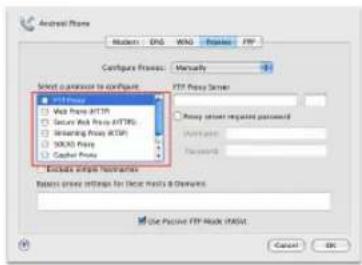
- Izvēlnes joslā noklikšķiniet uz Safari > Preferences... > Advanced (Uzlabota) cilnes.
- Noklikšķiniet uz Change Settings... (Mainīt iestatījumus...) laukā Proxies (Starpniekserveri).
- No protokolu saraksta atatlasiet FTP Proxy (FTP starpniekserveris) un Web Proxy (HTTPS) (Tīmekļa starpniekserveris).
- Noklikšķiniet uz OK, kad tas izdarīts.
B. Iestatiet TCP/IP automātiskai IP adreses saņemšanai.
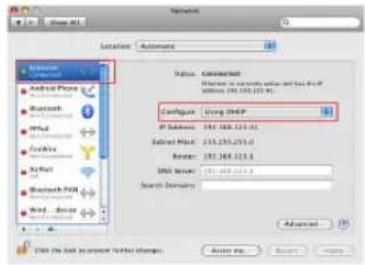
- Noklikšķiniet uz Apple ikonas 📄 > System Preferences (Sistēmas preferences) > Network (Tīkls).
- Atlasiet Ethernet un laukā Configure (Konfigurēt) atlasiet Using DHCP (Lietot DHCP).
- Noklikšķiniet uz Apply (Lietot), kad tas izdarīts.
Vienkāršots ES paziņojums par atbilstību
Ar šo ASUSTek Computer Inc. paziņo, ka šī ierīce atbilst Direktīvas Nr. 2014/53/ES būtiskām prasībām un citiem attiecīgiem noteikumiem. Pilns ES atbilstības paziņojuma teksts ir pieejams šeit: https://www.asus.com/Networking/RP-AC55/HelpDesk/.
Atbilstības paziņojums ekodizaina Direktīvai Nr. 2009/125/EK
Veikta ekodizaina prasību pārbaude saskaņā ar Komisijas Regulu (EK) Nr. 1275/2008 un Komisijas Regulu (ES) Nr. 801/2013. Ja ierīce ir tīkla gaidstāves režīmā, tās I/O (ievade/izvade) un tīkla interfeiss ir miega režīmā un var nedarboties pareizi. Lai aktivizētu ierīci, nospiediet pogu Wi-Fi on/off (Wi-Fi ieslēgts/izslēgts), reset (atiestatīt) vai WPS.
Šī ierīce atbilst ES radiācijas iedarbības ierobežojumiem, kas noteikti videi, kur šī iedarbība netiek kontrolēta. Šī ierīce ir jāuzstāda un jādarbina, ievērojot minimālo attālumu 20 cm starp radiatoru un ķermeni.
Visi darbības režīmi:
2.4GHz: 802.11b, 802.11g, 802.11n (HT20), 802.11n (HT40),
5GHz: 802.11a, 802.11n (HT20), 802.11n (HT40), 802.11ac (VHT80)
Frekvence, režīms un maksimālā pārraidītā jauda ES ir norādīta tālāk.
WLAN: 2412-2472MHz (802.11g 6 Mbps): 19.99 dBm
5180-5240MHz (802.11a 6 Mbps): 22.7 dBm
5260-5320MHz (802.11a 6 Mbps): 22.83 dBm
5500-5700MHz (802.11a 6 Mbps): 27.54 dBm
Bluetooth: 2402-2480MHz (GFSK): 9.45 dBm
Šī ierīce, darbojoties no 5150 MHz līdz 5350 MHz frekvences diapazonā, ir paredzēta tikai lietošanai iekštelpās.
Adapterim jābūt novietotam ierīces tuvumā un viegli pieejamam.
 | ATBE | BG | CZ | DK | EE | FR | |||
| DE | IS | IE | IT | EL | ES | CY | |||
| LV | LI | LT | LU | HU | MT | NL | |||
| NO | PL | PT | RO | SI | SK | TR | |||
| FI | SE | CH | UK | HR |




Norvēģu
ES atbilstības deklarācija
Vienkāršota ES atbilstības deklarācija
- Lietojiet šo ierīci tikai vietās, kur apkārtējā temperatūra ir no 0°C (32°F) līdz 40°C (104°F).
- Skatiet strāvas parametru uzlīmi ierīces apakšā un pārliecinieties, lai strāvas adapteris atbilstu parametriem.
- NENOVIETOT uz nelīdzenas un nestabilas darba virsmas. Vērsieties tehniskās palīdzības dienestā, ja ir bojāts ārējais ietvars.
- NENOVIETOT vai nemest priekšmetus uz virsmas un neievietot ierīcē nekādus svešķermeņus.
- NEPAKĻAUT šķidrumu, lietus vai mitruma ietekmei vai nelietot to tuvumā. NELIETOT modemu negaisa laikā.
- NEAPKLĀT ierīces ventilācijas atveres, lai sistēma nepārkarstu. • NELIETOT bojātus strāvas vadus, papildierīces vai citas ārējās ierīces.
- Ja adapteris ir bojāts, neveiciet tā remontu pats. Sazinieties ar kvalificētu speciālistu vai savu pārdevēju.
- Lai novērstu elektriskās strāvas trieciena risku, atvienojiet strāvas kabeli no strāvas kontaktligzdas pirms sistēmas pārvietošanas.

Norvēģu
Drošības paziņojumi


- ĀTRS PĀRSKATS
- DIAPAZONA PAPLAŠINĀTĀJA UZSTĀDĪŠANA
- DIAPAZONA PAPLAŠINĀTĀJA IESLĒGŠANA
- PIEVIENOŠANĀS TĪKLAM
- VARIANTS A: IZMANTOJOT WPS (WI-FI AIZSARGĀTA UZSTĀDĪŠANA)
- VARIANTS B: PIEVIENOŠANĀS CAUR GRAFISKO LIETOTĀJA SASKARNI (GUI)
- ATKĀRTOTĀJA PĀRVIETOŠANA
- TRAUCĒJUMU NOVĒRŠANA
- WINDOWS
- VIENKĀRŠOTS ES PAZIŅOJUMS PAR ATBILSTĪBU
- ATBILSTĪBAS PAZIŅOJUMS EKODIZAINA DIREKTĪVAI NR. 2009/125/EK
- NORVĒĢU
- ES ATBILSTĪBAS DEKLARĀCIJA
- VIENKĀRŠOTA ES ATBILSTĪBAS DEKLARĀCIJA
- DROŠĪBAS PAZIŅOJUMI
Zīmols : ASUS
Modelis : RP-AC55
Kategorija : Piekļuves punkts