
RP-N12 - Piekļuves punkts ASUS - Bezmaksas lietošanas instrukcija
Atrodiet ierīces rokasgrāmatu bez maksas RP-N12 ASUS PDF formātā.


| Produkta veids | WiFi piekļuves punkts / retranslators |
| Zīmols | Asus |
| Modelis | RP-N12 |
| Izmēri (G x P x A) | 65 x 65 x 25 mm |
| Svars | 50 g |
| Barošana | 5 V / 1 A caur tīkla adapteri vai USB portu |
| Enerģijas patēriņš | 5 W (maks.) |
| WiFi frekvences | 2,4 GHz (802.11 b/g/n) |
| Maksimālais ātrums | Līdz 300 Mbit/s |
| Antenas | 2 iekšējās antenas |
| Darbības režīmi | Retranslators, piekļuves punkts, multivides tilts, WiFi klients |
| Bezvadu drošība | WPA2-PSK, WPA-PSK, WEP 64/128 biti |
| Porti | 1 Ethernet RJ45 ports 10/100 Mbit/s |
| Pogas | WPS, Atiestatīšana |
| Darba temperatūra | 0 °C līdz 40 °C |
| Darba mitrums | 10 % līdz 90 % (bez kondensāta) |
| Apkope un tīrīšana | Atvienot pirms tīrīšanas. Noslaukiet ar mīkstu, sausu drānu. Neizmantojiet ķīmiskas vielas. |
| Rezerves daļas un remontējamība | Ierīce nesatur lietotāja remontējamas daļas. Bojājumu gadījumā sazinieties ar Asus atbalsta dienestu. |
| Garantija | 2 gadi (atkarībā no valsts) |
| Iepakojuma saturs | Tīkla adapteris, Ethernet kabelis, ātrās uzstādīšanas rokasgrāmata |
Bieži uzdotie jautājumi - RP-N12 ASUS
Lietotāju jautājumi par RP-N12 ASUS
0 jautājums par šo ierīci. Atbildiet uz tām, ko zināt, vai uzdodiet savu.
Uzdot jaunu jautājumu par šo ierīci
Lejupielādējiet instrukcijas savam Piekļuves punkts PDF formātā bez maksas! Atrodiet savu rokasgrāmatu RP-N12 - ASUS un atgūstiet kontroli pār savu elektronisko ierīci. Šajā lapā ir publicēti visi dokumenti, kas nepieciešami jūsu ierīces lietošanai. RP-N12 zīmola ASUS.
LIETOŠANAS INSTRUKCIJA RP-N12 ASUS
Diapazona paplašinātājs
Padomi ātrai darba uzsākšanai
☑ Garantijas karte
PIEZIME: Ja kāda no šīm lietām ir bojāta vai pazudusi, sazinieties ar pārdevēju.
Ätrs pärskats
1)Atiestatīšanaspoga
2) Strāvas ieslēgšanas/izslēgšanas poga
3) WPS poga
4) Ethernet porti
5) Barošanas gaismas diode
leslēgts: RP-N12 ir ieslēgts.
Izslēgts: RP-N12 ir izslēgts.
6) Ethernet gaismas diode
leslēgts: ierīce ir pievienota Ethernet pieslēgvietai.
Zaja: RP-N12 nodrošina labu Wi-Fi paplašinātāja veiktspēju.
Sarkana: RP-N12 nodrošina sliktu Wi-Fi paplašinātāja veiktspēju.
Izslėgts: RP-N12 ir izveidots savienojums ar maršrutėtāju/AP.
Diapazona paplašinātāja uzstādīšana
Diapazona paplašinātāja ieslēgšana
- Novietojiet RP-N12 blakus maršrutētājam/AP.
- Pievienojiet RP-N12 strāvas izvadam, uzgaidiet vienu (1) minūti, līdz Wi-Fi gaismas diode sāk mirgot.

Pievienošanās tīklam
Izvēlieties vienu no sekojošiem veidiem, lai pievienotu diapazona paplašinātāju tīklam.
Variants A: Pievienošanās caur grafisko lietotāja saskarni GUI
- Lietojiet Wi-Fi iespėjotu ierīci, piemēram, galddatoru/piezīmjdatoru/planšetdatoru, lai atrastu ASUS_RPN12 bezvadu tiklu un izveidotu savienojumu ar to.
- Atveriet tîmekļa pārlūkprogrammu un adreses joslā ievadiet http://repeater.asus.com, lai pieklūtu diapazona paplašinātājam.
- Levadiet noklusēto lietotājvārdu un paroli, kas ir admin/admin.
-
Veiciet darbības, kas norādītas ātrās uzstādīšanas pamācībā Quick Install Setup, lai uzstādītu diapazona paplašinātāju.
-
Izveidojiet savienojumu ar Wi-Fi tiklu un, kad tiek vaicāts, ievadiet drošības atslēgu. Ja Wi-Fi tikls ir slēpts, noklikškiniet uz Manual setting (Manuāla iestatīšana).
- Varat aři atzīmět "Use default setting" (Lietot noklusējuma iestatišanu) vai ievadīt paplašinātā tikla SSID un drošības atslēgu/paroli. Kad pabeidzat, noklikškiniet uz Next (Tālāk).
PIEZIME. Tikla paplašinātāja bezvadu tikla nosaukums (SSID) ir atškirīgs no esošā Wi-Fi tikla nosaukuma, un tā beigās ir _RPT un tas koplieto maršrutētāja/AP bezvadu paroli.
- Pieslēdziet savas bezvadu ierīces jaunajam, paplašinātajam tiklam.
Variants B: Izmantojot WPS (Wi-Fi aizsargāta uzstādīšana)
- Nospiediet maršrutētāja/AP pogu WPS.
- RP-N12 sānos nospiediet pogu WPS uz laiku ilgāk par divām (2) sekundēm, līdz Wi-Fi gaismas diode sāk mirgot.
PIEZIME: Sikāk par to, kur atrodas WPS poga, lasiet maršrutētāja lietotāja rokasgrāmatā.
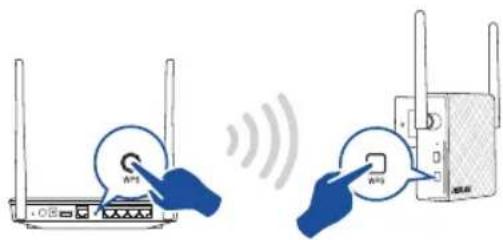
- Pärbaudiet, vai RP-N12 Wi-Fi indikators deg, kas norāda, ka tikla paplašinātājā ir sekmīgi izveidots savienojums bezvadu tiklu. Tikla paplašinātāja bezvadu tikla nosaukums (SSID) atšķiras no esošā Wi-Fi tikla nosaukuma, kura beigās ir _RPT. Tālāk ir sniegti daži piemēri.
Esošā Wi-Fi tikla nosaukums: esošais NetworkName Jaunā, paplašinātā tikla nosaukums: esošais NetworkName_RPT
Lai pievienotu papildu Wi-Fi ierici jūsu paplašinātajam tiklam, izmantojiet to pašu tikla paroli, kāda iestatīta esošajam bezvadu maršrutētājam.
Diapazona paplašinātāja pārvietošana
Kad savienojums ir izveidots, lai nodrošinātu labāku veiktspēju, tikla paplašinātāju novietojiet starp maršrutētāju/AP un bezvadu ierīci. Kad RP-N12 ir novietota vispiemērotākajā vietā, RP-N12 aptuveni vienas (1) minūtes laikā izveido savienojumu ar maršrutētāju/AP.
PIEZIMES.
- Novietojiet RP-N12 starp maršrutētāju/AP un bezvadu ierīci, lai nodrošinātu labāko paplašinātāja veiktspēju.
- Novietojiet RP-N12 vietā, kur Wi-Fi gaismas diode deg zaļā krāsā.

- Lai samazinātu traucējumus, novietojiet RP-N12 tālāk no vadu tālruniem, Bluetooth ierīcēm un mikroviļņu krāsnīm.
- RP-N12 ieteicams novietot atvērtā vai ietilpīgā vietā.
Signāla indikatori
- Lai sasniegtu vislabāko veiktspēju, novietojiet diapazona paplašinātāju starp maršrutētāju un bezvadu ierīci.
- Wi-Fi signāla indikators norāda savienojuma veiktspēju no tikla paplašinātāja uz maršrutētāju/AP. Sadaļā Īss pārskats skatiet informāciju par Wi-Fi gaismas diodes indikatoru.
Traucējumnovēršana
- jaut. Kā rīkoties, ja maršrutētājs neatbalsta WPS?
- RP-N12 iestatišanai varat lietot A opciju.
- jaut. Kādēl Wi-Fi gaismas diode neiedegas pēc otrās metodes pabeigšanas?
- lespējams, ievadijāt nepareizu maršrutētāja SSID un paroli. Atiestatiet RP-N12, atkārtoti pārbaudiet maršrutētāja SSID/paroli un vēlreiz iestatiet RP-N12.
- jaut. Kādēl pēc http://repeater.asus.com ievadīšanas pārlūkā es neredzu pieteikšanās lapu?
- Pärliecinieties, vai datorā ir izveidots savienojums tikai ar paplašinātu tiklu, un datora iestatījumu iestatiet uz Obtain an IP address automatically (Automātiski iegūt IP adresi).
- jaut. Mana maršrutētāja drošība ir WEP, un es ievadiju nepareizu paroli vai drošības atslēgu diapazona paplašinātājā. Tagad vairāk nevaru pieklūt paplašinātājam. Ko es varu darit?
- Diapazona paplašinātājs nevar pārbaudīt vai WEP parole ir pareiza vai nav. levadot nepareizu paroli, jūsu bezvadu ierīce nevar iegūt pareizu IP adresi no diapazona paplašinātāja. Lūdzu atiestatiet diapazona paplašinātāju uz rūpnīcas noklusējuma iestatījumiem, lai iegūtu IP adresi.
- jaut. Kā atiestatīt RP-N12?
- Izmantojot adatu, aptuveni divas (2) sekundes turiet nospiestu pogu RESET (Atiestatit). Uzgaidiet aptuveni piecas (5) sekundes, līdz Wi-Fi gaismas diode iedegas sarkanā krāsā.
6. jaut. Es nevaru pieklüt timekja grafiskajai saskarnei, lai konfigurētu maršrutētāja iestatijumus.
- Aizveriet visus atvērtos tīmekla pārlūkuş un palaidiet atkal.
- Veiciet turpmak noraditos sojus, lai konfiguretu datora iestatijumus, atbilstoši tā operētājsistēmai.
Windows 7
A. Atspējojiet starpniekserveri, ja tas ir iespējots.
- Noklikškiniet uz Start (Såkt) > Internet Explorer, lai palaistu tîmekļa pārlūku.
- Noklikškiniet uz Tools (Riki) > Internet options (Interneta opcijas) > Connections (Savienojumi) cilnes > LAN settings (LAN iestatijumi).
- Lokālā tikla (LAN) iestatījumu (Settings) ekrānā noņemiet kāsīti no Use a proxy server for your LAN (Izmantot starpniekserveri LAN).
- Noklikškiniet uz OK, kad tas izdarits.
B. Iestatiet TCP/IP automātiskai IP adreses saņemšanai.
- Noklikškiniet Start (Säkt) > Control Panel (Vadibas panelis) > Network and Internet (Tikls un Internets) > Network and Sharing Center (Tikls un koplietošanas centrs) > Manage network connections (Pärvaldit tikla savienojumus).
- Atlasiet Internet Protocol Version 4 (TCP/IPv4) (Interneta protokola versija 4 (TCP/IPv4)), tad noklikškiniet uz Properties (Rekviziti).
- Ielieciet kāsīti pie Obtain an IP address automatically (Automātiski iegūt IP adresi).
- Noklikškiniet uz OK, kad tas izdarits.

A. Atspējojiet starpniekserveri, ja tas ir iespējots.
- Izvēlnes joslā noklikškiniet uz Safari > Preferences... > Advanced (Uzlabota) cilnes.
- Noklikškiniet uz Change Settings... (Mainit iestatijumus...) laukā Proxies (Starpniekserveri).
- No protokolu saraksta atatlasiet FTP Proxy (FTP starpniekserveris) un Web Proxy (HTTPS) (Timekja starpniekserveris).
- Noklikškiniet uz OK, kad tas izdarīts.

B. Iestatiet TCP/IP automātiskai IP adreses saņemšanai.
- Noklikškiniet uz Apple ikonas 📄 > System Preferences (Sistemas preferences) > Network (Tikls).
- Atlasiet Ethernet un atlasiet Using DHCP (Lietot DHCP) laukā Configure (Konfigurēt).
- Noklikškiniet uz Apply(Lietot), kad tas izdarīts.


- Ätrs pärskats
- Diapazona paplašinātāja uzstādīšana
- Diapazona paplašinātāja ieslēgšana
- Pievienošanās tīklam
- Variants A: Pievienošanās caur grafisko lietotāja saskarni GUI
- Variants B: Izmantojot WPS (Wi-Fi aizsargāta uzstādīšana)
- Diapazona paplašinātāja pārvietošana
- PIEZIMES.
- Signāla indikatori
- Traucējumnovēršana
- jaut. Es nevaru pieklüt timekja grafiskajai saskarnei, lai konfigurētu maršrutētāja iestatijumus.
- Windows 7
Zīmols : ASUS
Modelis : RP-N12
Kategorija : Piekļuves punkts