
RP-N12 - Punto de acceso ASUS - Manual de uso y guía de instrucciones gratis
Encuentra gratis el manual del aparato RP-N12 ASUS en formato PDF.


| Tipo de producto | Punto de acceso WiFi / Repetidor |
| Marca | Asus |
| Modelo | RP-N12 |
| Dimensiones (L x An x Al) | 65 x 65 x 25 mm |
| Peso | 50 g |
| Alimentación | 5 V / 1 A mediante adaptador de corriente o puerto USB |
| Consumo eléctrico | 5 W (máx) |
| Frecuencias WiFi | 2,4 GHz (802.11 b/g/n) |
| Velocidad máxima | Hasta 300 Mbit/s |
| Antenas | 2 antenas internas |
| Modos de funcionamiento | Repetidor, punto de acceso, puente multimedia, cliente WiFi |
| Seguridad inalámbrica | WPA2-PSK, WPA-PSK, WEP 64/128 bits |
| Puertos | 1 puerto Ethernet RJ45 10/100 Mbit/s |
| Botones | WPS, Reset |
| Temperatura de funcionamiento | 0 °C a 40 °C |
| Humedad de funcionamiento | 10 % a 90 % (sin condensación) |
| Mantenimiento y limpieza | Desconectar antes de limpiar. Limpiar con un paño suave y seco. No usar productos químicos. |
| Piezas de repuesto y reparabilidad | El dispositivo no contiene piezas reparables por el usuario. Contactar al soporte de Asus en caso de avería. |
| Garantía | 2 años (según país) |
| Contenido de la caja | Adaptador de corriente, cable Ethernet, guía de inicio rápido |
Preguntas frecuentes - RP-N12 ASUS
Preguntas de los usuarios sobre RP-N12 ASUS
0 pregunta sobre este aparato. Responde a las que conoces o haz la tuya.
Hacer una nueva pregunta sobre este aparato
Descarga las instrucciones para tu Punto de acceso en formato PDF gratis! Encuentra tus instrucciones RP-N12 - ASUS y toma tu dispositivo electrónico nuevamente en la mano. En esta página están publicados todos los documentos necesarios para el uso de su dispositivo. RP-N12 de la marca ASUS.
MANUAL DE USUARIO RP-N12 ASUS
Guide de consulta rápida
Aceso: O RP-N12 está ligado.
Aceso: O dispositivo está ligado à porta Ethernet.

Ligar o Extensor de alcance
Indicadores de sinal
Contenido del paquete
☑ Prolongador de alcance
Guía de inicio rápido
☑ Tarjeta de garantía
ONOTA: Si cualquiera de los artículos falta o está dañado, póngase en contacto con ASUS para realizar preguntas técnicas u obtener soporte técnico.
Un vistazo rápido
1) Botón Restablecer
2) Botón de encendido y apagado
3) Botón WPS
4) Puerto Ethernet
5) LED de encendido y apagado
Encendido: RP-N12 encendido.
Apagado: RP-N12 apagado.
6) LED Ethernet
Encendido: dispositivo conectado al puerto Ethernet.
Apagado: dispositivo no conectado al puerto Ethernet.

Verde: RP-N12 proporciona el mejor rendimiento del prolongador Wi-Fi.
Rojo: RP-N12 proporciona un mal rendimiento del prolongador Wi-Fi.
Apagado: RP-N12 no está conectado a un router o PA.
Configurar el prolongador de alcance
Encender el prolongador de alcance
- Coloque su RP-N12 cerca del router o PA.
- Enchufe el RP-N12 a una toma de corriente eléctrica, espere un (1) minuto hasta que el LED Wi-Fi comience a parpadear.

Conectarse a una red
Seleccione una de las siguientes formas para conectar el prolongador de alcance a una red.
Opción A: Conexión a través de GUI
- Utilice un dispositivo con la funcionalidad Wi-Fi como su PC de sobremesa, equipo portátil o tableta, para buscar la red inalámbrica ASUS_RPN12 y conéctese a ella.
- Inicie un explorador Web y escriba http://repeater.asus.com en la barra de direcciones para acceder al prolongados de alcance.
- Escriba el nombre y la contraseña de inicio de sesión predeterminados, que son "admin/admin".
-
Siga los pasos de la sección Configuración de instalación rápida siguientes para configurar el prolongado de alcance:
-
Conéctese a una red Wi-Fi y, cuando se le pida, escriba la clave de seguridad. Si la red Wi-Fi está oculta, haga clic en Manual setting (Configuración manual).
- Puede hacer clic activar la opción "Use default setting (Usar configuración predeterminada)" escribir el SSID y la clave o contraseña de seguridad para la red ampliada. Cuando termine, haga clic en Next (Siguiente).
NOTA: El nombre de red inalámbrica (SSID) del prolongador de alcance cambia al nombre de red Wi-Fi existente, que termina por _RPT y comparte la contraseña inalámbrica de su router o PA.
- Conecte los dispositivos inalámbricos a la red del prolonga dor.
Opción B: Utilizar WPS (Wi-Fi Protected Setup, es decir, Configuración protegida Wi-Fi)
- Presione el botón WPS del router.
- Presione el botón WPS situado en el lateral de su RP-N12 durante más de dos (2) segundos, hasta que el LED Wi-Fi comience parpadear.
NOTA: Consulte el manual del enrutador para conocer la ubicación del botón WPS.

- Compruebe si el indicador Wi-Fi de su RP-N12 se ilumina permanentemente, lo que indica que el prolongador de alcance se ha conectado a la red inalámbrica correctamente. El nombre de red inalámbrica (SSID) del prolongador de alcance cambia al nombre de red Wi-Fi existente, que termina por _RPT. Por ejemplo:
Nombre de red Wi-Fi existente: Nombre_De_Red existente
Nuevo nombre de red de del prolongador: Nombre_De_Red_RPT existente
Para conectar un dispositivo Wi-Fi adicional a la red del prolongador, utilice la misma contraseña de red que la del enrutador inalámbrico existente.
En trasladar el prolongador de alcance
Cuando la conexión se complete, coloque el prolongador de alcance entre el enrutador o el PA y el dispositivo inalámbrico para mejorar el rendimiento. Después de colocar su RP-N12 en una ubicación ideal, este se conectará al router o al PA en aproximadamente un (1) minuto.
NOTAS:
- Coloque su RP-N12 entre el router o PA y el dispositivo inalámbrico para conseguir el máximo rendimiento del prolongador.
- Coloque su RP-N12 en una ubicación en la que el LED Wi-Fi se ilumine en verde.

- Para minimizar las interferencias, mantenga su RP-N12 alejado de dispositivos como teléfonos inalámbricos, dispositivos Bluetooth y hornos de microondas.
- Le recomendamos que coloque su RP-N12 en ubicaciones abiertas o espaciosas.
Indicadores de señal
- Para obtener el mejor rendimiento, coloque el prolongador de alcance entre el enrutador y el dispositivo inalámbrico.
- El indicador de señal Wi-Fi muestra el rendimiento de la conexión desde el prolongador de alcance hasta el enrutador o PA. Consulte el indicador LED Wi-Fi en la sección Información rápida.
Solución de problemas
P1: ¿Qué debo hacer si mi router no admite WPS?
- Puede utilizar la opción A para configurar su RP-N12.
P2: ¿Por qué el LED Wi-Fi no se ilumina después de completar el método dos?
- Puede haber especificado un SSID y una contraseña de router incorrectos. Restablezca su RP-N12, compruebe el SSID y la contraseña del router y configure su RP-N12 de nuevo.
P3: ¿Por qué no puedo ver la página de inicio de sesión después de escribir http://repeater.asus.com en el explorador?
- Asegúrese de que el equipo está conectado solamente a la red de ampliación y establezca su PC en Obtain an IP address automatically (Obtener una dirección IP automáticamente).
Q4: La seguridad de mi enrutador es WEP y escribí una frase de paso o clave de seguridad errónea en el prolongador. Ahora ya no puedo acceder al prolongador. ¿Qué puedo hacer?
- El prolongador de alcance no puede comprobar si la frase de paso WEP es correcta o no. Cuando se introduce una frase de paso errónea, el dispositivo inalámbrico no puede obtener la dirección IP correcta del prolongador de alcance. Restablezca la configuración predeterminada de fábrica del prolongador de alcance para recuperar la dirección IP.
Q5: ¿Cómo restablezco RP-N12?
• Mediante un alfiler, presione el botón RESTABLECER durante dos (2) segundos. Espere cinco (5) segundos hasta que el LED Wi-Fi parpadee en rojo.
P6: No puedo acceder a la interfaz GUI web para configurar los parámetros del router inalámbrico.
- Cierre todos los exploradores web en ejecución e inicie de nuevo uno de ellos.
- Siga los pasos descritos a continuación para configurar el equipo según el sistema operativo instalado.
Windows 7
A. Deshabilite el servidor proxy si se encuentra habilitado.
- Haga clic en Start (Inicio) > Internet Explorer para iniciar el explorador web.
- Haga clic en Tools (Herramientas) > Internet options (Opciones de Internet) > ficha Connections (Conexiones) > LAN settings (Configuración de LAN).
- En la pantalla Local Area Network (LAN) Settings (Configuración de la red de área local (LAN)), desactive la opción Use a proxy server for your LAN (Usar un servidor proxy para la LAN).
- Haga clic en OK (Aceptar) cuando haya terminado.
B. Establezca la configuración TCP/IP del equipo para que reciba una dirección IP automáticamente.
- Haga clic en Start (Inicio) > Control Panel (Panel de control) > Network and Internet (Red e Internet) > Network and Sharing Center (Centro de redes y de recursos compartidos) > Manage network connections (Administrar conexiones de red).
- Seleccione Internet Protocol Version 4 (TCP/IPv4) (Protocolo de Internet versión 4 (TCP/IPv4)) y haga clic en Properties (Propiedades).
- Active la opción Obtain an IP address automatically (Obtener una dirección IP automáticamente).
- Haga clic en OK (Aceptar) cuando haya terminado.

A. Deshabilite el servidor proxy si se encuentra habilitado.
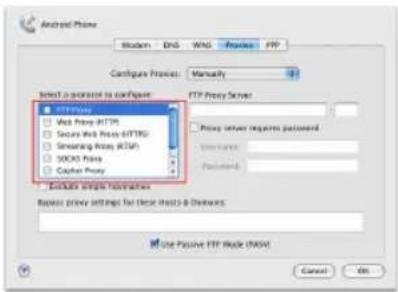
- En la barra de menús, haga clic en Safari > Preferences... (Preferencias...) > ficha Advanced (Avanzado).
- En el campo Proxies, haga clic en Change Settings... (Cambiar ajustes...).
- En la lista de protocolos, anule la selección de los elementos FTP Proxy (Proxy de FTP) y Web Proxy (HTTP) (Proxy de web (HTTP).
- Haga clic en OK (Aceptar) cuando haya terminado.
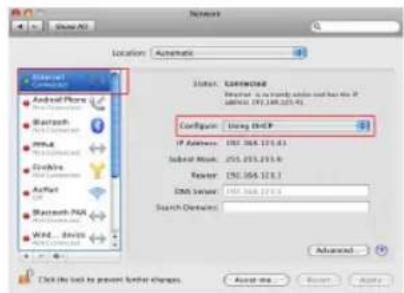
B. Establezca la configuración TCP/IP del equipo para que reciba una dirección IP automáticamente.
- Haga clic en el icono de Apple ➕ System Preferences (Preferencias del Sistema) > Network (Red).
- Seleccione Ethernet y, a continuación, Using DHCP (Usar DHCP) en el campo Configure (Configurar).
- Haga clic en Apply (Aplicar) cuando haya terminado.

- LIGAR O EXTENSOR DE ALCANCE
- INDICADORES DE SINAL
- CONTENIDO DEL PAQUETE
- UN VISTAZO RÁPIDO
- CONFIGURAR EL PROLONGADOR DE ALCANCE
- ENCENDER EL PROLONGADOR DE ALCANCE
- CONECTARSE A UNA RED
- OPCIÓN A: CONEXIÓN A TRAVÉS DE GUI
- OPCIÓN B: UTILIZAR WPS (WI-FI PROTECTED SETUP, ES DECIR, CONFIGURACIÓN PROTEGIDA WI-FI)
- EN TRASLADAR EL PROLONGADOR DE ALCANCE
- NOTAS
- INDICADORES DE SEÑAL
- SOLUCIÓN DE PROBLEMAS
- P6: NO PUEDO ACCEDER A LA INTERFAZ GUI WEB PARA CONFIGURAR LOS PARÁMETROS DEL ROUTER INALÁMBRICO
- WINDOWS 7
Marca : ASUS
Modelo : RP-N12
Categoría : Punto de acceso