
RP-N12 - Точка за достъп ASUS - Безплатно ръководство за потребителя
Намерете безплатно ръководството на устройството RP-N12 ASUS в PDF формат.


| Тип продукт | WiFi точка за достъп / Повторител |
| Марка | Asus |
| Модел | RP-N12 |
| Размери (Д x Ш x В) | 65 x 65 x 25 mm |
| Тегло | 50 g |
| Захранване | 5 V / 1 A чрез захранващ адаптер или USB порт |
| Консумация на енергия | 5 W (макс) |
| WiFi честоти | 2,4 GHz (802.11 b/g/n) |
| Максимална скорост | До 300 Mbit/s |
| Антени | 2 вътрешни антени |
| Режими на работа | Повторител, точка за достъп, медиен мост, WiFi клиент |
| Безжична сигурност | WPA2-PSK, WPA-PSK, WEP 64/128 бита |
| Портове | 1 Ethernet RJ45 порт 10/100 Mbit/s |
| Бутони | WPS, Reset |
| Работна температура | 0 °C до 40 °C |
| Работна влажност | 10 % до 90 % (без конденз) |
| Поддръжка и почистване | Изключете преди почистване. Избършете с мека и суха кърпа. Не използвайте химически препарати. |
| Резервни части и ремонт | Устройството не съдържа части, които могат да бъдат ремонтирани от потребителя. Свържете се с поддръжката на Asus в случай на повреда. |
| Гаранция | 2 години (според държавата) |
| Съдържание на кутията | Захранващ адаптер, Ethernet кабел, кратко ръководство за бърз старт |
Често задавани въпроси - RP-N12 ASUS
Въпроси на потребители за RP-N12 ASUS
0 въпрос за това устройство. Отговорете на тези, които знаете, или задайте свой въпрос.
Задайте нов въпрос за това устройство
Изтеглете инструкциите за вашия Точка за достъп в PDF формат безплатно! Намерете ръководството си RP-N12 - ASUS и вземете отново електронното си устройство в ръце. На тази страница са публикувани всички документи, необходими за използването на вашето устройство. RP-N12 на марката ASUS.
РЪКОВОДСТВО ЗА ПОТРЕБИТЕЛЯ RP-N12 ASUS
Съдържание на пакета

RРазширител на обхвата

Ръководство за бърз старт

Гаранционна карта
ЗАБЕЛЕЖКА: Ако някой от компонентите е повреден или липсва, свържете се с Вашия търговски представител.
Бърз преглед
1) Бутон за нулиране
2) Бутон за включване/изключване
3) WPS бутон
4) Ethernet порт
5) LED индикатор на захранването
Изключено: RP-N12 e изключен.
Включено: Устройството е свързано към Ethernet порт.
Изключено:
Устройството не е свързано към Ethernet порт.

Зелено: RP-N12 е с най-добрата производителност на Wi-Fi разширител на обхват.
Червено: RP-
N12 е с лоша производителност на Wi-Fi разширител на обхват.
Изключено: RP-
N12 не е свързан към рутер/точка за достъп.
Настройка на разширителя на обхват
Включване на разширителя на обхват
- Поставете RP-N12 близо до Вашия рутер/точка за достъп.
- Включете RP-N12 в контакт, изчакайте една (1) минута докато Wi-Fi LED индикаторът не започне да мига.

Изберете един от следните начини за свързване на разширителя на обхват към мрежа.
Опция А: Свързване чрез потребителския интерфейс
- Използвайте устройство с Wi-Fi като компютър/ноутбук/таблет, за да откриете и да се свържете към безжична мрежа ASUS_RPN12.
- Стартирайте уеб браузър и отидете на http://repeater.asus.com в адресната лента, за да получите достъп до разширителя на обхват.
- Въведете потребителското име и парола по подразбиране, които са admin/admin.
-
Следвайте стъпките в Quick Install Setup (Настройка за бързо инсталиране), за да настроите разширителя на обхват:
-
Свържете Wi-Fi мрежа и когато бъдете подканени, въведете ключ за защита. Ако Вашата Wi-Fi мрежа е скрита, щракнете върху Manual setting (Ръчна настройка).
- Можете да поставите отметка в "Use default setting (Използвай настройка по подразбиране)" или въведете SSID и кода/паролата за защита на Вашата разширена мрежа. Когато сте готови, натиснете Next (Напред).
ЗАБЕЛЕЖКА: Името на безжичната мрежа на разширителя на обхват (SSID) става името на съществуващата Wi-Fi мрежа, като в края се добавя _RPT и споделя безжичната парола на Вашия рутер/точка за достъп.
- Свържете своите безжични устройства към новата разширена мрежа.
Опция Б: Използване на WPS (защитена Wi-Fi настройка)
- Натиснете WPS бутона на рутера/точката за достъп.
- Натиснете WPS бутона отстрани на RP-N12 за повече от две (2) секунди, докато Wi-Fi LED не започне да мига.
ЗАБЕЛЕЖКА: Вижте ръководството на рутера за местоположението на WPS бутона.

- Проверете дали Wi-Fi индикаторът на RP-N12 свети постоянно, което показва, че разширителят на обхват е свързан успешно към безжичната мрежа. Името на безжичната мрежа на разширителя на обхват (SSID) става името на съществуващата Wi-Fi мрежа, като в края се добавя _RPT. Например:
Съществуващо име на Wi-Fi мрежа: съществ. NetworkName (Име на мрежа)
Ново име на разширена 2.4GHz мрежа: съществ. NetworkName_RPT
За да свържете допълнително Wi-Fi устройство към Вашата разширена мрежа, използвайте същата мрежова парола, като тази на съществуващия безжичен рутер.
Преместете разширителя на обхват
Когато свързването завърши, поставете разширителя на обхват между рутера/точката за достъп и безжичното устройство за по-добри резултати. След като поставите RP-N12 в идеално положение, RP-N12 се свързва към Вашия рутер/точка за достъп в рамките на една (1) минута.
ЗАБЕЛЕЖКИ:
- Поставете RP-N12 между Вашия рутер/точка за достъп и безжичното устройство, за да постигнете най-добрата производителност на разширителя на обхват.
- Поставете своя RP-N12 на място, където Wi-Fi LED индикаторът ще свети зелено.
ВАЖНО!
- За да намалите интерференцията, дръжте RP-N12 далеч от устройства като безжични телефони, Bluetooth устройства и микровълнови фурни.
- Препоръчваме Ви да поставите своя RP-N12 в отворено или просторно място.

- За най-добри резултати, поставете разширителя на обхват между рутера и безжичното устройство.
- Индикаторът на Wi-Fi сигнала показва, че производителността на връзката от разширителя на обхват до рутера/точката за достъп. Вижте Wi-Fi LED индикатора в раздел бърз преглед.
B1: Какво да направя, ако моят рутер не поддържа WPS?
- Можете да използвате Опция А за настройка на RP-N12.
B2: Защо Wi-Fi LED индикаторът не светва след завършване на метод 2?
- Възможно е да сте въвели грешни SSID и парола на рутера. Нулирайте RP-N12, проверете SSID/паролата на рутера и конфигурирайте RP-N12 отново.
ВЗ: Защо не мога да видя страницата за влизане след като въведа http://repeater.asus.com в браузъра?
- Уверете се, че Вашият компютър е свързан към разширителя за обхват и конфигурирайте своя компютър Получавай автоматично IP адрес.
B4: Защитата на моя рутер е WEP, но въведох грешна парола или ключ за сигурност в разширителя. Вече нямам достъп до разширителя. Какво да правя?
- Разширителят на обхват не може да провери дали WEP паролата е вярна или не. Ако е сгрешена паролата, Вашето безжично устройство не може да получи правилния IP адрес от разширителя на обхват. Върнете фабричните настройки на разширителя на обхват, за да получите IP адреса.
- Използвайте карфица, натиснете бутона RESET в продължение на две (2) секунди. Изчакайте около пет (5) секунди докато Wi-Fi LED индикаторът не започне да мига червено.
B6: Не мога да получа достъп до уеб GUI, за да конфигурирам настройките на безжичния рутер.
- Затворете всички пуснати уеб браузъри и стартирайте отново.
- Следвайте стъпките по-долу, за да конфигурирате настройките на своя компютър съобразно операционната му система.
Windows 7
A. Деактивирайте прокси сървъра, ако е активиран.
- Щракнете върху Start (Старт) > Internet Explorer, за да стартирате уеб браузъра.
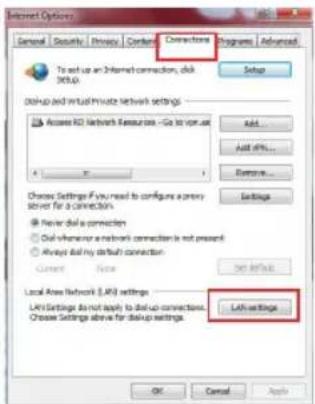
- Щракнете върху Tools (Инструменти) > Internet options (Опции за интернет) > раздел Connections (Връзки) > LAN settings (LAN настройки).
- От екрана Local Area Network (LAN) Settings (Настройки на локална мрежа), махнете отметката в Use a proxy server for your LAN (Използвайте прокси сървър за Вашата локална мрежа).
- Щракнете върху ОК (ОК), когато сте готови.
Б. Конфигурирайте TCP/IP настройките за автоматично получаване на IP адрес.
- Щракнете върху Start (Старт) > Control Panel (Контролен панел) > Network and Internet (Мрежа и интернет) > Network and Sharing Center (Център за мрежи и интернет) > Manage networkconnections (Управление на мрежовите връзки).
- Изберете Internet Protocol Version 4 (TCP/IPv4) (Интернет протокол версия 4(TCP/IPv4)) и натиснете Properties (Свойства).
- Поставете отметка в Obtain an IP address automatically (Получавай автоматично IP адрес).
- Щракнете върху ОК (ОК), когато сте готови.
A. Деактивирайте прокси сървъра, ако е активиран.
- От лентата с менюто щракнете върху Safari > Preferences... (Предпочтания...) > раздел Advanced (Разширени).
- Щракнете върху Change Settings... (Промяна на настройки...) в полето Proxies (Прокси сървъри).
- От списъка с протоколи премахнете FTP Proxy (FTP прокси) и Web Proxy (HTTPS) (Уеб прокси (HTTPS)).
- Щракнете върху ОК (ОК), когато сте готови.

Б. Конфигурирайте TCP/IP настройките за автоматично получаване на IP адрес.
- Щракнете върху иконата на Apple 📄 > System Preferences (Системни предпочитания) > Network (Мрежа).
- Изберете Ethernet и изберете Using DHCP (Използване на DHCP) в полето Configure (Конфигуриране).
- Щракнете върху Apply (Приложи), когато сте готови.


- СЪДЪРЖАНИЕ НА ПАКЕТА
- БЪРЗ ПРЕГЛЕД
- ИЗКЛЮЧЕНО
- ЧЕРВЕНО: RP
- ИЗКЛЮЧЕНО: RP
- НАСТРОЙКА НА РАЗШИРИТЕЛЯ НА ОБХВАТ
- ВКЛЮЧВАНЕ НА РАЗШИРИТЕЛЯ НА ОБХВАТ
- ОПЦИЯ А: СВЪРЗВАНЕ ЧРЕЗ ПОТРЕБИТЕЛСКИЯ ИНТЕРФЕЙС
- ОПЦИЯ Б: ИЗПОЛЗВАНЕ НА WPS (ЗАЩИТЕНА WI-FI НАСТРОЙКА)
- ПРЕМЕСТЕТЕ РАЗШИРИТЕЛЯ НА ОБХВАТ
- ЗАБЕЛЕЖКИ
- ВАЖНО
- B6: НЕ МОГА ДА ПОЛУЧА ДОСТЪП ДО УЕБ GUI, ЗА ДА КОНФИГУРИРАМ НАСТРОЙКИТЕ НА БЕЗЖИЧНИЯ РУТЕР
- WINDOWS 7
Марка : ASUS
Модел : RP-N12
Категория : Точка за достъп