
RP-N12 - Prístupový bod ASUS - Bezplatný návod na obsluhu
Nájdite návod k zariadeniu zdarma RP-N12 ASUS vo formáte PDF.


| Typ produktu | WiFi prístupový bod / Zosilňovač |
| Značka | Asus |
| Model | RP-N12 |
| Rozmery (D x Š x V) | 65 x 65 x 25 mm |
| Hmotnosť | 50 g |
| Napájanie | 5 V / 1 A cez sieťový adaptér alebo USB port |
| Spotreba elektrickej energie | 5 W (max) |
| Frekvencie WiFi | 2,4 GHz (802.11 b/g/n) |
| Maximálna priepustnosť | Až 300 Mbit/s |
| Antény | 2 interné antény |
| Prevádzkové režimy | Zosilňovač, prístupový bod, mediálny most, WiFi klient |
| Bezdrôtová bezpečnosť | WPA2-PSK, WPA-PSK, WEP 64/128 bitov |
| Porty | 1 Ethernet port RJ45 10/100 Mbit/s |
| Tlačidlá | WPS, Reset |
| Prevádzková teplota | 0 °C až 40 °C |
| Prevádzková vlhkosť | 10 % až 90 % (bez kondenzácie) |
| Údržba a čistenie | Pred čistením odpojte. Utrite jemnou suchou handričkou. Nepoužívajte chemické prostriedky. |
| Náhradné diely a opravovateľnosť | Zariadenie neobsahuje žiadne používateľsky opraviteľné časti. V prípade poruchy kontaktujte podporu Asus. |
| Záruka | 2 roky (podľa krajiny) |
| Obsah balenia | Sieťový adaptér, Ethernet kábel, rýchly sprievodca |
Často kladené otázky - RP-N12 ASUS
Otázky používateľov k RP-N12 ASUS
0 otázka o tomto zariadení. Odpovedzte na tie, ktoré poznáte, alebo položte vlastnú.
Položte novú otázku o tomto zariadení
Stiahnite si návod pre váš Prístupový bod vo formáte PDF zadarmo! Nájdite svoj návod RP-N12 - ASUS a vezmite svoje elektronické zariadenie späť do rúk. Na tejto stránke sú zverejnené všetky dokumenty potrebné na používanie vášho zariadenia. RP-N12 značky ASUS.
NÁVOD NA OBSLUHU RP-N12 ASUS
☑ zariadenie na zlepšenie dosahu
Garantikort
POZNÁMKA: Ak je poškodená alebo chýba ktorákol'vek položka, oznámte to svojmu predajcovi.
Krátky prehl'ad
1) Tlačidlo na resetovanie
2) Hlavný vypínač
3) Tlačidlo WPS
4) Ethernet port
5) LED indikátor napájania
Svieti: RP-N12 je zapnuté.
Nesvieti: RP-N12 je vypnuté.
6) LED indikátor ethernetového pripojenia
Svieti: Zariadenie je pripojené k ethernetovému portu.
Nesvieti: Zariadenie nie je pripojené k ethernetovému portu.

Zelený: RP-N12 poskytuje najlepší výkon zariadenia na zlepšenie dosahu siete Wi-Fi.
Červená: RP-N12 poskytuje slabý výkon zariadenia na zlepšenie dosahu siete Wi-Fi.
Nesvieti: Zariadenie RP-N12 nie je pripojené k smerovaču/ prístupovému bodu.
Inštalácia zariadenia na zlepšenie dosahu
Zapnutie zariadenia na zlepšenie dosahu
- Zariadenie na zlepšenie dosahu umiestnite do blízkosti smerovača.
- Zariadenie RP-N12 pripojte k elektrickej zásuvke, počkajte jednu (1) minútu, pokial' nezačne blikat' LED indikátor Wi-Fi.

Zvolte jeden z nasledovných spôsobov pripojenia zariadenia na zlepšenie dosahu k sieti.
Možnosť A: Pripojenie pomocou grafického používatelškého rozhrania
- Použite zariadenie s funkciou Wi-Fi, ako je napríklad počítač/ notebook/tablet, ktoré nájde a pripojí sa k bezdrótovej sieti zariadenia ASUS_RPN12.
- Spustte webový prehľadávač a do poľa na zadanie adresy zadajte http://repeater.asus.com na prístup k zariadeniu na zlepšenie dosahu.
- Zadajte predvolené prihlasovacie meno a heslo, ktoré sú admin/admin.
-
Inštaláciu zariadenia na zlepšenie dosahu vykonajte podľa pokynov uvedených v časti Rýchla inštalácia nižšie:
-
Pripojte ho k sieti Wi-Fi a po výzve zadajte bezpečnostný prístupový klůč. Ak je vaša sieť Wi-Fi skrytá, kliknite na možnosť Manual setting (Manuálne nastavenie).
- Môžete označit' možnosť „Use default setting (Použit' predvolené nastavenie)“ alebo zadať SSID a bezpečnostný prístupový klůč/heslo pre svoju rozšírenú siet. Po dokončení kliknite na Next (Đalej).
POZNÁMKA: Názov bezdrôtovej siete (SSID) zariadenia na zlepšenie dosahu sa zmení na názov existujúcej siete Wi-Fi, ktorý bude mať na konci _RPT a bude spoločne používať heslo vašej bezdrôtovej siete smerovača/prístupového bodu.
- Pripojte svoje bezdrôtové zariadenia k novej sieti zariadenia na zlepšenie dosahu.
Možnosť B: Používanie WPS (Nastavenie ochrany Wi-Fi)
- Stlačte tlačidlo WPS na smerovači/prístupovom bode.
- Podržte stlačené tlačidlo WPS na bočnej strane zariadenia RP-N12 na dlhšie ako dve (2) sekundy, kým nezačne blikat LED indikátor Wi-Fi.
POZNÁMKA: Informácie o umiestnení tlačidla WPS nájdete v návode na obsluhu smerovača.
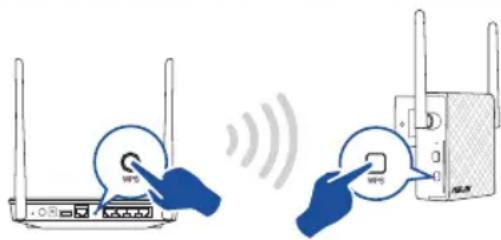
- Skontrolujte, či indikátor Wi-Fi zariadenia RP-N12 začne svietit nepretržite, čo znamená, že zariadenie na zlepšenie dosahu sa úspešne pripojilo k bezdrôtovej sieti. Názov bezdrôtovej siete (SSID) zariadenia na zlepšenie dosahu sa zmení na názov existujúcej siete Wi-Fi, ktorý bude mať na konci _RPT. Napríklad:
Názov existujúcej Wi-Fi siete: existing NetworkName (Názov existujúcej siete)
Názov novej siete zariadenia na zlepšenie dosahu: existing NetworkName_RPT (Názov existujúcej siete_RPT)
Na pripojenie d'alšieho Wi-Fi zariadenia k sieti vášho zariadenia na zlepšenie dosahu použite rovnaké heslo pre sieť ako v prípade vášho existujúceho smerovača bezdrôtovej siete.
Presunutie zariadenia na zlepšenie dosahu
Po dokončení pripojenia umiestnite zariadenie na zlepšenie dosahu medzi smerovač/prístupový bod bezdrôtovej siete a bezdrôtové zariadenie s cieľom dosiahnuť lepší výkon. Po umiestnení zariadenia RP-N12 na ideálne miesto sa zariadenie RP-N12 pripojí k vášmu smerovaču/prístupovému bodu v priebehu približne jednej (1) minúty.
POZNÁMKY:
- Zariadenie RP-N12 umiestnite medzi svoj smerovač/prístupový bod a bezdrôtové zariadenie s cielom získat čo najlepší výkon zariadenia na zlepšenie dosahu.
- Zariadenie RP-N12 umiestnite na miesto, kde bude LED indikátor Wi-Fi svietit zelenou farbou.

- Aby sa minimalizovalo rušenie, zariadenie RP-N12 uchovávajte mimo zariadení, ako sú bezdrótové telefóny, zariadenia s funkciou Bluetooth a mikrovlnné rúry.
- Zariadenie RP-N12 odporúčame umiestnit na otvorené a priestranné miesto.
Indikátory signálu
- Na dosiahnutie najlepšieho výkonu umiestnite zariadenie na zlepšenie dosahu medzi svoj smerovač a bezdrótové zariadenie.
- Indikátor signálu Wi-Fi uvádza výkon pripojenia medzi zariadením na zlepšenie dosahu a smerovačom/prístupovým bodom. Informácie o LED indikátore Wi-Fi nájdete v časti Krátky prehlad.
Riešenie problémov
Otázka1: Čo mám robit, ak môj smerovač nepodporuje WPS?
- Na inštaláciu RP-N12 môžete použit možnosť A.
Otázka2: Čo, ak sa po dokončení druhého spôsobu nerozsvieti indikátor LED siete Wi-Fi?
- Možno ste zadali nesprávny identifikátor SSID a heslo smerovača. Resetujte svoj smerovač RP-N12, ešte raz skontrolujte identifikátor SSID/heslo a smerovač RP-N12 nainštalujte znova.
- Skontrolujte, že počítač je pripojený len k rozširujúcej sieti a nastavte svoj počítač na možnosť Obtain an IP address automatically (Získat' adresu IP automaticky).
Otázka 4: Môj smerovač je zabezpečený pomocou protokolu WEP a do zariadenia na zlepšenie dosahu som zadal nesprávnu prístupovú frázu alebo klůč zabezpečenia. Teraz už viac nedokážem získat' prístup k zariadeniu na zlepšenie dosahu. Čo môžem urobit?
- Zariadenie na zlepšenie dosahu nedokáže zistiť správnosť alebo nesprávnosť prístupovej frázy. Po zadání nesprávnej prístupovej frázy vaše bezdrótové zariadenie nedokáže získat' správnu IP adresu zo zariadenia na zlepšenie dosahu. Na opätovné získanie IP adresy resetujte svoje zariadenie na zlepšenie dosahu na hodnoty výrobných nastavení.
Otázka5: Ako resetujem smerovač RP-N12?
Otázka 6: Na konfiguráciu nastavení smerovača bezdrôtovej komunikácie nedokážem získat' prístup ku grafickému používatel'skému rozhraniu (GUI).
- Zatvorte všetky spustené prehl'adávače a skúste znova.
- Podl'a dolu uvedených krokov vykonajte na základe používaného operačného systému konfiguráciu nastavení počítača.
Windows 7
A. Ak je povolený, zakážte server Proxy.
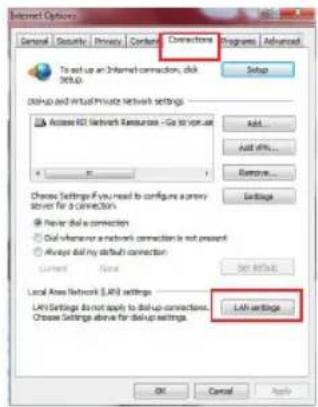
- Kliknite na Start (Štart) > Internet Explorer a spustte webový prehľadávač.
- Kliknite na Tools (Nástroje) > Internet options (Možnosti siete Internet) > karta Connections (Pripojenia) > LAN settings (Nastavenie siete LAN).
- V rámci obrazovky nastavení lokálnej počítačovej siete (LAN) zrušte začiarknutie Use a proxy server for your LAN (Pre siet' LAN používať server proxy).
- Po dokončení kliknite na OK.
B. Nastavte nastavenia protokolu TCP/IP pre automatické získanie IP adresy.
- Kliknite na Start (Štart) > Control Panel (Ovládací panel) > Network and Internet (Siet'a internet) > Network and Sharing Center (Centrum pre sietové pripojenie a zdiel'anie) > Manage network connections (Spravovat sietové pripojenia).
- Zvolte Internet Protocol Version 4 (TCP/IPv4) a následne kliknite na Properties (Vlastnosti).
- Začiarknite Obtain an IP address automatically (Získat' adresu IP automaticky).
- Po dokončení kliknite na OK.


- KRÁTKY PREHL'AD
- INŠTALÁCIA ZARIADENIA NA ZLEPŠENIE DOSAHU
- ZAPNUTIE ZARIADENIA NA ZLEPŠENIE DOSAHU
- MOŽNOSŤ A: PRIPOJENIE POMOCOU GRAFICKÉHO POUŽÍVATELŠKÉHO ROZHRANIA
- MOŽNOSŤ B: POUŽÍVANIE WPS (NASTAVENIE OCHRANY WI-FI)
- PRESUNUTIE ZARIADENIA NA ZLEPŠENIE DOSAHU
- POZNÁMKY
- INDIKÁTORY SIGNÁLU
- RIEŠENIE PROBLÉMOV
- OTÁZKA 6: NA KONFIGURÁCIU NASTAVENÍ SMEROVAČA BEZDRÔTOVEJ KOMUNIKÁCIE NEDOKÁŽEM ZÍSKAT' PRÍSTUP KU GRAFICKÉMU POUŽÍVATEL'SKÉMU ROZHRANIU (GUI)
- WINDOWS 7
Značka : ASUS
Model : RP-N12
Kategória : Prístupový bod