
RP-N12 - Päätepiste ASUS - Ilmainen käyttöohje ja opas
Löydä laitteen käyttöohje ilmaiseksi RP-N12 ASUS PDF-muodossa.


| Tuotetyyppi | WLAN-tukiasema / Toistin |
| Merkki | Asus |
| Malli | RP-N12 |
| Mitat (P x L x K) | 65 x 65 x 25 mm |
| Paino | 50 g |
| Virta | 5 V / 1 A verkkolaitteella tai USB-portilla |
| Tehonkulutus | 5 W (max) |
| WLAN-taajuudet | 2,4 GHz (802.11 b/g/n) |
| Maksiminopeus | Jopa 300 Mbit/s |
| Antennit | 2 sisäistä antennia |
| Käyttötilat | Toistin, tukiasema, mediasilta, WLAN-asiakas |
| Langaton suojaus | WPA2-PSK, WPA-PSK, WEP 64/128 bittiä |
| Portit | 1 Ethernet RJ45 10/100 Mbit/s -portti |
| Painikkeet | WPS, Reset |
| Käyttölämpötila | 0 °C – 40 °C |
| Käyttökosteus | 10 % – 90 % (ei tiivistymistä) |
| Huolto ja puhdistus | Irrota verkosta ennen puhdistusta. Pyyhi pehmeällä ja kuivalla liinalla. Älä käytä kemikaaleja. |
| Varaosat ja korjattavuus | Laite ei sisällä käyttäjän korjattavissa olevia osia. Ota yhteyttä Asus-tukeen vian sattuessa. |
| Takuu | 2 vuotta (maakohtaisesti) |
| Pakkauksen sisältö | Verkkolaite, Ethernet-kaapeli, pika-aloitusopas |
Usein kysytyt kysymykset - RP-N12 ASUS
Käyttäjien kysymyksiä aiheesta RP-N12 ASUS
0 kysymys tästä laitteesta. Vastaa tuntemiisi tai esitä omasi.
Esitä uusi kysymys tästä laitteesta
Lataa ohjeet laitteellesi Päätepiste PDF-muodossa ilmaiseksi! Löydä käyttöohjeesi RP-N12 - ASUS ja ota elektroninen laitteesi takaisin hallintaan. Tällä sivulla julkaistaan kaikki laitteidesi käyttöön tarvittavat asiakirjat. RP-N12 merkiltä ASUS.
KÄYTTÖOHJE RP-N12 ASUS
Signaali indikaatorid
HUOMAUTUS: Jos jokin nimike puuttuu tai on vahingoittunut, ota yhteys jälleenmyyjään.
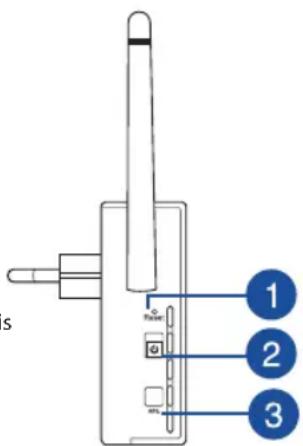
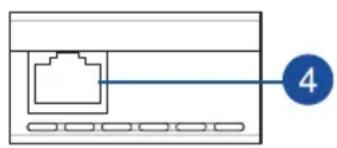
Pikasilmäys
1) Palautuspainike
2) Virta Päälle/Pois -painike
3) WPS-painike
4) Ethernet-portti
5) Virran LED-valo
Palaa: RP-N12 on päällä.
Pois päältä: RP-N12 on pois päältä.
6) Ethernet-LED
Palaa: Laite on liitetty Ethernet-porttiin.
Poispäältä: Laitetta ei ole liitetty Ethernet-porttiin.
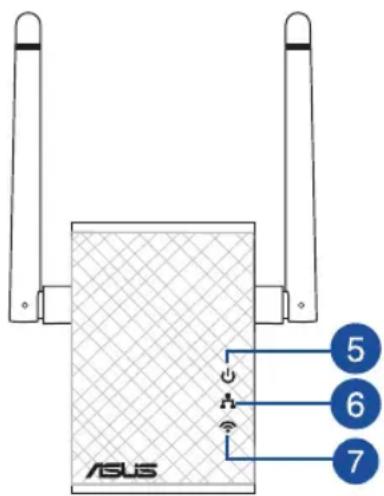
Vihreä: RP-N12 tarjoaa parhaan Wi-Fi-laajenninsuorituskyvyn.
Punainen: RP-N12 tar-joaa heikon Wi-Fi-laa-jenninsuorituskyvyn.
Poispäältä: RP-N12:ta ei ole liitetty reitittimeen/tukiasemaan.
Alueen laajentimen asettaminen
Alueen laajentimen käynnistäminen
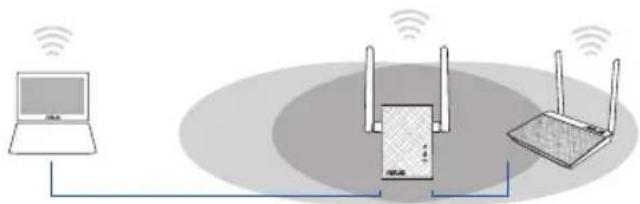
- Aseta alueen laajennin lähelle reitintä.
- Liitä RP-N12 pistorasiaan, odota (1) minuutti, kunnes Wi-Fi LED alkaa vilkkua.
Liittäminen verkkoon
Valitse yksi seuraavista tavoista alueen laajentimen liittämiseksi verkkoon.
Vaihtoehto A: Yhteyden muodostaminen graafisella käyttöliittymällä
- Käytä Wi-Fi-laitetta, kuten pöytätietokone/kannettava/tabletti, löytääksesi ja yhdistääksesi langattoman ASUS_RPN12-verkon.
- Käynnistä verkkoselain ja näppäile osoiteriville http://repeater.asus.com käyttääksesi alueen laajenninta.
- Anna oletus-sisäänkirjautumisnimi ja salasana, jotka ovat admin/admin.
-
Aseta alueen laajennin toimimalla seuraavien Pika-asetus-ohjeiden mukaisesti:
-
Yhdistä Wi-Fi-verkkoon ja syötä kehotettaessa suojausavain. Jos Wi-Fi-verkkosi on piilotettu, napsauta Manual setting (Manuaalinen asetus).
- Voit joko rastittaa kohdan "Use default setting (Käytä oletusasetusta)" tai syöttää laajennetun verkkosi SSID-tunnuksen ja suojausavaimen/salasanan. Kun olet valmis, napsauta Next (Seuraava).
HUOMAUTUS: Alueen laajentimen langaton verkkonimi (SSID) muuttuu olemassa olevan Wi-Fi:n verkkonimeksi, jonka pääte on _RPT ja jakaa reitittimen/tukiaseman langattoman salasanan.
- Yhdistä langattomat laitteesi uuteen laajentimen verkkoon.
Vaihtoehto B: WPS:n käyttö (Wi-Fi-suojattu asetus)
- Paina alueen laajentimen sivulla olevaa WPS-painiketta yli kaksi sekuntia, kunnes järjestelmän merkkivalo vilkkuu.
- Paina RP-N12:n sivulla olevaa WPS-painiketta yli kaksi (2) sekuntia, kunnes Wi-Fi LED alkaa vilkkua.
HUOMAUTUS: Katso reitittimen käyttöoppaasta WPS-painikkeen sijainti.

- Tarkista palaako RP-N12:sta Wi-Fi-merkkivalo tasaisesti, mikä ilmaisee, että alueen laajennin on muodostanut yhteyden langattomaan verkkoon. Alueen laajentimen langaton verkkonimi (SSID) muuttuu olemassa olevan Wi-Fi:n verkkonimeksi, jonka pääte on _RPT. Esimerkiksi:
Olemassa oleva Wi-Fi-verkkonimi: olemassa oleva Verkkonimi
Uusi laajentimen 2,4 GHzin verkkonimi: olemassa oleva Verkkonimi_RPT
Käytä lisä-Wi-Fi-laitteiden laajentimen verkkoon liittämiseen samaa verkkosalasanaa kuin olemassa olevassa langattomassa reitittimessä.
Siirrä alueen laajenninta
Kun yhteys on muodostettu, sijoita alueen laajennin reitittimen/tukiaseman ja langattoman laitteen väliin saadaksesi paremman suorituskyvyn. Sijoitettuasi RP-N12:sta ihanteelliseen sijaintiin, RP-N12 muodostaa yhteyden reitittimeen/tukiasemaan noin yhden (1) minuutin kuluessa.
HUOMAUTUKSIA:
- Sijoita RP-N12 reitittimen/tukiaseman ja langattoman laitteen väliin saadaksesi parhaan laajentimen suorituskyvyn.
- Sijoita RP-N12 sijaintiin, jossa saat vihreän Wi-Fi LED -merkkivalon näkyviin.
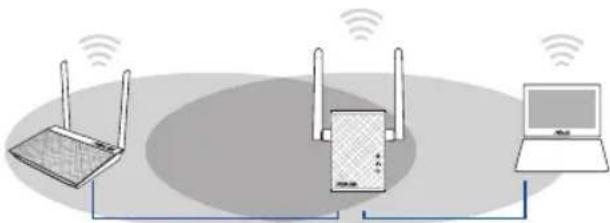
- Minimoidaksesi häiriön, pidä RP-N12 etäällä laitteista, kuten johdottomat puhelimet, Bluetooth-laitteet ja mikroaaltouunit.
- On suositeltavaa sijoittaa RP-N12 avoimeen tai avaraan tilaan.
Signaalien merkkivalot
- Saadaksesi parhaan suorituskyvyn, aseta alueen laajennin reitittimen ja langattoman laitteen väliin.
- Wi-Fi-signaalin merkkivalot ilmaisevat yhteyden suorituskyvyn alueen laajentimesta reitittimeen/tukiasemaan. Katso lisätietoja Wi-Fi:n LED-merkkivaloista Pikasilmäys-oppaasta
Vianmääritys
K1: Mitä minun pitää tehdä, jos reitittimeni ei tue WPS:ää?
- Voit käyttää Valinta A:ta asettaaksesi RP-N12-laitteen.
K2: Miksi Wi-Fi LED ei syty, kun menetelmä kaksi on suoritettu loppuun?
- Olet ehkä syöttänyt väärän reititin-SSID-tunnuksen ja salasanan. Nollaa RP-N12, tarkista reitittimen SSID/salasana ja aseta RP-N12 uudelleen.
K3: Miksi en näe kirjautumissivua syötettyäni selaimeen osoitteen http://repeater.asus.com?
- Varmista, että tietokone on liitetty vain laajenninverkkoon, ja aseta tietokone tilaan Hae IP-osoite automaattisesti.
K4: Reitittimessäni on WEP-suojaus, ja annoin laajentimeen väärän salasanan tai suojausavaimen. Nyt en pysty enää käyttämään laajenninta. Mitä voin tehdä?
- Alueen laajennin ei pysty tarkistamaan onko WEP-salasana väärä tai oikea.. Jos annat väärän salasanan, langaton laite ei voi hakea oikeaa IP-osoitetta alueen laajentimesta. Nollaa alueen laajennin tehdasasetuksiin saadaksesi IP-osoitteen takaisin.
K5: Kuinka nollaan RP-N12-laitteen?
- Paina neulalla NOLLAA-painiketta noin kaksi (2) sekuntia. Odota noin viisi (5) sekuntia, kunnes Wi-Fi LED vilkkuu punaisena.
K6: En voi käyttää graafista web-käyttöliittymää langattoman reitittimen asetusten määrittämiseen.
- Sulje kaikki käynnissä olevat web-selaimet ja käynnistä selain uudelleen.
- Noudata seuraavia vaiheita määrittäessäsi tietokoneen käyttöjärjestelmään perustuvat asetukset.
Windows 7
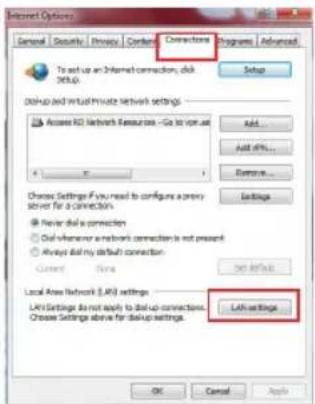
A. Ota välityspalvelin pois käytöstä, jos se on otettu käyttöön.
- Käynnistä web-selainta napsauttamalla Start (Käynnistä) > Internet Explorer.
- Napsauta Tools (Työkalut) > Internet options (Internet-asetukset) > Connections (Yhteydet) - välilehti > LAN settings (Lähiverkon asetukset).
- Poista Lähiverkkoasetukset (LAN) -näytöstä valintamerkki kohdasta Use a proxy server for your LAN (Käytä välityspalvelinta lähiverkossa).
- Napsauta OK, kun olet valmis.
B. Aseta TCP/IP-asetukset hakeaksesi IP-osoitteen automaattisesti.
- Napsauta Start (Käynnistä) > Control Panel (Ohjauspaneeli) > Network and Internet (Verkko ja Internet) > Network and Sharing Center (Verkko jajakamiskeskus) > Manage network connections (Hallitse verkkoyhteyksiä).
- Valitse Internet Protocol Version 4 (TCP/IPv4) (Internet-protokolla Versio 4 (TCP/IPv4)) ja napsauta sitten Properties (Ominaisuudet).
- Aseta valintamerkki kohtaan Obtain an IP address automatically (Hae IP-osoite automaattisesti).
- Napsauta OK, kun olet valmis.
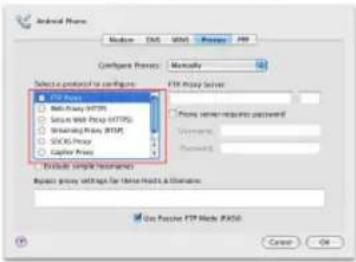
A. Ota välityspalvelin pois käytöstä, jos se on otettu käyttöön.
- Osoita valikkopalkin Safari > Preferences... (Asetukset...) > Advanced (Lisävalinnat) -välilehteä.
- Osoita Change Settings... (Muuta asetuksia...) Proxies (Välityspalvelimet) -kentässä.
- Poista protokollaluettelosta valinta FTP Proxy (FTP-välityspalvelin) ja Web Proxy (HTTPS) (Web-välipalvelin (HTTPS)).
- Napsauta OK, kun olet valmis.
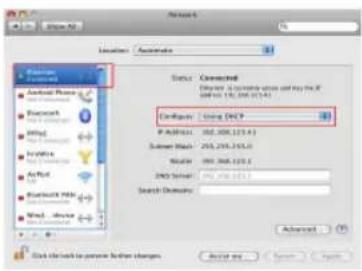
B. Aseta TCP/IP-asetukset hakeaksesi IP-osoitteen auto-maattisesti.
- Osoita Apple-kuvake 📄 > System Preferences (Järjestelmäasetukset) > Network (Verkko).
- Valitse Ethernet ja valitse Using DHCP (Käyttäen DHCP:-tä) Configure (Kytkentä) -kentässä.
3 Napsauta Apply(Käytä), kun olet valmis.



- SIGNAALI INDIKAATORID
- PIKASILMÄYS
- ALUEEN LAAJENTIMEN ASETTAMINEN
- ALUEEN LAAJENTIMEN KÄYNNISTÄMINEN
- LIITTÄMINEN VERKKOON
- VAIHTOEHTO A: YHTEYDEN MUODOSTAMINEN GRAAFISELLA KÄYTTÖLIITTYMÄLLÄ
- VAIHTOEHTO B: WPS:N KÄYTTÖ (WI-FI-SUOJATTU ASETUS)
- SIIRRÄ ALUEEN LAAJENNINTA
- HUOMAUTUKSIA
- SIGNAALIEN MERKKIVALOT
- VIANMÄÄRITYS
- K6: EN VOI KÄYTTÄÄ GRAAFISTA WEB-KÄYTTÖLIITTYMÄÄ LANGATTOMAN REITITTIMEN ASETUSTEN MÄÄRITTÄMISEEN
- WINDOWS 7
Merkki : ASUS
Malli : RP-N12
Kategoria : Päätepiste