
RP-N12 - Åtkomstpunkt ASUS - Gratis bruksanvisning och manual
Hitta enhetens manual gratis RP-N12 ASUS i PDF-format.


| Produkttyp | WiFi-åtkomstpunkt / Repeter |
| Märke | Asus |
| Modell | RP-N12 |
| Mått (L x B x H) | 65 x 65 x 25 mm |
| Vikt | 50 g |
| Strömförsörjning | 5 V / 1 A via nätadapter eller USB-port |
| Strömförbrukning | 5 W (max) |
| WiFi-frekvenser | 2,4 GHz (802.11 b/g/n) |
| Maximal hastighet | Upp till 300 Mbit/s |
| Antenner | 2 interna antenner |
| Driftslägen | Repeter, åtkomstpunkt, mediabrygga, WiFi-klient |
| Trådlös säkerhet | WPA2-PSK, WPA-PSK, WEP 64/128 bitar |
| Portar | 1 Ethernet RJ45-port 10/100 Mbit/s |
| Knappar | WPS, Reset |
| Drifttemperatur | 0 °C till 40 °C |
| Driftfuktighet | 10 % till 90 % (ingen kondens) |
| Underhåll och rengöring | Koppla ur före rengöring. Torka med en mjuk, torr trasa. Använd inga kemikalier. |
| Reservdelar och reparerbarhet | Enheten innehåller inga användarreparbara delar. Kontakta Asus support vid fel. |
| Garanti | 2 år (beroende på land) |
| Förpackningens innehåll | Nätadapter, Ethernetkabel, snabbstartguide |
Vanliga frågor - RP-N12 ASUS
Användarfrågor om RP-N12 ASUS
0 fråga om denna apparat. Svara på dem du kan eller ställ din egen.
Ställ en ny fråga om denna apparat
Ladda ner instruktionerna för din Åtkomstpunkt i PDF-format gratis! Hitta din manual RP-N12 - ASUS och ta tillbaka ditt elektroniska enhet i hand. På denna sida publiceras alla dokument som behövs för att använda din enhet. RP-N12 av märket ASUS.
BRUKSANVISNING RP-N12 ASUS
Sette opp områdeutvideren
Slå på områdeutvideren
Förpackningens innehåll
Väggkontakt områdesutökare
Garantikort
Shabbstartguide
OBS: Om någon av posterna är skadade eller saknas, kontakta din återförsäljare.
En snabbtitt
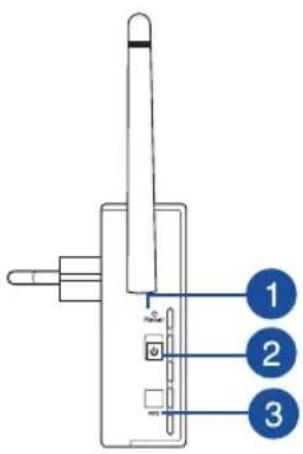
1) Återställningsknapp
2) Strömbrytare PÅ/AV
3) WPS knapp
4) Ethernetport
5) Strömindikator
På: RP-N12 är på.
Av: RP-N12 är av.
6) Ethernet-indikator
På: Enheten är ansluten till Ethernet-porten.
Av: Enheten är inte ansluten till Ethernetporten.
tillhandahåller den bästa Wi-Fi- extenderprestandan.
Röd: RP-N12
tillhandahåller den sämsta Wi-Fi- extenderprestandan.
Av: RP-N12 är inte ansluten till en router/AP.
Inställning av områdesutökaren
Slår på områdesutökaren
- Placera RP-N12 nära din router/AP.
- Anslut RP-N12 till ett nätuttag, vänta i en (1) minut tills Wi-Fi-indikatorn börjar blinka.

Ansluta till ett nätverk
Välj ett av följande sätt att ansluta områdesutökaren till ett nätverk.
Alternativ A : Anslutning genom GUI
- Använd en Wi-Fi-aktiverad enhet, t.ex. en stationär/bärbar/pekdator för att hitta och ansluta till ASUS_RPN12 trådlösa nätverk.
- Starta en webbläsare och skriv http://repeater.asus.com i adressfältet för åtkomst till områdesutökaren.
- Ange standardinloggningsnamn och lösenord som är admin/admin.
- Följ stegen Quick Install Setup (snabbinstellationsinställning) nedan för att installera områdesutökaren:
-
Select repeater mode and click Next.
-
Anslut till ett Wi-Fi-nätverk och ange säkerhetsnyckeln när det efterfrågas. Om ditt Wi-Fi-nätverk är dolt, klicka på Manual setting (Manuell inställning).
- Du kan antingen markera "Use default setting (Använd standardinställning)" eller ange SSID och säkerhetsnyckel/ lösenord för ditt utökade nätverk. När du är klar, klicka på Next (Nästa).
OBS! Områdesutökarens trådlösa nätverksnamn (SSID) ändras till ditt befintliga Wi-Fi nätverksnamn, som slutar med _RPT och delar din lösenordet för din router/AP.
- Anslut din trådlösa enhet till det nya utökade nätverket.
Alternativ B: Använda WPS (Wi-Fi Protected Setup/Wi-Fi skyddad inställning)
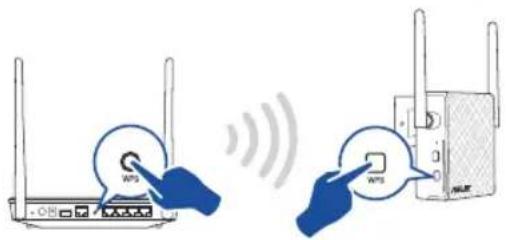
- Tryck på WPS-knappen på routern/AP:n.
- Tryck på WPS-knappen på sidan på RP-N12 i minst två (2) sekunder, tills Wi-Fi-indikatorn börjar blinka.
NOTERA: Se routerns bruksanvisning för placeringen av dess WPS-knapp.
- Kontrollera om Wi-Fi-indikatorn på RP-N12 lyser med fast ljus, vilket indikerar att områdesutökaren har lyckats ansluta till det trådlösa nätverket. Områdesutökarens trådlösa nätverksnamn (SSID) ändras till ditt befintliga Wi-Fi nätverksnamn som slutar med _RPT. Till exempel:
Befintligt Wi-Fi nätverks namn: befintligt nätverksnamn Nytt Utökare nätverksnamn: befintligt Nätverksnamn_RPT För att ansluta ytterligare en Wi-Fi enhet till ditt utökade nätverk, använd samma nätverkslösenord som för din befintliga trådlösa router.
Flytta områdesutökaren
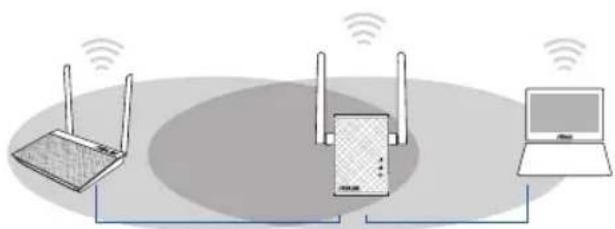
När anslutningen är klar placera områdesutökaren mellan routern/AP:n och den trådlösa enheten för att få bättre prestanda. När du placerat din RP-N12 på en optimal plats, anslute RP-N12 till din router/AP på ca en (1) minut.
ANMÄRKNINGAR:
- Placera din RP-N12 mellan din router/AP och trådlösa enhet för att få bästa extenderprestanda.
- Placera din RP-N12 på en plats där du kan få grön Wi-Fi-indikator.
- För att minimera störningarna, ska RP-N12 inte placeras i närheten av trädlösa telefoner, Bluetooth-enheter och mikrovågsugnar.
- Vi rekommenderar att du placerar din RP-N12 på en öppen eller rymlig plats.
Signalindikatorer
- För att få bästa prestanda placera områdesutökaren mellan din router och trådlösa enhet.
- Wi-Fi-signalindikatorerna indikerar anslutningens prestanda från områdesutökaren till routern/AP:n. Se Wi-Fi-indikatorer i sektionen A Quick Look (En snabbtitt).
Felsökning
F1: Vad ska jag göra om min router inte stöder WPS?
- Du kan använda Alternativ A för att ställa in RP-N12.
F2: Varför tänds inte Wi-Fi-LED efter avslutad Metod 2?
- Du kanske har angett fel router SSID och lösenord. Återställ RP-N12, dubbelkolla din router SSID / lösenord och ställ in RP-N12 igen.
F3: webbläsaren?
- Se till att datorn endast är ansluten till förlängda nätverket och ställ in datorn till Erhåll IP-adress automatiskt.
F4: Min routersäkerhet är WEP och jag angav fel lösenordsfras eller säkerhetsnyckel på utökaren. Nu kommer jag inte åt utökaren mer. Vad kan jag göra?
- Områdesutökaren kan inte kontrollera om WEP lösenordsfrasen är korrekt eller ej. Vid inmatning av fel lösenordfras kan inte din trådlösa enhet få korrekt IP-adress från områdesutökaren. Återställ områdesutökaren till fabriksstandard för att få tillbaka IP-adressen.
F5: Hur återställer jag RP-N12?
- Med hjälp av ett stift, tryck på RESET-knappen i ca två (2) sekunder. Vänta i ungefär fem (5) sekunder tills Wi-Fi-LED blinkar orange.
F6: Jag kan inte komma åt webb GUI för att konfigurera de trådlösa routerns inställningar.
- Stäng alla webbläsare som körs och starta igen.
- Följ stegen nedan för att konfigurera din dators inställningar baserat på dess operativsystem.
Windows 7
A. Avaktivera proxyservern, om den är aktiverad.
- Klicka på Start > Internet Explorer för att starta webbläsaren.
- Klicka på Tools (Verktyg) > Internet options (Internetalternativ) > Connections (Anslutningar) fliken > LAN settings (LAN-inställningar).
- Från inställningsskärmen Local Area Network (LAN) avmarkera Use a proxy server for your LAN (Använd en proxyserver för nätverket).
- Klicka på OK när du är klar.
B. Ställ in TCP/IP inställningarna till erhåll en IP-adress automatiskt.
- Klicka på Start >Control Panel (Kontrollpanel) > Network and Internet (Nätverk och internet) > Network and Sharing Center (Nätverk och delningscenter) > Manage network connections (Hantera nätverksanslutningar).
- Välj Internet Protocol Version 4(TCP/IPv4) klicka sedan på Properties (Egenskaper).
- Markera Obtain an IP address automatically (Erhåll en IP-adress automatiskt).
- Klicka på OK när du är klar.

A. Avaktivera proxyservern, om den är aktiverad.
- Från menyfältet klicka på Safari > Preferences... (Preferenser...) > fliken Advanced (Avancerat).
- Klicka på Change Settings... (Ändra inställningar...) i fältet Proxies.
- Från listan med protokoll avmarkera FTP Proxy och Web Proxy (HTTPS).
- Klicka på OK när du är klar.

B. Ställ in TCP/IP inställningarna till erhåll en IP-adress automatiskt.
- Klicka på Apple ikonen 📄 > System Preferences (System-inställningar) > Network (Nätverk).
- Välj Ethernet och välj Using DHCP (Med DHCP) i fältet Configure (Konfigurera).
- Klicka på Apply (Verkställ) när du är klar.





- SETTE OPP OMRÅDEUTVIDEREN
- SLÅ PÅ OMRÅDEUTVIDEREN
- FÖRPACKNINGENS INNEHÅLL
- EN SNABBTITT
- INSTÄLLNING AV OMRÅDESUTÖKAREN
- SLÅR PÅ OMRÅDESUTÖKAREN
- ANSLUTA TILL ETT NÄTVERK
- ALTERNATIV A : ANSLUTNING GENOM GUI
- ALTERNATIV B: ANVÄNDA WPS (WI-FI PROTECTED SETUP/WI-FI SKYDDAD INSTÄLLNING)
- FLYTTA OMRÅDESUTÖKAREN
- ANMÄRKNINGAR
- SIGNALINDIKATORER
- FELSÖKNING
- F6: JAG KAN INTE KOMMA ÅT WEBB GUI FÖR ATT KONFIGURERA DE TRÅDLÖSA ROUTERNS INSTÄLLNINGAR
- WINDOWS 7
Märke : ASUS
Modell : RP-N12
Kategori : Åtkomstpunkt