
RP-N12 - Přístupový bod ASUS - Bezplatný návod k obsluze
Najděte návod k zařízení zdarma RP-N12 ASUS ve formátu PDF.


| Typ produktu | WiFi přístupový bod / Opakovač |
| Značka | Asus |
| Model | RP-N12 |
| Rozměry (D x Š x V) | 65 x 65 x 25 mm |
| Hmotnost | 50 g |
| Napájení | 5 V / 1 A přes síťový adaptér nebo USB port |
| Spotřeba elektrické energie | 5 W (max) |
| WiFi frekvence | 2,4 GHz (802.11 b/g/n) |
| Maximální přenosová rychlost | Až 300 Mbit/s |
| Antény | 2 interní antény |
| Provozní režimy | Opakovač, přístupový bod, mediální most, WiFi klient |
| Bezdrátové zabezpečení | WPA2-PSK, WPA-PSK, WEP 64/128 bitů |
| Porty | 1 Ethernet RJ45 port 10/100 Mbit/s |
| Tlačítka | WPS, Reset |
| Provozní teplota | 0 °C až 40 °C |
| Provozní vlhkost | 10 % až 90 % (bez kondenzace) |
| Údržba a čištění | Před čištěním odpojte. Otřete suchým měkkým hadříkem. Nepoužívejte chemické prostředky. |
| Náhradní díly a opravitelnost | Zařízení neobsahuje uživatelsky opravitelné díly. V případě poruchy kontaktujte podporu Asus. |
| Záruka | 2 roky (podle země) |
| Obsah balení | Síťový adaptér, Ethernet kabel, rychlý průvodce |
Často kladené otázky - RP-N12 ASUS
Dotazy uživatelů ohledně RP-N12 ASUS
0 otázka o tomto zařízení. Odpovězte na ty, které znáte, nebo položte vlastní.
Položte novou otázku o tomto zařízení
Stáhněte si návod pro váš Přístupový bod ve formátu PDF zdarma! Najděte svůj návod RP-N12 - ASUS a vezměte svůj elektronický přístroj zpět do rukou. Na této stránce jsou zveřejněny všechny dokumenty potřebné k používání vašeho zařízení. RP-N12 značky ASUS.
NÁVOD K OBSLUZE RP-N12 ASUS
POZNÁMKA: Pokud je některá z položek poškozena nebo chybí, se obraťte na prodejce.
Rychlý přehled
1) Resetovací tlačítko
2) Vypínač
3) WPS tlačítko
4) Port Ethernet
5) LED indikátor napájení
Svítí: RP-N12 je zapnut.
Nesvítí: RP-N12 je vypnut.
6) LED indikátor Ethernet
Svítí: K portu Ethernet je připojeno zařízení.
Nesvítí: K portu Ethernet není připojeno zařízení.


Zelená: RP-N12 nabízí ten nejlepší výkon rozšíření dosahu Wi-Fi.
Červená: RP-N12 nabízí zhoršený výkon rozšíření dosahu Wi-Fi.
Nesvítí: RP-N12 není připojen ke směrovači/AP.
Instalování prodlužovače dosahu
Zapnutí prodlužovače dosahu
- Umístěte RP-N12 do blízkosti směrovače/AP.
- Připojte RP-N12 k elektrické zásuvce, vyčkejte jednu (1) minutu, než začne LED indikátor Wi-Fi blikat.

Připojte prodlužovač dosahu k sítí jednou z následujících možností.
Možnost A: připojení prostřednictvím grafického uživatelského rozhraní (GUI)
- Pomocí zařízení podporujícího Wi-Fi, například stolního PC/notebooku/tabletu vyhledejte bezdrátovou sit ASUS_RPN12 a připojte se k ní.
- Spustte webový prohlížeč a do adresního řádku zadejte http://repeater.asus.com pro přístup k prodlužovači dosahu.
- Zadejte výchozí přihlašovací název a heslo: admin/admin.
-
Nainstalujte prodlužovač dosahu podle pokynů v následující části Rychlá instalace:
-
Připojte se k síti Wi-Fi a na výzvu zadejte klíč zabezpečení. Pokud je vaše síť Wi-Fi skrytá, klepněte na Manual setting (Ruční nastavení).
- Můžete bud zaškrtnout „Use default setting (Použit výchozí nastavení)“ nebo zadat SSID a klíč zabezpečení/heslo rozšírované sítě. Po dokončení klepněte na tlačitko Next (Další).
POZNÁMKA: Název bezdrátové sítě (SSID) prodlužovače dosahu se změní na stávající název vaší sítě Wi-Fi s koncovkou _RPT a přístroj bude využívat stejné heslo bezdrátové sítě směrovače/AP. - Připojte bezdrátové zařízení k nové síti prodlužovače.
Možnost B: Použití WPS (Wi-Fi Protected Setup)
- Stiskněte tlačítko WPS na směrovači/AP.
- Stiskněte tlačitko WPS na boku RP-N12 na déle než dvě (2) sekundy, dokud nezačne blikat LED indikátor Wi-Fi.
POZNÁMKA: Umístění tlačítka WPS viz příručka ke směrovači.
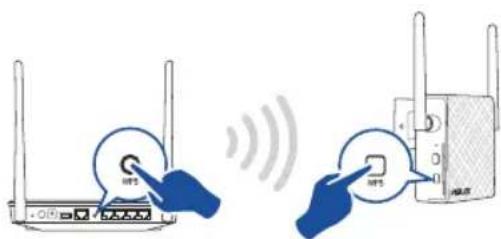
- Jakmile Wi-Fi indikátor prodlužovače dosahu RP-N12 začne trvale svítit, znamená to, že se prodlužovač dosahu úspěšně připojil k bezdrátové síti. Název bezdrátové sítě (SSID) prodlužovače dosahu se změní na stávající název vaší sítě Wi-Fi s koncovkou _RPT. Například:
Stávající název sítě Wi-Fi: stávající NetworkName
Nový síťový název prodlužovače dosahu 2,4 GHz: stávající NetworkName_RPT
Chcete-li k síti prodlužovače připojit další zařízení Wi-Fi, použijte stejný název sítě stávajícího bezdrátového směrovače.
Přemístěte prodlužovač dosahu
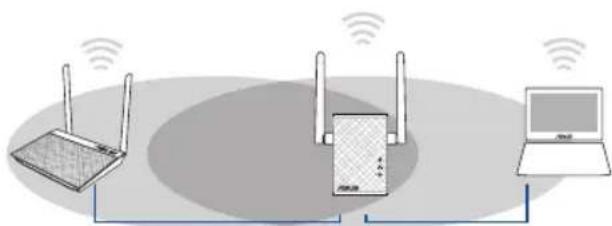
Po dokončení připojení umístěte prodlužovač dosahu mezi směrovač a bezdrátové zařízení, abyste dosáhlí optimálního výkonu. Poté, co RP-N12 umístíte na ideální místo, se RP-N12 přibližně jednu (1) minutu připojuje k vašemu směrovači/AP.
POZNÁMKY:
- Umístěte RP-N12 mezi směrovač a bezdrátové zařízení, abyste dosáhli optimálního výkonu prodlužovače dosahu.
- RP-N12 umístěte na místo, kde bude Wi-Fi indikátor LED svítit zeleně.
DŮLEŽITÉ!
- V zájmu omezení rušení umístěte RP-N12 dostatečně daleko od zařízení jako jsou bezdrátové telefony, zařízení Bluetooth a mikrovlnné trouby.
- Doporučujeme umístění RP-N12 do volného prostoru nebo co největší místnosti.
Systémové indikátory
- Pro dosažení optimálního výkonu umístěte prodlužovač dosahu mezi směrovač a bezdrátové zařízení.
- Indikátory signálu Wi-Fi ukazují výkonnost připojení prodlužovače dosahu ke směrovači/AP. Podrobnosti o LED indikátoru Wi-Fi viz část Rychlé seznámení.
Odstraňování problémů
Ot.1: Co mám dělat, pokud můj směrovač nepodporuje WPS?
- Můžete RP-N12 připravit k použití Volbou A.
Ot.2: Proč se po dokončení Postupu 2 nerozsvítí LED kontrolka Wi-Fi?
- Možná jste nezadali správné SSID a heslo sítě směrovače. Resetujte RP-N12, překontrolujte SSID/heslo směrovače a znovu nastavte RP-N12.
Ot.3: Proč po zadání adresy http://repeater.asus.com do prohlížeče nevidím přihlašovací stránku?
- Zajistěte, aby byl počítač připojen pouze k síti rozšířovače dosahu, a nastavte počítač na volbu Získat adresu IP automaticky.
Ot.4: Směrovač používá zabezpečení WEP a v prodlužovači bylo zadáno nesprávné přístupové heslo nebo bezpečnostní klíč. Nyní nelze přístupovat k prodlužovači. Jak postupovat?
- Prodlužovač dosahu nedokáže zkontrolovat, zda je přístupové heslo WEP správné či nikoli. V případě zadání nesprávného přístupového hesla vaše bezdrátové zařízení nemůže získat správnou adresu IP z prodlužovače dosahu. Obnovte výchozí tovární nastavení prodlužovače dosahu pro získání adresy IP.
Ot.5: Jak resetovat RP-N12?
- Narovnanou kancelářskou sponkou na přibližně dvě (2) sekundy stiskněte tlačítko RESET. Vyčkejte přibližně pět (5) sekund, až LED kontrolka Wi-Fi blikne červeně.
Ot.6: Nelze přistupovat k webovému grafickému uživatelskému rozhraní (GUI) a konfigurovat nastavení bezdrátového směrovače.
- Ukončete a znovu spustte všechny spustěné webové prohlížeče.
- Podle následujících kroků nakonfigurujte nastavení počítače podle nainstalovaného operačního systému.
Windows 7
A. Deaktivujte server proxy, je-li aktivován.
- Klepnutím na Start > Internet Explorer spustte webový prohlížeč.
- Klepněte na Tools (Nástroje) > Internet options (Možnosti Internetu) > na kartu Connections (Připojení) > LAN settings (Nastavení místní sítě).
- Na obrazovce Nastavení místní sítě (LAN) zrušte zaškrtnutí políčka Use a proxy server for your LAN (Použít pro síť LAN server proxy).
- Po dokončení klepněte na OK.

B. Provedte nastavení TCP/IP pro automatické získání adresy IP.
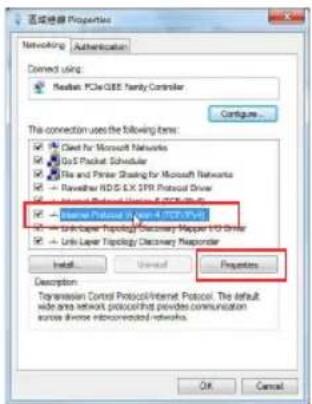
- Klepněte na Start > Control Panel (Ovládací panely) > Network and Internet (Sít'a Internet) > Network and Sharing Center (Centrum sítí a sdílení) > Manage network connections (Spravovat síťová připojení).
- Vyberte Internet Protocol Version 4 (TCP/IPv4) (Protokol IPv4 (TCP/IPv4)) a potom klepněte na Properties (Vlastnosti).
- Zaškrtněte políčko Obtain an IP address automatically (Získat adresu IP ze serveru).
- Po dokončení klepněte na OK.
- Na panelu nabídek klepněte na Safari > Preferences... (Předvolby...) > na kartu Advanced (Upřesnit).
- V seznamu protokolů zrušte výběr FTP Proxy (FTP server proxy) a Web Proxy (HTTPS) (Webový server proxy (HTTPS)).
- Po dokončení klepněte na OK.

B. Provedte nastavení TCP/IP pro automatické získání adresy IP.
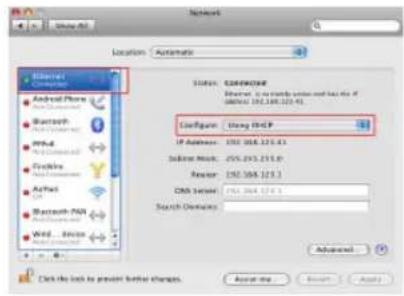
- Klepněte na ikonu Apple 📄 > System Preferences (Systémové předvolby) > Network (Sít).
- Vyberte Ethernet a vyberte Using DHCP (Pomocí protokolu DHCP) v poli Configure (Konfigurovat).
- Po dokončení klepněte na Použít.
stručný návod na obsluhu
Otázka3: Prečo nevidím prihlasovaciu stránku po otvorení stránky http://repeater.asus.com v prehliadači?
- Pomocou špendlíka stlačte na asi dve (2) sekundy tlačidlo RESET. Počkajte asi pät' (5) minút, kým nezačne indikátor LED siete Wi-Fi blikat' na červeno.
- Kliknite na ikonu Apple 🚫 System Preferences (Systémové preferencie) > Network (Siet).
- Zvolte Ethernet a v poličku Configure (Konfigurovat) zvolte Using DHCP (Používanie DHCP).
- Po dokončení kliknite na Apply (Použit).

| Manufacturer ASUSTeK Computer Inc.Tel: +886-2-2894-3447Address: No. 150, LI-TE RD., PEITOU, TAIPEI 112, TAIWAN | |||
| Authorised representative in Europe | ASUS Computer GmbHAddress: HARKORT STR. 21-23, 40880 RATINGEN, GERMANY | ||
| Authorised distributors in Turkey | BOGAZICI BIL GISAYAR SAN. VE TIC. A.S.Tel: +90 212 3311000Address: AYAZAGA MAH. KEMERBURGAZ CAD. NO.10AYAZAGA/ISTANBUL | CIZGI Elektronik San. Tic. Ltd. Sti.Tel: +90 212 3567070Address: CEMAL SURURI CD. HALIM MERIC IS MERKEZINo: 15/C D:5-6 34394 MECIDIYEKOY/ISTANBUL | KOYUNCU ELEKTRONiK BiLGi iSLEM SiST. SAN. VE DIS TIC. A.S.Tel: +90 216 5288888Address: EMEK MAH.ORDU CAD. NO:18, SARIGAZI, SANCAKTEPE ISTANBUL |


- RYCHLÝ PŘEHLED
- INSTALOVÁNÍ PRODLUŽOVAČE DOSAHU
- ZAPNUTÍ PRODLUŽOVAČE DOSAHU
- MOŽNOST A: PŘIPOJENÍ PROSTŘEDNICTVÍM GRAFICKÉHO UŽIVATELSKÉHO ROZHRANÍ (GUI)
- MOŽNOST B: POUŽITÍ WPS (WI-FI PROTECTED SETUP)
- PŘEMÍSTĚTE PRODLUŽOVAČ DOSAHU
- POZNÁMKY
- DŮLEŽITÉ
- SYSTÉMOVÉ INDIKÁTORY
- ODSTRAŇOVÁNÍ PROBLÉMŮ
- OT.6: NELZE PŘISTUPOVAT K WEBOVÉMU GRAFICKÉMU UŽIVATELSKÉMU ROZHRANÍ (GUI) A KONFIGUROVAT NASTAVENÍ BEZDRÁTOVÉHO SMĚROVAČE
- WINDOWS 7
Značka : ASUS
Model : RP-N12
Kategorie : Přístupový bod