
RP-N12 - Ponto de acesso ASUS - Manual de utilização gratuito
Encontre gratuitamente o manual do aparelho RP-N12 ASUS em formato PDF.


| Tipo de produto | Ponto de acesso WiFi / Repetidor |
| Marca | Asus |
| Modelo | RP-N12 |
| Dimensões (L x l x A) | 65 x 65 x 25 mm |
| Peso | 50 g |
| Alimentação | 5 V / 1 A via adaptador de rede ou porta USB |
| Consumo elétrico | 5 W (máx.) |
| Frequências WiFi | 2,4 GHz (802.11 b/g/n) |
| Taxa máxima | Até 300 Mbit/s |
| Antenas | 2 antenas internas |
| Modos de funcionamento | Repetidor, ponto de acesso, bridge de mídia, cliente WiFi |
| Segurança sem fio | WPA2-PSK, WPA-PSK, WEP 64/128 bits |
| Portas | 1 porta Ethernet RJ45 10/100 Mbit/s |
| Botões | WPS, Reset |
| Temperatura de operação | 0 °C a 40 °C |
| Humidade de operação | 10 % a 90 % (sem condensação) |
| Manutenção e limpeza | Desligar antes de limpar. Limpar com pano macio e seco. Não usar produtos químicos. |
| Peças sobresselentes e reparabilidade | O aparelho não contém peças reparáveis pelo usuário. Contatar o suporte da Asus em caso de avaria. |
| Garantia | 2 anos (conforme o país) |
| Conteúdo da caixa | Adaptador de rede, cabo Ethernet, guia de início rápido |
Perguntas frequentes - RP-N12 ASUS
Perguntas dos utilizadores sobre RP-N12 ASUS
0 pergunta sobre este aparelho. Responda às que conhece ou faça a sua.
Faça uma nova pergunta sobre este aparelho
Baixe as instruções para o seu Ponto de acesso em formato PDF gratuitamente! Encontre o seu manual RP-N12 - ASUS e retome o controlo do seu dispositivo eletrónico. Nesta página estão publicados todos os documentos necessários para a utilização do seu dispositivo. RP-N12 da marca ASUS.
MANUAL DE UTILIZADOR RP-N12 ASUS
Conteúdo da embalagem
√ Extensor de alcance para tomada elétrica
Cartão de Garantia
NOTA: Caso algum item esteja danificado ou em falta, contacte o seu revendedor.
Visão geral
1) Botão de reposição
2) Botão de alimentação
3) Botão WPS
4) Porta Ethernet
5) LED de energia
Apagado: O RP-N12 está desligado.
6) LED de Ethernet
Apagado: O dispos não está ligado à porta Ethernet.

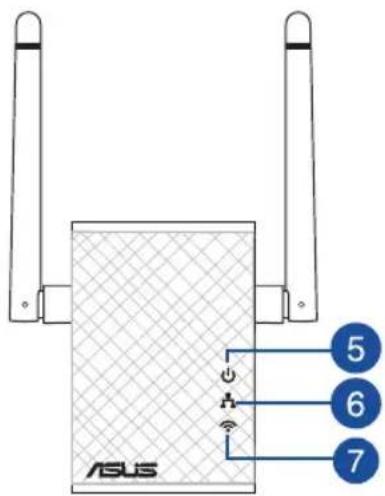
7) LED de Wi-Fi
Verde: O RP-N12 oferece o melhor desempenho do extensor Wi-Fi.
Vermelho: O RP-N12 oferece um mau desempenho do extensor Wi-Fi.
Apagado: O RP-N12 não está ligado a um router/PA.
Configurar o Extensor de alcance
- Coloque o RP-N12 próximo do seu router/AP.
- Ligue o RP-N12 a uma tomada elétrica e aguarde um (1) minuto até o LED de Wi-Fi começar a piscar.
Selecione uma das seguintes formas para ligar o Extensor de alcance a uma rede.
Opção A: Ligar através da interface de utilizador
- Utilize um dispositivo com Wi-Fi, tal como o seu PC de secretária/computador portátil/tablet, para procurar e estabelecer ligação à rede sem fios ASUS_RPN12.
- Abra um navegador Web e introduza http://repeater.asus.com na barra de endereços para aceder ao Extensor de alcance.
- Introduza o nome de utilizador e a palavra-passe predefinidos, que são admin/admin.
-
Siga os passos de Quick Install Setup (Configuração de instalação rápida) indicados abaixo para configurar o Extensor de alcance:
-
Ligue a uma rede Wi-Fi e introduza a chave de segurança, quando lhe for solicitado. Se a sua rede Wi-Fi estiver oculta, clique em Manual setting (Configuração manual).
- Pode selecionar "Use default setting" (Utilizar configuração predefinida) ou introduzir o SSID e a chave/palavra-passe de segurança para a sua rede expandida. Quando terminar, clique em Next (Seguinte).
NOTA: O nome da rede sem fios (SSID) do extensor de alcance muda para o nome da rede Wi-Fi existente, terminando com _RPT e partilha a palavra-passe da ligação sem fios do seu router/PA.
- Ligue os seus dispositivos sem fios à nova rede do Extensor.
Opção B: Utilizar WPS (Configuração Wi-Fi Protegida)
- Prima o botão WPS no router/PA.
- Prima o botão WPS na parte lateral do RP-N12 durante mais de dois (2) segundos, até o LED de Wi-Fi começar a piscar.
NOTA: Consulte o manual do router para saber a localização do botão WPS.
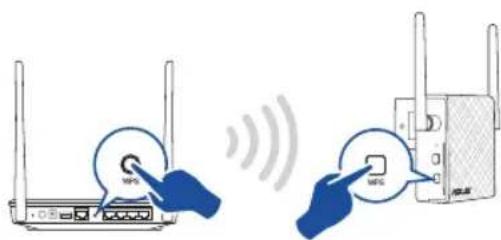
- Certifique-se de que o indicador de Wi-Fi do RP-N12 fica estático, indicando que o extensor de alcance se encontra ligado à rede sem fios. O nome da rede sem fios (SSID) do extensor de alcance muda para o nome da rede Wi-Fi existente, terminando com _RPT. Por exemplo:
Nome rede Wi-Fi já existente: NomedeRede existente
Novo nome de rede de Extensor: NomedeRede_RPT
Para ligar um dispositivo Wi-Fi adicional à rede do seu Extensor, utilize a mesma palavra-passe de rede utilizada para o seu router sem fios.
Mover o Extensor de rede
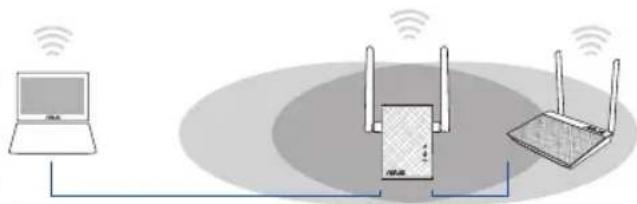
Quando a ligação for concluída, coloque o extensor de alcance entre o router/PA e o dispositivo sem fios para obter o melhor desempenho. Depois de colocar o RP-N12 num local ideal, o RP-N12 estabelecerá ligação ao seu router/PA em aproximadamente um (1) minuto.
NOTAS:
- Coloque o RP-N12 entre o seu router/PA e dispositivo sem fios para obter o melhor desempenho do extensor.
- Coloque o RP-N12 num local onde seja emitido o LED de Wi-Fi verde.
IMPORTANTE!
- Para minimizar as interferências, mantenha o RP-N12 afastado de dispositivos tais como telefones sem fios, dispositivos Bluetooth e fornos micro-ondas.
- Recomendamos que coloque o RP-N12 ao ar livre ou num local espaçoso.

- Para obter o melhor desempenho, coloque o Extensor de alcance entre o seu router e o dispositivo sem fios.
- O indicador de sinal Wi-Fi indica o desempenho da ligação desde o extensor de alcance até ao router/PA. Consulte o indicador LED de Wi-Fi na secção Visão geral.
Resolução de problemas
P1: O que devo fazer se o meu router não suportar WPS?
- Pode utilizar a Opção A para configurar o RP-N12.
P2: Por que motivo o LED de Wi-Fi não acende depois de concluir o Método 2?
- Poderá ter introduzido incorretamente o SSID e palavra-passe do router. Faça a reposição do RP-N12, verifique o SSID/a palavra-passe do router e configure novamente o RP-N12.
P3: Por que motivo não consigo ver a página de início de sessão depois de introduzir o endereço http://repeater.asus.com no navegador?
- Certifique-se de que o computador está ligado apenas à rede do extensor e configure o computador para Obter um endereço IP automaticamente
P4: A segurança do meu router é WEP e introduzi a frase de acesso ou chave de segurança errada no Extensor. Agora já não consigo aceder ao Extensor. O que posso fazer?
- O Extensor de alcance não é capaz de verificar se a frase de acesso WEP é correta ou não. Se introduzir uma frase de acesso errada, o seu dispositivo sem fios não conseguirá obter o endereço IP correto a partir do Extensor de alcance. Reponha as predefinições do Extensor de alcance para voltar a obter o endereço IP.
P5: Como faço a reposição do RP-N12?
- Utilizando um alfinete, pressione o botão RESET durante cerca de dois (2) segundos. Aguarde cerca de cinco (5) segundos, até que o LED de Wi-Fi pisque em vermelho.
P5: Não consigo aceder à interface Web para configurar as definições do router sem fios.
- Feche todas os navegadores Web que estejam a ser executados e execute novamente.
- Siga os passos indicados abaixo para configurar as definições do computador de acordo com o seu sistema operativo.
Windows 7
A. Desactive o servidor proxy, caso esteja activado.
- Clique em Start (Iniciar) > Internet Explorer para executar o navegador Web.
- Clique em Tools (Ferramentas) > Internet options (Opções da Internet) > separador Connections (Ligações) > LAN settings (Definições de LAN).
-
No ecrã Definições de rede local (LAN), desmarque a opção Use a proxy server for your LAN (Utilizar um servidor proxy para a rede local).
-
Clique em OK quando terminar.
B. Configurar as definições de TCP/IP para obter automaticamente um endereço IP.
-
Clique em Start (Iniciar) > Control Panel (Painel de Controlo) > Network and Internet (Rede e Internet) > Network and Sharing Center (Centro de Rede e Partilha) > Manage network connections (Gerir Ligações de rede).
-
Seleccione Internet Protocol Version 4 (TCP/IPv4) (Internet Protocol versão 4 (TCP/IPv4)) e depois clique em Properties (Propriedades).
-
Marque a opção Obtain an IP address automatically (Obter um endereço IP automaticamente).
-
Clique em OK quando terminar.

- Na barra menu barra de menus, clique em Safari > Preferences... (Preferências...) > separador Advanced (Avançada).
- Clique em Change Settings... (Alterar definições...) no campo Proxies.
- Na lista de protocolos, desarque FTP Proxy (Proxy FTP) e Web Proxy (HTTPS) (Proxy web (HTTPS)).
- Clique em OK quando terminar.

B. Configurar as definições de TCP/IP para obter automaticamente um endereço IP.
- Clique no ícone Apple > System Preferences (Preferências do Sistema) > Network (Rede).
- Seleccione Ethernet e seleccione Using DHCP (Usar DHCP) no campo Configure (Configurar).
- Clique em Apply(Aplicar) quando terminar.


- CONTEÚDO DA EMBALAGEM
- VISÃO GERAL
- CONFIGURAR O EXTENSOR DE ALCANCE
- OPÇÃO A: LIGAR ATRAVÉS DA INTERFACE DE UTILIZADOR
- OPÇÃO B: UTILIZAR WPS (CONFIGURAÇÃO WI-FI PROTEGIDA)
- MOVER O EXTENSOR DE REDE
- NOTAS
- IMPORTANTE
- RESOLUÇÃO DE PROBLEMAS
- P5: NÃO CONSIGO ACEDER À INTERFACE WEB PARA CONFIGURAR AS DEFINIÇÕES DO ROUTER SEM FIOS
- WINDOWS 7
Marca : ASUS
Modelo : RP-N12
Categoria : Ponto de acesso