
RP-N12 - Hozzáférési pont ASUS - Ingyenes használati útmutató
Találja meg az eszköz kézikönyvét ingyenesen RP-N12 ASUS PDF formátumban.


| Termék típusa | WiFi hozzáférési pont / Jelerősítő |
| Márka | Asus |
| Modell | RP-N12 |
| Méretek (Szé x Ma x Mé) | 65 x 65 x 25 mm |
| Súly | 50 g |
| Tápellátás | 5 V / 1 A hálózati adapterrel vagy USB porton keresztül |
| Energiafogyasztás | 5 W (max) |
| WiFi frekvenciák | 2,4 GHz (802.11 b/g/n) |
| Maximális sebesség | Akár 300 Mbit/s |
| Antennák | 2 belső antenna |
| Működési módok | Jelerősítő, hozzáférési pont, médiahíd, WiFi kliens |
| Vezeték nélküli biztonság | WPA2-PSK, WPA-PSK, WEP 64/128 bit |
| Portok | 1 Ethernet RJ45 port 10/100 Mbit/s |
| Gombok | WPS, Reset |
| Üzemi hőmérséklet | 0 °C - 40 °C |
| Üzemi páratartalom | 10% - 90% (nem lecsapódó) |
| Karbantartás és tisztítás | Tisztítás előtt húzza ki a hálózatból. Törölje le puha, száraz ruhával. Ne használjon vegyszereket. |
| Alkatrészek és javíthatóság | A készülék nem tartalmaz felhasználó által javítható alkatrészeket. Hiba esetén lépjen kapcsolatba az Asus ügyfélszolgálattal. |
| Garancia | 2 év (országtól függően) |
| Csomag tartalma | Hálózati adapter, Ethernet kábel, gyors üzembe helyezési útmutató |
Gyakran ismételt kérdések - RP-N12 ASUS
Felhasználói kérdések a következőről RP-N12 ASUS
0 kérdés erről a készülékről. Válaszolj azokra, amiket ismersz, vagy tedd fel a sajátod.
Tegyél fel egy új kérdést erről a készülékről
Töltse le az útmutatót a következőhöz Hozzáférési pont PDF formátumban ingyenesen! Találja meg kézikönyvét RP-N12 - ASUS és vegye vissza elektronikus eszközét a kezébe. Ezen az oldalon közzé van téve az eszköze használatához szükséges összes dokumentum. RP-N12 márka ASUS.
HASZNÁLATI ÚTMUTATÓ RP-N12 ASUS
☑ hatótávolság-növelő
Garanciajegy
Gyors üzembe helyezési útmutató
MEGJEGYZÉS: amennyiben a tételek közül bármelyik sérült vagy hiányzik, lépjen kapcsolatba a forgalmazóval.
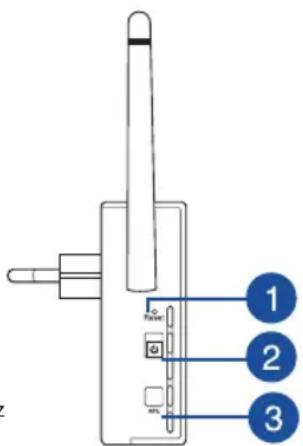
Gyors áttekintés
1) Alaphelyzet gomb
2) Főkapcsoló gomb
3) WPS gomb
4) Ethernet aljzat
5) Táp LED
Be: az RP-N12 bekapcsolva.
Ki: az RP-N12 kikapcsolva.
6) Ethernet LED
Be: eszköz csatlakozik az Ethernet porthoz.
Ki: nem csatlakozik eszköz az Ethernet porthoz.
Zöld: az RP-N12 a legnagyobb Wi-Fi jelerősítési teljesítményt nyújtja.
Vörös: az RP-N12 gyenge Wi-Fi jelerősítési teljesítményt nyújt.
Ki: az RP-N12 nem csatlakozik routerhez/AP-hez.

A hatótávolság-növelő beállítása
A hatótávolság-növelő bekapcsolása
- Az RP-N12 eszközt a Router/AP közelébe helyezze.
- Csatlakoztassa az RP-N12 eszközt egy hálózati aljzathoz, majd várjon egy (1) percig, amíg a Wi-Fi LED elkezd villogni.

Csatlakozás hálózathoz
A hatótávolság-növelőt az alábbi módszerek egyikével csatlakoztathatja egy hálózathoz.
„A” opció: Csatlakozás grafikus felhasználói felületen keresztül
- Wi-Fi-képes eszközt, például asztali PC-t/notebookot/táblagépet használjon az ASUS_RPN12 vezeték nélküli hálózat megkereséséhez és csatlakoztatásához.
- Indítsa el a webböngészót, és írja be a http://repeater.asus.com címet a böngésző címsávjába, hogy hozzáférjen a hatótávolság-növelőhöz.
- Adja meg az alapértelmezett bejelentkezési nevet és jelszót (admin/admin).
-
Kövesse a Gyorstelepítési beállítás alábbi lépéseit a hatótávolság-növelő beállításához:
-
Csatlakozzon egy Wi-Fi hálózathoz, majd kérésre adja meg a biztonsági kulcsot. Ha a Wi-Fi hálózat rejtett, kattintson a Manual setting (Kézi beállítás) gombra.
- Megjelölheti a "Use default setting" (Alapértelmezett beállítás használata) elemet, vagy megadhatja a kiterjesztett hálózathoz tartozó SSID-t és biztonsági kulcsot/jelszót. Ha végzett, kattintson a Next (Következő) elemre.
MEGJEGYZÉS: A jelerősítő vezeték nélküli hálózati neve (SSID) a Wi-Fi-hálózat meglévő nevére módosul, amely az _RPT végződéssel egészül ki és osztozik a router/AP vezeték nélküli jelszaván.
- Csatlakoztassa a vezeték nélküli eszközeit a hatótávolság-növelő új hálózatához.
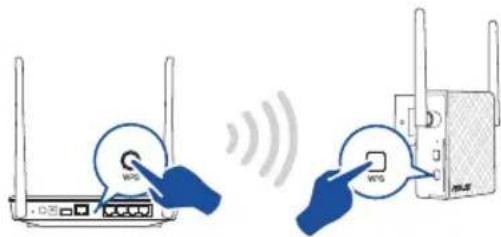
„B” opció: WPS (Wi-Fi Protected Setup) használata
- Nyomja meg a WPS gombot a routeren/AP-n.
- Tartsa lenyomva az RP-N12 oldalán lévő WPS gombot két (2) másodpercnél hosszabb ideig, amíg a Wi-Fi LED elkezd villogni.
MEGJEGYZÉS: A WPS gomb helyét az útválasztóhoz kapott felhasználói útmutatóban tekintheti meg.
K1: Mit tegyek, ha a routerem nem támogatja a WPS funkciót?
- Az RP-N12 beállításához használhatja az „A” lehetőséget.
K2: Miért nem gyullad ki a Wi-Fi LED a 2. módszer elvégzése után sem?
- Lehet, hogy hibásan adta meg a router SSID-jét vagy jelszavát. Állítsa alaphelyzetbe az RP-N12 eszközt, duplán ellenőrizze az SSID-t/jelszót, majd végezze el újból az RP-N12 beállítását.
K3: Miért nem látható a bejelentkezési oldal annak ellenére, hogy begépeltem a http://repeater.asus.com címet a böngészőbe?
- Győződjön meg arról, hogy számítógépe csak a bővített hálózathoz csatlakozik, majd állítsa be a számítógépen az Obtain an IP address automatically (IP-cím automatikus lekérése) lehetőséget.
K4: Az útválasztóm a WEP biztonsági protokollt használja, és a hatótávolság-növelőn hibás jelszót vagy biztonsági kulcsot adtam meg. Jelenleg nem tudok hozzáférni a hatótávolság-növelőhöz. Mit tegyek?
- A hatótávolság-növelő nem tudja ellenőrizni, hogy a WEP-jelszó helyes-e. Hibás jelszó megadása esetén a vezeték nélküli eszköz nem tudja fogadni a helyes IP-címet a hatótávolság-növelőtől. Állítsa vissza a hatótávolság-növelő gyári beállításait, hogy visszakapja az IP-címet.
K5: Hogyan lehet alaphelyzetbe állítani az RP-N12 eszközt?
- Egy tüvel körülbelül két (2) másodpercig nyomja meg a RESET (Alaphelyzet) gombot. Várjon körülbelül öt (5) másodpercig, amíg a Wi-Fi LED vörös színnel elkezd villogni.
K6: Nem tudom elérni a web GUI-t, amivel konfigurálhatnám a vezeték nélküli router beállításait.
- Zárja be az összes futó böngészőprogramot és indítsa el újra.
- Kövesse az alábbi lépéseket a számítógép beállításainak konfigurálásához a rá telepített operációs rendszernek megfelelően.
Windows 7
A. Tiltsa le a proxy-szervert, ha engedélyezve van.
- Kattintson a Start > Internet Explorer elemre a böngészőprogram indításához.
- Kattintson a Tools (Eszközök) > Internet options (Internetbeállítások) > Connections (Kapcsolatok) fül > LAN settings (Helyi hálózati beállítások) elemre.
- A Local Area Network (LAN) Settings (Helyi hálózati [LAN] beállítások) képernyőn szüntesse meg a Use a proxy server for your LAN (Proxykiszolgáló használata a helyi hálózaton) jelölönégyzet bejelölését.
- Kattintson az OK gombra, ha végzett.
B. Végezze el a TCP/IP beállításokat, hogy az IP-címet automatikusan lekérje.
- Kattintson a Start > Control Panel (Vezérlöpult) > Network and Internet (Hálózat és internet) > Network and Sharing Center (Hálózati és megosztási központ) > Manage network connections (Hálózati kapcsolatok kezelése) elemre.
- Jelölje ki az Internet Protocol Version 4 (TCP/IPv4) (A TCP/IP protokoll 4-es verziója (TCP/IPv4)) elemet, majd kattintson a Properties (Tulajdonságok) gombra.
- Jelölje be az Obtain an IP address automatically (IP-cím automatikus kérése) jelölönégyzetet.
- Kattintson az OK gombra, ha végzett.

A. Tiltsa le a proxy-szervert, ha engedélyezve van.
- A menüsoron kattintson a Safari > Preferences... (Beállítások...) > Advanced (Speciális) fülre.
- Kattintson Change Settings... (Beállítások módosítása...)
- A protokoll-listán szüntesse meg az FTP Proxy és Web Proxy (HTTPS) elemek bejelölését.
- Kattintson az OK gombra, ha végzett.

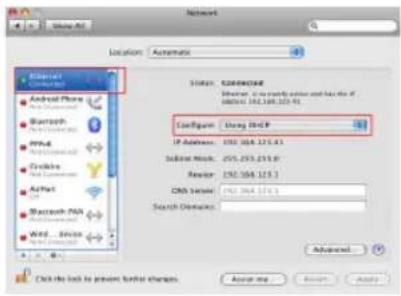
B. Végezze el a TCP/IP beállításokat, hogy az IP-címet automatikusan lekérje.
- Kattinson az Apple ikonra 📄 > System Preferences (Rendszer-beállítások) > Network (Hálózat) elemre
- Jelölje ki az Ethernet elemet, majd a Using DHCP (DHCP használata) elemet a Configure (Konfigurálás) mezőben.
- Kattintson az Apply(Alkalmaz) gombra, ha végzett.


- GYORS ÁTTEKINTÉS
- A HATÓTÁVOLSÁG-NÖVELŐ BEÁLLÍTÁSA
- A HATÓTÁVOLSÁG-NÖVELŐ BEKAPCSOLÁSA
- CSATLAKOZÁS HÁLÓZATHOZ
- „A” OPCIÓ: CSATLAKOZÁS GRAFIKUS FELHASZNÁLÓI FELÜLETEN KERESZTÜL
- „B” OPCIÓ: WPS (WI-FI PROTECTED SETUP) HASZNÁLATA
- K6: NEM TUDOM ELÉRNI A WEB GUI-T, AMIVEL KONFIGURÁLHATNÁM A VEZETÉK NÉLKÜLI ROUTER BEÁLLÍTÁSAIT
- WINDOWS 7
Márka : ASUS
Modell : RP-N12
Kategória : Hozzáférési pont