
RP-N12 - Zugangspunkt ASUS - Kostenlose Bedienungsanleitung
Finden Sie kostenlos die Bedienungsanleitung des Geräts RP-N12 ASUS als PDF.


| Produkttyp | WLAN-Zugangspunkt / Repeater |
| Marke | Asus |
| Modell | RP-N12 |
| Abmessungen (B x T x H) | 65 x 65 x 25 mm |
| Gewicht | 50 g |
| Stromversorgung | 5 V / 1 A über Netzteil oder USB-Anschluss |
| Stromverbrauch | 5 W (max) |
| WLAN-Frequenzen | 2,4 GHz (802.11 b/g/n) |
| Maximale Datenrate | Bis zu 300 Mbit/s |
| Antennen | 2 interne Antennen |
| Betriebsmodi | Repeater, Zugangspunkt, Media Bridge, WLAN-Client |
| Drahtlossicherheit | WPA2-PSK, WPA-PSK, WEP 64/128 Bit |
| Anschlüsse | 1 Ethernet RJ45 10/100 Mbit/s |
| Tasten | WPS, Reset |
| Betriebstemperatur | 0 °C bis 40 °C |
| Luftfeuchtigkeit (Betrieb) | 10 % bis 90 % (nicht kondensierend) |
| Pflege und Reinigung | Vor der Reinigung Netzstecker ziehen. Mit einem weichen, trockenen Tuch abwischen. Keine Chemikalien verwenden. |
| Ersatzteile und Reparierbarkeit | Das Gerät enthält keine vom Benutzer reparierbaren Teile. Bei Störungen wenden Sie sich an den Asus-Support. |
| Garantie | 2 Jahre (je nach Land) |
| Lieferumfang | Netzteil, Ethernet-Kabel, Kurzanleitung |
Häufig gestellte Fragen - RP-N12 ASUS
Benutzerfragen zu RP-N12 ASUS
0 Frage zu diesem Gerät. Beantworten Sie die, die Sie kennen, oder stellen Sie Ihre eigene.
Eine neue Frage zu diesem Gerät stellen
Laden Sie die Anleitung für Ihr Zugangspunkt kostenlos im PDF-Format! Finden Sie Ihr Handbuch RP-N12 - ASUS und nehmen Sie Ihr elektronisches Gerät wieder in die Hand. Auf dieser Seite sind alle Dokumente veröffentlicht, die für die Verwendung Ihres Geräts notwendig sind. RP-N12 von der Marke ASUS.
BEDIENUNGSANLEITUNG RP-N12 ASUS
Reichweitenverstärker

Garantiekarte

nellstartanleitung
HINWEIS: Sollten Artikel beschädigt oder nicht vorhanden sein, wenden Sie sich an Ihren Händler.
Schnelleinstieg
1) Reset-Taste
2) Ein-/Austaste
3) WPS-Taste
4) Ethernet-Anschluss
5) Betriebsanzeige-LED
Ein: RP-N12 ist eingeschaltet.
Aus: RP-N12 ist abgeschaltet.
6) Ethernet-LED
Ein: Ethernet-Port ist mit einem Gerät verbunden.
Aus: Kein Gerät am Ethernet-Port angeschlossen.

Grün: RP-N12 sorgt für eine optimale Wi-Fi-Abdeckungserweiterung.
Rot: RP-N12 liefert eine schwache Wi-Fi-Abdeckungserweiterung.
Aus: RP-N12 ist mit keinem Router/AP verbunden.
Reichweitenverstärker einrichten
Reichweitenverstärker einschalten
- Stellen Sie den RP-N12 in der Nähe Ihres Routers/AP auf.
- Verbinden Sie den RP-N12 mit einer Steckdose, warten Sie etwa 1 Minute ab, bis die Wi-Fi-LED zu blinken beginnt.

Mit einem Netzwerk verbinden
Verbinden Sie den Reichweitenverstärker auf eine der folgenden Weisen mit dem Netzwerk.
Variante A: Verbindung über die grafische Benutzeroberfläche
- Suchen Sie mit einem Wi-Fi-fähigen Gerät (z. B. Notebook, Tablet, Desktop-PC) nach dem WLAN-Netzwerk ASUS_RPN12, verbinden Sie sich damit.
- Starten Sie einen Webbrowser, geben Sie zum Zugriff auf den Reichweitenverstärker http://repeater.asus.com in die Adresszeile des Browsers ein.
- Geben Sie Benutzernamen und Kennwort ein; beides ist per Vorgabe auf „admin“ eingestellt.
- Richten Sie den Reichweitenverstärker mit den nachstehenden
Schnellkonfigurationsschritten ein.
- Wählen Sie den Repeater-Modus, klicken Sie dann auf Next (Weiter).
- Verbinden Sie sich mit einem Wi-Fi-Netzwerk, geben Sie den Sicherheitsschlüssel ein, wenn Sie danach gefragt werden. Wenn Ihr Wi-Fi-Netzwerk verborgen ist, klicken Sie auf Manual setting (Manuelle Einstellungen).
- Sie können entweder Use default setting (Standardeinstellungen verwenden) markieren oder die SSID (Netzwerkkennung) nebst Sicherheitsschlüssel/Kennwort Ihres erweiterten Netzwerks eingeben. Klicken Sie zum Abschluss auf Next (Weiter).
HINWEIS: Der Wi-Fi-Netzwerkname (die SSID) des Reichweitenverstärkers wechselt zum Namen Ihres bereits bestehenden Wi-Fi-Netzwerks, ergänzt um den Zusatz _RPT. Zum Anmelden nutzen Sie das Wi-Fi-Kennwort Ihres Routers/APS.
- Verbinden Sie Ihre WLAN-Geräte mit dem neuen, erweiterten Netzwerk.
- Drücken Sie die WPS-Taste am Router/AP.
- Halten Sie die WPS-Taste an der Seite des RP-N12 mindestens 2 Sekunden lang gedrückt, bis die Wi-Fi-LED blinkt.
HINWEIS: Lesen Sie in der Bedienungsanleitung des Routers nach, wo sich dessen WPS-Taste befindet.
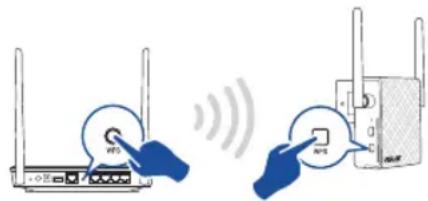
- Warten Sie ab, bis die Wi-Fi-Anzeige des RP-N12 dauerhaft leuchtet – das bedeutet, dass der Reichweitenverstärker erfolgreich mit dem drahtlosen Netzwerk verbunden wurde. Der Netzwerkname (die SSID) des Reichweitenverstärkers wechselt zum Namen Ihres bereits bestehenden Wi-Fi-Netzwerks, ergänzt um den Zusatz _RPT. Beispiel:
Wenn Sie ein weiteres WLAN-Gerät mit Ihrem erweiterten Netzwerk verbinden möchten, verwenden Sie das Netzwerkkennwort Ihres bereits vorhandenen WLAN-Routers.
Reichweitenverstärker versetzen
Nach dem Verbindungsaufbau stellen Sie den Reichweitenverstärker möglichst auf halber Strecke zwischen Router/AP und dem gewünschten kabellosen Gerät auf; wählen Sie eine möglichst hohe Position. So erzielen Sie gewöhnlich die bestmögliche Reichweite. Nachdem Ihr RP-N12 an einer geeigneten Stelle aufgestellt wurde, verbindet er sich in etwa einer Minute mit Ihrem Router/AP.
HINWEISE:
- Zur optimalen Reichweite stellen Sie den RP-N12 etwa auf halber Strecke (am besten möglichst hoch) zwischen Ihrem Router/AP und dem gewünschten kabellosen Gerät auf.
- Stellen Sie den RP-N12 an einem Ort auf, an dem die Wi-Fi-LED grün leuchtet.

- Damit es nicht zu Störungen kommt, halten Sie den RP-N12 von anderen Sendegeräten fern – z. B. Schnurlostelefone, Bluetooth- und Mikrowellengeräte.
- Wir empfehlen, den RP-N12 möglichst nicht an beengten Stellen aufzustellen.
Signalanzeigen
- Damit das Gerät optimal arbeiten kann, stellen Sie den Reichweitenverstärker etwa in der Mitte zwischen Router und dem weiteren WLAN-Gerät auf.
- Die Wi-Fi-Signalanzeige signalisiert die Verbindungsqualität zwischen Reichweitenverstärker und Router/AP. Schauen Sie sich die Erläuterungen zur Wi-Fi-LED im Abschnitt Kurzübersicht an.
FAQ (Häufig gestellte Fragen)
F1: Was kann ich tun, wenn mein Router kein WPS unterstützt?
- Sie können den RP-N12 über Option A einrichten.
F2: Warum leuchtet die Wi-Fi-LED nach Abschluss von Methode zwei nicht auf?
- Eventuell haben Sie die falsche Router-SSID (Netzwerkname) und/oder ein falsches Kennwort eingegeben. Setzen Sie Ihren RP-N12 zurück, überprüfen Sie die Router-SSID/Ihr Kennwort noch einmal, richten Sie den RP-N12 anschließend erneut ein.
F3: Warum wird die Anmeldungsseite nicht angezeigt, nachdem ich http://repeater.asus.com in den Browser eingegeben habe?
- Sorgen Sie dafür, dass Ihr Computer ausschließlich mit dem Reichweitenverstärkernetzwerk verbunden ist, stellen Sie den Computer auf IP-Adresse automatisch beziehen ein.
F4: Mein Router ist per WEP-Verschlüsselung abgesichert, ich habe ein falsches Netzwerkkennwort/einen falschen Netzwerkschlüssel am Reichweitenverstärker eingegeben. Nun kann ich nicht mehr auf den Reichweitenverstärker zugreifen. Was kann ich tun?
- Der Reichweitenverstärker kann nicht prüfen, ob das WEP-Kennwort richtig oder falsch ist. Wenn Sie ein falsches Kennwort eingeben, kann Ihr WLAN-Gerät nicht die richtige IP-Adresse des Reichweitenverstärkers abrufen. Damit wieder die ursprüngliche IP-Adresse verwendet wird, setzen Sie den Reichweitenverstärker bitte auf die Werkseinstellungen zurück.
F5: Wie setze ich den RP-N12 zurück?
- Halten Sie die Rücksetztaste (RESET) etwa 2 Sekunden lang mit einem sehr schmalen Gegenstand (z. B. aufgebogene Büroklammer) gedrückt. Warten Sie etwa 5 Sekunden ab, bis die Wi-Fi-LED rot blinkt.
F5: Ich kann nicht auf die web GUI zugreifen, um die Einstellungen des RP-AC52 zu konfigurieren.
- Schließen Sie alle Webbrowser und starten Sie ihn erneut.
- Um die Computereinstellungen zu konfigurieren, folgen Sie, je nach Betriebssystem, den nachstehenden Anweisungen. operating system.
Windows 7
A. Deaktivieren Sie den Proxyserver (falls aktiviert).
- Klicken Sie auf Start > Internet Explorer, um den Webbrowser zu starten.
- Klicken Sie auf Extras > Internetoptionen > Verbindung > LAN-Einstellungen.
- Entfernen Sie das Häkchen im Fenster Local Area Network (LAN) -Einstellungen bei Proxyserver für Ihr LAN verwenden.
- klicken Sie auf OK, wenn Sie fertig sind.
B. Setzen Sie die TCP/IP-Einstellungen auf automatische IP-Erkennung.
- Klicken Sie auf Start > Systemsteuerung > Netzwerk & Internet > Netzwerk und Freigabezentrum > Netzwerkverbindungen verwalten.
- Wählen Sie Internet Protocol Version 4 (TCP/IPv4) und klicken Sie dann auf Eigenschaften.
- Markieren Sie IP-Adresse automatisch beziehen.
- klicken Sie auf OK, wenn Sie fertig sind.

A. Deaktivieren Sie den Proxyserver (falls aktiviert).
1. Klicken Sie in der Menüleiste auf Safari > Einstellungen... > Erweitert.
2. Klicken Sie im Feld Proxy auf Einstellungen ändern...
3. Deaktivieren Sie in der Protokollliste FTP Proxy und Web Proxy (HTTP).
4. klicken Sie auf OK, wenn Sie fertig sind.

B. Setzen Sie die TCP/IP-Einstellungen auf automatische IP-Erkennung.
- Klicken Sie auf das Apple-Symbol 📄 > Systemeinstellungen > Netzwerk.
- Wählen Sie Ethernet und im Feld Konfiguration dann DHCP.
- Klicken Sie auf Übernehmen, wenn Sie fertig sind.


- SCHNELLEINSTIEG
- REICHWEITENVERSTÄRKER EINRICHTEN
- REICHWEITENVERSTÄRKER EINSCHALTEN
- MIT EINEM NETZWERK VERBINDEN
- VARIANTE A: VERBINDUNG ÜBER DIE GRAFISCHE BENUTZEROBERFLÄCHE
- SCHNELLKONFIGURATIONSSCHRITTEN EIN
- REICHWEITENVERSTÄRKER VERSETZEN
- HINWEISE
- SIGNALANZEIGEN
- FAQ (HÄUFIG GESTELLTE FRAGEN)
- F5: ICH KANN NICHT AUF DIE WEB GUI ZUGREIFEN, UM DIE EINSTELLUNGEN DES RP-AC52 ZU KONFIGURIEREN
- WINDOWS 7
- DEAKTIVIEREN SIE DEN PROXYSERVER (FALLS AKTIVIERT)
- SETZEN SIE DIE TCP/IP-EINSTELLUNGEN AUF AUTOMATISCHE IP-ERKENNUNG
Marke : ASUS
Modell : RP-N12
Kategorie : Zugangspunkt