
RP-N12 - Точка доступа ASUS - Бесплатное руководство пользователя
Найдите руководство к устройству бесплатно RP-N12 ASUS в формате PDF.


| Тип продукта | Точка доступа WiFi / Повторитель |
| Бренд | Asus |
| Модель | RP-N12 |
| Размеры (Д x Ш x В) | 65 x 65 x 25 мм |
| Вес | 50 г |
| Питание | 5 В / 1 А через сетевой адаптер или порт USB |
| Потребляемая мощность | 5 Вт (макс.) |
| Частоты WiFi | 2,4 ГГц (802.11 b/g/n) |
| Максимальная скорость | До 300 Мбит/с |
| Антенны | 2 внутренние антенны |
| Режимы работы | Повторитель, точка доступа, медиа-мост, WiFi-клиент |
| Беспроводная безопасность | WPA2-PSK, WPA-PSK, WEP 64/128 бит |
| Порты | 1 порт Ethernet RJ45 10/100 Мбит/с |
| Кнопки | WPS, Сброс |
| Рабочая температура | от 0 °C до 40 °C |
| Рабочая влажность | от 10 % до 90 % (без конденсации) |
| Уход и чистка | Отключите перед чисткой. Протирайте мягкой сухой тканью. Не используйте химические средства. |
| Запасные части и ремонтопригодность | Устройство не содержит деталей, подлежащих ремонту пользователем. При неисправности обращайтесь в службу поддержки Asus. |
| Гарантия | 2 года (в зависимости от страны) |
| Комплектация | Сетевой адаптер, кабель Ethernet, краткое руководство по установке |
Часто задаваемые вопросы - RP-N12 ASUS
Вопросы пользователей о RP-N12 ASUS
0 вопрос об этом устройстве. Ответьте на те, что знаете, или задайте свой.
Задать новый вопрос об этом устройстве
Скачайте инструкцию для вашего Точка доступа в формате PDF бесплатно! Найдите своё руководство RP-N12 - ASUS и возьмите своё электронное устройство обратно в руки. На этой странице опубликованы все документы, необходимые для использования вашего устройства. RP-N12 бренда ASUS.
РУКОВОДСТВО ПОЛЬЗОВАТЕЛЯ RP-N12 ASUS
Включено: RP-N12 e включен.
6) Ethernet LED индикатор
7) Wi-Fi LED индикатор
Индикатори на сигнала
B5: Как да нулирам RP-N12?
ПРИМЕЧАНИЕ: Если какие-либо элементы комплекта поставки отсутствуют или повреждены, обратитесь к продавцу.
Быстрый обзор
1) Кнопка сброса
2) Кнопка питания
3) Кнопка WPS
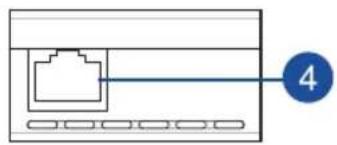
4) Iopr Ethernet
5) Индикатор питания
Вкл: RP-N12 включен.
Откл: RP-N12 выключен.
6) Индикатор Ethernet
Вкл: К порту Ethernet подключено устройство
Откл: К порту Ethernet не подключено устройство

Зелепый: Наилучшая производительность.
Красный: Плохая производительность.
Откл: Нет подключения к роутеру/точке доступа.
Настройка повторителя
Включение повторителя
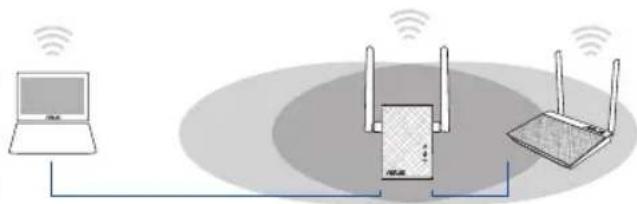
- Поместите повторитель рядом с вашим роутером
- Подключите RP-N12 к розетке, подождите 1 минуту, пока Wi-Fi индикатор не начнет мигать.
Выберите один из следующих способов подключения повторителя к сети.
Вариант А: Подключение через GUI
- Используйте Wi-Fi-совместимое устройство, например ноутбук/планшет для подключения к беспроводной сети ASUS_RPN12.
- Запустите браузер и введите http://repeater.asus.com.
- Введите логип и пароль по умолчанию: admin/admin.
-
Для настройки повторителя следите инструкциям ниже:
-
Подключитесь к беспроводной сети Wi-Fi и введите ключ безопасности при появлении запроса. Если беспроводная сеть скрыта, нажмите Настройка вручную.
- Можете установить флажок "Использовать настройки по умолчанию" или ввести SSID и пароль для расширенной сети. Когда закончите, нажмите Next.
ПРИМЕЧАНИЕ: Сеть повторителя (SSTD) использует имя существующей сети и добавляет к нему _RPT и использует пароль роутера/AP.
• Подключите беспроводные устройства к новой сети.
Вариант В: Использование WPS (Wi-Fi Protected Setup)
- Нажмите кнопку WPS на роутере/AP.
- Нажмите и удерживайте кнопку WPS более двух секунд, пока индикатор Wi-Fi не замигает.
ПРИМЕЧАНИЕ: Размещение кнопки WPS смотрите в руководстве роутера.

- Если индикатор Wi-Fi на RP-N12 не мигает, это указывает, что повторитель успешно подключен к беспроводной сети. Сеть повторителя (SSID) использует имя существующей сети и добавляет к нему _RPT. Например:
Имя существующей беспроводной сети: existing NetworkName Имя расширенной сети: existing NetworkName_RPT
Для подключения дополнительного беспроводного устройства к новой сети используйте пароль как на роутере.
Перемещение повторителя
Когда соединение установлено, для улучшения производительности установите повторитель примерно посредине между роутером и беспроводным устройством. После размещения RP-N12 в идеальном месте, RP-N12 в течение минуты подключится к роутеру/AP.
ПРИМЕЧАНИЯ:
• Для наилучшей производительности установите повторитель между роутером и беспроводным устройством.
• Поместите повторитель в место, где индикатор Wi-Fi горит зеленым.

• Для уменьшения помех расположите повторитель вдали от беспроводных устройств, например беспроводных телефонов, устройств Bluetooth и микроволновых печей.
• Рекомендуется разместить повторитель на открытом месте.
Индикатор сигнала
- Для наилучшей производительности установите повторитель между роутером и беспроводным устройством.
- Индикатор сигнала Wi-Fi указывает на качество соединения между повторителем и роутером/AP. Смотрите индикатор Wi-Fi в разделе Изучение частей
Часто задаваемые вопросы (FAQ)
B1: Что делать, если мой роутер не поддерживает WPS?
- Вы можете использовать опцию А для настройки RP-N12.
Q2: Почему индикатор Wi-Fi не загорается после завершения метода 2?
- Возможно. Вы ввели неверный SSID или пароль. Выполните сброс RP-N12, проверьте SSID/пароль и настройте повторитель снова.
ВЗ: Почему я не вижу страницу входа после ввода http://repeater.asus.com в браузере?
• Убедитесь что компьютер подключен только к расширенной сети и установите на нем опцию Получить IP-адрес автоматически.
В4: Мой роутер использует WEP-ключ, я ввесл неверный пароль или ключ безопасности в повторитель. Теперь я не могу получить доступ к повторителю. Что делать?
- Повторитель не может проверить правильность WEP-ключа. Если введен певерный пароль, беспроводное устройство не сможет получить IP-адрес от повторителя. Выполните сброс повторителя к заводским настройкам.
B5: Как сбросить RP-N12?
- С помощью ручки нажмите и удерживайте кнопку сброса в течение 2 секунд. Подождите 5 секунд пока индикатор Wi-Fi не загорится красным.
B6: Невозможно получиться к веб-интерфейсу для настройки RP-N12
• Перезапустите все работающие браузеры.
- Выполните следующие инструкции для настройки компьютера на основе настройки его операционной системы.
Windows 7
A. Отключите прокси-сервер, если он включен.
- Нажмите Пуск > Internet Explorer для запуска браузера.
- Выберите Сервис > Свойства обозревателя > вкладка Подключения > Настройка локальной сети.
- На экране настройки локальной сети отключите использование прокси-сервера для локальной сети.
- Нажмите ОК когда закончите.
В. Установите TCP/IP для автоматического получения IP-адреса.
- Нажмите Пуск > Панель управления > Сеть и Интернет > Центр управления сетями и общим доступом > Управление сетевыми подключениями.
- Выберите Протокол Интерпета версии 4(TCP/IPv4) и пажмите Свойства.
- Выберите Получить IP-адрес автоматически.
- Нажмите ОК когда закончите.

A. Отключите прокси-сервер, если он включен.
- В меню нажмите Safari > Preferences... > вкладка Дополнительно.
- Нажмите Изменить настройки... в поле Proxies.
- В списке протоколов снимите флажок FTP Proxy и Web Proxy (HTTPS).
- Нажмите ОК когда закончите.
В. Установите TCP/IP для автоматического получения IP-адреса.
- Нажмите иконку > System Preferences > Network.
- Выберите Ethernet, затем выберите Using DHCP в поле Configure.
- Когда закончите, нажмите Применить.


- ИНДИКАТОРИ НА СИГНАЛА
- БЫСТРЫЙ ОБЗОР
- НАСТРОЙКА ПОВТОРИТЕЛЯ
- ВКЛЮЧЕНИЕ ПОВТОРИТЕЛЯ
- ВАРИАНТ А: ПОДКЛЮЧЕНИЕ ЧЕРЕЗ GUI
- ВАРИАНТ В: ИСПОЛЬЗОВАНИЕ WPS (WI-FI PROTECTED SETUP)
- ПЕРЕМЕЩЕНИЕ ПОВТОРИТЕЛЯ
- ПРИМЕЧАНИЯ
- ИНДИКАТОР СИГНАЛА
- ЧАСТО ЗАДАВАЕМЫЕ ВОПРОСЫ (FAQ)
- B6: НЕВОЗМОЖНО ПОЛУЧИТЬСЯ К ВЕБ-ИНТЕРФЕЙСУ ДЛЯ НАСТРОЙКИ RP-N12
- WINDOWS 7
Марка : ASUS
Модель : RP-N12
Категория : Точка доступа