
RP-N12 - Punto di accesso ASUS - Manuale utente e istruzioni gratuiti
Trova gratuitamente il manuale del dispositivo RP-N12 ASUS in formato PDF.


| Tipo di prodotto | Punto di accesso WiFi / Ripetitore |
| Marca | Asus |
| Modello | RP-N12 |
| Dimensioni (L x P x A) | 65 x 65 x 25 mm |
| Peso | 50 g |
| Alimentazione | 5 V / 1 A tramite alimentatore o porta USB |
| Consumo elettrico | 5 W (max) |
| Frequenze WiFi | 2,4 GHz (802.11 b/g/n) |
| Velocità massima | Fino a 300 Mbit/s |
| Antenne | 2 antenne interne |
| Modalità di funzionamento | Ripetitore, punto di accesso, ponte media, client WiFi |
| Sicurezza wireless | WPA2-PSK, WPA-PSK, WEP 64/128 bit |
| Porte | 1 porta Ethernet RJ45 10/100 Mbit/s |
| Pulsanti | WPS, Reset |
| Temperatura di funzionamento | 0 °C a 40 °C |
| Umidità di funzionamento | 10% a 90% (senza condensa) |
| Manutenzione e pulizia | Scollegare prima della pulizia. Asciugare con un panno morbido e asciutto. Non utilizzare prodotti chimici. |
| Pezzi di ricambio e riparabilità | L'apparecchio non contiene parti riparabili dall'utente. Contattare il supporto Asus in caso di guasto. |
| Garanzia | 2 anni (a seconda del paese) |
| Contenuto della confezione | Alimentatore, cavo Ethernet, guida rapida |
Domande frequenti - RP-N12 ASUS
Domande degli utenti su RP-N12 ASUS
0 domanda su questo apparecchio. Rispondi a quelle che conosci o fai la tua.
Fai una nuova domanda su questo apparecchio
Scarica le istruzioni per il tuo Punto di accesso in formato PDF gratuitamente! Trova il tuo manuale RP-N12 - ASUS e riprendi in mano il tuo dispositivo elettronico. In questa pagina sono pubblicati tutti i documenti necessari per l'utilizzo del tuo dispositivo. RP-N12 del marchio ASUS.
MANUALE UTENTE RP-N12 ASUS
Contenuto della confezione
☑ Range Extender Guida rapida
☑ Certificato di garanzia
NOTA: Contattate il vostro rivenditore nel caso in cui uno di questi articoli sia danneggiato o mancante.
Aspetto
1) Pulsante di reset
2) Pulsante di accensione/spegnimento
3) Pulsante WPS
4) Porta Ethernet
5) LED alimentazione
On: RP-N12 acceso.
Off: RP-N12 spento.
6) LED Ethernet
On: Dispositivo collegato alla porta Ethernet.
Off: Nessun dispositivo collegato alla porta Ethernet.

Verde: L'RP-N12 fornisce le migliori prestazioni Wi-Fi extender possibili.
Rosso: Rosso:
L'RP-N12 fornisce prestazioni Wi-Fi extender scarse.
Off: L'RP-N12 non è connesso ad alcun router/AP.
Configurazione del range extender
Accendere il range extender
- Posizionate l'RP-N12 vicino al vostro router/AP.
- Collegate l'RP-N12 ad una presa di corrente quindi attendete un (1) minuto fino a quando il LED Wi-Fi comincia a lampeggiare.

Connessione ad una rete
Scegliete uno dei seguenti modi per connettere il range extender ad una rete.
Opzione A: Connessione tramite GUI (Graphical User Interface)
- Usate un dispositivo compatibile Wi-Fi, come un Desktop PC/Notebook/Tablet, per trovare e connettervi alla rete senza fili ASUS_RPN12.
- Lanciate un browser web e inserite http://repeater.asus.com nella barra degli indirizzi per accedere al range extender.
- Inserite il nome utente e la password predefinite (admin/admin).
-
Seguite la procedura guidata di installazione per configurare il range extender:
-
Connettetevi ad una rete Wi-Fi e, quando richiesto, inserite la chiave di sicurezza. Se la vostra rete Wi-Fi è nascosta cliccate su Manual setting (Impostazione manuale).
- Potete selezionare "Use default setting (Usa impostazioni predefinite)" o inserire il SSID e la chiave di sicurezza per la vostra rete estesa. Quando avete finito cliccate su Next (Avanti).
NOTA: Il SSID (nome rete wireless) del range extender cambia, assume il nome della vostra rete Wi-Fi esistente con l'aggiunta di _RPT alla fine del nome e mantiene la chiave di sicurezza che avete impostato sul router/AP.
- Connettete il vostro dispositivo wireless alla nuova rete estesa.
Opzione B: Usare WPS (Wi-Fi Protected Setup)
- Premete il pulsante WPS sul router/AP.
- Premete il pulsante WPS, che trovate a lato dell'RP-N12, per più di due (2) secondi fino a quando il LED Wi-Fi comincia a lampeggiare.
NOTA: Fate riferimento al manuale del router per localizzare il pulsante WPS.

- Verificate che il LED Wi-Fi dell'RP-N12 sia acceso e fisso per assicurarvi che il range extender si sia connesso con successo alla rete wireless. Il SSID (nome rete wireless) del range extender cambia e assume il nome della vostra rete Wi-Fi esistente con l'aggiunta di _RPT alla fine del nome. Per esempio:
Nome rete Wi-Fi esistente: NomeRete
Nome nuova rete estesa: NomeRete_RPT
Per connettere un altro dispositivo Wi-Fi alla vostra rete estesa usate la stessa password di rete che avete impostato sul router wireless.
Posizionare il range extender
Quando la connessione è stata completata con successo posizionate il range extender tra il router/AP e il dispositivo wireless per ottenere le migliori prestazioni. Una volta posizionato l'RP-N12 nella posizione ideale questo si connette al router/AP in circa un (1) minuto.
NOTE:
- Posizionate il vostro RP-N12 tra il router e il dispositivo wireless per ottenere le migliori prestazioni.
- Posizionate il vostro RP-N12 in una posizione nella quale il LED Wi-Fi si illumina di verde.
IMPORTANTE!
- Per minimizzare le interferenze tenete l'RP-N12 distante da dispositivi come telefoni senza fili, dispositivi Bluetooth e forni a microonde.
- Raccomandiamo di posizionare l'RP-N12 in un ambiente ampio e spazioso.
Indicatore di segnale
- Posizionate il range extender tra il router/AP e il dispositivo wireless per ottenere le migliori prestazioni.
- Il LED Wi-Fi indica la qualità della connessione tra il range extender e il router/AP. Fate riferimento alla parte sul LED Wi-Fi nella sezione Aspetto.

D1: Cosa devo fare se il mio router non supporta il WPS?
- Potete usare l'Opzione A durante la configurazione dell'RP-N12.
D2: Perché il LED Wi-Fi non si accende dopo aver completato il secondo metodo?
- Potreste aver inserito un SSID o una chiave di sicurezza errata. Resettate l'RP-N12 alle impostazioni di fabbrica, verificate le impostazioni del router (SSID/chiave di sicurezza) e configurate nuovamente l'RP-N12.
D3: Perché non riesco ad accedere alla pagina di accesso dopo aver inserito http://repeater.asus.com nel mio browser?
- Assicuratevi che il vostro computer sia connesso solamente alla rete estesa e che acquisisca l'indirizzo IP automaticamente dal server DHCP.
D4: La modalità di sicurezza del mio router è impostata su WEP, ho inserito una chiave di rete non corretta sull'extender. Non riesco più ad accedere all'extender. Cosa posso fare?
- Il range extender non è in grado di controllare se la chiave di rete inserita è corretta o meno. Quando inserite una chiave di rete errata il vostro dispositivo wireless non può ottenere il corretto indirizzo IP dal range extender. Resettate il range extender alle impostazioni predefinite di fabbrica per ottenere nuovamente un indirizzo IP.
D5: Come faccio a ripristinare il mio RP-N12 alle impostazioni predefinite di fabbrica?
- Usando un oggetto appuntito premete il pulsante di reset per circa due (2) secondi. Aspettate circa cinque (5) secondi fino a quando il LED Wi-Fi lampeggia di colore rosso.
D6: Non riesco ad accedere alla web GUI per configurare le impostazioni dell'RP-N12.
- Chiudete tutti i browser eventualmente aperti e riavviate il vostro browser.
- Seguite questi passaggi per configurare le impostazioni del vostro computer a seconda del sistema operativo utilizzato.
Windows® 7
A. Disabilitate il server proxy (se abilitato).
- Cliccate su Start > Internet Explorer per aprire il browser.
- Cliccate su Tools (Strumenti) > Internet options (Opzioni Internet), selezionate la scheda Connections (Connessioni) e cliccate su LAN settings (Impostazioni LAN).
- Dalla schermata di impostazioni della vostra LAN (Local Area Network) togliete la spunta da Use a proxy server for your LAN (Utilizza un proxy server per le connessioni LAN).
- Quando avete finito selezionate OK.
B. Configure le impostazioni TCP/IP in modo da ottenere un indirizzo IP automaticamente.
- Cliccate su Start > Control Panel (Pannello di controllo) > Network and Internet (Rete e Internet) > Manage network connections (Gestisci connessioni di rete).
- Selezionate Internet Protocol Version 4 (TCP/IPv4) (Protocollo Internet versione 4 (TCP/IPv4)) e poi cliccate su Properties (Proprietà).
- Selezionate Obtain an IP address automatically (Ottieni automaticamente un indirizzo IP).
- Quando avete finito selezionate OK.

A. Disabilitate il server proxy (se abilitato).
- Dalla barra del menu cliccate su Safari > Preferences (Preferenze).... > Advanced (Avanzate).
- Cliccate su Change Settings... (Modifica impostazioni...) nel campo Proxies (Proxy).
- Dalla lista dei protocolli togliete la spunta da FTP Proxy (Proxy FTP) e Web Proxy (HTTP) (Proxy web (HTTP)).
- Quando avete finito selezionate OK.
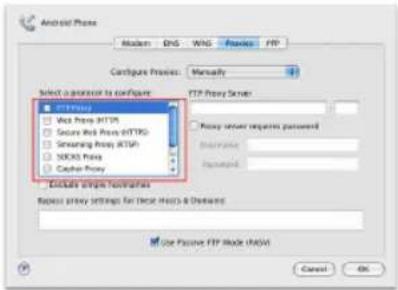
B. Configurate le impostazioni TCP/IP in modo da ottenere un indirizzo IP automaticamente.
- Cliccate sull'icona della Mela 🎨 > System Preferences (Preferenze di Sistema) > Network (Rete).
- Selezionate Ethernet e Using DHCP (Utilizzo di DHCP) nell'elenco Configure IPv4 (Configura IPv4).
- Quando avete finito cliccate su Apply (Applica).

| Produttore: ASUSTeK Computer Inc.Tel:+886-2-2894-3447Indirizzo: No. 150, LI-TE RD., PEITOU, TAIPEI 112, TAIWAN | |||
| Rappresentante autorizzato in Europa: | ASUS Computer GmbHIndirizzo: HARKORT STR. 21-23, 40880 RATINGEN, GERMANY | ||
| Distributori autorizzati in Turchia: | BOGAZICI BIL GISAYAR SAN. VE TIC. A.S.Tel:+90 212 3311000Indirizzo: AYAZAGA MAH.KEMERBURGAZ CAD. NO.10AYAZAGA/ISTANBUL | CIZGI Elektronik San. Tic. Ltd. Sti.Tel:+90 212 3567070Indirizzo: CEMAL SURURI CD. HALIM MERIC IS MERKEZINo: 15/C D:5-6 34394 MECIDIYEKOY/ISTANBUL | KOYUNCU ELEKTRONiK BiLGi iSLEM SiST. SAN. VE DIS TIC. A.S.Tel:+90 216 5288888Indirizzo: EMEK MAH.ORDU CAD. NO:18,SARIGAZi, SANCAKTEPE ISTANBUL |
Premaknite repetitor

- CONTENUTO DELLA CONFEZIONE
- ASPETTO
- ROSSO: ROSSO
- CONFIGURAZIONE DEL RANGE EXTENDER
- ACCENDERE IL RANGE EXTENDER
- CONNESSIONE AD UNA RETE
- OPZIONE A: CONNESSIONE TRAMITE GUI (GRAPHICAL USER INTERFACE)
- OPZIONE B: USARE WPS (WI-FI PROTECTED SETUP)
- POSIZIONARE IL RANGE EXTENDER
- NOTE
- IMPORTANTE
- INDICATORE DI SEGNALE
- D6: NON RIESCO AD ACCEDERE ALLA WEB GUI PER CONFIGURARE LE IMPOSTAZIONI DELL'RP-N12
- WINDOWS® 7
- PREMAKNITE REPETITOR
Marca : ASUS
Modello : RP-N12
Categoria : Punto di accesso