
RP-N12 - Punkt dostępu ASUS - Bezpłatna instrukcja obsługi
Znajdź bezpłatnie instrukcję urządzenia RP-N12 ASUS w formacie PDF.


| Typ produktu | Punkt dostępowy WiFi / Wzmacniacz sygnału |
| Marka | Asus |
| Model | RP-N12 |
| Wymiary (dł. x szer. x wys.) | 65 x 65 x 25 mm |
| Waga | 50 g |
| Zasilanie | 5 V / 1 A za pomocą zasilacza sieciowego lub portu USB |
| Pobór mocy | 5 W (maks.) |
| Częstotliwości WiFi | 2,4 GHz (802.11 b/g/n) |
| Maksymalna przepływność | Do 300 Mbit/s |
| Anteny | 2 anteny wewnętrzne |
| Tryby pracy | Wzmacniacz, punkt dostępowy, most sieciowy, klient WiFi |
| Bezpieczeństwo bezprzewodowe | WPA2-PSK, WPA-PSK, WEP 64/128 bitów |
| Porty | 1 port Ethernet RJ45 10/100 Mbit/s |
| Przyciski | WPS, Reset |
| Temperatura pracy | 0 °C do 40 °C |
| Wilgotność pracy | 10% do 90% (bez kondensacji) |
| Konserwacja i czyszczenie | Odłączyć przed czyszczeniem. Przetrzeć miękką, suchą szmatką. Nie używać środków chemicznych. |
| Części zamienne i naprawialność | Urządzenie nie zawiera części naprawialnych przez użytkownika. W przypadku awarii skontaktuj się z pomocą techniczną Asus. |
| Gwarancja | 2 lata (w zależności od kraju) |
| Zawartość opakowania | Zasilacz sieciowy, kabel Ethernet, szybki przewodnik |
Często zadawane pytania - RP-N12 ASUS
Pytania użytkowników dotyczące RP-N12 ASUS
0 pytanie dotyczące tego urządzenia. Odpowiedz na te, które znasz, lub zadaj własne.
Zadaj nowe pytanie dotyczące tego urządzenia
Pobierz instrukcję dla swojego Punkt dostępu w formacie PDF za darmo! Znajdź swoją instrukcję RP-N12 - ASUS i weź swoje urządzenie elektroniczne z powrotem w ręce. Na tej stronie opublikowane są wszystkie dokumenty niezbędne do korzystania z urządzenia. RP-N12 marki ASUS.
INSTRUKCJA OBSŁUGI RP-N12 ASUS
Zawartość opakowania
☑ wzmacniacz zasięgu
Instrukcja szybkiego uruchomienia
Karta gwarancyjna
UWAGA: W przypadku uszkodzenia lub braku któregoś z elementów skontaktuj się ze sprzedawcą.
Szybki przegląd
1) Przycisk Reset
2) Włącznik/wyłącznik zasilania
3) Przycisk WPS
4) Port Ethernet
5) Dioda zasilania
Wł.: RP-N12 jest włączony.
Wyt.: RP-N12 jest wyłączony.
6) Dioda sieci Ethernet
Wł.: Urządzenie jest podłączone do gniazda sieci Ethernet.


7) Dioda sieci Wi-Fi
Zielona: RP-N12 zapewnia najlepszą charakterystykę wzmacniacza zasięgu Wi-Fi.
Czerwona:
RP-N12 zapewnia słabą charakterystykę wzmacniacza zasięgu Wi-Fi.
Wył.: RP-N12 nie jest podłączony do routera/punktu dostępowego.
Wyt.: Urządzenie nie jest podłączone do gniazda sieci Ethernet.

Konfiguracja wzmacniacza zasięgu Włączanie wzmacniacza zasięgu
- Umieść RP-N12 obok routera/punktu dostępowego.
- Podłącz RP-N12 do gniazdka sieciowego, poczekaj jedną (1) minutę, dopóki dioda sieci Wi-Fi nie zacznie migać.

Wzmacniacz zasięgu należy połączyć z siecią za pomocą jednej z poniższych metod.
Metoda A: Łączenie za pomocą graficznego interfejsu użytkownika
- Użyj urządzenia z włączonym Wi-Fi, takiego jak komputer/notebook/tablet do znalezienia i połączenia z siecią bezprzewodową ASUS_RPN12.
- Uruchom przeglądarkę sieci Web, a następnie w pasku adresu wprowadź pozycję http://repeater.asus.com w celu uzyskania dostępu do wzmacniacza zasięgu.
- Wprowadź domyślną nazwę logowania i hasło, którymi są admin/admin.
-
Wykonaj poniższe kroki procedury Quick Install Setup (Szybka konfiguracja instalacji) w celu skonfigurowania wzmacniacza zasięgu:
-
Połącz się z siecią Wi-Fi i po zapytaniu wpisz klucz zabezpieczeń. Jeżeli sieć Wi-Fi jest ukryta, kliknij opcję Manual setting (Ustawienia ręczne).
- Możesz zaznaczyć opcję "Use default setting" (Użyj ustawień domyślnych) albo wpisać SSID i klucz zabezpieczeń/hasło dla rozszerzonej sieci. Po wykonaniu, kliknij Next (Dalej).
UWAGA: Nazwa (identyfikator SSID) sieci bezprzewodowej wzmacniacza zasięgu zostanie zmieniona na istniejącą nazwę sieci Wi-Fi z końcówka _RPT i udostępni hasło sieci bezprzewodowej Twojego routera/punktu dostępowego.
- Połącz urządzenia bezprzewodowe z nową siecią wzmacniacza.
Metoda B: Za pomocą konfiguracji WPS (Wi-Fi Protected Setup)
- Naciśnij przycisk WPS na routerze/punkcie dostępowym.
- Naciśnij przycisk WPS z boku RP-N12 i przytrzymaj go przez ponad dwie (2) sekundy, aż zacznie migać dioda Wi-Fi.
UWAGA: Informacje na temat lokalizacji przycisku WPS na routerze można znaleźć w dołączonym do niego podręczniku użytkownika.

- Sprawdź, czy wskaźnik Wi-Fi RP-N12 zaczął świecić stale, co oznacza pomyślne połączenie wzmacniacza zasięgu z siecią bezprzewodową. Nazwa (identyfikator SSID) sieci bezprzewodowej wzmacniacza zasięgu zostanie zmieniona na istniejącą nazwę sieci Wi-Fi z końcówką _RPT. Na przykład: Istniejąca nazwa sieci Wi-Fi: istniejąca NazwaSieci
Nowa nazwa sieci wzmacniacza: istniejąca NazwaSieci_RPT
W celu połączenia dodatkowego urządzenia Wi-Fi z siecią wzmacniacza należy wprowadzić hasło sieciowe obecnego routera bezprzewodowego.
Przemieszczanie wzmacniacza zasięgu
Po nawiązaniu połączenia, wzmacniacz zasięgu należy umieścić między routerem/punktem dostępowym a urządzeniem bezprzewodowym w celu uzyskania wyższej wydajności. Po umieszczeniu RP-N12 w idealnym położeniu, RP-N12 połączy się z routerem/punktem dostępowym w ciągu około jednej (1) minuty.
UWAGI:
- Umieść RP-N12 między routerem/punktem dostępowym a urządzeniem bezprzewodowym w celu uzyskania najwyższej wydajności.
- Umieść RP-N12 w miejscu, w którym uzyskasz świecenie diody Wi-Fi na zielono.
WAŻNE!
- W celu minimalizacji zakłóceń, trzymaj RP-N12 z dala od urządzeń takich jak telefony bezprzewodowe, urządzenia Bluetooth oraz kuchenki mikrofalowe.
- Zalecamy umieszczenie RP-N12 w otwartych lub przestronnych lokalizacjach.
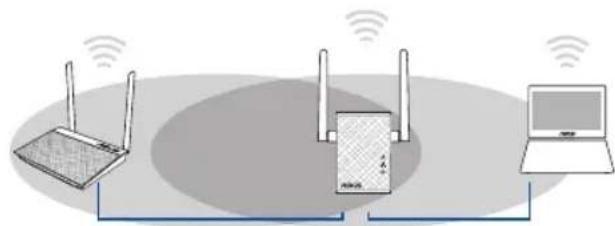
- W celu uzyskania najwyższej wydajności wzmacniacz zasięgu należy umieścić między routerem a urządzeniem bezprzewodowym.
- Wskaźniki biodowe sygnału Wi-Fi określają wydajność połączenia ze wzmacniacza zasięgu do routera/punktu dostępowego. Informacje na temat diod Wi-Fi można znaleźć w części Szybki przegląd.
Wykrywanie i usuwanie usterek
Pytanie 1: Co powinienem zrobić, jeżeli mój router nie obsługuje WPS?
- Do skonfigurowania RP-N12 można wykorzystać Opcję A.
Pytanie 2: Dlaczego dioda Wi-Fi nie zapala się po zakończeniu metody drugiej?
- Mogły zostać wprowadzone błędny SSID i hasło routera. Zresetuj RP-N12, dwukrotnie kliknij SSID/hasło routera i ponownie skonfiguruj RP-N12.
Pytanie 3: Dlaczego nie mogę zobaczyć strony logowania po wprowadzeniu http://repeater.asus.com w przeglądarce?
- Upewnij się, ze komputer jest podłączony wyłącznie do sieci wzmacniacza zasięgu i ustaw w komputerze opcję Uzyskaj adres IP automatycznie.
Pytanie 4: Wprowadzono nieprawidłowe hasło lub klucz zabezpieczeń w ustawieniach wzmacniacza (router korzysta z zabezpieczenia WEP). Nie można teraz uzyskać dostępu do wzmacniacza. Co należy zrobić?
- Wzmacniacz zasięgu nie może sprawdzić, czy hasło WEP jest prawidłowe. Po wprowadzeniu niewłaściwego hasła urządzenie bezprzewodowe nie będzie mogło uzyskać prawidłowego adresu IP ze wzmacniacza zasięgu. Należy przywrócić domyślne ustawienia fabryczne wzmacniacza zasięgu w celu przywrócenia adresu IP.
Pytanie 5: W jaki sposób można zresetować RP-N12?
- Za pomocą szpilki naciśnij przycisk RESET na około dwie (2) sekundy. Poczekaj około pięć (5) sekund, dopóki dioda Wi-Fi nie zacznie migać na czerwono
Pytanie 6: Nie mogę uzyskać dostępu do sieciowego interfejsu graficznego (Web GUI) w celu skonfigurowania ustawień routera bezprzewodowego.
- Zamknąć wszystkie działające przeglądarki sieciowe i uruchomić ponownie.
- Wykonać poniższe czynności w celu skonfigurowania ustawień komputera zależnie od jego systemu operacyjnego.
Windows 7
A. Wyłączyć serwer proxy jeżeli jest włączony
- Kliknij przycisk Start > Internet Explorer w celu uruchomienia przeglądarki internetowej.
- Kliknij przycisk Tools (Narzędzia) > Internet options (Opcje internetowe) > zakładkę Connections (Połączenia) > LAN settings (Ustawienia sieci LAN).
- Na ekranie Local Area Network (LAN) Settings (Ustawienia sieci lokalnej (LAN)) odznacz opcję Use a proxy server for your LAN (Użyj serwera proxy dla sieci LAN).
- Po zakończeniu kliknij przycisk OK.
B. Skonfigurować ustawienia TCP/IP do automatycznego uzyskiwania adresu IP.
- Kliknij przycisk Start > Control Panel (Panel Sterowania) > Network and Internet (Sieć i Internet) > Network and Sharing Center (Centrum sieci i udostępniania) > Manage network connections (Zarządzaj połączeniami sieciowymi).
- Zaznacz opcję Internet Protocol Version 4 (TCP/IPv4) (Protokół internetowy w wersji 4 (TCP/IPv4)), a następnie kliknij przycisk Properties (Właściwości).
- Zaznacz opcję Obtain an IP address automatically (Uzyskaj adres IP automatycznie).
- Po zakończeniu kliknij przycisk OK.

A. Wyłączyć serwer proxy jeżeli jest włączony.
- W pasku menu, kliknij polecenie Safari > Preferences... (Preferencje...) > zakładkę Advanced (Zaawansowane).
- Kliknij przycisk Change Settings... (Zmień ustawienia...) w polu Proxies (Proxy).
- Na liście protokołów usuń zaznaczenie FTP Proxy (Proxy FTP) i Web Proxy (HTTPS) (Proxy www (HTTPS)).
- Po zakończeniu kliknij przycisk OK.
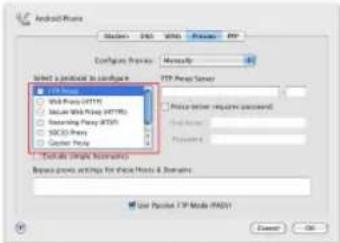
B. Skonfigurować ustawienia TCP/IP do automatycznego uzyskiwania adresu IP.
- Kliknij ikone Apple 📄 > System Preferences (Preferencje systemowe) > Network (Sieć).
- Wybierz opcję Ethernet i wybierz Using DHCP (używając DHCP) w polu Configure (Konfiguruj).
- Po zakończeniu kliknij przycisk Apply(Zastosuj).

| Manufacturer ASUSTeK Computer Inc.Tel: +886-2-2894-3447Address: No. 150, LI-TE RD., PEITOU, TAIPEI 112, TAIWAN | |||
| Authorised representative in Europe | ASUS Computer GmbHAddress: HARKORT STR. 21-23, 40880 RATINGEN, GERMANY | ||
| Authorised distributors in Turkey | BOGAZICI BIL GISAYAR SAN. VE TIC. A.S.Tel: +90 212 3311000Address: AYAZAGA MAH.KEMERBURGAZ CAD. NO.10AYAZAGA/ISTANBUL | CIZGI Elektronik San. Tic. Ltd. Sti.Tel: +90 212 3567070Address: CEMAL SURURI CD. HALIM MERIC IS MERKEZINo: 15/C D:5-6 34394 MECIDIYEKOY/ISTANBUL | KOYUNCU ELEKTRONiK BiLGi iSLEMSiST. SAN. VE DIS TIC. A.S.Tel: +90 216 5288888Address: EMEK MAH.ORDU CAD. NO:18,SARIGAZI, SANCAKTEPE ISTANBUL |


- ZAWARTOŚĆ OPAKOWANIA
- SZYBKI PRZEGLĄD
- CZERWONA
- KONFIGURACJA WZMACNIACZA ZASIĘGU WŁĄCZANIE WZMACNIACZA ZASIĘGU
- METODA A: ŁĄCZENIE ZA POMOCĄ GRAFICZNEGO INTERFEJSU UŻYTKOWNIKA
- METODA B: ZA POMOCĄ KONFIGURACJI WPS (WI-FI PROTECTED SETUP)
- PRZEMIESZCZANIE WZMACNIACZA ZASIĘGU
- UWAGI
- WAŻNE
- WYKRYWANIE I USUWANIE USTEREK
- PYTANIE 6: NIE MOGĘ UZYSKAĆ DOSTĘPU DO SIECIOWEGO INTERFEJSU GRAFICZNEGO (WEB GUI) W CELU SKONFIGUROWANIA USTAWIEŃ ROUTERA BEZPRZEWODOWEGO
- WINDOWS 7
- WYŁĄCZYĆ SERWER PROXY JEŻELI JEST WŁĄCZONY
- SKONFIGUROWAĆ USTAWIENIA TCP/IP DO AUTOMATYCZNEGO UZYSKIWANIA ADRESU IP
Marka : ASUS
Model : RP-N12
Kategoria : Punkt dostępu