
RP-N12 - Точка доступу ASUS - Безкоштовний посібник користувача
Знайдіть посібник до пристрою безкоштовно RP-N12 ASUS у форматі PDF.


| Тип продукту | Точка доступу WiFi / Репітер |
| Бренд | Asus |
| Модель | RP-N12 |
| Розміри (Д x Ш x В) | 65 x 65 x 25 мм |
| Вага | 50 г |
| Живлення | 5 В / 1 А через мережевий адаптер або порт USB |
| Споживання електроенергії | 5 Вт (макс) |
| Частоти WiFi | 2,4 ГГц (802.11 b/g/n) |
| Максимальна швидкість | До 300 Мбіт/с |
| Антени | 2 внутрішні антени |
| Режими роботи | Репітер, точка доступу, медіаміст, клієнт WiFi |
| Бездротова безпека | WPA2-PSK, WPA-PSK, WEP 64/128 біт |
| Порти | 1 порт Ethernet RJ45 10/100 Мбіт/с |
| Кнопки | WPS, Reset |
| Робоча температура | 0 °C до 40 °C |
| Робоча вологість | 10% до 90% (без конденсації) |
| Обслуговування та чищення | Відключіть перед чищенням. Протріть м'якою сухою ганчіркою. Не використовуйте хімічні засоби. |
| Запасні частини та ремонтопридатність | Пристрій не містить деталей, які можна відремонтувати користувачем. У разі поломки зверніться до служби підтримки Asus. |
| Гарантія | 2 роки (залежно від країни) |
| Вміст коробки | Мережевий адаптер, кабель Ethernet, посібник із швидкого запуску |
Часті запитання - RP-N12 ASUS
Питання користувачів про RP-N12 ASUS
0 питання про цей пристрій. Дайте відповідь на ті, що знаєте, або поставте власне.
Поставити нове питання про цей пристрій
Завантажте інструкції для вашого Точка доступу у форматі PDF безкоштовно! Знайдіть свій посібник RP-N12 - ASUS і поверніть собі контроль над електронним пристроєм. На цій сторінці опубліковані всі документи, необхідні для використання вашого пристрою. RP-N12 бренду ASUS.
ПОСІБНИК КОРИСТУВАЧА RP-N12 ASUS
До комплекту входять
☑ Подовжувач діапазону
☑ Гарантійний талон
☑ Підставка
ПРИМІТКА: Якщо будь-які предмети пошкоджені або відсутні, зверніться до дистрибютора.
ПРИМИТКА : Будь ласка, використовуйте спеціальний клей, щоб закріпити антени. Клей не входить до комплекту постачання.
Загальний огляд
1) Кнопка "Скинути"
2) Кнопкаувімкнення/
вимкнення живлення
3) Кнопка WPS
4) Порт Ethernet
5) Світлодіодний індикатор «Power» (Живлення)
Увімкнено: RP-N12 увімкнено.
Вимкн.: RP-N12 вимкнено.
6) Світлодіод Ethernet
Увімкнено: Пристрій підключено до порту Ethernet.
Вимкн.: Пристрій не підключено до порту Ethernet.

Зелений: RP-N1 надає найкраще розширення Wi- Fi.
Червоний: RP-N12 надає погане розширення Wi-Fi.
Вимкн.: RP-N12 не підключено до маршрутизатора/ ТД.
Налаштування подовжувача діапазону
Увімкнення подовжувача діапазону
- Розташуйте RP-N12 поруч із маршрутизатором/ТД.
- Підключіть RP-N12 до розетки електромережі, почекайте одну (1) хвилину, поки почне спалахувати світлодіод Wi-Fi.

Підключення до мережі
Виберіть один із наступних способів підключити подовжувач діапазону до мережі.
Опція А: Підключення через графічний інтерфейс користувача
- Користуйтеся пристроєм з активним Wi-Fi, таким як стаціонарний ПК/ноутбук/планшет, щоб знайти і підключитися до бездротової мережі ASUS_RPN12.
- Запустіть веб-браузер і введіть http://repeater.asus.com у рядку адреси, щоб увійти до подовжувача діапазону.
- Введите логін і пароль за промовчанням - це admin/admin.
- Виконуйте нижчеподані кроки Quick Install Setup (Налаштування швидкої інсталяції), щоб налаштувати подовжувач діапазону:
- Підключіться до мережі Wi-Fi. Коли з'явиться підказка, введіть ключ безпеки. Якщо мережу Wi-Fi приховано, клацніть Manual setting (Налаштування вручну).
- Можно як позначити "Use default setting (Користуватися налаштуванням за промовчанням)", так і ввести SSID і ключ безпеки/пароль для розширеної мережі. Виконавши, клацніть Next (Далі).
Примітка: Назва бездротової мережі подовжувача діапазону (SSID) змінюється на назву вашої мережі Wi-Fi, яка вже існує, закінчується на _RPT і поділяє бездротовий пароль вашого маршрутизатора/ТД.
- Підключіть бездротові пристрої до мережі нового подовжувача.
Опция В: Користування WPS (Wi-Fi Protected Setup)
- Натисніть кнопку WPS на маршрутизаторі/ТД.
- Натискайте кнопку WPS збоку на RP-N12 понад дві (2) секунди, доки почне спалахувати світлодіод Wi-Fi.
Примітка: Розташування WPS кнопки на маршрутизаторі вказано в інструкції до нього.
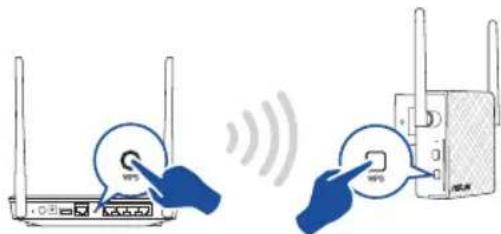
- Перевірте, чи індикатор Wi-Fi на RP-N12 стабільно світиться блакитним. Це позначає, що подовжувач діапазону успішно підключився до бездротової мережі. Назва бездротової мережі подовжувача діапазону (SSID) змінюється на назву вашої мережі Wi-Fi, яка вже існує, закінчуючись на _RPT. Наприклад:
Назва мережі Wi-Fi, що вже існує: existing NetworkName
Назва нового подовжувача мережі 2,4 ГГц: existing NetworkName_RPT
Щоб підключити додатковий пристрій Wi-Fi до мережі подовжувача, користуйтеся тим самим паролем мережі, як і для бездротового маршрутизатора.
Пересуньте подовжувач діапазону
Коли підключення завершене, знайдіть подовжувач діапазону між маршрутизатором/ТД і бездротовим пристроєм, щоб отримати кращі робочі характеристики. Коли ви розташували RP-N12 у найкращому місці, RP-N12 підключається до маршрутизатора/ТД за одну (1) хвилину.
ПРИМІТКИ:
- Розташуйте RP-N12 між маршрутизатором/ТД і бездротовим пристроєм, щоб отримати найкращі робочі характеристики подовжувача.
- Розташуйте RP-N12 там, де світлодіод Wi-Fi горить зеленим.

- Щоб мінімізувати інтерференцію, тримайте RP-N12 подалі від бездротових телефонів, пристроїв Bluetooth і мікрохви- льових пічок.
- Радимо розташувати RP-N12 у відкритому або просторому місці.
Індикатори сигналу
- Щоб отримати найкращі робочі характеристики, розташуйте подовжувач діапазону між маршрутизатором і бездротовим пристроєм.
- Індикатор сигналу Wi-Fi позначає якість підключення між подовжувачем діапазону і маршрутизатором/ТД. Значення світлодіодів Wi-Fi вказано в розділі A Quick Look (Швидкий огляд).
Усунення несправностей
П1: Що робити, якщо мій маршрутизатор не підтримує WPS?
- Для налаштування RP-N12 можна використати Опцію А.
П2: Чому світлодіод Wi-Fi не засвічується після завершення Методу Два?
- Ви могли ввести неправильний SSID і пароль маршрутизатора. Скиньте RP-N12, перевірте SSID/пароль маршрутизатор і знову налаштуйте RP-N1.
ПЗ: Чому я не бачу сторінку входу в систему після входу до http://repeater.asus.com у браузері?
• Переконайтеся, що комп'ютер підключений лише до подовжувача мережі, і налаштуйте комп'ютер на Obtain an IP address automatically (Автоматично отримати IP-адресу).
П4: Безпека мого маршрутизатору - WEP, і я нарав(ла) неправильну фразу-пароль або ключ безпеки на подовжувачі. Я втратив(ла) доступ до подовжувача. Що робити?
- Подовжувач діапазону не має здатності перевірити правильність фрази-паролю WEP. Якщо ввести неправильну фразу-пароль, бездротовий пристрій не отримує правильну IP-адресу від подовжувача мережі. Будь ласка, поверніть подовжувач діапазону на фабричні налаштування, щоб повернути правильну IP-адресу.
П5: Як скинути RP-N12?
- Шпилькою натискайте кнопку RESET (Скинути) близько двох (2) секунд. Почекайте близько п'яти (5) секунд, поки світлодіод Wi-Fi не почне спалахувати червоним.
П6: Не можу увійти до графічного інтерфейсу он-лайн, щоб конфігурувати налаштування бездротового маршрутизатора.
- Закрийте всі веб-браузери і знову запустіть браузер.
- Виконуйте нижченаведені кроки, щоб конфігурувати налаштування комп'ютера на основі його операційної системи.
Windows 7
A. Якщо активований сервер проху, вимкніть його.
- Клацніть по Start (Пуск) > Internet Explorer, щоб запустити веб-браузер.
- Клацніть по Tools (Знаряддя) > Internet options (Властивості браузера) > панель Connections (Підключення) > LAN settings (Настройки локальної мережі).
- На екрані Local Area Network (LAN) Settings (Налаштування локальної мережі) зніміть "пташку" поруч із Use a proxy server for your LAN (Використовувати проксі-сервер для локальної мережі).
- Виконавши, клацніть по ОК (ОК).
В. Встановіть налаштування TCP/IP, щоб автоматично отримати IP-адресу.
- Клацніть по Start (Пуск) > Control Panel (Панель керування) > Network and Internet (Мережа й Интернет) > Network and Sharing Center (Центр мережних підключень і спільного доступу) > Manage network connections (Керування мережними підключеннями).
- Виберіть Internet Protocol Version 4 (TCP/IPv4) (Протокол Інтернету Версії 4 (TCP/IPv4), потім клацніть по Properties (Властивості).
- Поставте позначку поруч із Obtain an IP address automatically (Отримати IP-адресу автоматично).
- Виконавши, клацніть по ОК (ОК).

A. Якщо активований сервер проху, вимкніть його.
- На панелі меню клацніть по панелі Safari (Сафари) > Preferences... (Уподобання...) > Advanced (Високотехнологічні).
- Клацніть по Change Settings... (Змінити налаштування...) у полі Proxies (Прокси).
- У списку протоколів зніміть "пташку" з FTP Proxy (Прокси FTP) і Web Proxy (HTTPS) (Веб-прокси).
- Виконавши, клацніть по ОК (ОК).

В. Встановіть налаштування TCP/IP, щоб автоматично отримати IP-адресу.
- Клацніть по піктограмі Apple 📄 > System Preferences (Уподобання системи) > Network (Мережа).
- Виберіть Ethernet і виберіть Using DHCP (Користування DHCP) у полі Configure (Конфігурація).
- Виконавши, клацніть по Apply (Застосувати).


- ДО КОМПЛЕКТУ ВХОДЯТЬ
- ЗАГАЛЬНИЙ ОГЛЯД
- НАЛАШТУВАННЯ ПОДОВЖУВАЧА ДІАПАЗОНУ
- УВІМКНЕННЯ ПОДОВЖУВАЧА ДІАПАЗОНУ
- ПІДКЛЮЧЕННЯ ДО МЕРЕЖІ
- ОПЦІЯ А: ПІДКЛЮЧЕННЯ ЧЕРЕЗ ГРАФІЧНИЙ ІНТЕРФЕЙС КОРИСТУВАЧА
- ОПЦИЯ В: КОРИСТУВАННЯ WPS (WI-FI PROTECTED SETUP)
- ПЕРЕСУНЬТЕ ПОДОВЖУВАЧ ДІАПАЗОНУ
- ПРИМІТКИ
- ІНДИКАТОРИ СИГНАЛУ
- УСУНЕННЯ НЕСПРАВНОСТЕЙ
- П6: НЕ МОЖУ УВІЙТИ ДО ГРАФІЧНОГО ІНТЕРФЕЙСУ ОН-ЛАЙН, ЩОБ КОНФІГУРУВАТИ НАЛАШТУВАННЯ БЕЗДРОТОВОГО МАРШРУТИЗАТОРА
- WINDOWS 7
Марка : ASUS
Модель : RP-N12
Категорія : Точка доступу