
RP-N12 - Point d'accès ASUS - Notice d'utilisation et mode d'emploi gratuit
Retrouvez gratuitement la notice de l'appareil RP-N12 ASUS au format PDF.


| Type de produit | Point d'accès WiFi / Répéteur |
| Marque | Asus |
| Modèle | RP-N12 |
| Dimensions (L x l x H) | 65 x 65 x 25 mm |
| Poids | 50 g |
| Alimentation | 5 V / 1 A via adaptateur secteur ou port USB |
| Consommation électrique | 5 W (max) |
| Fréquences WiFi | 2,4 GHz (802.11 b/g/n) |
| Débit maximal | Jusqu'à 300 Mbit/s |
| Antennes | 2 antennes internes |
| Modes de fonctionnement | Répéteur, point d'accès, pont média, client WiFi |
| Sécurité sans fil | WPA2-PSK, WPA-PSK, WEP 64/128 bits |
| Ports | 1 port Ethernet RJ45 10/100 Mbit/s |
| Boutons | WPS, Reset |
| Température de fonctionnement | 0 °C à 40 °C |
| Humidité de fonctionnement | 10 % à 90 % (sans condensation) |
| Entretien et nettoyage | Débrancher avant nettoyage. Essuyer avec un chiffon doux et sec. Ne pas utiliser de produits chimiques. |
| Pièces détachées et réparabilité | L'appareil ne contient pas de pièces réparables par l'utilisateur. Contacter le support Asus en cas de panne. |
| Garantie | 2 ans (selon pays) |
| Contenu de la boîte | Adaptateur secteur, câble Ethernet, guide de démarrage rapide |
FOIRE AUX QUESTIONS - RP-N12 ASUS
Questions des utilisateurs sur RP-N12 ASUS
0 question sur cet appareil. Repondez a celles que vous connaissez ou posez la votre.
Poser une nouvelle question sur cet appareil
Téléchargez la notice de votre Point d'accès au format PDF gratuitement ! Retrouvez votre notice RP-N12 - ASUS et reprennez votre appareil électronique en main. Sur cette page sont publiés tous les documents nécessaires à l'utilisation de votre appareil RP-N12 de la marque ASUS.
MODE D'EMPLOI RP-N12 ASUS
Guide de démarrage rapide

Carte de garantie
REMARQUE : Contactez votre revendeur si l'un des éléments est manquant ou endommagé.
Aperçu rapide
1) Bouton de réinitialisation
2) Bouton Marche/Arrêt
3) Bouton WPS
4) Port Ethernet
5) Témoin d'alimentation
Allumé : RP-N12 prêt.
Éteint : RP-N12 éteint.
6) Témoin Ethernet
Allumé : appareil connecté à un réseau Ethernet.
Éteint : appareil non connecté à un réseau Ethernet.


Rouge : mauvais signal sans fil.
Éteint : appareil non connecté à un routeur ou point d'accès.
Configurer le répéteur
Allumer le répéteur
- Placez le répéteur à proximité de votre routeur.
- Branchez le répéteur à une prise électrique. Patientez une minute jusqu'à ce que le témoin Wi-Fi clignote.
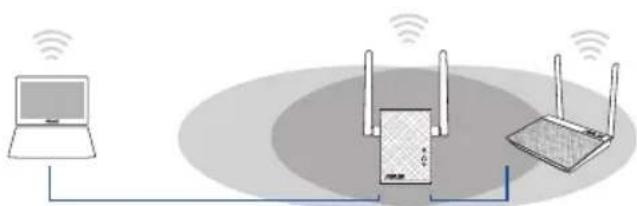
Connexion à un réseau
Utilisez l'une des méthodes de connexion suivantes pour établir une connexion au réseau.
Option A : connexion via l'interface de gestion
- Utilisez un dispositif doté d'un module Wi-Fi (ex : ordinateur, tablette ou smartphone) pour localiser et vous connecter au réseau sans fil nommé ASUS_RPN12.
- Ouvrez votre navigateur Internet et entrez http://repeater.asus.com dans la barre d'adresse pour ouvrir l'interface de gestion du répéteur.
- Entrez le nom d'utilisateur et le mot de passe par défaut suivants : admin / admin.
-
Suivez les instructions apparaissant à l'écran pour configurer le répéteur.
-
Sélectionnez le réseau Wi-Fi dont vous souhaitez étendre la couverture, puis entrez sa clé de sécurité. Si le réseau Wi-Fi est masqué, réglez les paramètres manuellement.
- Conservez les paramètres par défaut ou spécifiez le nom du réseau étendu et une clé de sécurité. Une fois terminé, cliquez sur Suivant..
REMARQUE : Le nom de réseau (SSID) du répéteur est modifié pour partager le même nom que celui de votre réseau sans fil existant suivi du suffixe _RPT et partage le mot de passe de votre routeur ou point d'accès sans fil.
- Connectez vos appareils sans fil à se nouveau réseau.
Option B : utilisation de la fonction WPS
- Appuyez sur le bouton WPS situé sur le côté du routeur / point d'accès sans fil.
- Appuyez sur le bouton WPS situé sur le côté du répéteur pendant plus de deux secondes, et ce jusqu'à ce que le témoin Wi-Fi clignote.
REMARQUE : Consultez le mode d'emploi de votre routeur / point d'accès sans fil pour localiser l'emplacement du bouton WPS..

- Vérifiez que le témoin Wi-Fi du répéteur est allumé, indiquant que la connexion a été établie. Le SSID du répéteur est remplacé par celui du réseau Wi-Fi existant, et finissant par _RPT. Par exemple :
Nom (SSID) du réseau sans fil Wi-Fi existant : "mon réseau Wi-Fi"
Nouveau nom (SSID) du réseau sans fil : "mon réseau Wi-Fi_RPT"
Pour connecter un appareil sans fil additionnel au réseau du répéteur, utilisez le même mot de passe que celui normalement utilisé lors de la connexion au routeur.
Déplacement du répéteur
Une fois la connexion établie, placez le répéteur entre le routeur / point d'accès sans fil et les appareils connectés pour obtenir de meilleures performances. Après avoir placé le répéteur dans un emplacement idéal, celui-ci se connecte à votre routeur ou point d'accès sans fil en environ 1 minute.
REMARQUES :
- Placez le répéteur entre le routeur / point d'accès sans fil et les appareils connectés pour obtenir de meilleures performances.
- Placez le répéteur dans un emplacement ou le témoin Wi-Fi s'allume de couleur verte, indiquant une qualité de signal optimale.

- Pour réduire les interférences, ne placez pas le répéteur à proximité d'appareils tels qu'un téléphone sans fil, un dispositif Bluetooth ou un four à micro-ondes.
- Il est recommandé de placer le répéteur en dans endroit ouvert et spacieux.
Indicateur de puissance du signal
- Placez le répéteur entre le routeur / point d'accès sans fil et les appareils connectés pour obtenir de meilleures performances.
- Le témoin Wi-Fi indique la qualité du signal entre le répéteur et le routeur / point d'accès sans fil. Consultez la section Aperçu rapide pour plus de détails sur ce témoin.
Foire aux questions
Q1: Que faire si mon routeur ou point d'accès sans fil ne supporte pas la fonction WPS ?
- Utilisez l'option A pour configurer votre répéteur.
Q2: Pourquoi le témoin Wi-Fi ne s'allume-t-il pas après avoir utilisé la méthode 2 ?
- Il se peut que vous ayez entré un SSID ou une clé de sécurité erroné. Réinitialisez le répéteur, vérifiez le SSID et la clé de sécurité de votre routeur ou point d'accès sans fil puis réessayez.
Q3: Je ne peux pas accéder à l'interface de gestion du répéteur en entrant l'adresse http://repeater.asus.com dans mon navigateur Internet ?
- Vérifiez que votre ordinateur est bien connecté au réseau du répéteur et qu'il est configuré de telle sorte à obtenir une adresse IP automatiquement.
Q4: La connexion sans fil de mon routeur utilise un chiffrement WEP. Après avoir entré un mauvais mot de passe ou clé de sécurité lors d'une tentative de connexion au répéteur, je ne peux plus accéder à ce dernier. Que faire ?
- Le répéteur ne peut pas vérifier la validité des mots de passe ou clés de sécurité WEP. Lorsque ces informations sont incorrectes, l'appareil sans fil tentant d'établir une connexion au répéteur ne pourra pas obtenir d'adresse IP. Veuillez restaurer la configuration d'usine du répéteur pour résoudre ce problème.
Q5: Comment réinitialiser le répéteur ?
- Utilisez une épingle et appuyez sur le bouton RESET pendant environ 2 secondes. Patientez ensuite environ 5 secondes jusqu'à ce que le témoin Wi-Fi clignote de couleur rouge.
Q6: Je ne parviens pas à accéder au Gestionnaire de configuration Web pour régler les paramètres de mon RP-AC52.
• Redémarrez votre explorateur Internet.
- Suivez les étapes suivantes pour configurer votre ordinateur en fonction du système d'exploitation utilisé.
Windows 7
A. Désactivez le serveur proxy si celui-ci est activé.
- Cliquez sur Démarrer > Internet Explorer pour lancer le navigateur.
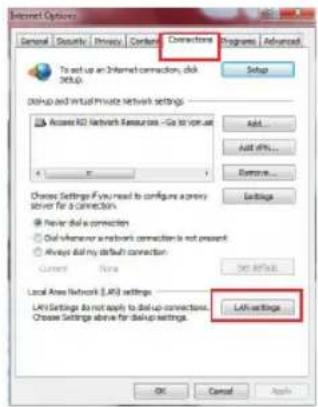
- Cliquez sur Outils > Options Internet > onglet Connexions > Paramètres réseau.
- À partir de l'écran Paramètres du réseau local, décochez l'option Utiliser un serveur proxy pour votre réseau local.
- Cliquez sur OK une fois terminé.
B. Configurez les paramètres TCP/IP pour l'obtention automatique d'une adresse IP.
- Cliquez sur Démarrer > Panneau de configuration > Réseau et Internet > Centre réseau et partage > Gérer les connexions réseau.
- Sélectionnez Protocole Internet version 4 (TCP/IPv4), puis cliquez sur Propriétés.
- Cochez l'option Obtenir une adresse IP automatiquement.
- Cliquez sur OK une fois terminé.
A. Désactivez le serveur proxy si celui-ci est activé.
- Dans la barre des menus, cliquez sur Safari > Préférences... > onglet Avancées.
- Cliquez sur Modifier les réglages... dans le champ Proxies.
- Dans la liste des protocoles, décochez les options Proxy FTP et Proxy web sécurisé (HTTPS).
- Cliquez sur OK une fois terminé.

B. Configurez les paramètres TCP/IP pour l'obtention automatique d'une adresse IP.
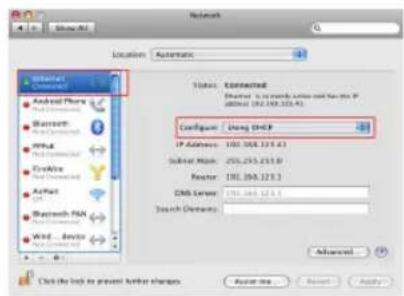
- Cliquez sur la Pomme 📄 > Préférences Système > Réseau.
- Sélectionnez Ethernet puis Via DHCP dans le champ Configurer.
- Cliquez sur Appliquer une fois terminé.
Cet appareil numérique de classe B est conforme aux normes canadiennes ICES-003 et RSS-210.
Son fonctionnement est soumis aux deux conditions suivantes : (1) cet appareil ne doit pas causer d'interférence et (2) cet appareil doit accepter toute interférence, notamment les interférences qui peuvent affecter son fonctionnement.
IC:3568A-RP-N12
CAN ICES-3 (B)/NMB-3(B)
Informations concernant l'exposition aux fréquences radio (RF)
La puissance de sortie émise par l'appareil de sans fil ASUS est inférieure à la limite d'exposition aux fréquences radio d'Industry Canada (IC). Utilisez l'appareil de sans fil ASUS de façon à minimiser les contacts humains lors du fonctionnement normal.
Ce périphérique a été évalué et démontré conforme aux limites SAR (Specific Absorption Rate – Taux d'absorption spécifique) d'IC lorsqu'il est installé dans des produits hôtes particuliers qui fonctionnent dans des conditions d'exposition à des appareils portables (les antennes se situent à moins de 20 centimètres du corps d'une personne).
Ce périphérique est homologué pour l'utilisation au Canada. Pour consulter l'entrée correspondant à l'appareil dans la liste d'équipement radio (REL - Radio Equipment List) d'Industry Canada rendez-vous sur: http://www.ic.gc.ca/app/sitt/reltel/srch/nwRdSrch.do?lang=eng
Pour des informations supplémentaires concernant l'exposition aux RF au Canada rendez-vous sur : http://www.ic.gc.ca/eic/site/smt-gst.nsf/eng/sf08792.html


- APERÇU RAPIDE
- CONFIGURER LE RÉPÉTEUR
- ALLUMER LE RÉPÉTEUR
- CONNEXION À UN RÉSEAU
- OPTION A : CONNEXION VIA L'INTERFACE DE GESTION
- OPTION B : UTILISATION DE LA FONCTION WPS
- DÉPLACEMENT DU RÉPÉTEUR
- REMARQUES
- INDICATEUR DE PUISSANCE DU SIGNAL
- FOIRE AUX QUESTIONS
- Q6: JE NE PARVIENS PAS À ACCÉDER AU GESTIONNAIRE DE CONFIGURATION WEB POUR RÉGLER LES PARAMÈTRES DE MON RP-AC52
- WINDOWS 7
- IC:3568A-RP-N12
- CAN ICES-3 (B)/NMB-3(B)
- INFORMATIONS CONCERNANT L'EXPOSITION AUX FRÉQUENCES RADIO (RF)
Marque : ASUS
Modèle : RP-N12
Catégorie : Point d'accès