
RP-AC55 - Punkt dostępu ASUS - Bezpłatna instrukcja obsługi
Znajdź bezpłatnie instrukcję urządzenia RP-AC55 ASUS w formacie PDF.


| Typ produktu | Bezprzewodowy punkt dostępowy |
| Marka | Asus |
| Model | RP-AC55 |
| Wymiary (D x S x W) | 80 x 80 x 40 mm |
| Waga | 100 g |
| Zasilanie | 5 V / 1 A przez micro USB |
| Standardy Wi-Fi | IEEE 802.11a/b/g/n/ac |
| Pasma częstotliwości | 2,4 GHz i 5 GHz |
| Maksymalna przepustowość | Do 1200 Mb/s (300 + 867 Mb/s) |
| Porty | 1 port Gigabit Ethernet (RJ45) |
| Główne funkcje | Tryb punktu dostępowego, wzmacniacza, routera; konfiguracja przez aplikację ASUS |
| Zabezpieczenia bezprzewodowe | WPA2-PSK, WPA-PSK, WEP (64/128 bitów) |
| Anteny | 2 anteny wewnętrzne |
| Konserwacja i czyszczenie | Czyścić miękką, suchą szmatką; unikać kontaktu z cieczami |
| Temperatura pracy | 0 do 40 °C |
| Wilgotność pracy | 10 do 90% (bez kondensacji) |
| Certyfikaty | CE, FCC, RoHS |
| Zawartość opakowania | Punkt dostępowy RP-AC55, kabel micro USB, zasilacz sieciowy, skrócona instrukcja obsługi |
| Gwarancja | 2 lata (w zależności od kraju) |
| Naprawialność | Części zamienne dostępne; naprawa w autoryzowanym serwisie |
Często zadawane pytania - RP-AC55 ASUS
Pytania użytkowników dotyczące RP-AC55 ASUS
0 pytanie dotyczące tego urządzenia. Odpowiedz na te, które znasz, lub zadaj własne.
Zadaj nowe pytanie dotyczące tego urządzenia
Pobierz instrukcję dla swojego Punkt dostępu w formacie PDF za darmo! Znajdź swoją instrukcję RP-AC55 - ASUS i weź swoje urządzenie elektroniczne z powrotem w ręce. Na tej stronie opublikowane są wszystkie dokumenty niezbędne do korzystania z urządzenia. RP-AC55 marki ASUS.
INSTRUKCJA OBSŁUGI RP-AC55 ASUS
Zawartość opakowania
Repeater sieci bezprzewodowej AC1200 RP-AC55
Karta gwarancyjna
Instrukcja szybkiego uruchomienia
UWAGA: W przypadku uszkodzenia lub braku któregoś z elementów skontaktuj się ze sprzedawcą.
Szybki przegląd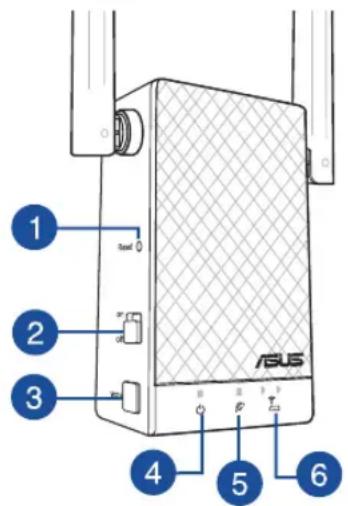
1) Przycisk Reset
2) wyłącznik zasilania
3) Przycisk WPS
4) Dioda zasilania
Włączona: urządzenie RP-AC55 jest włączone.
Wyłączona: urządzenie RP-AC55 jest wyłączone.
5) Dioda LED istniejącej sieci
Włączona: połączono z routerem/punktem dostępu.
Wyłączona: nie połączono z routerem/punktem dostępu.
6) Przysuń

Urządzenie RP-AC55 należy przysunąć do routera/punktu dostępu.

Odsuń trochę
Urządzenie RP-AC55 należy odsunąć trochę od routera/punktu dostępu.




Konfiguracja repeatera
Włączanie repeatera
- Umieść RP-AC55 obok routera/punktu dostępowego i podłącz do gniazda zasilania. Naciśnij przełącznik zasilania do pozycji ON (Włącz).
- Zaczekaj, aż dioda LED zasilania zmieni kolor z czerwonego na stały niebieski, co wskazuje, że urządzenie RP-AC55 jest gotowe do połączenia z istniejącą siecią.
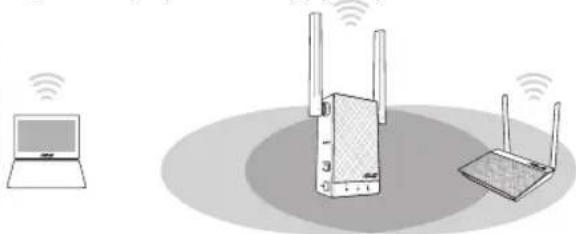
Repeater należy połączyć z siecią za pomocą jednej z poniższych metod.
Metoda pierwsza: Za pomocą konfiguracji WPS (Wi-Fi Protected Setup)
- Naciśnij przycisk WPS na routerze/punkcie dostępowym.
- Naciśnij przycisk WPS na urządzeniu RP-AC55 i przytrzymaj go przez co najmniej pięć (5) sekund do chwili, aż dioda LED zasilania zacznie migać.
UWAGA: Informacje na temat lokalizacji przycisku WPS można znaleźć w części A quick look (Elementy urządzenia).
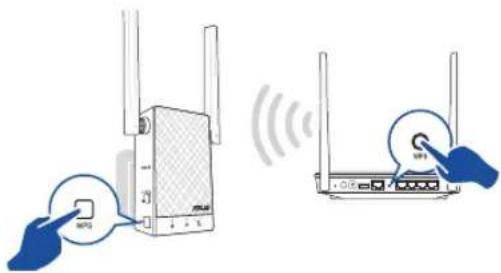
- Sprawdź, czy wskaźnik Wi-Fi RP-AC55 zaczął świecić stale, co oznacza pomyślne połączenie repeatera z siecią bezprzewodową. Nazwa (identyfikator SSID) sieci bezprzewodowej repeatera zostanie zmieniona na istniejącą nazwę sieci Wi-Fi z końcówką _RPT lub _RPT5G. Na przykład:
Istniejąca nazwa sieci Wi-Fi: istniejąca NazwaSieci Nowa nazwa sieci wzmacniacza 2,4 GHz: istniejąca NazwaSieci_RPT Nowa nazwa sieci wzmacniacza 5 GHz: istniejąca NazwaSieci_RPT5G
W celu połączenia dodatkowego urządzenia Wi-Fi z siecią wzmacniacza należy wprowadzić hasło sieciowe obecnego routera bezprzewodowego.
Metoda druga: Łączenie za pomocą graficznego interfejsu użytkownika
- Użyj urządzenia z włączonym Wi-Fi, takiego jak komputer/notebook/tablet, aby znaleźć i połączyć się z siecią bezprzewodową ASUS_RPAC55/ASUS_RPAC55_5G.
- Uruchom przeglądarkę internetową, a następnie w pasku adresu wprowadź http://repeater.asus.com, aby uzyskać dostęp do wzmacniacza.




- Wykonaj poniższe kroki procedury Quick Extender Setup (Szybka konfiguracja wzmacniacza sygnału), aby skonfigurować wzmacniacz:
- Połącz się z siecią Wi-Fi i po zapytaniu wpisz klucz zabezpieczeń. Jeżeli sieć Wi-Fi jest ukryta, kliknij opcję Manual setting (Ustawienia ręczne).
- Zaznacz opcję Same with Parent AP SSID/Password (Takie same jak identyfikator SSID/hasło nadrzędnego punktu dostępu), aby skopiować SSID routera/punktu dostępowego i hasło dla rozszerzonej sieci. Można także ustawić unikatowy identyfikator SSID i hasło dla rozszerzonej sieci, wpisując je w polu tekstowym. Po zakończeniu kliknij Apply (Zastosuj).
UWAGA: Domyślne SSID wzmacniacza i hasło będą takie same, z końcówką SSID routera/punktu dostępowego _RPT lub _RPT5G. Domyślne ustawienia można zmienić na niepowtarzalne SSID i hasło.
- Połącz urządzenia bezprzewodowe z nową siecią wzmacniacza.
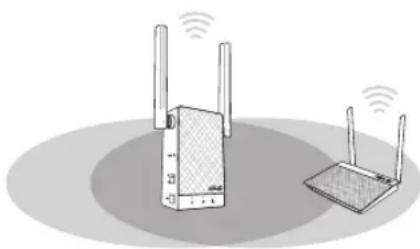
Przenoszenie wzmacniacza
- Po nawiązaniu połączenia urządzenie RP-AC55 należy umieścić między routerem/punktem dostępu a urządzeniem bezprzewodowym, aby uzyskać najwyższą wydajność.
- Po umieszczeniu RP-AC55 w idealnym położeniu, RP-AC55 połączy się z routerem/punktem dostępowym w ciągu około jednej (1) minuty.




Wykrywanie i usuwanie usterek
Pytanie 1: Co powinienem zrobić, jeżeli mój router nie obsługuje WPS?
- Do skonfigurowania RP-AC55 można wykorzystać Metodę drugą.
Pytanie 2: Dlaczego dioda LED bieżącej sieci nie świeci się po ukończeniu konfiguracji sieci Wi-Fi?
- Mogło zostać wprowadzone nieprawidłowe hasło routera/punktu dostępu. Uruchom ponownie urządzenie RP-AC55, wprowadź prawidłowe hasło i spróbuj ponownie skonfigurować urządzenie RP-AC55.
Pytanie 3: Dlaczego nie mogę zobaczyć strony logowania po wprowadzeniu http://repeater.asus.com w przeglądarce?
- Upewnij się, że komputer jest podłączony wyłącznie do sieci wzmacniacza zasięgu i ustaw w komputerze opcję Uzyskaj adres IP automatycznie. Jeśli strona logowania będzie nadal niedostępna, pobierz narzędzie ASUS Device Discovery. Narzędzie to można pobrać dla systemu Windows i Mac ze strony https://www.asus.com/Networking/RP-AC55/HelpDesk_Download/.
Pytanie 4: W jaki sposób można zresetować RP-AC55?
- Naciśnij znajdujący się z boku urządzenia RP-AC55 przycisk RESET i przytrzymaj go przez około dwie (2) sekundy. Poczekaj około pięciu (5) sekund, aż dioda LED istniejącej sieci zacznie powoli migać.
Pytanie 5: Nie mogę uzyskać dostępu do sieciowego interfejsu graficznego (Web GUI) w celu skonfigurowania ustawień routera bezprzewodowego.
- Zamknij wszystkie działające przeglądarki sieciowe i uruchom ponownie.
- Wykonaj poniższe czynności w celu skonfigurowania ustawień komputera zależnie od jego systemu operacyjnego.
Windows 7
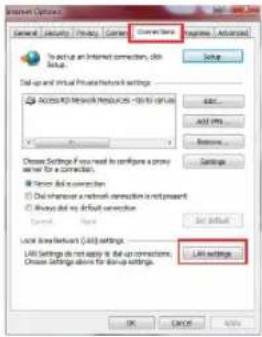
A. Wyłącz serwer proxy, jeżeli jest włączony.
- Kliknij przycisk Start > Internet Explorer w celu uruchomienia przeglądarki internetowej.
- Kliknij przycisk Tools (Narzędzia) > Internet options (Opcje internetowe) > zakładkę Connections (Połączenia) > LAN settings (Ustawienia sieci LAN).
- Na ekranie Local Area Network (LAN) Settings (Ustawienia sieci lokalnej (LAN)) odznacz opcję Use a proxy server for your LAN (Użyj serwera proxy dla sieci LAN).
- Po zakończeniu kliknij przycisk OK.
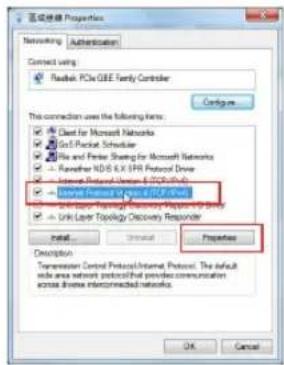
B. Skonfigurować ustawienia TCP/IP do automatycznego uzyskiwania adresu IP.
- Kliknij przycisk Start > Panel sterowania > Sieć i Internet > Centrum sieci i udostępniania > Zarządzaj połączeniami sieciowymi.
- Zaznacz opcję Protokół internetowy w wersji 4 (TCP/IPv4), a następnie kliknij przycisk Właściwości.
- Zaznacz opcję Uzyskaj adres IP automatycznie.
- Po zakończeniu kliknij przycisk OK.
System operacyjny Mac
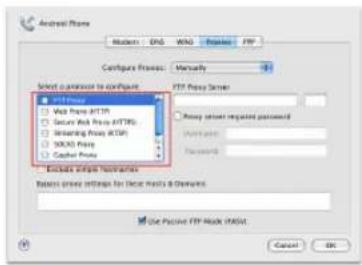
A. Wyłączyć serwer proxy jeżeli jest włączony.
- W pasku menu, kliknij polecenie Safari > Preferencje... > zakładkę Zaawansowane.
- Kliknij przycisk Zmień ustawienia... w polu Proxy.
- Na liście protokołów usuń zaznaczenie Proxy FTP i Proxy www (HTTPS).
- Po zakończeniu kliknij przycisk OK.
B. Skonfigurować ustawienia TCP/IP do automatycznego uzyskiwania adresu IP.
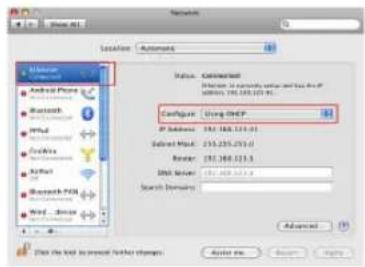
- Kliknij ikonę Apple > Preferencje systemowe > Sieć.
- Wybierz opcję Ethernet i wybierz używając DHCP w polu Konfiguruj.
- Po zakończeniu kliknij przycisk Zastosuj.
Uproszczona deklaracja zgodności UE
Firma ASUSTek Computer Inc. niniejszym oświadcza, że urządzenie to jest zgodne z zasadniczymi wymogami i innymi właściwymi postanowieniami dyrektywy 2014/53/UE. Pełny tekst deklaracji zgodności UE jest dostępny pod adresem https://www.asus.com/Networking/RP-AC55/HelpDesk/.
Deklaracja zgodności dotycząca dyrektywy w sprawie ekoprojektu 2009/125/WE
Przeprowadzono testy pod kątem wymogów dotyczących ekoprojektu zgodnie z rozporządzeniem (WE) Nr 1275/2008 i (UE) Nr 801/2013. Gdy urządzenie jest w sieciowym trybie czuwania, jego porty We/Wy oraz interfejs sieciowy również znajdują się w trybie uśpienia i mogą nie działać prawidłowo. W celu wznowienia pracy urządzenia należy nacisnąć przycisk włączania/wyłączania sieci Wi-Fi, przycisk resetowania lub WPS.
To urządzenie jest zgodne z limitami UE dotyczącymi ekspozycji na promieniowanie ustanowionymi dla niekontrolowanego środowiska. Urządzenie to powinno być zainstalowane i używane przy zachowaniu minimalnej odległości 20 cm między radiatorem a ciałem.
Wszystkie tryby działania:
2.4GHz: 802.11b, 802.11g, 802.11n (HT20), 802.11n (HT40),
5GHz: 802.11a, 802.11n (HT20), 802.11n (HT40), 802.11ac (VHT80)
Poniżej wskazano częstotliwość, tryb i maksymalną moc nadawania w UE:
Dla WLAN: 2412-2472MHz (802.11g 6 Mbps): 19.99 dBm
5180-5240MHz (802.11a 6 Mbps): 22.7 dBm
5260-5320MHz (802.11a 6 Mbps): 22.83 dBm
5500-5700MHz (802.11a 6Mbps): 27.54 dBm
Dla Bluetooth: 2402-2480MHz (GFSK): 9.45 dBm
Działanie tego urządzenia w zakresie częstotliwości od 5150 do 5350 MHz jest ograniczone wyłącznie do użytku wewnątrz pomieszczeń.
Ten adapter należy zainstalować w pobliżu urządzenia i powinien on być łatwo dostępny.
| AT BE | BG | CZ | DK | EE FR | ||||
| DE | IS | IE | IT EL | ES | CY | |||
| LV | LI | LT | LU | HU | MT | NL | ||
| NO | PL | PT | RO | SI | SK | TR | ||
| FI | SE | CH UK | HR | |||||




Rumuński
Deklaracja CE
- Ten produkt należy używać w miejscach o temperaturze otoczenia w zakresie 0°C (32°F) do 40°C (104°F).
- Należy sprawdzić tabliczkę znamionową na spodzie produktu i upewnić się, że zasilacz jest zgodny z podanymi wartościami.
- NIE NALEŻY umieszczać urządzenia na nierównych lub niestabilnych powierzchniach roboczych. Po uszkodzeniu obudowy należy przekazać komputer do serwisu. • NIE NALEŻY umieszczać, upuszczać lub wpychać żadnych obcych obiektów na produkt.
- NIE NALEŻY wystawiać na działanie lub używać komputera w pobliżu płynów, na deszczu lub wilgoci. NIE NALEŻY używać modemu podczas burz z wyładowaniami elektrycznymi.
- Aby zapobiec przegrzaniu systemu NIE NALEŻY zakrywać szczelin produktu. • NIE NALEŻY przykrywać szczelin wentylacyjnych komputera desktop PC, aby zapobiec przegrzaniu systemu.
- Jeśli uszkodzony został zasilacz nie należy próbować naprawiać go samemu. Należy skontaktować się z wykwalifikowanym technikiem serwisu lub ze sprzedawcą. • Aby zapobiec porażeniu prądem, odłącz przewód zasilający od gniazdka elektrycznego przed przeniesieniem systemu.




Rumuński
Instrukcje bezpieczeństwa


- ZAWARTOŚĆ OPAKOWANIA
- KONFIGURACJA REPEATERA
- WŁĄCZANIE REPEATERA
- METODA PIERWSZA: ZA POMOCĄ KONFIGURACJI WPS (WI-FI PROTECTED SETUP)
- METODA DRUGA: ŁĄCZENIE ZA POMOCĄ GRAFICZNEGO INTERFEJSU UŻYTKOWNIKA
- PRZENOSZENIE WZMACNIACZA
- WYKRYWANIE I USUWANIE USTEREK
- PYTANIE 1: CO POWINIENEM ZROBIĆ, JEŻELI MÓJ ROUTER NIE OBSŁUGUJE WPS
- PYTANIE 2: DLACZEGO DIODA LED BIEŻĄCEJ SIECI NIE ŚWIECI SIĘ PO UKOŃCZENIU KONFIGURACJI SIECI WI-FI
- PYTANIE 3: DLACZEGO NIE MOGĘ ZOBACZYĆ STRONY LOGOWANIA PO WPROWADZENIU HTTP://REPEATER.ASUS.COM W PRZEGLĄDARCE
- PYTANIE 4: W JAKI SPOSÓB MOŻNA ZRESETOWAĆ RP-AC
- PYTANIE 5: NIE MOGĘ UZYSKAĆ DOSTĘPU DO SIECIOWEGO INTERFEJSU GRAFICZNEGO (WEB GUI) W CELU SKONFIGUROWANIA USTAWIEŃ ROUTERA BEZPRZEWODOWEGO
- WINDOWS
- WYŁĄCZ SERWER PROXY, JEŻELI JEST WŁĄCZONY
- SKONFIGUROWAĆ USTAWIENIA TCP/IP DO AUTOMATYCZNEGO UZYSKIWANIA ADRESU IP
- SYSTEM OPERACYJNY MAC
- RUMUŃSKI
- DEKLARACJA CE
- INSTRUKCJE BEZPIECZEŃSTWA
Marka : ASUS
Model : RP-AC55
Kategoria : Punkt dostępu