
RP-AC55 - Adgangspunkt ASUS - Gratis brugsanvisning og manual
Find enhedens vejledning gratis RP-AC55 ASUS i PDF-format.


| Produkttype | Trådløst adgangspunkt |
| Mærke | Asus |
| Model | RP-AC55 |
| Dimensioner (L x B x H) | 80 x 80 x 40 mm |
| Vægt | 100 g |
| Strømforsyning | 5 V / 1 A via micro USB |
| Wi-Fi-standarder | IEEE 802.11a/b/g/n/ac |
| Frekvensbånd | 2,4 GHz og 5 GHz |
| Maksimal datahastighed | Op til 1200 Mbps (300 + 867 Mbps) |
| Porte | 1 Gigabit Ethernet-port (RJ45) |
| Hovedfunktioner | Tilstand: adgangspunkt, repeater, router; konfiguration via ASUS-app |
| Trådløs sikkerhed | WPA2-PSK, WPA-PSK, WEP (64/128 bits) |
| Antenner | 2 interne antenner |
| Vedligeholdelse og rengøring | Rengør med en blød, tør klud; undgå væsker |
| Driftstemperatur | 0 til 40 °C |
| Driftsfugtighed | 10 til 90 % (uden kondens) |
| Certificeringer | CE, FCC, RoHS |
| Indhold i kassen | RP-AC55 adgangspunkt, micro USB-kabel, strømadapter, hurtigstartguide |
| Garanti | 2 år (afhængigt af land) |
| Reparerbarhed | Reservedele tilgængelige; reparation på autoriseret værksted |
Ofte stillede spørgsmål - RP-AC55 ASUS
Brugerspørgsmål om RP-AC55 ASUS
0 spørgsmål om dette apparat. Besvar dem du kender, eller stil dit eget.
Stil et nyt spørgsmål om dette apparat
Download vejledningen til din Adgangspunkt i PDF-format gratis! Find din vejledning RP-AC55 - ASUS og tag din elektroniske enhed tilbage i hånden. På denne side er alle dokumenter nødvendige for brugen af din enhed offentliggjort. RP-AC55 af mærket ASUS.
BRUGSANVISNING RP-AC55 ASUS
BEMÆRK: Du bedes venligst kontakte din forhandler, hvis nogen af delene mangler eller er beskadiget.
En hurtig oversigt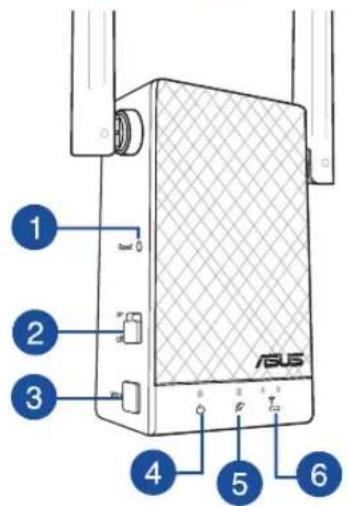
1) Nulstillingsknap 2) Tænd/sluk-knap 3) WPS-knappen 4) Stramindikator
Lyser: RP-AC55 er tændt.
Lyser ikke: RP-AC55 er slukket.
5) Indikator for eksisterende netværk
Lyser: Forbundet til routeren/AP.
Lyser ikke: Ikke forbundet til routeren/AP.
6) Flyenheden tættere på

Du skal flytte RP-AC55 tættere på routeren/AP.

Flyt enheden lidt væk
Du skal flytte RP-AC55 lidt væk fra routeren/AP.




Sådan installeres repeater
Sådan tændes repeater
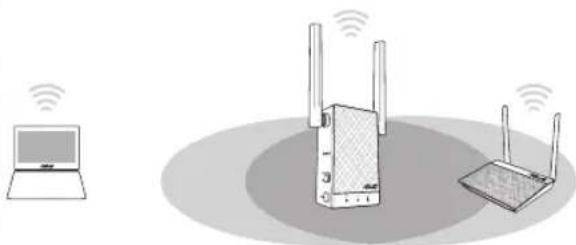
- Stil din RP-AC55 i nærheden af din router/AP, og slut den derefter til en stikkontakt. Tænd på tænd/sluk-knappen.
- Vent, indtil lyset i strømindikatoren skifter fra rødt til konstant blåt, hvilket betyder, at RP-AC55 er klar til at oprette forbindelse til det eksisterende netværk.
Sådan kobles der til et netværk
Repeateren kan kobles til et netværk på én af følgende måder:
Metode 1: Anvendelse af WPS (forkortelse for Wi-Fi Protected Setup, dvs. Wi-Fi-beskyttet indstilling)
- Tryk på WPS-knappen på routeren/AP.
- Hold WPS-knappen på din RP-AC55 nede i over fem (5) sekunder, indtil strømindikatoren begynder at blinke.
BEMÆRK: Du kan se, hvor WPS-knappen sidder, i afsnittet "A quick look" (Et hurtigt overblik).
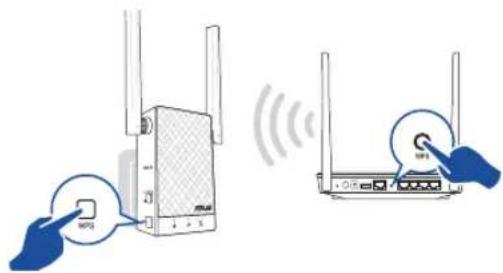
- Se, om RP-AC55's Wi-Fi-indikator begynder at lyse konstant, hvilket betyder, at din repeater er forbundet til det trådløse netværk. Din repeaters trådløse netværksnavn (SSID) ændres til dit nuværende Wi-Fi-netværksnavn, der slutter med _RPT/_RPT5G. For eksempel:
Det eksisterende Wi-Fi-netværksnavn: eksisterende NetværksNavn
Ny forlænger 2,4 GHz netværksnavn: existing NetworkName_RPT
Ny forlænger 5 GHz netværksnavn: existing NetworkName_RPT5G
Anvend samme netværksadgangskode som til den eksisterende trådløse router for at tilslutte yderligere Wi-Fi-udstyr til forlængernetværket.
Metode 2: Med forbindelse via en grafisk brugergrænseflade
- Brug en Wi-Fi-enhed, som fx din stationære pc/bærbare pc/tablet, til at finde og oprette forbindelse til det trådløse netværk ASUS_RPAC55 /ASUS_RPAC55_5G.
- Start en internetbrowser og indtast http://repeater.asus.com i adresselinjen for at få adgang til repeater.




- Følg nedenstående trin i Extender Setup (Hurtig udvidelsesinstallation) for at installere repeater:
- Opret en forbindelse til et Wi-Fi netværk, og indtast sikkerhedsnøglen når du bliver bedt om det. Hvis dit Wi-Fi-netværk er skjult, skal du trykke på Manual setting (manuel indstilling).
- Afkryds Same with Parent AP SSID/Password (Samme med overordnet AP SSID/adgangskode) for at kopiere routerens/adgangspunktets SSID og adgangskode til dit udvidet netværk. Det er også muligt at indstille en unik SSID og adgangskode til det udvidede netværk ved at indtaste dem i tekstboksen. Når dette er gjort, skal du klikke på Apply (Anvend).
BEMÆRK: Er repeaterens standard SSID og adgangskode det samme som på din router/AP, hvor SSID'et ender med _RPT eller _RPT5G. Du kan ændre standardindstillingerne til et unikt SSID og adgangskode.
- Tilslut det trådløse udstyr til det nye forlængernetværk.
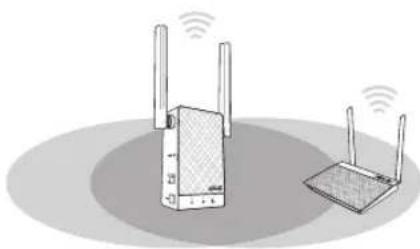
- Når forbindelsen er oprettet, stil din RP-AC55 mellem din router/AP og din trådløse enhed, for at opnå den bedste ydelse.
- For at få en bedre ydeevne. Når din RP-AC55 er stillet på et optimalt sted, opretter den en forbindelse til din router/AP efter ca. ét (1) minut.




Fejlfinding
SP1: Hvad skal jeg gøre, hvis min router ikke understøtter WPS?
• Du kan bruge Metode 2 til at indstille din RP-AC55.
SP2: Hvorfor er det, at lysindikatoren for det aktuelle netværk ikke lyser, når Wi-Fi-konfigurationen er færdig?
- Du har muligvis indtastet en forkert adgangskode til din router/AP. Genstart venligst din RP-AC55, indtast den korrekte adgangskode og prøv at konfigurere din RP-AC55 igen.
SP3: Hvorfor kan jeg ikke se login-siden, når jeg har indtastet http://repeater.asus.com i browseren?
- Sørg for, at din computer kun er forbundet til et forlængelsesnetværk, og indstil din computer til at hente en IP-adresse automatisk. Hvis du stadig ikke kan finde login-siden, skal du downloade softwaren ASUS Device Discovery. Du kan downloade softwaren til Windows og Mac på https://www.asus.com/Networking/RP-AC55/HelpDesk_Download/.
SP4: Sådan nulstilles din RP-AC55?
- Hold knappen RESET (NULSTIL) på siden af din RP-AC55 nede i ca. 2 sekunder, indtil indikatorerne blinker langsomt. Vent ca. fem (5) sekunder, indtil lysindikatoren for det aktuelle netværk blinker langsomt.
SP5: Jeg kan ikke få adgang til den grafiske brugergrænseflade på nettet, hvor jeg skal konfigurere indstillingerne til den trådløse router.
• Luk alle dine internetbrowsere og start igen. - Følg trinene nedenfor for at konfigurere dine computerindstillinger baseret på dit operativsystem.
Windows 7
A. Deaktiver proxyserveren, hvis den er aktiveret.
- Klik på Start > Internet Explorer for at starte internetbrowseren.
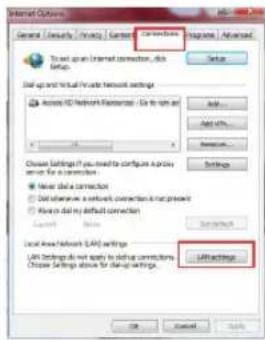
- Klik på Tools (Funktioner) > Internet options (Internetindstillinger) > Connections (Forbindelser) fane > LAN settings (LAN indstillinger).
- I vinduet LAN Indstillinger skal du fravælge Use a proxy server for your LAN (Brug en proxyserver til LAN).
- Klik på OK, når du er færdig.
B. Indstil TCP/IP indstillingerne til at hente en IP-adresse automatisk.
- Klik på Start > Control Panel (Kontrolpanel) > Network and Internet (Netværk og Internet) > Network and Sharing Center (Netværks- og delingscenter) > Manage network connections (Administrer netværksforbindelser).
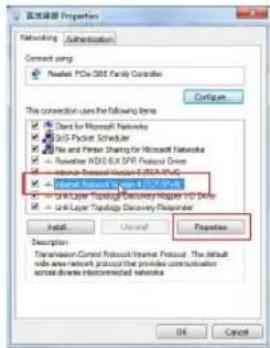
- Vælg Internet Protocol Version 4 (TCP/IPv4), og klik herefter på Properties (Egenskaber).
- Vælg Obtain an IP address automatically (Hent automatisk en IP-adresse).
- Klik på OK, når du er færdig.
- I menulinjen skal du klikke på Safari > Preferences... (Indstillinger...) > fanen Advanced (Avanceret).
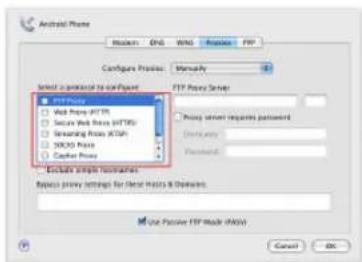
- Klik på Change Settings... (Skift indstillinger...) i feltet Proxies (Proxyservere).
- På listen over protokoller skal du fravælge FTP Proxy og Web Proxy (HTTPS).
- Klik på OK, når du er færdig.
B. Indstil TCP/IP-indstillingerne til at hente en IP-adresse automatisk.
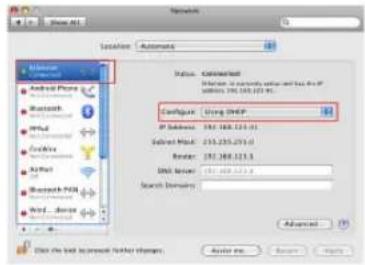
- Klik på Apple-ikonet > System Preferences (Systemindstillinger) > Network (Netværk).
- Vælg Ethernet, og vælg derefter Using DHCP (Bruger DHCP) i feltet Configure (Konfigurer).
- Klik på Apply (Anvend), når du er færdig.
På: Tilsluttet til router/adgangspunkt.
Af: Ikke tilsluttet til router/adgangspunkt.
6) Flyt tættere på

RP-AC55 skal flyttes tættere på routeren/adgangspunktet.

Flyt lidt væk
Sp. 3: Hvorfor kan jeg ikke se påloggingssiden, når jeg skriver http://repeater.asus.com i nettleseren?
Sp. 4: Hvordan tilbakestiller jeg RP-AC55?
- Hold TILBAKESTILL-knappen på siden af RP-AC55 inde i ca. to (2) sekunder. Vent i ca. fem (5) sekunder, til LED-lampen for eksisterende netværk blinker langsomt.
Sp. 5: Jeg kan ikke få adgang til det webbaserede interface for at konfigurere indstillingerne på den trådløse router.
Overensstemmelseserklæring for miljøvenligt design i direktiv 2009/125/EC
Vedrørende testkrav af øko-design i henhold til (EF) nr. 1275/2008 og (EU) nr. 801/2013 er blevet gennemført. Når enheden er på netværks-standby, er dens I/O og netværksgrænseflade i dvale, og vil muligvis ikke virke ordentligt. For at aktivere enheden, skal du trykke på trådløs til/fra, nulstil eller WPS-knappen. Dette udstyr er i overensstemmelse med EU's grænser, der er gældende i et ukontrolleret miljø. Dette udstyr skal installeres og bruges mindst 20 cm mellem radiatoren og din krop.
Frekvensen, indstillingen og den maksimale overførte effekt i EU er anført på listen nedenfor:
For WLAN: 2412-2472MHz (802.11g 6 Mbps): 19.99 dBm
5180-5240MHz (802.11a 6 Mbps): 22.7 dBm
5260-5320MHz (802.11a 6 Mbps): 22.83 dBm
5500-5700MHz (802.11a 6Mbps): 27.54 dBm
For Bluetooth: 2402-2480MHz (GFSK): 9.45 dBm
Denne enhed er begrænset til indendørs brug, hvis den bruges på frekvensområdet 5150-5350 MHz.
Adapteren skal bruges i nærheden af udstyret, og skal være let tilgængelig.
| AT BE | BG | CZ | DK | EE FR | ||||
| DE | IS | IE | IT EL | ES | CY | |||
| LV | LI | LT | LU | HU | MT | NL | ||
| NO | PL | PT | RO | SI | SK | TR | ||
| FI | SE | CH UK | HR | |||||




CE-erklæring
• Anvend produktet i omgivelser med temperaturer på mellem 0°C (32°F) og 40°C (104°F). - Sørg for, at din strømadapter passer til strømoplysningerne, der findes på bunden af dit produkt. • Anbring IKKE på ujævne eller ustabile arbejdsoverflader. Send til reparation, hvis kabinettet er blevet beskadiget. - Der må IKKE placeres eller tabes genstande på produktet. Og der må IKKE stikkes fremmedlegemer ind i produktet. - Udsæt og brug den IKKE i nærheden af væsker, regn eller fugt. Brug IKKE modemmet under uvejr. - Tildæk IKKE ventilationshullerne på produktet, da systemet ellers kan overophede. - Brug IKKE beskadigede el-ledninger, perifere enheder og beskadiget tilbehør. - Hvis strømforsyningen går i stykker, må du ikke prøve på selv at reparere den. Kontakt en autoriseret servicetekniker eller forhandleren. - For at undgå faren for elektrisk stød, skal du fjerne netledningen fra stikkontakten, inden du flytter systemet til et andet sted.

Hollandsk
Sikkerhedsmeddelelser




- SÅDAN INSTALLERES REPEATER
- SÅDAN TÆNDES REPEATER
- SÅDAN KOBLES DER TIL ET NETVÆRK
- METODE 1: ANVENDELSE AF WPS (FORKORTELSE FOR WI-FI PROTECTED SETUP, DVS. WI-FI-BESKYTTET INDSTILLING)
- METODE 2: MED FORBINDELSE VIA EN GRAFISK BRUGERGRÆNSEFLADE
- FEJLFINDING
- SP1: HVAD SKAL JEG GØRE, HVIS MIN ROUTER IKKE UNDERSTØTTER WPS
- SP2: HVORFOR ER DET, AT LYSINDIKATOREN FOR DET AKTUELLE NETVÆRK IKKE LYSER, NÅR WI-FI-KONFIGURATIONEN ER FÆRDIG
- SP3: HVORFOR KAN JEG IKKE SE LOGIN-SIDEN, NÅR JEG HAR INDTASTET HTTP://REPEATER.ASUS.COM I BROWSEREN
- SP4: SÅDAN NULSTILLES DIN RP-AC
- SP5: JEG KAN IKKE FÅ ADGANG TIL DEN GRAFISKE BRUGERGRÆNSEFLADE PÅ NETTET, HVOR JEG SKAL KONFIGURERE INDSTILLINGERNE TIL DEN TRÅDLØSE ROUTER
- WINDOWS
- DEAKTIVER PROXYSERVEREN, HVIS DEN ER AKTIVERET
- INDSTIL TCP/IP INDSTILLINGERNE TIL AT HENTE EN IP-ADRESSE AUTOMATISK
- SP. 3: HVORFOR KAN JEG IKKE SE PÅLOGGINGSSIDEN, NÅR JEG SKRIVER HTTP://REPEATER.ASUS.COM I NETTLESEREN
- SP. 4: HVORDAN TILBAKESTILLER JEG RP-AC
- SP. 5: JEG KAN IKKE FÅ ADGANG TIL DET WEBBASEREDE INTERFACE FOR AT KONFIGURERE INDSTILLINGERNE PÅ DEN TRÅDLØSE ROUTER
- OVERENSSTEMMELSESERKLÆRING FOR MILJØVENLIGT DESIGN I DIREKTIV 2009/125/EC
- CE-ERKLÆRING
- HOLLANDSK
- SIKKERHEDSMEDDELELSER
Mærke : ASUS
Model : RP-AC55
Kategori : Adgangspunkt