
RP-AC55 - Hozzáférési pont ASUS - Ingyenes használati útmutató
Találja meg az eszköz kézikönyvét ingyenesen RP-AC55 ASUS PDF formátumban.


| Terméktípus | Vezeték nélküli hozzáférési pont |
| Márka | Asus |
| Modell | RP-AC55 |
| Méretek (H x Sz x M) | 80 x 80 x 40 mm |
| Súly | 100 g |
| Tápellátás | 5 V / 1 A micro USB-n keresztül |
| Wi-Fi szabványok | IEEE 802.11a/b/g/n/ac |
| Frekvenciasávok | 2,4 GHz és 5 GHz |
| Maximális adatsebesség | Akár 1200 Mbps (300 + 867 Mbps) |
| Portok | 1 Gigabit Ethernet port (RJ45) |
| Fő funkciók | Hozzáférési pont, jelismétlő, útválasztó mód; beállítás ASUS alkalmazáson keresztül |
| Vezeték nélküli biztonság | WPA2-PSK, WPA-PSK, WEP (64/128 bits) |
| Antennák | 2 belső antenna |
| Karbantartás és tisztítás | Tisztítsa puha, száraz ruhával; kerülje a folyadékokat |
| Üzemi hőmérséklet | 0–40 °C |
| Üzemi páratartalom | 10–90 % (nem lecsapódó) |
| Tanúsítványok | CE, FCC, RoHS |
| A csomag tartalma | RP-AC55 hozzáférési pont, micro USB-kábel, hálózati adapter, gyors üzembe helyezési útmutató |
| Garancia | 2 év (országtól függően) |
| Javíthatóság | Alkatrészek elérhetők; javítás hivatalos szervizben |
Gyakran ismételt kérdések - RP-AC55 ASUS
Felhasználói kérdések a következőről RP-AC55 ASUS
0 kérdés erről a készülékről. Válaszolj azokra, amiket ismersz, vagy tedd fel a sajátod.
Tegyél fel egy új kérdést erről a készülékről
Töltse le az útmutatót a következőhöz Hozzáférési pont PDF formátumban ingyenesen! Találja meg kézikönyvét RP-AC55 - ASUS és vegye vissza elektronikus eszközét a kezébe. Ezen az oldalon közzé van téve az eszköze használatához szükséges összes dokumentum. RP-AC55 márka ASUS.
HASZNÁLATI ÚTMUTATÓ RP-AC55 ASUS
RP-AC55 Vezeték nélküli AC1200 jelerősítő Garanciajegy
Gyors üzembe helyezés Mítmutató
MEGJEGYZÉS: amennyiben a tételek közül bármelyik sérült vagy hiányzik, lépjen kapcsolatba a forgalmazóval.
Gyors áttekintés
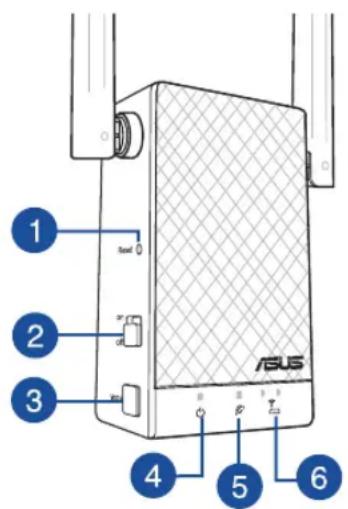
1) Alaphelyzet gomb 2) Hálózati főkapcsoló 3) WPS gomb 4) Hálózati LED
Be: Az RP-AC55 be van kapcsolva.
Ki: Az RP-AC55 ki van kapcsolva.
5) Meglévő hálózati LED
Be: Csatlakoztatva van a routerhez/hozzáférési ponthoz.
Ki: Nincs csatlakoztatva a routerhez/hozzáférési ponthoz.
6) Közelebb helyezés

Közelebb kell helyezni az RP-AC55 eszközt a routerhez/ hozzáférési ponthoz.

Egy kissé távolabbra helyezés
Egy kissé távolabbra kell helyezni az RP-AC55 eszközt a routertől/hozzáférési ponttól.




A hatótávolság-növelő beállítása
A hatótávolság-növelő bekapcsolása
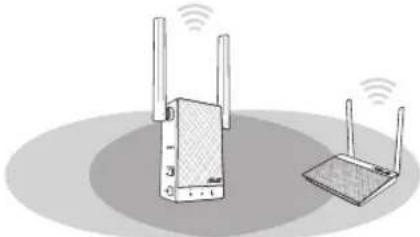
- Az RP-AC55 eszközt a Router/AP és csatlakoztassa egy fali aljzathoz. Állítsa a főkapcsolót ON (Be) helyzetbe.
- Várjon, amíg a hálózati LED-fény piros helyett kék színnel kezd folyamatosan világítani, ami azt jelzi, hogy az RP-AC55 a meglévő hálózathoz csatlakoztatható.

Csatlakozás hálózathoz
A hatótávolság-növelőt az alábbi módszerek egyikével csatlakoztathatja egy hálózathoz.
1. módszer: WPS (Wi-Fi Protected Setup) használata
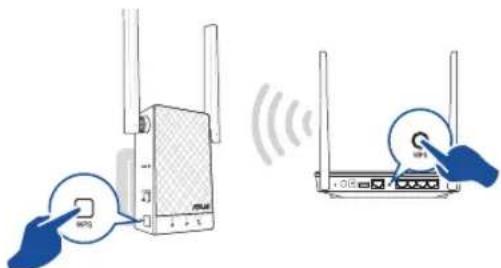
- Nyomja meg a WPS gombot a routeren/AP-n.
- Tartsa megnyomva az RP-AC55 WPS gombját több, mint öt (5) másodpercig, amíg a hálózati LED-fény villogni kezd.
MEGJEGYZÉS: A WPS gomb helyét illetően olvassa el a „A quick look (Gyors áttekintés)” című fejezetet.
- Győződjön meg arról, hogy az RP-AC55 Wi-Fi jelzőfénye folyamatosan világít, ami azt jelzi, hogy a jelerősítő sikeresen csatlakozott a vezeték nélküli hálózathoz. A jelerősítő vezeték nélküli hálózati neve (SSID) a Wi-Fi-hálózat meglévő nevére módosul, amely az _RPT vagy _RPT5G végződéssel egészül ki. Például:
Meglévő Wi-Fi-hálózat neve: meglévő hálózatnév
Hatótávolság-növelő 2,4 GHz-es új hálózatának neve: meglévő NetworkName_RPT
Hatótávolság-növelő 5 GHz-es új hálózatának neve: meglévő NetworkName_RPT5G
Ha a hatótávolság-növelő hálózatához egy újabb Wi-Fi-eszközt szeretne csatlakoztatni, használja ugyanazt a hálózati jelszót, mint amelyet a meglévő vezeték nélküli útválasztóhoz használ.
2. módszer: Csatlakozás grafikus felhasználói felületen keresztül
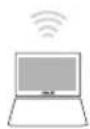
- Wi-Fi-képes eszközt, például asztali PC-t/notebookot/táblagépet használjon az ASUS_RPAC55/ASUS_RPAC55_5G vezeték nélküli hálózat megkereséséhez és csatlakoztatásához.
- Indítsa el a webböngészőt, és írja be a http://repeater.asus.com címet a böngésző címsávjába, hogy hozzáférjen a hatótávolság-növelőhöz.




- Kövesse a Quick Extender Setup (A hatótávolság-növelő gyors beállítása) alábbi lépéseit a hatótávolság-növelő beállításához:
- Csatlakozzon egy Wi-Fi hálózathoz, majd kérésre adja meg a biztonsági kulcsot. Ha a Wi-Fi hálózat rejtett, kattintson a Manual setting (Kézi beállítás) gombra.
- Jelölje be a Same with Parent AP SSID/Password (Ugyanaz a szülő hozzáférési pont SSID-azonosítójával/jelszavával) beállítást, ha másolni szeretné a router/hozzáférési pont SSID-azonosítóját/jelszavát a kiterjesztett hálózathoz. Igény szerint beállíthat egy egyedi SSID-t és jelszót a kiterjesztett hálózathoz. A beállításhoz adja meg az SSID-t/jelszót a szöveges mezőben. Ha végzett, kattintson az Apply (Alkalmaz) gombra.
MEGJEGYZÉS: Akkor a jelerősítő SSID-azonosítója és jelszava megegyezik a router/hozzáférési pont SSID-azonosítójával és jelszavával, amelyek közül az SSID _RPT vagy _RPT5G végződéssel van ellátva. Ezeket az alapértelmezett beállításokat egyedi SSID-re és jelszóra módosíthatja.
- Csatlakoztassa a vezeték nélküli eszközeit a hatótávolság-növelő új hálózatához.
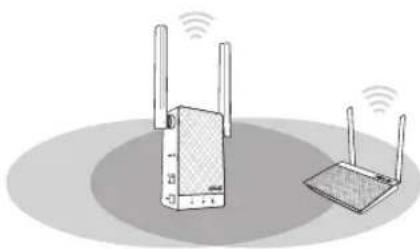
A jelerősítő áthelyezése
- Ha a csatlakozás létrejött, tegye az RP-AC55 eszközt a router/ hozzáférési pont és a vezeték nélküli eszköz közé az optimális teljesítmény érdekében.
- Miután az RP-AC55 eszköz ideális helyen telepítette, az RP-AC55 csatlakozik a routerhez/AP-hez körülbelül egy (1) perc múlva.




Hibaelhárítás
K1: Mit tegyek, ha a routerem nem támogatja a WPS funkciót?
- Az RP-AC55 beállításához használhatja az 2. Módszer.
K2: Miért nem gyullad ki az aktuális hálózat LED-jelzőfénye a Wi-Fi-beállítások elvégzése után?
- Elképzelhető, hogy hibás jelszót adott meg a routerhez/hozzáférési ponthoz. Kérjük, indítsa újra az RP-AC55 eszközt, adja meg a helyes jelszót, és próbálja meg ismét beállítani az RP-AC55 eszközt.
K3: Miért nem látható a bejelentkezési oldal annak ellenére, hogy begépeltem a http://repeater.asus.com címet a böngészőbe?
- Győződjön meg arról, hogy számítógépe csak a bővített hálózathoz csatlakozik, majd állítsa be a számítógépen az Obtain an IP address automatically (IP-cím automatikus lekérése) lehetőséget. Ha ezután sem találja a bejelentkezési oldalt, töltse le az ASUS Device Discovery segédprogramot. A segédprogramot a következő címről töltheti le Windows és Mac rendszerhez: https://www.asus.com/Networking/RP-AC55/HelpDesk_Download/.
K4: Hogyan lehet visszaállítani az RP-AC55 eszközt?
- Nyomja meg körülbelül kettő (2) másodpercig az RP-AC55 oldalán lévő RESET (Alaphelyzet) gombot. Várjon kb. öt (5) másodpercet, amíg a meglévő hálózat LED-fénye lassan villogni kezd.
K5: Nem tudom elérni a web GUI-t, amivel konfigurálhatnám a vezeték nélküli router beállításait.
- Zárja be az összes futó böngészőprogramot és indítsa el újra.
- Kövesse az alábbi lépéseket a számítógép beállításainak konfigurálásához a rá telepített operációs rendszernek megfelelően.
Windows 7
A. Tiltsa le a proxy-szervert, ha engedélyezve van.
- Kattintson a Start > Internet Explorer elemre a böngészőprogram indításához.
- Kattintson a Tools (Eszközök) > Internet options (Internetbeállítások) > Connections (Kapcsolatok) fül > LAN settings (Helyi hálózati beállítások) elemre.
- A Local Area Network (LAN) Settings (Helyi hálózati [LAN] beállítások) képernyőn szüntesse meg a Use a proxy server for your LAN (Proxykiszolgáló használata a helyi hálózaton) jelölőnégyzet bejelölését.
- Kattintson az OK gombra, ha végzett.
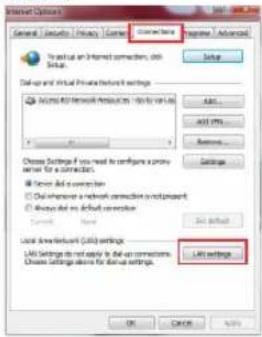
B. Végezze el a TCP/IP beállításokat, hogy az IP-címet automatikusan lekérje.
- Kattintson a Start > Control Panel (Vezérlőpult) > Network and Internet (Hálózat és internet) > Network and Sharing Center (Hálózati és megosztási központ) > Manage network connections (Hálózati kapcsolatok kezelése) elemre.
- Jelölje ki az Internet Protocol Version 4 (TCP/IPv4) (A TCP/IP protokoll 4-es verziója (TCP/IPv4)) elemet, majd kattintson a Properties (Tulajdonságok) gombra.
- Jelölje be az Obtain an IP address automatically (IP-cím automatikus kérése) jelölőnégyzetet.
- Kattintson az OK gombra, ha végzett.
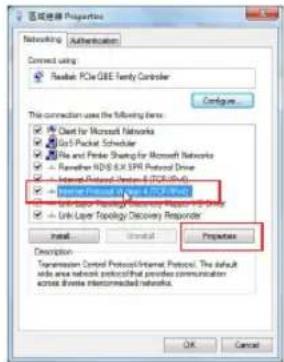
A. Tiltsa le a proxy-szervert, ha engedélyezve van.
- A menüsoron kattintson a Safari > Preferences... (Beállítások...) > Advanced (Speciális) fülre.
- Kattintson a Change Settings... (Beállítások módosítása...) elemre.
- A protokoll-listán szüntesse meg az FTP Proxy és Web Proxy (HTTPS) elemek bejelölését.
- Kattintson az OK gombra, ha végzett.
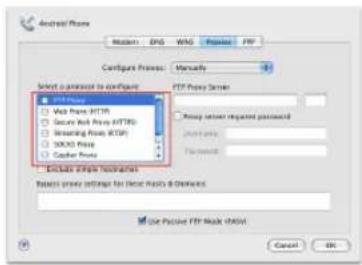
B. Végezze el a TCP/IP beállításokat, hogy az IP-címet automatikusan lekérje.
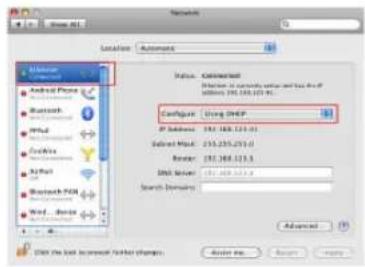
- Kattintson az Apple ikonra > System Preferences (Rendszerbeállítások) > Network (Hálózat) elemre.
- Jelölje ki az Ethernet elemet, majd a Using DHCP (DHCP használata) elemet a Configure (Konfigurálás) mezőben.
- Kattintson az Apply (Alkalmaz) gombra, ha végzett.
Egyszerűsített EU-megfelelőségi nyilatkozat
Az ASUSTek Computer Inc. ezennel kijelenti, hogy ez a készülék megfelel a 2014/53/EU irányelv alapvető követelményeinek és egyéb vonatkozó rendelkezéseinek. Az EU-megfelelőségi nyilatkozat teljes szövegét a következő weboldalon tekintheti meg: https://www.asus.com/Networking/RP-AC55/HelpDesk/.
Megfelelőségi nyilatkozat a környezettudatos tervezésről szóló 2009/125/EK irányelvhez
A környezettudatos tervezés követelményeit illetően tesztelést végeztünk az (EK) 1275/2008 és (EU) 801/2013 előírásai szerint. Ha a készülék hálózati készenléti üzemmódra van állítva, akkor az I/O és a hálózati csatoló alvó üzemmódba kerül, és elképzelhető, hogy nem működik megfelelően. A készülék felébresztéséhez nyomja meg a Wi-Fi vagy a reset gombot vagy a WPS gombot.
Ez a berendezés megfelel az Európai Unió rádiófrekvenciás sugárzásra vonatkozó, ellenőrizetlen környezethez megállapított határértékeinek. A készülék telepítésekor és használata során legalább 20 cm távolságot kell hagyni a fütőtest és a teste között.
Minden működési üzemmód:
2.4GHz: 802.11b, 802.11g, 802.11n (HT20), 802.11n (HT40),
5GHz: 802.11a, 802.11n(HT20), 802.11n(HT40), 802.11ac(VHT80)
Az alábbiakban megtekintheti az Európai Unióban érvényes frekvenciát, üzemmódot és maximális átviteli teljesítményt:
WLAN esetén: 2412-2472MHz (802.11g 6 Mbps): 19.99 dBm
5180-5240MHz (802.11a 6 Mbps): 22.7 dBm
5260-5320MHz (802.11a 6 Mbps): 22.83 dBm
5500-5700MHz (802.11a 6Mbps): 27.54 dBm
Bluetooth esetén: 2402-2480MHz (GFSK): 9.45 dBm
Az 5150 és 5350 MHz közötti frekvenciatartományban a készülék beltéri használatra van korlátozva.
Az adaptert a berendezés közelében kell telepíteni, és egyszerűen elérhetővé kell tenni.
| AT BE | BG | CZ | DK | EE FR | ||||
| DE | IS | IE | IT EL | ES | CY | |||
| LV | LI | LT | LU | HU | MT | NL | ||
| NO PL | PT | RO SI | SK TR | |||||
| FI | SE | CH UK | HR | |||||




olasz
CE nyilatkozat
• A terméket 0°C (32°F) és 40°C (104°F) közötti hőmérsékleten használja. - Tekintse meg a termék alján lévő minősítési címkét, és ellenőrizze, hogy a hálózati adapter megfelel a minősítésnek. - NE tegye a számítógépet labilis vagy egyenetlen felületre. A sérült burkolatot javíttassa meg. • NE helyezzen és NE ejtsen tárgyakat a készülék tetejére, és ne dugjon idegen tárgyakat a belsejébe. - NE tegye ki folyadéknak, esőnek vagy nedvességnek, vagy használja azok közelében. NE használja a modemet villámlás közben. - NE fedje be a készüléken lévő szellőzőnyílásokat, nehogy túlmelegedjen a rendszer. • NE használjon sérült tápkábelt, kiegészítőt vagy más perifériát. - Ha a tápegység elromlik, ne kísérelje meg saját maga megjavítani. Forduljon szakemberhez vagy a termék viszonteladójához. - Az áramütés elkerülése érdekében húzza ki a berendezés tápkábelét a konnektorból, mielőtt áthelyezné a rendszert.




olasz
Biztonsági figyelmeztetések


- GYORS ÁTTEKINTÉS
- A HATÓTÁVOLSÁG-NÖVELŐ BEÁLLÍTÁSA
- A HATÓTÁVOLSÁG-NÖVELŐ BEKAPCSOLÁSA
- CSATLAKOZÁS HÁLÓZATHOZ
- MÓDSZER: WPS (WI-FI PROTECTED SETUP) HASZNÁLATA
- MÓDSZER: CSATLAKOZÁS GRAFIKUS FELHASZNÁLÓI FELÜLETEN KERESZTÜL
- A JELERŐSÍTŐ ÁTHELYEZÉSE
- HIBAELHÁRÍTÁS
- WINDOWS
- EGYSZERŰSÍTETT EU-MEGFELELŐSÉGI NYILATKOZAT
- MEGFELELŐSÉGI NYILATKOZAT A KÖRNYEZETTUDATOS TERVEZÉSRŐL SZÓLÓ 2009/125/EK IRÁNYELVHEZ
- OLASZ
- CE NYILATKOZAT
- BIZTONSÁGI FIGYELMEZTETÉSEK
Márka : ASUS
Modell : RP-AC55
Kategória : Hozzáférési pont