
RP-AC55 - Punct de acces ASUS - Manual de utilizare gratuit
Găsiți gratuit manualul dispozitivului RP-AC55 ASUS în format PDF.


| Tip produs | Punct de acces wireless |
| Marcă | Asus |
| Model | RP-AC55 |
| Dimensiuni (L x l x h) | 80 x 80 x 40 mm |
| Greutate | 100 g |
| Alimentare | 5 V / 1 A prin micro USB |
| Standarde Wi-Fi | IEEE 802.11a/b/g/n/ac |
| Benzi de frecvență | 2,4 GHz și 5 GHz |
| Debit maxim | Până la 1200 Mbps (300 + 867 Mbps) |
| Porturi | 1 port Ethernet Gigabit (RJ45) |
| Funcții principale | Mod punct de acces, repetor, router; configurare prin aplicația ASUS |
| Securitate wireless | WPA2-PSK, WPA-PSK, WEP (64/128 biți) |
| Antene | 2 antene interne |
| Întreținere și curățare | Curățați cu o cârpă moale și uscată; evitați lichidele |
| Temperatură de funcționare | 0 până la 40 °C |
| Umiditate de funcționare | 10 până la 90 % (fără condensare) |
| Certificări | CE, FCC, RoHS |
| Conținutul cutiei | Punct de acces RP-AC55, cablu micro USB, adaptor de curent, ghid de pornire rapidă |
| Garanție | 2 ani (conform țării) |
| Reparabilitate | Piese de schimb disponibile; reparație la centru autorizat |
Întrebări frecvente - RP-AC55 ASUS
Întrebările utilizatorilor despre RP-AC55 ASUS
0 întrebare despre acest aparat. Răspundeți la cele pe care le cunoașteți sau puneți-vă propria.
Pune o întrebare nouă despre acest aparat
Descărcați instrucțiunile pentru Punct de acces în format PDF gratuit! Găsiți manualul dvs. RP-AC55 - ASUS și luați din nou în mână dispozitivul dvs. electronic. Pe această pagină sunt publicate toate documentele necesare pentru utilizarea dispozitivului dvs. RP-AC55 mărcii ASUS.
MANUAL DE UTILIZARE RP-AC55 ASUS
Continutul pachetului
Amplificator AC1200 wireless RP-AC55
Ghid rapid de pornire
Card de garantie
NOTĂ: Dacă oricare dintre articole este deteriorat sau lipsește, contactați furnizorul.
Prezentare succintă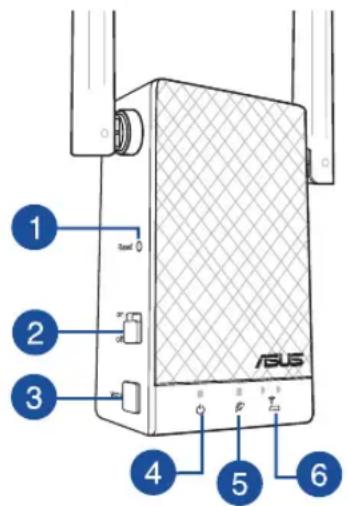
1) Buton resetare
2) Comutator
3) Buton WPS
4) LED pornire
Pornit: RP-AC55 este pornit.
Oprit: RP-AC55 este oprit.
5) LED rețea existentă
Pornit: Conectat la ruter/punct de acces.
Oprit: Neconectat la ruter/punct de acces.
6) Apropiați

Trebuie să apropiați RP-AC55 de router/punct de acces.

Îndepărtați ușor
Trebuie să îndepărtați ușor RP-AC55 de router/punct de acces.




Configurarea repetorului
Pornirea repetorului
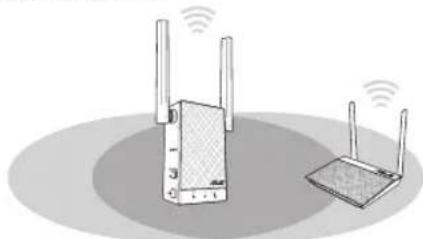
- Amplasați dispozitivul RP-AC55 în apropierea routerului/punctului de acces și conectați-l la o priză de curent. Apăsați comutatorul de alimentare în poziția ON (Pornit).
- Așteptați până când LED-ul de alimentare se schimbă din roșu în albastru constant, indicând că RP-AC55 este pregătit pentru a se conecta la rețeaua existentă.
Selectați una dintre următoarele modalități de a conecta repetorul la o rețea.
Opțiunea unu: Utilizarea funcției WPS (Wi-Fi Protected Setup – Configurare protejată Wi-Fi)
- Apăsați butonul WPS de pe router/punctul de acces.
- Apăsați butonul WPS al RP-AC55 timp de (5) secunde până când LED-ul de alimentare începe să clipească.
NOTĂ: Consultați secțiunea „O privire rapidă” pentru locația butonului WPS.
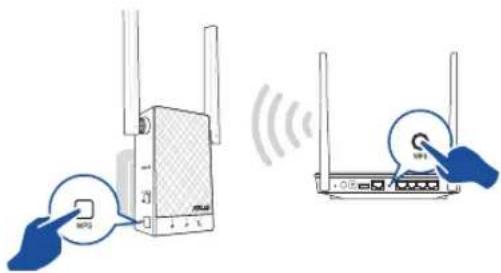
- Verificați dacă indicatorul LED Wi-Fi al dispozitivului RP-AC55 rămâne aprins, ceea ce indică faptul că repetorul s-a conectat cu succes la rețeaua wireless. Numele (SSID-ul) rețelei cu dispozitiv de extindere a ariei de acoperire (SSID) se va modifica la numele rețelei Wi-Fi existente, la care se adaugă terminația _RPT sau _RPT5G. Exemplu:
Nume rețea Wi-Fi existentă: nume rețea existentă Nume rețea 2,4 GHz amplificată: NumeRețea_RPT existent
Nume rețea 5 GHz amplifier nou: NumeRețea_RPT5G existent
Pentru a conecta încă un dispozitiv Wi-Fi la rețeaua cu dispozitiv de extindere a ariei de acoperire, folosiți aceeași parolă de rețea ca cea pentru ruterul wireless existent.
Opțiunea doi: Conectarea prin interfața de utilizare
- Utilizați un dispozitiv compatibil Wi-Fi, cum ar fi un PC/un notebook/o tabletă, pentru a găsi rețeaua wireless ASUS_RPAC55/ASUS_RPAC55_5G și a vă conecta la aceasta.
- Lansați un browser web și introduceți textul http://repeater.asus.com în bara de adresă pentru a accesa Repetorul.




- Urmați pașii din Quick Extender Setup (Configurare rapidă dispozitiv de extindere) de mai jos pentru a vă configura Repetorul.
- Conectați-vă la o rețea Wi-Fi și, atunci când vi se solicită, introduceți cheia de securitate. Dacă rețeaua dvs. Wi-Fi este ascunsă, faceți clic pe Manual setting (Configurare manuală).
- Bifați Same with Parent AP SSID/Password (La fel ca SSID-ul/parola punctului de acces părinte) pentru a copia SSID-ul și parola routerului/punctului de acces pentru rețeaua dvs. extinsă. De asemenea, puteți seta un SSID și o parolă unice pentru rețeaua extinsă, introducând informațiile dorite în caseta de text. După ce terminați, faceți clic pe Apply (Aplicare).
NOTĂ: SSID-ul și parola implicite ale repetitorului sunt identice cu cele ale routerului/punctului de acces. SSID-ul se termină cu _RPT sau cu _RPT5G. Puteți să schimbați aceste setări implicite pentru a alege un SSID și o parolă unice.
- Conectați dispozitivul wireless la dispozitivul de extindere a ariei de acoperire.
Mutarea amplificatorului
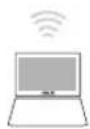
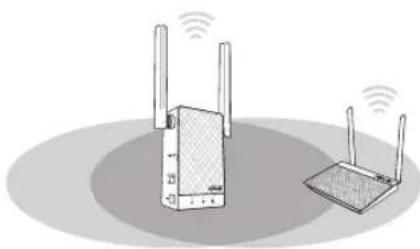
- După finalizarea conexiunii, așezați RP-AC55 între ruter/punctul de acces și dispozitivul wireless pentru a beneficia de cele mai bune performanțe.
- După amplasarea dispozitivului RP-AC55 într-o locație ideală, dispozitivul RP-AC55 se va conecta la ruter/punctul de acces în aproximativ un (1) minut.




Depanare
Î1: Cum trebuie să procedez dacă ruterul meu nu acceptă funcția WPS?
- Puteți utiliza opțiunea a doua pentru a configura dispozitivul RP-AC55.
Î2: De ce indicatorul LED pentru rețeaua actuală nu se aprinde după ce configurarea Wi-Fi este finalizată?
- Este posibil să fi introdus greșit parola pentru ruter/punct de acces. Reporniți RP-AC55, introduceți parola corectă și încercați să configurați RP-AC55 din nou.
Î3: De ce nu pot vedea pagina de conectare după introducerea adresei http://repeater.asus.com în browser?
- Asigurați-vă că este conectat computerul doar la rețeaua repetorului de semnal și setați computerul la Obtain an IP address automatically (Obținere automată adresă IP). Dacă totuși nu puteți găsi pagina de conectare, descărcați utilitarul ASUS Device Discovery (Descoperire dispozitiv). Puteți descărca utilitarul pentru Windows și Mac de pe https://www.asus.com/Networking/RP-AC55/HelpDesk_Download/.
Î4: Cum resetez RP-AC55?
- Apăsați pe butonul RESET (Reinițializare) de pe partea laterală a dispozitivului RP-AC55 timp de aproximativ doi (2) secunde. Așteptați aproximativ (5) secunde până când LED-ul de rețea existent clipește lent.
Î5: Nu pot accesa interfața grafică cu utilizatorul prin Web pentru configurarea setărilor ruterului fără fir.
- Închideți toate paginile de browser Web și lansați din nou.
- Urmați pașii de mai jos pentru a configura setările computerului dvs. pe baza sistemului de operare.
Windows 7
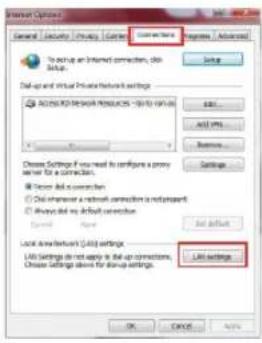
A. Dezactivați serverul proxy, dacă este activat.
- Faceți clic pe Start > Internet Explorer pentru a lansa browserul web.
- Faceți clic pe Tools (Instrumente) > Internet options (Opțiuni Internet) > fila Connections (Conexiuni) > LAN settings (Setări LAN).
- Din ecranul Local Area Network (LAN) Settings (Setări pentru rețeaua locală (LAN)), debifați opțiunea Use a proxy server for your LAN (Utilizare server proxy pentru rețeaua locală).
- Faceți clic pe OK când ați terminat.
B. Configurați setările TCP/IP pentru obținerea automată a unei adrese IP.
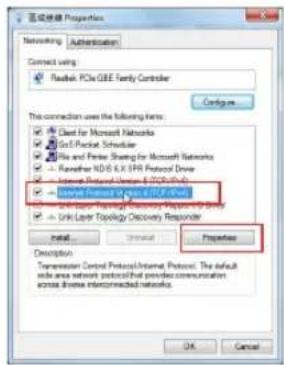
- Faceți clic pe Start > Control Panel (Panou de control) > Network and Internet (Rețea și Internet) > Network and Sharing Center (Centru de rețea și partajare) > Manage network connections (Gestionare conexiuni rețea).
- Selectați Internet Protocol Version 4 (TCP/IPv4) (Protocol Internet versiunea 4 (TCP/IPv4)), apoi faceți clic pe Properties (Proprietăți).
- Bifați Obtain an IP address automatically (Se obține automat o adresă IP).
- Faceți clic pe OK când ați terminat.
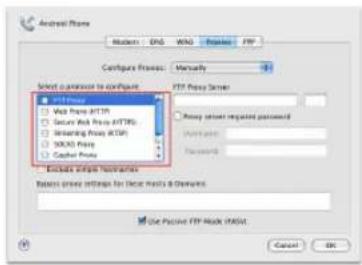
A. Dezactivați serverul proxy, dacă este activat.
- De pe bara de meniu, faceți clic pe Safari > Preferences... (Preferințe...) > fila Advanced (Complex).
- Faceți clic pe Change Settings...(Modificare setări...) în câmpul Proxies (Setări proxy).
- Din lista de protocoale, deselectați FTP Proxy și Web Proxy (HTTPS).
- Faceți clic pe OK când ați terminat.
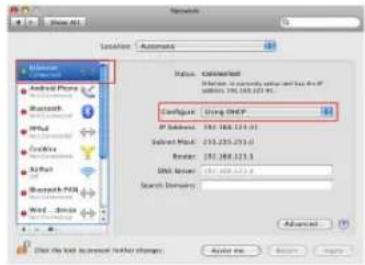
B. Configurați setările TCP/IP pentru obținerea automată a unei adrese IP.
- Faceți clic pe pictograma Măr 🍎 > System Preferences (Preferințe sistem) > Network (Rețea).
- Selectați Ethernet și apoi selectați Using DHCP (Utilizare DHCP) în câmpul Configure (Configurare).
- Faceți clic pe Apply (Aplicare) când ați terminat.
Declarație de conformitate UE simplificată
ASUSTek Computer Inc. declară că acest dispozitiv este în conformitate cu cerințele esențiale și cu alte prevederi relevante ale Directivei 2014/53/UE. Declarația de conformitate UE completă este disponibilă la adresa: https://www.asus.com/Networking/RP-AC55/HelpDesk/.
Declarația de conformitate pentru Directiva privind proiectarea ecologică 2009/125/CE
Testarea pentru cerințele de proiectare ecologică în conformitate cu (CE) nr. 1275/2008 și (UE) nr. 801/2013 a fost efectuată. Când dispozitivul se află în modul de standby în rețea, I/E și interfața de rețea se află în modul de repaus și pot să nu funcționeze corect. Pentru a reactiva dispozitivul, apăsați butonul de pornire/oprire Wi-Fi, resetare sau butonul WPS.
Acest dispozitiv se încadrează în limitele de expunere la radiații UE stabilite pentru un mediu necontrolat. Acest echipament trebuie instalat și operat cu distanța minimă de 20 cm între radiator și corpul dvs.
Toate modurile de funcționare:
2.4GHz: 802.11b, 802.11g, 802.11n (HT20), 802.11n (HT40),
5GHz: 802.11a, 802.11n (HT20), 802.11n (HT40), 802.11ac (VHT80)
Frecvența, modul și puterea maximă transmisă în UE sunt enumerate mai jos:
Pentru WLAN: 2412-2472MHz (802.11g 6 Mbps): 19.99 dBm
5180-5240MHz (802.11a 6 Mbps): 22.7 dBm
5260-5320MHz (802.11a 6 Mbps): 22.83 dBm
5500-5700MHz (802.11a 6Mbps): 27.54 dBm
Pentru Bluetooth: 2402-2480MHz (GFSK): 9.45 dBm
Dispozitivul este restricționat doar la utilizarea în interior în cazul operării în intervalul de frecvență cuprins între 5.150 și 5.350 MHz.
Adaptorul trebuie montat în apropierea echipamentului și trebuie să poată fi accesat ușor.
 | ATBE | BG | CZ | DK | EE | FR | |||
| DE | IS | IE | IT | EL | ES | CY | |||
| LV | LI | LT | LU | HU | MT | NL | |||
| NO | PL | PT | RO | SI | SK | TR | |||
| FI | SE | CH | UK | HR |




Spaniolă
Declarație CE
• Utilizați PC-ul desktop în medii cu temperatura ambiantă cuprinsă între 0 °C (32 °F) și 40 °C (104 °F). - Consultați eticheta de pe partea de jos a produsului pentru a vă asigura că adaptorul dvs. este conform. - NU așezați produsul pe suprafețe de lucru neregulate sau instabile. În cazul în care carcasa s-a deteriorat, solicitați operații de service. - NU plasați și nu scăpați obiecte pe partea de sus a produsului și nu introduceți obiecte externe în produs. - NU expuneți PC-ul desktop la lichide, la ploaie sau la umezeală. NU utilizați PC-ul desktop în timpul furtunilor cu descărcări electrice. - NU acoperiți orificiile de ventilare de pe produs. În caz contrar, este posibil ca sistemul să se supraîncălzească. - NU utilizați cabluri de alimentare, accesorii sau echipamente periferice deteriorate. - Dacă sursa de alimentare se defectează, nu încercați să o reparați singur. Contactați un tehnician de service calificat sau distribuitorul local. - Pentru a preveni pericolul de electrocutare, deconectați cablul de alimentare de la priza electrică înainte de reamplasarea sistemului.

Spaniolă
Avize de siguranță




- CONTINUTUL PACHETULUI
- CONFIGURAREA REPETORULUI
- PORNIREA REPETORULUI
- OPȚIUNEA UNU: UTILIZAREA FUNCȚIEI WPS (WI-FI PROTECTED SETUP – CONFIGURARE PROTEJATĂ WI-FI)
- OPȚIUNEA DOI: CONECTAREA PRIN INTERFAȚA DE UTILIZARE
- MUTAREA AMPLIFICATORULUI
- DEPANARE
- WINDOWS
- CONFIGURAȚI SETĂRILE TCP/IP PENTRU OBȚINEREA AUTOMATĂ A UNEI ADRESE IP
- DECLARAȚIE DE CONFORMITATE UE SIMPLIFICATĂ
- DECLARAȚIA DE CONFORMITATE PENTRU DIRECTIVA PRIVIND PROIECTAREA ECOLOGICĂ 2009/125/CE
- SPANIOLĂ
- DECLARAȚIE CE
- AVIZE DE SIGURANȚĂ
Marcă : ASUS
Model : RP-AC55
Categorie : Punct de acces