
RP-AC55 - Ponto de acesso ASUS - Manual de utilização gratuito
Encontre gratuitamente o manual do aparelho RP-AC55 ASUS em formato PDF.


| Tipo de produto | Ponto de acesso sem fio |
| Marca | Asus |
| Modelo | RP-AC55 |
| Dimensões (L x l x h) | 80 x 80 x 40 mm |
| Peso | 100 g |
| Alimentação | 5 V / 1 A via micro USB |
| Normas Wi-Fi | IEEE 802.11a/b/g/n/ac |
| Bandas de frequência | 2,4 GHz e 5 GHz |
| Débito máximo | Até 1200 Mbps (300 + 867 Mbps) |
| Portas | 1 porta Ethernet Gigabit (RJ45) |
| Funções principais | Modo ponto de acesso, repetidor, roteador; configuração via aplicativo ASUS |
| Segurança sem fio | WPA2-PSK, WPA-PSK, WEP (64/128 bits) |
| Antenas | 2 antenas internas |
| Manutenção e limpeza | Limpar com um pano macio e seco; evitar líquidos |
| Temperatura de funcionamento | 0 a 40 °C |
| Umidade de funcionamento | 10 a 90 % (sem condensação) |
| Certificações | CE, FCC, RoHS |
| Conteúdo da caixa | Ponto de acesso RP-AC55, cabo micro USB, adaptador de energia, guia de início rápido |
| Garantia | 2 anos (de acordo com o país) |
| Reparabilidade | Peças de reposição disponíveis; reparo por centro autorizado |
Perguntas frequentes - RP-AC55 ASUS
Perguntas dos utilizadores sobre RP-AC55 ASUS
0 pergunta sobre este aparelho. Responda às que conhece ou faça a sua.
Faça uma nova pergunta sobre este aparelho
Baixe as instruções para o seu Ponto de acesso em formato PDF gratuitamente! Encontre o seu manual RP-AC55 - ASUS e retome o controlo do seu dispositivo eletrónico. Nesta página estão publicados todos os documentos necessários para a utilização do seu dispositivo. RP-AC55 da marca ASUS.
MANUAL DE UTILIZADOR RP-AC55 ASUS
Conteúdo da embalagem
RP-AC55 Repetidor Sem Fios AC1200 Cartão de Garantia
NOTA: Caso algum item esteja danificado ou em falta, contacte o seu revendedor.
Visão geral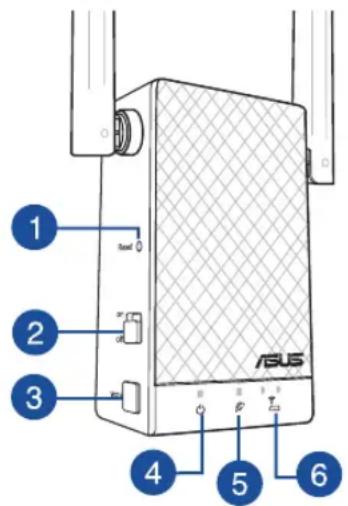
1) Botão de reset 2) Interruptor para Ligar/Desligar 3) Botão WPS 4) LED de energia
Apagado: O RP-AC55 está desligado.
5) LED de ligação de rede
Aceso: Ligado ao router/PA.
Apagado: Não ligado ao router/PA.
6) Aproximar

É necessário aproximar o RP-AC55 do router/PA.

Afastar ligeiramente
É necessário afastar ligeiramente o RP-AC55 do router/PA.




Configurar o Extensor de alcance
- Coloque o RP-AC55 próximo do seu router/AP e ligue-o a uma tomada elétrica. Coloque o interruptor de alimentação na posição ON (Ligado).
- Aguarde que o LED de energia mude de vermelho para azul estático, indicando que o RP-AC55 está preparado para ligar à rede existente.
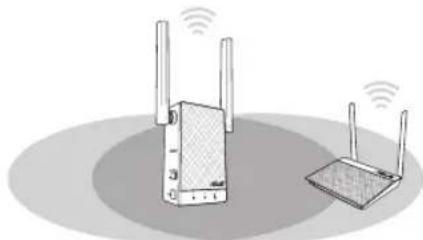
Selecione uma das seguintes formas para ligar o Extensor de alcance a uma rede.
Opção 1: Utilizar WPS (Configuração Wi-Fi Protegida)
- Prima o botão WPS no router/PA.
- Pressione o botão WPS no RP-AC55 durante mais de cinco (5) segundos até que o LED de energia comece a piscar.
NOTA: Consulte a secção "A quick look" (Visão geral) para conhecer a localização do botão WPS.
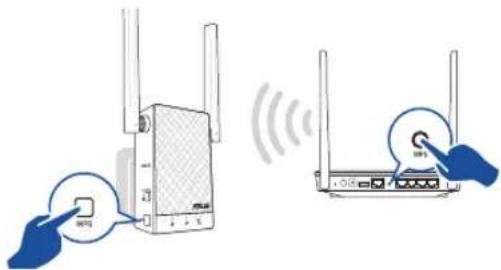
- Certifique-se de que o indicador de Wi-Fi do RP-AC55 fica estático, indicando que o extensor de alcance se encontra ligado à rede sem fios. O nome da rede sem fios (SSID) do extensor de alcance muda para o nome da rede Wi-Fi existente, terminando com _RPT ou _RPT5G. Por exemplo:
Nome da rede Wi-Fi já existente: NomedeRede existente
Novo nome de rede de 2.4 GHz do Extensor: NomedeRede_RPT existente
Novo nome de rede de 5GHz do Extensor: NomedeRede_RPT5G existente
Para ligar um dispositivo Wi-Fi adicional à rede do seu Extensor, utilize a mesma palavra-passe de rede utilizada para o seu router sem fios.
Opção 2: Ligar através da interface de utilizador
- Utilize um dispositivo com Wi-Fi, tal como o seu PC de secretária/computador portátil/tablet, para procurar e estabelecer ligação à rede sem fios ASUS_RPAC55/ASUS_RPAC55_5G.
- Abra um navegador Web e introduza http://repeater.asus.com na barra de endereços para aceder ao Extensor de alcance.




- Siga os passos de Quick Extender Setup (Configuração rápida do extensor) indicados abaixo para configurar o Extensor de alcance:
- Ligue a uma rede Wi-Fi e introduza a chave de segurança, quando lhe for solicitado. Se a sua rede Wi-Fi estiver oculta, clique em Manual setting (Configuração manual).
- Marque a opção Igual ao SSID/palavra-passe do PA principal para copiar o SSID e a palavra-passe do router/PA para a sua rede expandida. Pode também introduzir um SSID e palavra-passe exclusivos para a rede expandida na caixa de texto. Quando terminar, clique em Apply (Aplicar).
NOTA: O SSID e palavra-passe predefinidos do repetidor serão iguais aos do seu router/PA, com o SSID a terminar em _RPT ou _RPT5G. Pode alterar essas predefinições para um SSID e palavra-passe exclusivos.
• Ligue os seus dispositivos sem fios à nova rede do Extensor.
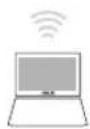
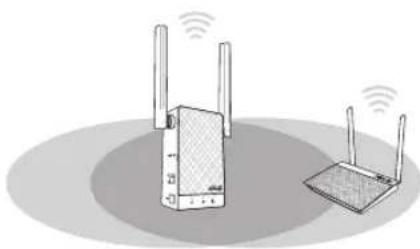
- Quando a ligação for concluída, quando a ligação estiver estabelecida, coloque o RP-AC55 entre o router/PA e o dispositivo sem fios para obter o melhor desempenho.
- Depois de colocar o RP-AC55 num local ideal, o RP-AC55 estabelecerá ligação ao seu router/PA em aproximadamente um (1) minuto.




Resolução de problemas
P1: O que devo fazer se o meu router não suportar WPS?
- Pode utilizar a Opção 2 para configurar o RP-AC55.
P2: Porque motivo o indicador LED da rede atual não acende depois de concluir a configuração de Wi-Fi?
- Poderá ter introduzido incorretamente a palavra-passe do router/PA. Reinicie o RP-AC55, introduza a palavra-passe correta e tente configurar novamente o RP-AC55.
P3: Por que motivo não consigo ver a página de início de sessão depois de introduzir o endereço http://repeater.asus.com no navegador?
- Certifique-se de que o computador está ligado apenas à rede do extensor e configure o computador para Obter um endereço IP automaticamente. Se mesmo assim não for possível encontrar a página de início de sessão, transfira o utilitário ASUS Device Discovery. Pode transferir o utilitário para Windows e Mac a partir de https://www.asus.com/Networking/RP-AC55/HelpDesk_Download/.
P4: Como faço a reposição do RP-AC55?
- Pressione o botão RESET (Repor) na parte lateral do RP-AC55 durante cerca de dois (2) segundos. Aguarde cerca de cinco (5) segundos, até que o LED de ligação de rede pisque lentamente.
P5: Não consigo aceder à interface Web para configurar as definições do router sem fios.
- Feche todos os navegadores Web que estejam a ser executados e execute novamente.
- Siga os passos indicados abaixo para configurar as definições do computador de acordo com o seu sistema operativo.
Windows 7
A. Desative o servidor proxy, caso esteja ativado.
- Clique em Iniciar > Internet Explorer para executar o navegador Web.
- Clique em Ferramentas > Opções da Internet > separador Ligações > Definições de LAN.
- No ecrã Definições de rede local (LAN), desmarque a opção Utilizar um servidor proxy para a rede local.
- Clique em OK quando terminar.
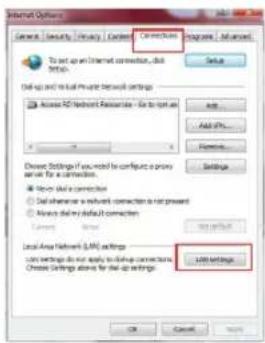
B. Configurar as definições de TCP/IP para obter automaticamente um endereço IP.
- Clique em Iniciar > Painel de Controlo > Rede e Internet > Centro de Rede e Partilha > Gerir Ligações de rede.
- Selecione Internet Protocol Version 4 (TCP/IPv4) e depois clique em Propriedades.
- Marque a opção Obter um endereço IP automaticamente.
- Clique em OK quando terminar.
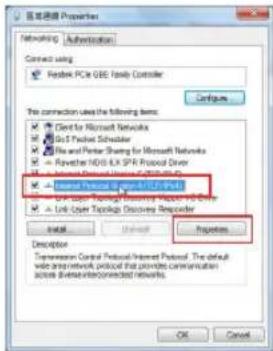
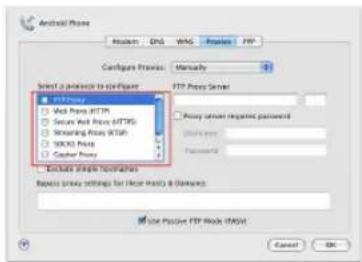
- Na barra de menus, clique em Safari > Preferences... (Preferências...) > separador Advanced (Avançada).
- Clique em Change Settings... (Alterar definições...) no campo Proxies.
- Na lista de protocolos, desmarque FTP Proxy (Proxy FTP) e Web Proxy (HTTPS) (Proxy web (HTTPS)).
- Clique em OK quando terminar.




B. Configurar as definições de TCP/IP para obter automaticamente um endereço IP.
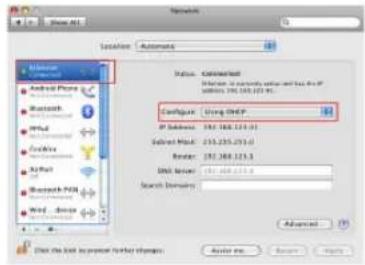
- Clique no ícone Apple > System Preferences (Preferências do Sistema) > Network (Rede).
- Selecione Ethernet e selecione Using DHCP (Usar DHCP) no campo Configure (Configurar).
- Clique em Apply (Aplicar) quando terminar.
Declaração de conformidade simplificada da UE
A ASUSTek Computer Inc. declara que este dispositivo está em conformidade com os requisitos essenciais e outras disposições relevantes da Diretiva 2014/53/CE. O texto integral da declaração de conformidade da UE está disponível em https://www.asus.com/Networking/RP-AC55/HelpDesk/.
Declaração de conformidade para a Diretiva Conceção Ecológica 2009/125/CE
Foram realizados testes de requisitos de conceção ecológica de acordo com o N.º 1275/2008 (CE) e N.º 801/2013 (UE). Quando o dispositivo se encontra no modo de espera em rede, a interface de E/S e de rede encontram-se no modo de suspensão e poderão não funcionar corretamente. Para ativar o dispositivo, prima o botão para ativar/desativar Wi-Fi, repor ou WPS.
Este equipamento cumpre os limites de exposição à radiação estabelecidos pela UE para um ambiente não controlado. Este equipamento deve ser instalado e utilizado a uma distância mínima de 20 cm entre o transmissor e o seu corpo.
Todos os modos operacionais:
2.4GHz: 802.11b, 802.11g, 802.11n (HT20), 802.11n (HT40),
5GHz: 802.11a, 802.11n (HT20), 802.11n (HT40), 802.11ac (VHT80)
A frequência, o modo e a potência máxima na UE são apresentados abaixo:
Para WLAN: 2412-2472MHz (802.11g 6 Mbps): 19.99 dBm
5180-5240MHz (802.11a 6 Mbps): 22.7 dBm
5260-5320MHz (802.11a 6 Mbps): 22.83 dBm
5500-5700MHz (802.11a 6Mbps): 27.54 dBm
Para Bluetooth: 2402-2480MHz (GFSK): 9.45 dBm
Este dispositivo está restrito a utilização no interior quando utilizado na banda de frequências 5.150 a 5.350 MHz.
O adaptador deverá ser instalado próximo do equipamento e estar facilmente acessível.
 | ATBE | BG | CZ | DK | EE | FR | |||
| DE | IS | IE | IT | EL | ES | CY | |||
| LV | LI | LT | LU | HU | MT | NL | |||
| NO | PL | PT | RO | SI | SK | TR | |||
| FI | SE | CH | UK | HR |




- Utilize este equipamento em ambientes com temperaturas entre 0°C (32°F) e 40°C (104°F).
- Verifique a etiqueta relativa à tensão na parte inferior do seu dispositivo e assegure-se de que o seu transformador corresponde a essa tensão.
- NÃO coloque o computador em superfícies irregulares ou instáveis. Envie para reparação se a caixa se encontrar danificada.
- NÃO coloque nem deixe cair objetos em cima do aparelho e não introduza quaisquer objetos estranhos no produto.
- NÃO exponha o equipamento nem o utilize próximo de líquidos, chuva ou humidade. NÃO utilize o modem durante tempestades eléctricas.
- NÃO tape os orifícios de ventilação do produto para impedir o sobreaquecimento do sistema.
- NÃO utilize cabos de alimentação, acessórios ou outros periféricos danificados.
- Se a fonte de alimentação estiver avariada, não tente repará-la por si próprio. Contacte um técnico qualificado ou o seu revendedor.
- Para evitar o risco de choque eléctrico, desligue o cabo de alimentação da tomada eléctrica antes de deslocar o sistema.



- CONTEÚDO DA EMBALAGEM
- CONFIGURAR O EXTENSOR DE ALCANCE
- RESOLUÇÃO DE PROBLEMAS
- P1: O QUE DEVO FAZER SE O MEU ROUTER NÃO SUPORTAR WPS
- P2: PORQUE MOTIVO O INDICADOR LED DA REDE ATUAL NÃO ACENDE DEPOIS DE CONCLUIR A CONFIGURAÇÃO DE WI-FI
- P3: POR QUE MOTIVO NÃO CONSIGO VER A PÁGINA DE INÍCIO DE SESSÃO DEPOIS DE INTRODUZIR O ENDEREÇO HTTP://REPEATER.ASUS.COM NO NAVEGADOR
- P4: COMO FAÇO A REPOSIÇÃO DO RP-AC
- P5: NÃO CONSIGO ACEDER À INTERFACE WEB PARA CONFIGURAR AS DEFINIÇÕES DO ROUTER SEM FIOS
- WINDOWS
- DECLARAÇÃO DE CONFORMIDADE SIMPLIFICADA DA UE
- DECLARAÇÃO DE CONFORMIDADE PARA A DIRETIVA CONCEÇÃO ECOLÓGICA 2009/125/CE
Marca : ASUS
Modelo : RP-AC55
Categoria : Ponto de acesso